:quality(75)/estore-v2/img/fptshop-logo.png)
:quality(75)/cach_sua_loi_ngay_thang_khi_copy_file_excel_0_29ea6001b5.jpg)
:quality(75)/quoc_tuan_7881fe8c47.JPG)
Cách sửa lỗi ngày tháng bị lệch khi copy file Excel nhanh chóng và chính xác nhất
Khi sao chép dữ liệu giữa các file Excel, nhiều người dùng thường gặp tình trạng ngày tháng bị lệch so với bản gốc khiến dữ liệu trở nên sai lệch và khó kiểm soát. Đây là lỗi khá phổ biến nhưng hoàn toàn có thể khắc phục dễ dàng. Hãy cùng FPT Shop tìm hiểu chi tiết cách sửa lỗi ngày tháng bị lệch khi copy file Excel nhanh và hiệu quả nhất!
Nguyên nhân gây ra lỗi ngày tháng bị lệch khi copy file Excel
Lỗi lệch ngày tháng trong Excel thường xảy ra do hai file sử dụng hệ thống tính ngày khác nhau: 1900 Date System và 1904 Date System. Sự khác biệt về mốc thời gian khởi đầu (01/01/1900 so với 01/01/1904) tạo ra khoảng chênh lệch 4 năm và 1 ngày. Vì vậy, khi sao chép dữ liệu giữa hai file có hệ thống ngày khác nhau, Excel sẽ tự động quy đổi dẫn đến hiển thị sai lệch.
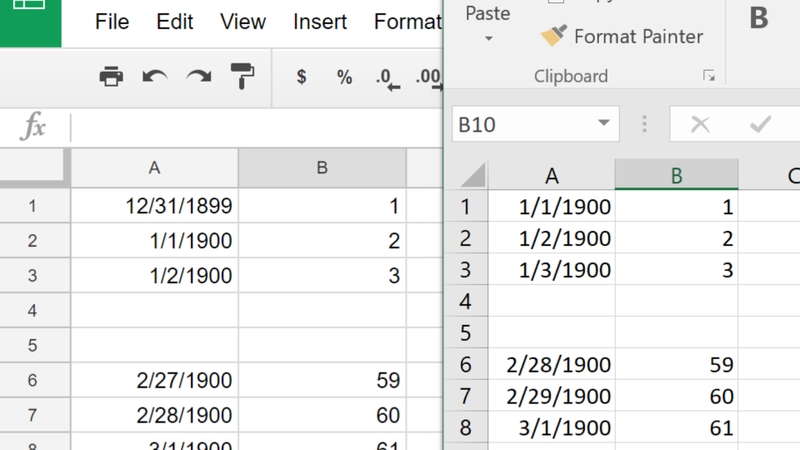
Sau khi đã hiểu rõ nguyên nhân này, hãy cùng FPT Shop tìm hiểu cách sửa lỗi ngày tháng bị lệch khi copy file Excel để đảm bảo dữ liệu luôn chính xác và nhất quán trong phần tiếp theo!
Các cách sửa lỗi ngày tháng bị lệch khi copy file Excel đơn giản nhất
Nếu bạn đang gặp tình trạng ngày tháng bị lệch 4 năm 1 ngày sau khi sao chép dữ liệu giữa các file Excel thì đây là lỗi rất phổ biến mà nhiều người dùng từng gặp. Tin vui là bạn hoàn toàn có thể khắc phục nhanh chóng. Chỉ cần áp dụng cách sửa lỗi ngày tháng bị lệch khi copy file Excel dưới đây, dữ liệu sẽ hiển thị chính xác trở lại như ban đầu.
Bước 1: Trước tiên, hãy mở file bảng tính chứa dữ liệu ngày tháng bị lệch mà bạn muốn sửa.
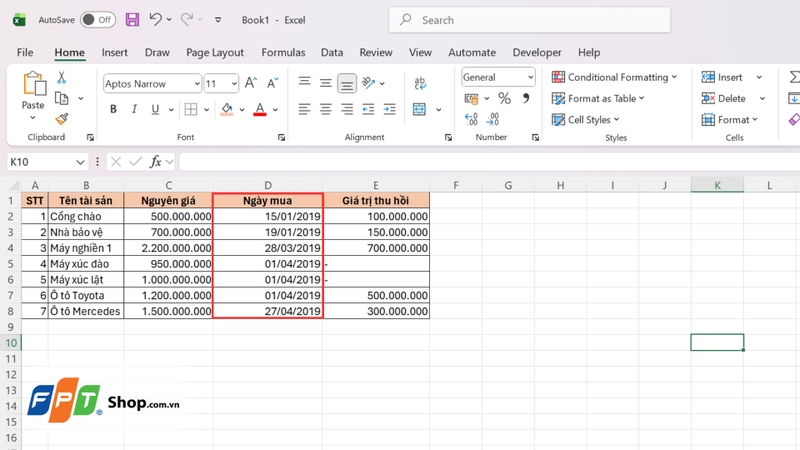
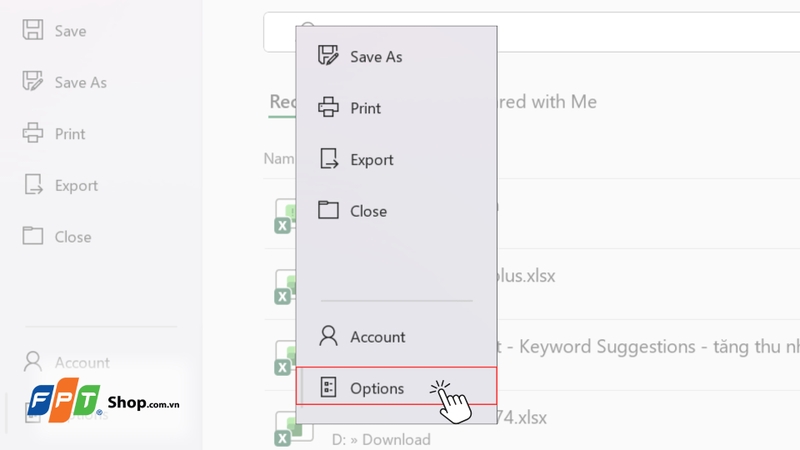
Bước 2: Nhấn File > Options để mở giao diện cài đặt của Excel.
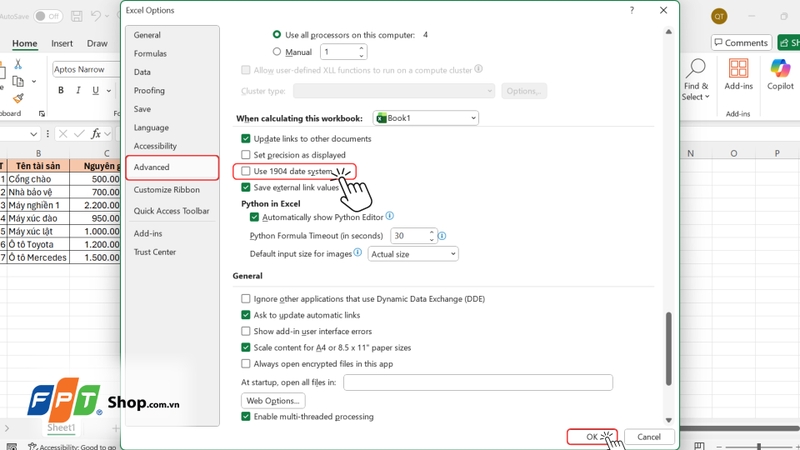
Bước 3: Trong cửa sổ Options, chọn mục Advanced ở thanh bên trái. Kéo xuống phần When calculating this workbook, sau đó tick hoặc bỏ tick ô Use 1904 date system tùy theo nhu cầu để điều chỉnh hệ thống tính ngày. Cuối cùng, nhấn OK để lưu thay đổi và áp dụng cho file Excel hiện tại.
Bước 4: Quay lại file Excel, bạn sẽ thấy dữ liệu ngày tháng đã hiển thị chính xác theo định dạng ban đầu.
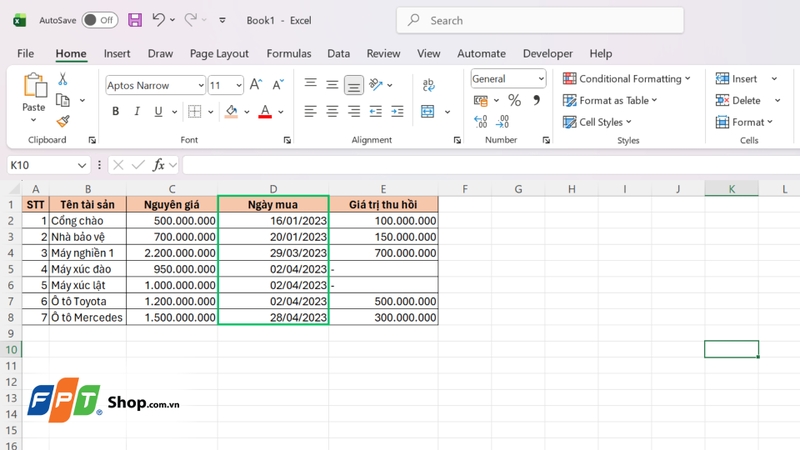
Một số điều cần lưu ý để hạn chế lỗi lệch ngày tháng khi copy dữ liệu file Excel
Để hạn chế tình trạng dữ liệu thời gian bị sai lệch khi sao chép giữa các file Excel, bạn nên nắm rõ cách sửa lỗi ngày tháng bị lệch khi copy file Excel và áp dụng một số lưu ý quan trọng trong quá trình làm việc. Những mẹo nhỏ này sẽ giúp bạn giữ cho dữ liệu luôn chính xác, đồng nhất và tránh lỗi phát sinh khi thao tác với nhiều file Excel khác nhau.
Kiểm tra hệ thống tính ngày của cả hai file Excel trước khi chỉnh sửa
Trước khi thực hiện bất kỳ thao tác nào, bạn nên mở cả hai file Excel và kiểm tra xem hệ thống tính ngày đang được sử dụng là 1900 hay 1904. Việc xác định chính xác giúp nhận biết nguyên nhân khiến ngày tháng bị lệch khi sao chép dữ liệu. Khi cả hai file cùng sử dụng một hệ thống tính ngày, Excel sẽ hiển thị thông tin chính xác và tránh lỗi lệch 4 năm 1 ngày thường gặp.
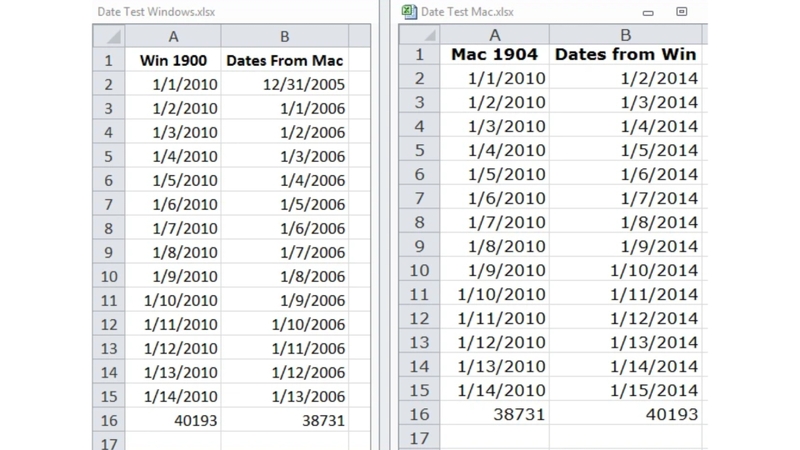
Đảm bảo đồng bộ định dạng ngày tháng giữa các file Excel
Khi sao chép dữ liệu giữa các file, bạn cần đảm bảo rằng chúng sử dụng cùng một định dạng ngày tháng, chẳng hạn DD/MM/YYYY hoặc MM/DD/YYYY. Nếu định dạng không thống nhất, Excel có thể hiểu sai giá trị ngày khiến dữ liệu hiển thị sai. Việc đồng bộ định dạng giúp bảng tính rõ ràng, thống nhất và tránh nhầm lẫn trong các phép tính liên quan đến thời gian.
Sao lưu dữ liệu gốc trước khi thực hiện chỉnh sửa
Trước khi thay đổi hệ thống tính ngày hoặc áp dụng cách sửa lỗi lệch ngày tháng khi copy file Excel, bạn nên tạo một bản sao lưu dữ liệu để đảm bảo an toàn. Việc này giúp bảo vệ thông tin quan trọng và dễ dàng khôi phục lại file ban đầu nếu có sai sót trong quá trình chỉnh sửa. Đặc biệt, với các bảng tính phức tạp hoặc chứa dữ liệu thống kê quan trọng, thao tác sao lưu là bước không thể bỏ qua.
Kiểm tra lại toàn bộ dữ liệu ngày tháng sau khi sửa lỗi
Sau khi hoàn tất việc chỉnh sửa, bạn nên rà soát toàn bộ dữ liệu ngày tháng trong bảng tính để đảm bảo hiển thị đúng. Hãy đối chiếu với dữ liệu gốc hoặc file nguồn để chắc chắn rằng giá trị ngày không còn sai lệch. Việc kiểm tra kỹ sau khi sửa giúp tránh lỗi dây chuyền, nhất là trong các báo cáo, biểu đồ hoặc bảng tổng hợp có liên quan đến thời gian.
Tránh thay đổi hệ thống tính ngày trong file có công thức liên kết
Nếu file Excel của bạn có nhiều công thức hoặc liên kết với các bảng tính khác, việc thay đổi hệ thống tính ngày có thể làm sai kết quả. Trong trường hợp này, bạn nên dùng công thức bù trừ ngày như =A1+1462 hoặc =A1-1462 để điều chỉnh thủ công. Cách này đảm bảo dữ liệu hiển thị chính xác mà không làm ảnh hưởng đến các phép tính có sẵn.
Tạm kết
Trên đây là hướng dẫn chi tiết cách sửa lỗi ngày tháng bị lệch khi copy file Excel giúp bạn khắc phục nhanh tình trạng sai lệch dữ liệu. Chỉ với vài thao tác đơn giản, bạn có thể đảm bảo thông tin trong bảng tính luôn chính xác và đồng nhất. Hy vọng bài viết của FPT Shop đã mang đến cho bạn những mẹo hữu ích trong quá trình làm việc với Excel.
Nếu bạn đang tìm một chiếc laptop văn phòng bền bỉ, pin lâu và hiệu năng ổn định để phục vụ công việc hằng ngày, đừng bỏ lỡ các lựa chọn tại FPT Shop. Hệ thống phân phối đa dạng mẫu mã, cấu hình mạnh mẽ cùng nhiều ưu đãi hấp dẫn, giúp bạn dễ dàng chọn được chiếc laptop ưng ý nhất cho công việc và học tập. Xem thêm tại đây:
Xem thêm:
:quality(75)/cach_xoa_nhieu_sheet_trong_excel_62434ee784.jpg)
:quality(75)/file_excel_quan_ly_thu_chi_quan_cafe_96d0a9e800.png)
:quality(75)/canva_excel_b996162872.png)
:quality(75)/dinh_dang_tien_trong_excel_01_9f27b471de.jpg)
:quality(75)/tim_ten_trong_excel_01_c5b9670168.jpg)


