:quality(75)/estore-v2/img/fptshop-logo.png)
:quality(75)/cach_sua_loi_tu_dong_nhay_trang_tren_word_1_65101991a2.jpg)
:quality(75)/z5869540918138_6695a1fb92832be5d75e4dad07dbf8b5_fd494114dd.jpg)
Hướng dẫn cách sửa lỗi tự động nhảy trang trên Word đơn giản, nhanh chóng
Lỗi tự động nhảy trang xảy ra khi Word tự động đẩy một đoạn văn bản, hình ảnh, bảng biểu hoặc sơ đồ sang trang tiếp theo, mặc dù trang hiện tại vẫn còn trống. Điều này không chỉ gây khó chịu mà còn làm giảm tính chuyên nghiệp của tài liệu, tạo cảm giác lộn xộn và thiếu trật tự. Khi trang Word xuất hiện những khoảng trống lớn, người đọc sẽ khó tập trung vào nội dung, đặc biệt với những văn bản quan trọng như báo cáo, luận văn hay hồ sơ công việc. Bài viết này sẽ hướng dẫn bạn chi tiết cách sửa lỗi tự động nhảy trang trên Word, giúp tài liệu trở nên gọn gàng, liền mạch và dễ đọc hơn.
Nguyên nhân gây lỗi tự động nhảy trang trên Word
Nguyên nhân của lỗi nhảy trang tự động xuất phát từ các thiết lập mặc định của Word. Word luôn cố gắng tối ưu việc phân trang để nội dung không bị cắt ngang giữa các dòng hoặc giữa các đoạn quan trọng. Tuy nhiên, trong nhiều trường hợp, cơ chế này không thực sự phù hợp với nhu cầu của người dùng, nhất là khi chèn các bảng, hình ảnh hay sơ đồ. May mắn thay, lỗi này hoàn toàn có thể khắc phục chỉ với một vài bước đơn giản.
Cách sửa lỗi tự động nhảy trang trên Word
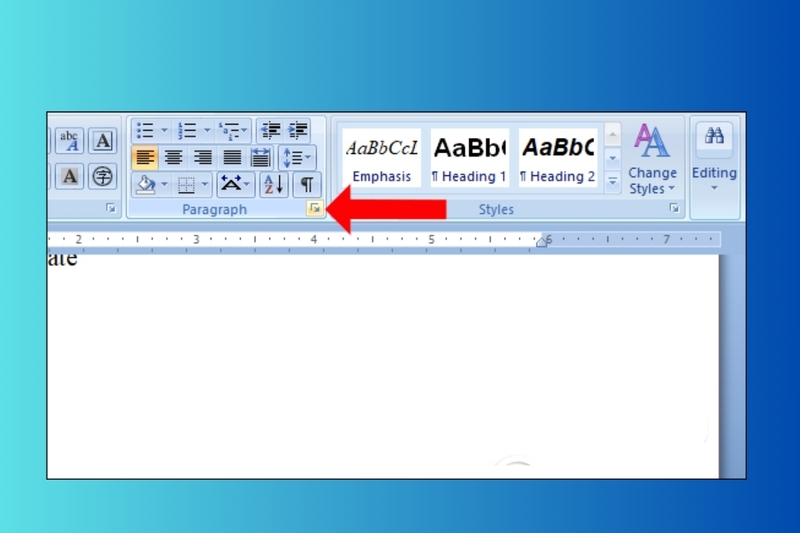
Bước 1: Mở file Word và truy cập vào Paragraph
Đầu tiên, hãy mở tài liệu Word mà bạn muốn chỉnh sửa. Trên thanh công cụ, tìm đến phần Paragraph và nhấn vào biểu tượng mũi tên nhỏ nằm ở góc dưới bên phải của khung Paragraph. Hành động này sẽ mở ra một hộp thoại với các tùy chọn định dạng nâng cao cho đoạn văn bản, nơi bạn có thể điều chỉnh các thiết lập liên quan đến dòng, đoạn và phân trang.
Bước 2: Điều chỉnh thiết lập phân trang
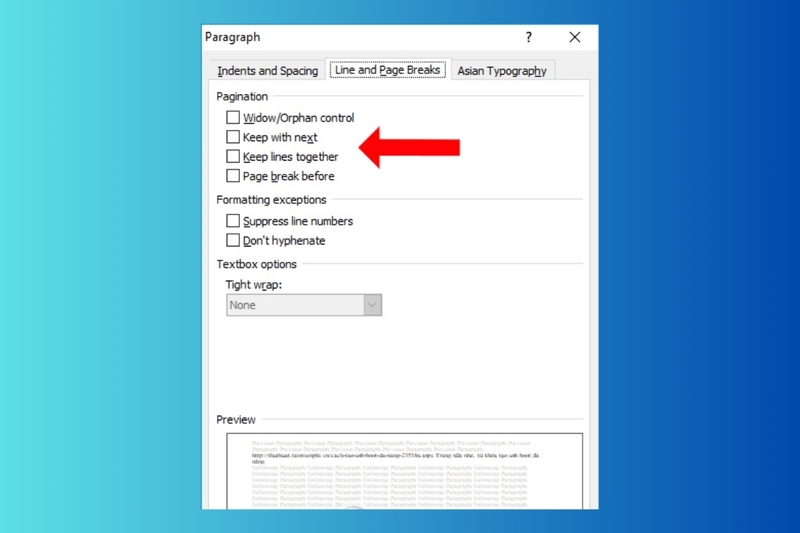
Trong hộp thoại vừa xuất hiện, chọn tab Line and Page Breaks. Tại phần Pagination, bạn sẽ thấy các ô tùy chọn như: Widow/Orphan control, Keep with next, Keep lines together và Page break before. Để khắc phục lỗi nhảy trang, bạn hãy bỏ chọn tất cả các ô này rồi nhấn OK. Việc này sẽ giúp Word ngừng việc tự động đẩy nội dung sang trang mới, đặc biệt khi bạn thêm các đoạn văn bản mới, hình ảnh hoặc bảng.
Bước 3: Kiểm tra các bảng trong tài liệu
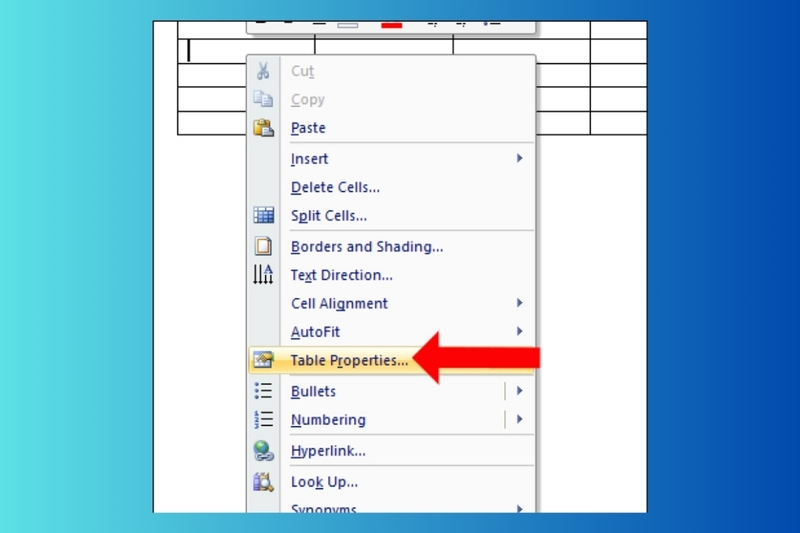
Trong trường hợp tài liệu có chứa bảng và việc bỏ chọn các ô ở bước 2 vẫn chưa giải quyết được lỗi nhảy trang, bạn cần thực hiện một bước bổ sung. Click chuột phải vào bảng và chọn Table Properties để mở cài đặt nâng cao của bảng.
Bước 4: Chỉnh sửa thuộc tính hàng trong bảng
Trong hộp thoại Table Properties, chuyển sang tab Row. Tại đây, tìm tùy chọn Allow row to break across pages và bỏ chọn nó. Khi tùy chọn này bị vô hiệu hóa, Word sẽ không tự động chia hàng của bảng sang trang tiếp theo, giúp toàn bộ bảng được giữ nguyên trên một trang nếu có đủ không gian. Đây là bước quan trọng trong cách sửa lỗi tự động nhảy trang trên Word, giúp khắc phục lỗi nhảy trang khi chèn bảng, đặc biệt với những bảng dài hoặc phức tạp.

Sau khi thực hiện xong các bước trên, bạn sẽ thấy lỗi nhảy trang trên Word được khắc phục hoàn toàn. Các đoạn văn, bảng biểu và hình ảnh sẽ không còn bị đẩy sang trang mới một cách bất ngờ, giúp tài liệu trở nên liền mạch, đẹp mắt và chuyên nghiệp hơn.
Việc nắm rõ cách sửa lỗi tự động nhảy trang trên Word không chỉ giúp văn bản của bạn trông gọn gàng mà còn tiết kiệm thời gian chỉnh sửa đáng kể. Thay vì phải di chuyển từng đoạn văn hoặc cắt dán bảng, bạn chỉ cần thay đổi vài thiết lập cơ bản và Word sẽ tự động điều chỉnh phân trang phù hợp với yêu cầu của bạn. Ngoài ra, người dùng cũng nên kết hợp các thao tác này với các mẹo định dạng khác như căn chỉnh lề, giãn dòng và chia đoạn để tài liệu đạt hiệu quả trình bày tối ưu.
Tạm kết
Trên đây là cách sửa lỗi tự động nhảy trang trên Word đơn giản, nhanh chóng, giúp bạn khắc phục tình trạng văn bản bị chia trang không hợp lý khi chèn thêm hình ảnh, bảng biểu hay sơ đồ. Áp dụng hướng dẫn này, tài liệu Word của bạn sẽ trở nên dễ đọc, đẹp mắt và tiết kiệm thời gian chỉnh sửa đáng kể, giúp công việc soạn thảo văn bản trở nên thuận tiện và hiệu quả hơn. Nếu bạn đang tìm kiếm laptop học tập - văn phòng thì hãy đến ngay FPT Shop gần nhất để được tư vấn và mua sản phẩm chính hãng, giá tốt.
Ngoài ra, bạn có thể tham khảo thêm một số mẫu Laptop Asus tại FPT Shop ngay hôm nay để nhận được nhiều ưu đãi hấp dẫn nhất nhé!
Xem thêm:
:quality(75)/cach_can_giua_noi_dung_text_box_trong_word_b49e8b05ce.png)
:quality(75)/chen_bieu_thuc_toan_hoc_trong_word_01_ec3802523b.jpg)
:quality(75)/chuyen_chu_thuong_thanh_hoa_trong_word_01_b7d11a13f5.jpg)
:quality(75)/1_d5c1d6d74a.jpg)
:quality(75)/cach_danh_trang_tu_trang_2_01_e13b39cf0c.jpg)
:quality(75)/nhan_doi_van_ban_word_01_bc3051d6ba.jpg)


