:quality(75)/estore-v2/img/fptshop-logo.png)
:quality(75)/cach_tao_khoang_cach_giua_chu_va_vien_o_trong_excel_0_e3d80dcbb2.jpg)
:quality(75)/quoc_tuan_7881fe8c47.JPG)
Cách tạo khoảng cách giữa chữ và viền ô trong Excel giúp bảng tính đẹp, dễ đọc và chuyên nghiệp hơn
Nhiều người khi làm việc với bảng tính thường gặp tình huống chữ trong ô bị dính sát vào viền khiến dữ liệu trông rối mắt và thiếu chuyên nghiệp. Việc biết cách tạo khoảng cách giữa chữ và viền ô trong Excel không chỉ giúp bảng tính gọn gàng hơn mà còn tăng tính thẩm mỹ và dễ đọc. Trong bài viết hôm nay, hãy cùng FPT Shop tìm hiểu chi tiết cách thực hiện thủ thuật này nhé!
Tại sao nên tạo khoảng cách giữa chữ và viền ô trong Excel?
Việc tạo khoảng cách giữa chữ và viền ô trong Excel giúp bảng tính trở nên dễ đọc, rõ ràng và chuyên nghiệp hơn. Khi dữ liệu được trình bày quá sát viền, người xem thường khó quan sát, đặc biệt với các bảng thống kê dày đặc hoặc khi in ấn. Khoảng cách hợp lý giúp chữ thoáng hơn, giảm cảm giác rối mắt và tạo bố cục cân đối cho toàn bộ trang tính.
Bên cạnh yếu tố thẩm mỹ, việc căn chỉnh và thụt lề còn giúp phân tách thông tin một cách logic, hỗ trợ người đọc nhận biết nhanh các nhóm dữ liệu hoặc tiêu đề cột. Đối với những báo cáo gửi đối tác, sếp hoặc khách hàng, việc trình bày chỉn chu với khoảng cách hợp lý giữa chữ và viền ô cũng thể hiện sự chuyên nghiệp và tỉ mỉ trong xử lý dữ liệu.
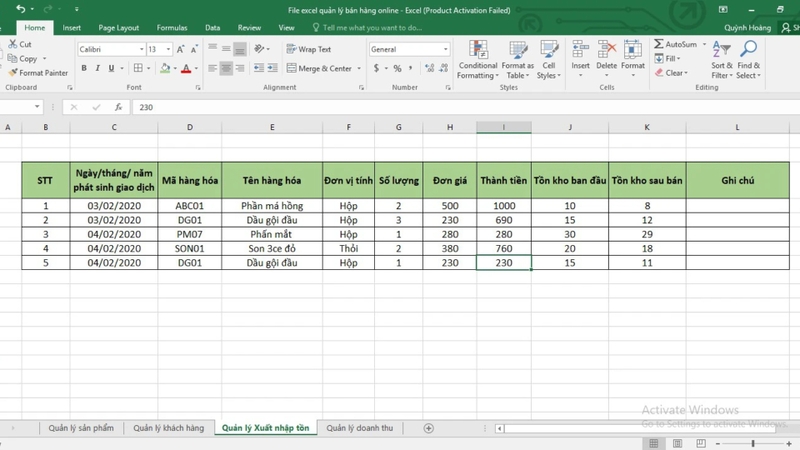
Sau khi đã hiểu vì sao cần tạo khoảng trống giữa chữ và viền ô, bước tiếp theo là nắm cách tạo khoảng cách giữa chữ và viền ô trong Excel một cách chi tiết và hiệu quả. Hãy cùng FPT Shop theo dõi phần tiếp theo để thực hiện các bước căn chỉnh giúp bảng tính gọn gàng, dễ đọc và chuyên nghiệp hơn nhé!
Hướng dẫn cách tạo khoảng cách giữa chữ và viền ô trong Excel
Khi làm việc với bảng dữ liệu, việc chữ bị dính sát viền ô có thể khiến bảng thiếu thẩm mỹ và khó quan sát. Với cách tạo khoảng cách giữa chữ và viền ô trong Excel, bạn có thể dễ dàng căn chỉnh nội dung gọn gàng, dễ đọc hơn. Dưới đây là hướng dẫn chi tiết giúp bạn thực hiện nhanh chóng và hiệu quả.
Thụt lề trái/phải trong ô (Horizontal Indent)
Để giúp nội dung trong ô Excel không bị dính sát viền và trình bày cân đối hơn, bạn có thể áp dụng thao tác thụt lề trái/phải trong ô (Horizontal Indent). Cách này giúp văn bản có khoảng trống hợp lý, dễ đọc và tạo cảm giác chuyên nghiệp cho bảng tính.
Bước 1: Mở file Excel, bôi đen các ô cần điều chỉnh, nhấp chuột phải và chọn Format Cells.
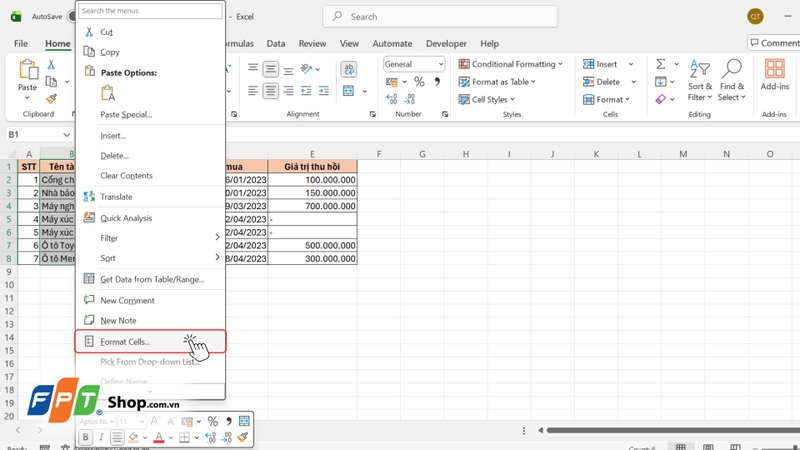
Bước 2: Trong cửa sổ Format Cells, chuyển sang tab Alignment.
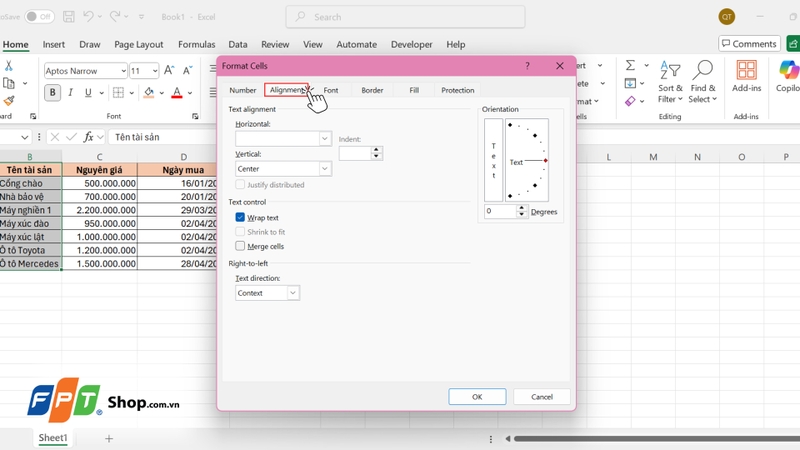
Bước 3: Ở mục Horizontal, chọn kiểu căn phù hợp.
- Left (Indent) để thụt chữ sang trái.
- Right (Indent) để thụt chữ sang phải.
- Justify (Indent) để căn đều hai bên.
Tiếp theo, nhập chỉ số trong ô Indent (thường từ 1 đến 3) để tùy chỉnh độ thụt lề, rồi nhấn OK để áp dụng.
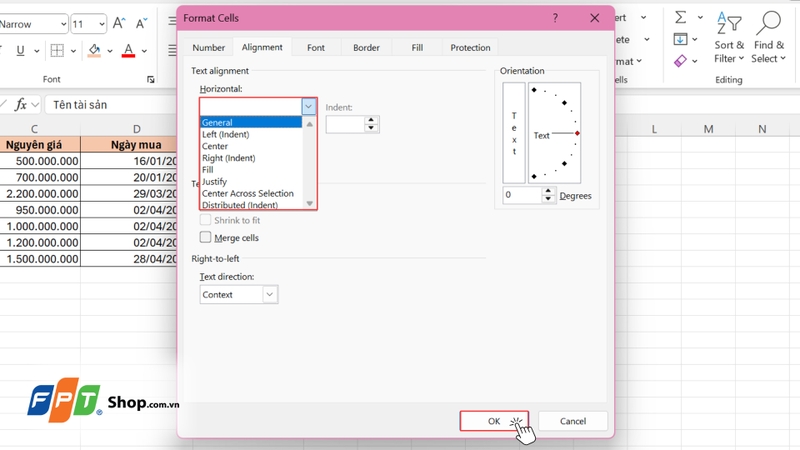
Bước 4: Kết quả, chữ trong ô sẽ được thụt vào so với viền ô, tạo khoảng cách dễ nhìn hơn. Khoảng cách này vẫn được giữ nguyên dù bạn thay đổi độ rộng cột, giúp bố cục bảng tính luôn gọn gàng và đẹp mắt.
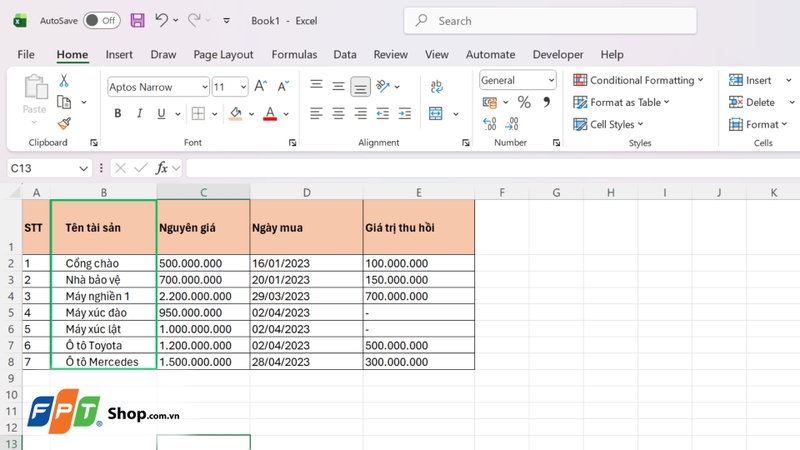
Tạo khoảng cách trên/dưới (Vertical alignment)
Nếu muốn nội dung trong ô Excel hiển thị cân đối và không bị dính sát viền trên hoặc viền dưới, bạn có thể sử dụng Vertical Alignment. Cách căn chỉnh theo chiều dọc này giúp bảng tính trông thoáng hơn, chuyên nghiệp hơn và dễ quan sát hơn khi in ấn hoặc trình bày.
Bước 1: Bôi đen vùng cần chỉnh, nhấp chuột phải chọn Format Cells.
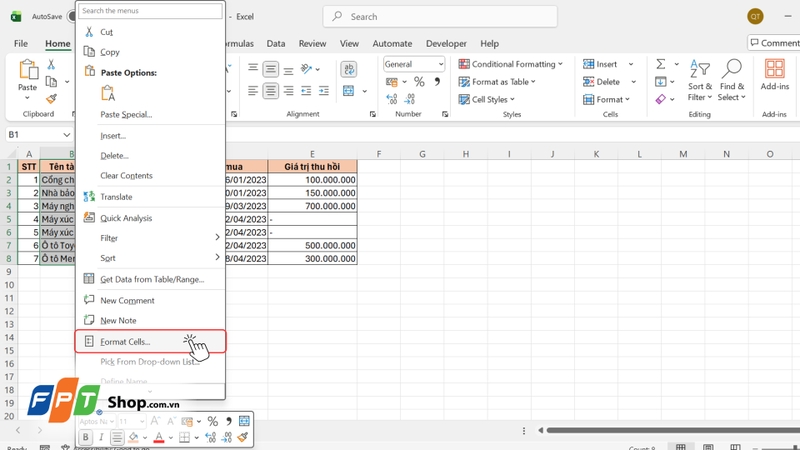
Bước 2: Trong tab Alignment, tìm đến mục Vertical.
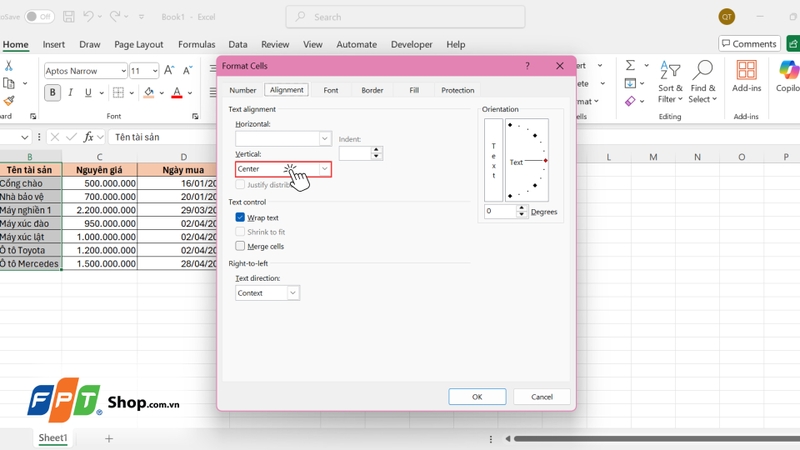
Bước 3: Chọn chế độ hiển thị mong muốn.
- Top: Căn chữ lên trên, chừa khoảng trống bên dưới.
- Bottom: Căn chữ xuống dưới, chừa khoảng trống bên trên.
- Distributed hoặc Justify (kèm Wrap Text): Dàn đều chữ theo chiều dọc để ô trông chuyên nghiệp hơn.

Bước 4: Sau khi nhấn OK, chữ trong ô sẽ hiển thị cách đều so với viền trên và viền dưới. Nếu muốn ô có thêm không gian hiển thị, bạn có thể tăng chiều cao hàng bằng cách kéo viền dưới của hàng hoặc chọn Format > Row Height trên thanh công cụ.
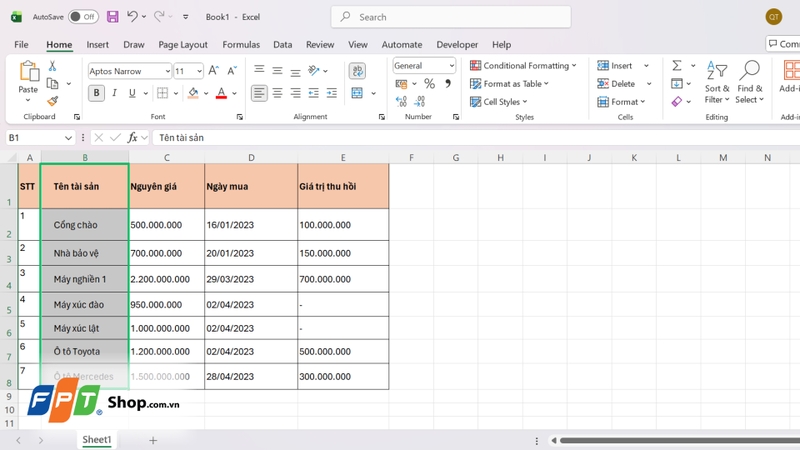
Một số lưu ý khi tạo khoảng cách giữa chữ và viền ô trong Excel
Khi thực hiện theo cách tạo khoảng cách giữa chữ và viền ô trong Excel, người dùng cần chú ý một số điểm quan trọng để tránh làm lệch bố cục hoặc mất tính thẩm mỹ của bảng dữ liệu. Dưới đây là những lưu ý giúp bạn căn chỉnh hợp lý, đảm bảo bảng tính luôn gọn gàng và chuyên nghiệp:
- Nên định dạng trước khi nhập dữ liệu: Việc định dạng căn lề và khoảng cách trước giúp dữ liệu hiển thị đồng đều ngay từ đầu, tránh phải chỉnh sửa từng ô riêng lẻ sau khi nhập nội dung.
- Ưu tiên sử dụng Distributed (Indent): Đây là tùy chọn giúp phân bố đều khoảng cách hai bên viền ô, giúp bố cục cân đối hơn và giữ nguyên định dạng khi thay đổi độ rộng cột hoặc hàng.
- Kết hợp với Wrap Text: Nếu ô có nhiều dòng văn bản, bạn nên bật Wrap Text trước khi thụt lề để chữ tự xuống dòng, tránh tràn ra ngoài ô và giúp bảng dễ đọc, rõ ràng hơn.
- Kiểm tra trước khi in bằng Print Preview: Một số bảng khi in có thể lệch hoặc hiển thị khác so với màn hình. Việc xem trước giúp bạn điều chỉnh khoảng cách và căn lề hợp lý, đảm bảo bố cục đẹp mắt khi in.
- Dùng Format Painter để sao chép định dạng: Khi đã tạo được căn lề chuẩn cho một ô, hãy dùng công cụ Format Painter để áp dụng nhanh cho các ô còn lại, giúp tiết kiệm thời gian và đảm bảo sự đồng nhất toàn bảng.
Tạm kết
Trên đây là hướng dẫn chi tiết về cách tạo khoảng cách giữa chữ và viền ô trong Excel giúp bảng tính của bạn trở nên rõ ràng, đẹp mắt và chuyên nghiệp hơn. Hy vọng với những thao tác đơn giản này, bạn có thể dễ dàng định dạng bảng dữ liệu theo đúng ý muốn.
Nếu bạn cần một chiếc laptop bền bỉ, pin khỏe và hiệu năng ổn định để làm việc hay học tập, laptop tại FPT Shop chính là lựa chọn hoàn hảo. Với thiết kế sang trọng, cấu hình mạnh mẽ và nhiều ưu đãi hấp dẫn, HP sẽ giúp bạn xử lý Excel và công việc văn phòng dễ dàng hơn bao giờ hết. Khám phá ngay các mẫu laptop HP đang có tại FPT Shop nhé!
Xem thêm:
:quality(75)/cach_xoa_nhieu_sheet_trong_excel_62434ee784.jpg)
:quality(75)/file_excel_quan_ly_thu_chi_quan_cafe_96d0a9e800.png)
:quality(75)/canva_excel_b996162872.png)
:quality(75)/dinh_dang_tien_trong_excel_01_9f27b471de.jpg)
:quality(75)/tim_ten_trong_excel_01_c5b9670168.jpg)


