:quality(75)/estore-v2/img/fptshop-logo.png)
:quality(75)/2024_6_8_638534685784385054_e-biaf.jpg)
:quality(75)/9598034f_7208_43be_a82b_60ac17013b8f_c646b51a25.jpg)
Cách tạo mã QR cá nhân trên điện thoại để dễ dàng kết nối và chia sẻ thông tin
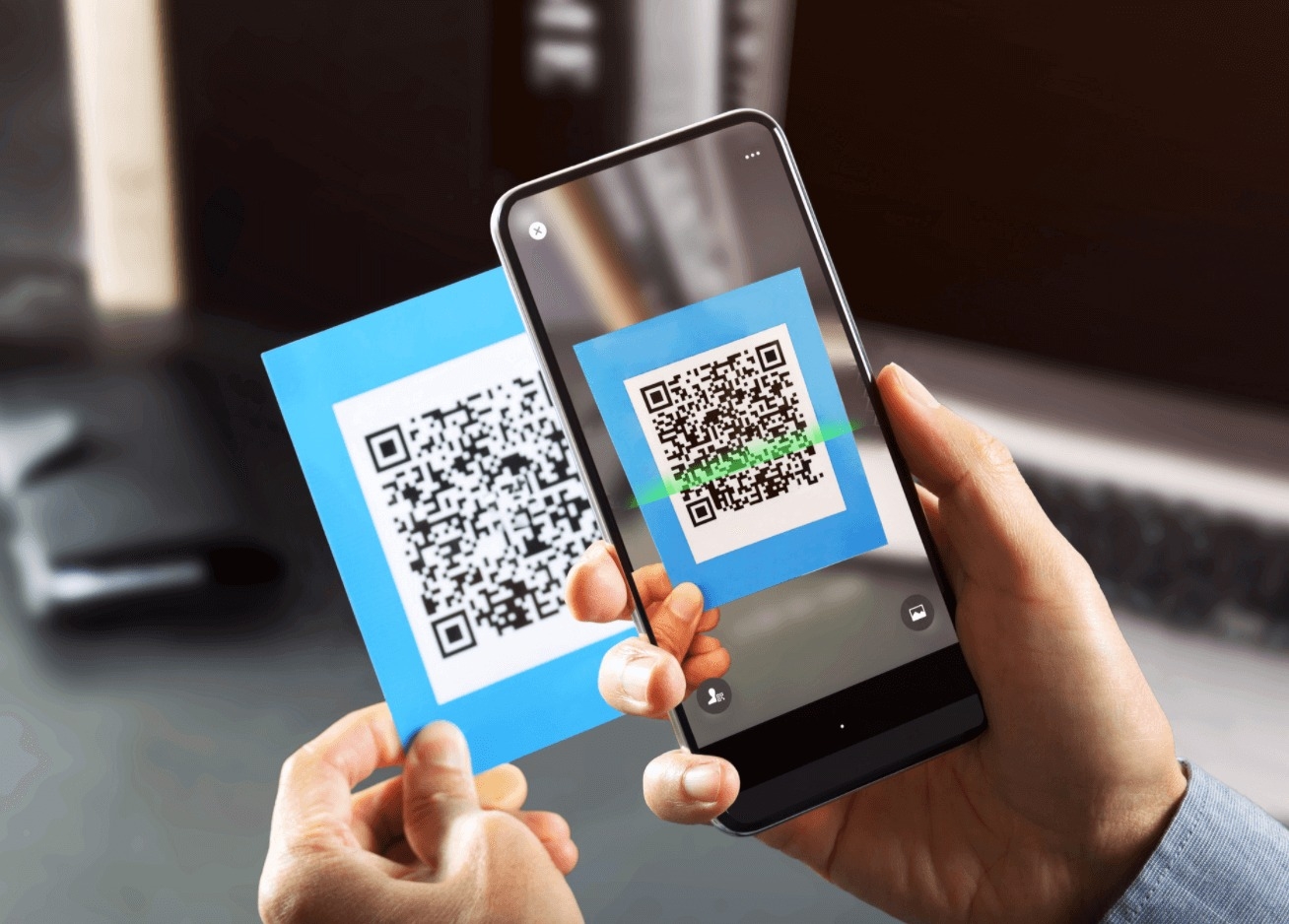
Mã QR là loại mã có thể chứa nhiều loại thông tin khác nhau, chẳng hạn như liên kết trang web, thông tin liên hệ, văn bản, hình ảnh,... Để tạo mã QR cũng không hề khó, bạn thể xem cách tạo mã QR cá nhân trên điện thoại thông qua các công cụ tạo mã QR được FPT Shop giới thiệu ngay tại bài viết này.
Cách tạo mã QR cá nhân trên điện thoại nhanh chóng
Việc tạo mã QR trên điện thoại đều có thể thực hiện nhanh chóng trong vòng vài giây. Tuy nhiên, cách tạo mã QR cá nhân trên điện thoại Android và iPhone sẽ có một số khác biệt.
Tạo mã QR trên iPhone
Bước 1: Tìm kiếm và tải ứng dụng QR Reader từ App Store.
Bước 2: Mở ứng dụng QR Reader, nhấn vào biểu tượng mũi tên hướng xuống, sau đó chọn biểu tượng mã vạch.
Bước 3: Nhấp vào biểu tượng dấu + ở góc trên cùng bên trái để tạo mã QR mới.
Bước 4: Chọn loại mã QR bạn muốn tạo và nhập thông tin cần thiết.
Bước 5: Nhấn Gửi và mã QR của bạn sẽ được tạo thành công, sẵn sàng hiển thị trong danh sách để lưu hoặc chia sẻ.
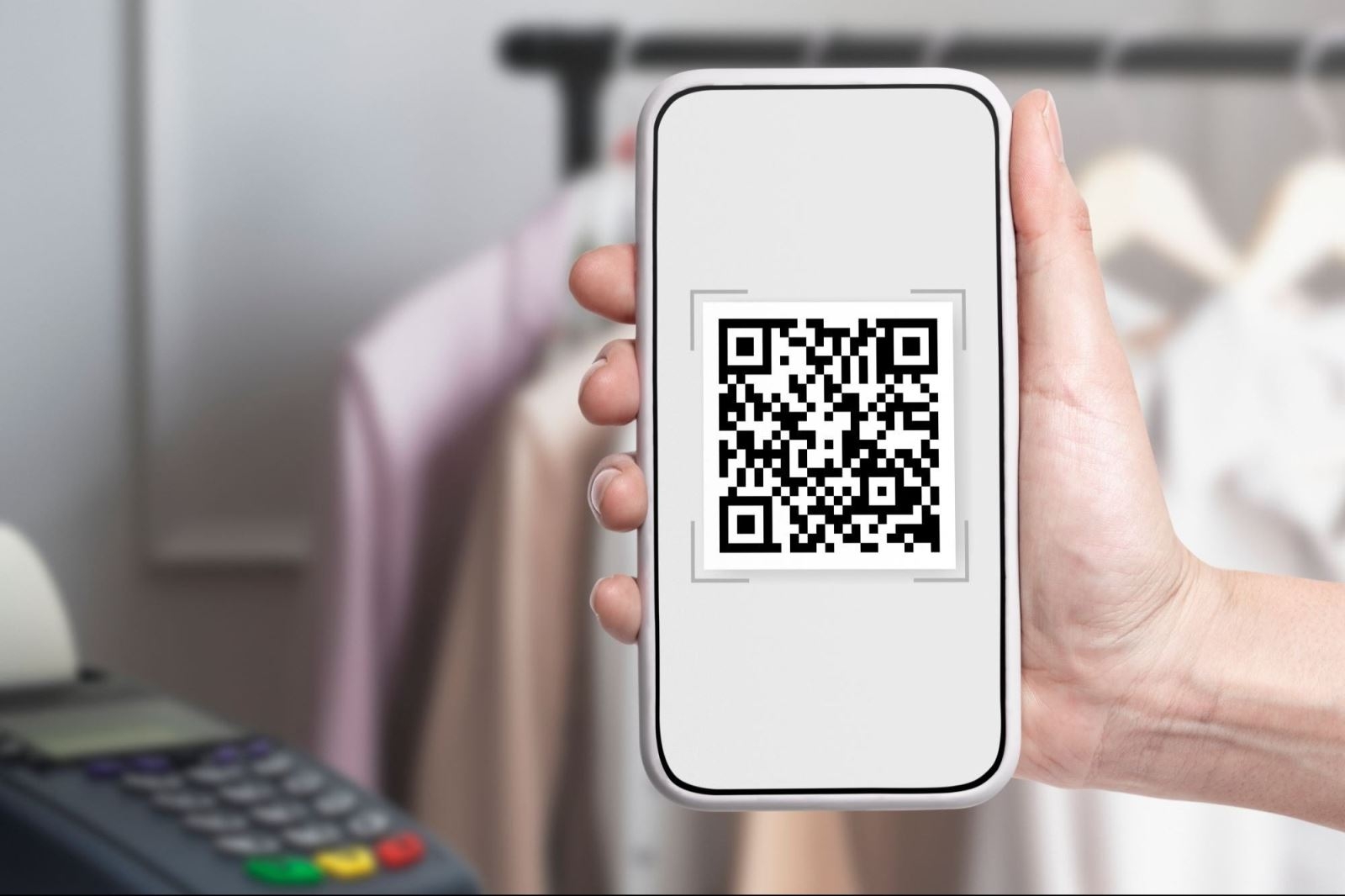
Tạo mã QR trên điện thoại Android
Bước 1: Tìm kiếm và tải ứng dụng QR Code Generator từ CH Play.
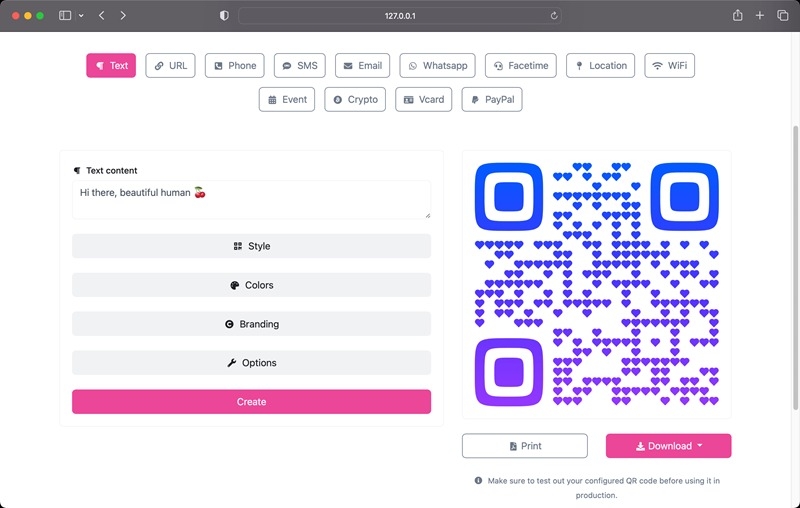
Bước 2: Mở ứng dụng, nhấn vào nút Text ở trên cùng, chọn loại mã QR cần tạo.
Bước 3: Nhập thông tin tương ứng. Ví dụ, nếu bạn muốn tạo mã QR email, hãy nhập vào ứng dụng email của bạn.
Bước 4: Nhấn Gửi và chờ mã QR cá nhân được tạo.
Bước 5: Bạn có thể lưu lại hình ảnh mã QR bằng cách nhấn vào biểu tượng ở phía góc phải màn hình hoặc nhấn nút Share để chia sẻ trực tiếp từ ứng dụng.
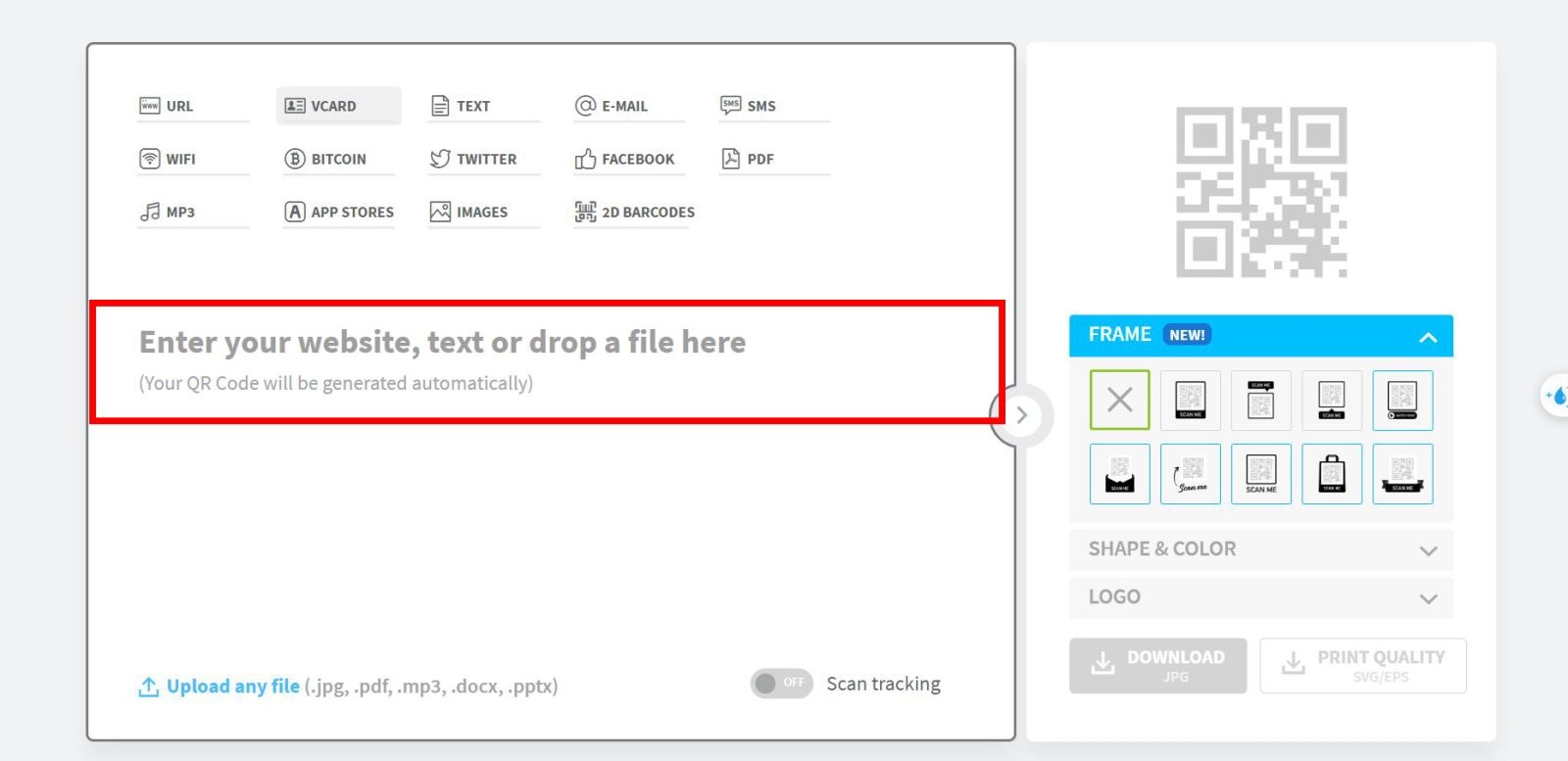
Tạo mã QR cá nhân bằng 9QRCode
Để sử dụng công cụ tạo mã QR, trước tiên bạn cần tìm và tải về một phần mềm hoặc website uy tín như 9QRCode. Sau đó, bạn thực hiện theo 5 bước sau:
Bước 1: Tìm trang web chính thức của 9QRCode hoặc truy cập đường link sau https://9qrcode.com/.
Bước 2: Chọn dữ liệu bạn muốn mã hóa thông tin thành QR Code.
Bước 3: Điền đầy đủ thông tin bạn muốn mã hóa vào các trường tương ứng. Đây có thể là liên kết website, địa chỉ email, số điện thoại, văn bản ngắn hoặc bất cứ thông tin nào bạn muốn chia sẻ.
Bước 4: Tiếp theo, bạn có thể tùy chỉnh các thiết lập khác như kích thước, độ phân giải, màu sắc của mã QR để phù hợp với mục đích sử dụng.
Bước 5: Cuối cùng, nhấn Tạo mã QR và trang web tạo ra mã QR của bạn. Bạn có thể lưu lại mã QR dưới dạng hình ảnh để in hoặc chia sẻ.
Unitag - Tạo mã QR cho riêng bạn
Unitag là công cụ tạo mã QR hoàn toàn miễn phí được nhiều người lựa chọn. Nó cho phép bạn tùy chỉnh mã QR với nhiều cài đặt về template, màu sắc, ảnh nền và logo. Unitag cung cấp các tính năng mạnh mẽ như tích hợp API, đồng bộ với CRM, theo dõi phân tích và nhiều tính năng khác dành cho doanh nghiệp. Với giao diện thân thiện và khả năng tùy biến cao, Unitag là một lựa chọn tuyệt vời để tạo mã QR chuyên nghiệp.
Quá trình tạo mã QR trên Unitag bao gồm các bước sau:
Bước 1: Truy cập trang web Unitag https://www.unitag.io/welcome.
Bước 2: Nhấp Start For Free và đăng nhập để dùng ứng dụng. Nếu chưa tạo tài khoản trước đó, bạn có thể đăng ký nhanh bằng email và tạo mật khẩu bảo mật cho riêng mình.
Bước 3: Sau khi đăng nhập, chọn mục Tags > QR Code > Create New QR Code để tạo mã QR mới. Bạn có thể chọn loại mã QR phù hợp với nhu cầu sử dụng.
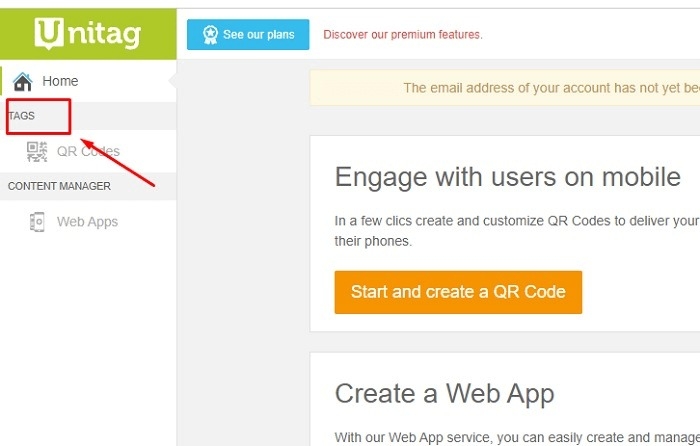
Bước 4: Tại phần Customization, bạn có thể tùy chỉnh template, màu sắc, logo, hình ảnh và các tùy chọn khác để mã QR trở nên độc đáo và phù hợp với dấu ấn của cá nhân bạn.
Bước 5: Xem trước mã QR, đặt tên và lưu lại để sử dụng khi cần. Bạn có thể tải về máy hoặc chia sẻ qua các kênh khác.
Cách tạo mã QR bằng QR.Salekit
Trang web QR.Salekit cung cấp một công cụ trực tuyến để người dùng tạo lập các mã QR Code. Với QR.Salekit, bạn có thể dễ dàng thiết kế mã vạch hai chiều từ hình ảnh, văn bản hoặc các ứng dụng cá nhân.
Quy trình tạo mã QR Code trên QR.Salekit như sau:
Bước 1: Truy cập trang chủ https://qr.salekit.vn/ và chọn tính năng Tạo mã QR Code.
Bước 2: Tùy chỉnh mã QR Code theo các yêu cầu về màu sắc, độ hiển thị và kích thước theo ý thích.
Bước 3: Nhập nội dung cần lưu vào mã QR Code bằng cách điền vào các trường tương ứng.
Bước 4: Nhấp Tạo QR Code để gửi thông tin đến máy chủ và tạo ra mã QR Code.
Bước 5: Sau khi mã được tạo thành công, bạn có thể lưu trữ và tải về máy tính của mình để sử dụng mã.
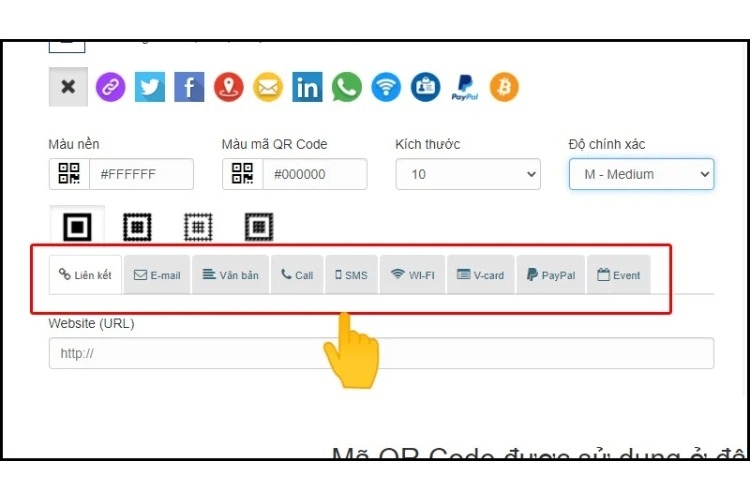
Với QR.Salekit, bạn có thể nhanh chóng thiết kế và tạo lập các mã QR Code theo yêu cầu cá nhân mà không cần phần mềm hay kỹ năng chuyên sâu. Một cách tạo mã QR cá nhân trên điện thoại vô cùng đáng thử vì mang đến sự tiện lợi và nhanh chóng dành cho bạn.
Tạo mã thông qua website Qrcode-gen.com
Với giao diện bắt mắt và hiện đại, Qrcode-gen.com đã trở thành web tạo mã QR cá nhân được nhiều người trẻ ưa thích. Nếu muốn trải nghiệm website này, hãy nhanh tay thực hiện các thao tác sau đây:
Bước 1: Truy cập địa chỉ website https://www.qrcode-gen.com/ và chọn các định dạng mã QR mình muốn tạo.
Bước 2: Điền thông tin muốn mã hóa thành mã QR tại ô Nhập Website (URL).
Bước 3: Nhấn Tạo QR Code để hình ảnh QR mã hóa xuất hiện.
Bước 4: Nhấn nút Download nếu muốn tải mã QR về máy hoặc nút Share nếu muốn chia sẻ nó lên Twitter, Facebook hoặc các trang mạng xã hội khác mà bạn muốn.
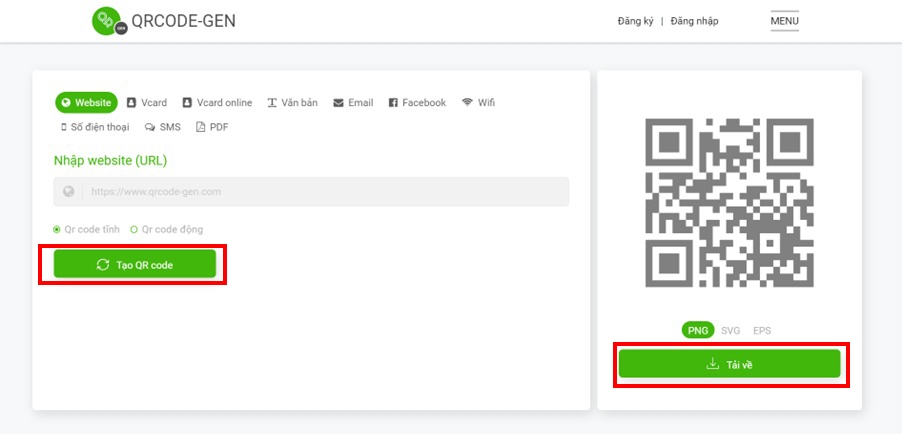
Cách kiểm tra mã QR cá nhân đã tạo
Quá trình quét và đọc mã QR cá nhân trên điện thoại thông minh là một công việc vô cùng đơn giản và thuận tiện. Tương tự với cách tạo ra mã QR, việc quét mã QR cá nhân cũng có thể được hoàn thành trong vài giây trên các thiết bị di động hiện đại, bao gồm cả điện thoại Android và iPhone.
Kiểm tra mã QR trên điện thoại Android
Trên điện thoại Android, người dùng có thể thực hiện các bước sau để quét mã QR:
Bước 1: Truy cập vào ứng dụng camera trên điện thoại và tìm đến chức năng quét mã QR Code.
Bước 2: Đặt camera của thiết bị hướng thẳng vào hình ảnh mã QR, sao cho mã QR nằm gọn trong khung hình.
Bước 3: Nhấn nút chụp hình để máy quét và tìm kiếm thông tin liên quan đến mã QR đó
Lưu ý: Với những dòng điện thoại Android cũ không có sẵn chức năng quét mã QR, bạn có thể tải và dùng ứng dụng Zalo để quét mã.
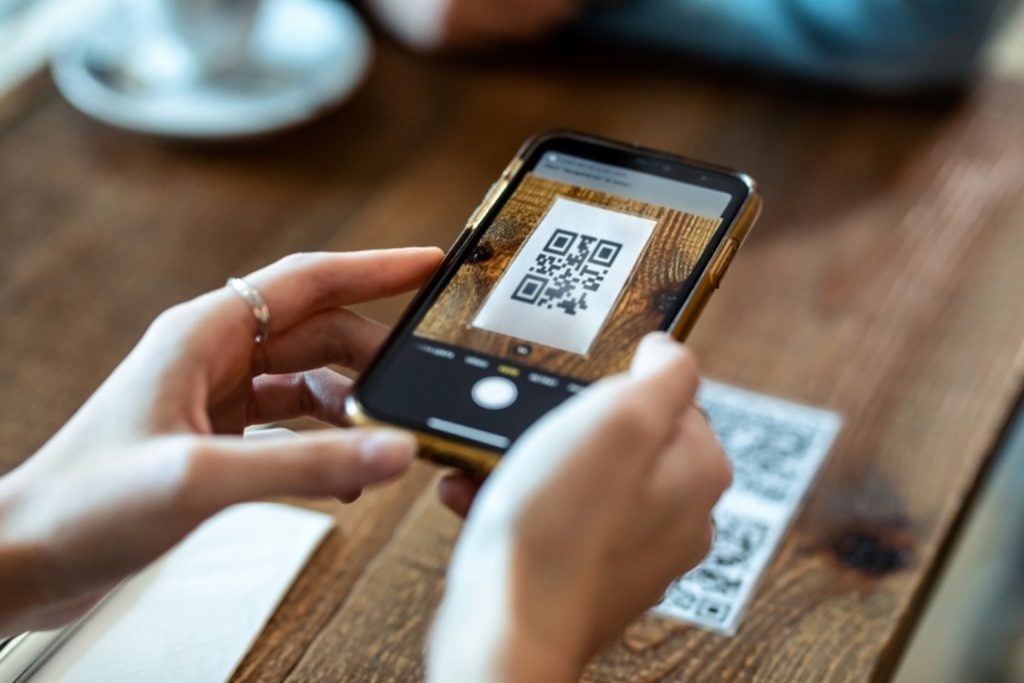
Kiểm tra mã QR trên iPhone
Đối với iPhone, quá trình quét mã QR cũng diễn ra rất nhanh chóng chỉ với 2 bước sau:
Bước 1: Bạn chỉ cần mở ứng dụng camera, camera sẽ tự động nhận diện và hiển thị thông báo để mở nội dung của mã QR.
Bước 2: Nhấp vào thông báo để có thể xem thông tin ngay lập tức.
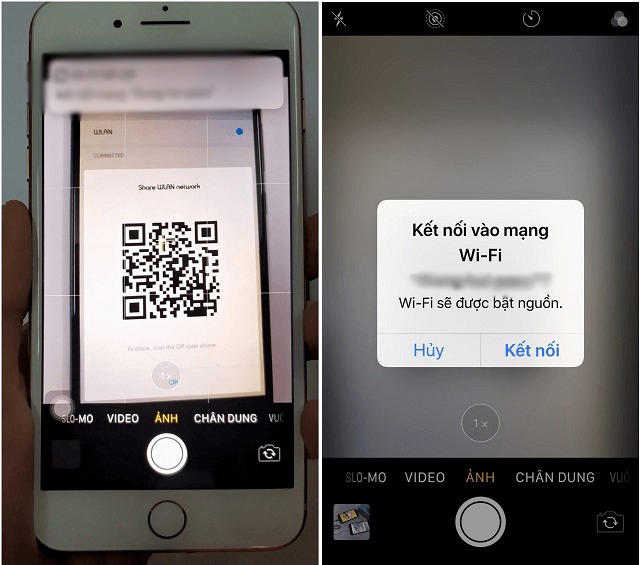
Với những hướng dẫn đơn giản như vậy, người dùng có thể dễ dàng quét và truy cập vào các thông tin cá nhân được mã hóa dưới dạng mã QR chỉ trong vòng vài giây, mà không cần phải thực hiện nhiều thao tác phức tạp.
Trả lời một số thắc mắc thường gặp khi tạo mã QR cá nhân
Khi làm theo các cách tạo mã QR cá nhân trên điện thoại Android và iPhone, một số câu hỏi mà người dùng thường hỏi nhất trong quá trình thực hiện như sau:
Các web tạo QR miễn phí hay phải trả phí?
Hầu như toàn bộ các dịch vụ và ứng dụng tạo mã QR đều được thiết kế để sử dụng miễn phí.
Có rất nhiều công cụ và phần mềm có sẵn trên thị trường cho phép bạn tạo mã QR một cách dễ dàng. Những công cụ này thường được phát triển bởi các công ty công nghệ lớn hoặc các nhà cung cấp dịch vụ trực tuyến và họ cung cấp các tính năng tạo mã QR hoàn toàn miễn phí cho người dùng.
Thông thường, chỉ cần truy cập vào các ứng dụng hoặc trang web cho phép tạo mã QR, cung cấp đủ các thông tin cần mã hóa và hệ thống sẽ tạo ra mã QR tương ứng cho bạn sử dụng. Quá trình này không tốn bất kỳ chi phí nào.
Dù một số dịch vụ tạo mã QR có thể cung cấp các tính năng nâng cao hoặc gói dịch vụ cao cấp có tính phí, nhưng các tính năng cơ bản để tạo mã QR vẫn luôn miễn phí cho bạn.
Được phép tạo tối đa bao nhiêu mã QR cá nhân?
Theo các chính sách và hướng dẫn của Bộ Thông tin và Truyền thông Việt Nam, mỗi cá nhân sẽ được cấp một mã QR thống nhất để sử dụng cho các ứng dụng và dịch vụ liên chính phủ. Đây là một mã QR được cấp phép chính thức và dùng cho các giao dịch, dịch vụ công của nhà nước.
Ngoài mã QR được nhà nước cấp, mỗi cá nhân hoàn toàn có quyền tự do tạo và sử dụng mã QR cá nhân phục vụ cho các nhu cầu riêng, như chia sẻ thông tin liên lạc, thanh toán, truy cập vào các dịch vụ hay ứng dụng mà họ sử dụng. Số lượng mã QR cá nhân được tạo không có giới hạn cụ thể.
Làm gì khi không tạo được mã QR cá nhân?
Đây là những lý do phổ biến khiến bạn không thể tạo được mã QR cá nhân như mong muốn, cùng với cách xử lý tương ứng:
- Lỗi kết nối Internet: Khi gặp sự cố về mạng, hãy kiểm tra kết nối Internet và di chuyển thiết bị đến vị trí có Wi-Fi mạnh hơn để tạo mã QR.
- Nhập sai thông tin: Hãy kiểm tra kỹ các thông tin như tên, địa chỉ, số điện thoại,... bạn cung cấp khi tạo mã QR. Nếu phát hiện sai sót, hãy sửa chữa ngay lập tức.
- Ứng dụng tạo mã QR bị lỗi: Khi ứng dụng bạn đang dùng để tạo mã QR gặp sự cố, hãy thử chờ đến khi ứng dụng được cập nhật hoặc sửa lỗi. Bạn cũng có thể tìm kiếm và sử dụng ứng dụng tạo mã QR khác.
Nếu sau khi đã áp dụng các cách xử lý trên mà vẫn không thể tạo được mã QR cá nhân, bạn nên liên hệ với nhà cung cấp dịch vụ hoặc bộ phận hỗ trợ kỹ thuật để được hướng dẫn cụ thể hơn.
Tạm kết
Trên đây là các cách tạo mã QR cá nhân trên điện thoại đơn giản nhất mà FPT Shop đã tổng hợp được. Hy vọng những chia sẻ này hữu ích và chúc các bạn thành công trong việc tạo ra mã QR cho riêng mình!
Xem thêm:
- Cách quét mã QR WiFi để truy cập mạng không cần mật khẩu trên Android và iOS
- Hướng dẫn quét mã QR code trên điện thoại Android và iOS một cách dễ dàng
- Mã QR cá nhân khác với mã thanh toán như thế nào? Cách phân biệt dễ hiểu nhất 2025
Bạn có nhu cầu mua sắm điện thoại mới nhưng không biết địa chỉ mua uy tín, hãy đến ngay với FPT Shop. Với uy tín và kinh nghiệm nhiều năm kinh doanh sản phẩm công nghệ, chúng tôi đảm bảo sẽ không làm bạn thất vọng khi mua sắm.
Tham khảo ngay điện thoại Samsung giá tốt tại đây: Điện thoại Samsung


