:quality(75)/estore-v2/img/fptshop-logo.png)
:quality(75)/Cach_tao_ma_QR_trong_Canva_a162bb5261.jpg)
:quality(75)/2023_10_23_638336715108600430_thiet_ke_chua_co_ten_2023_10_23t152517_401_cdc7224edf.jpg)
Hướng dẫn cách tạo mã QR trong Canva siêu đơn giản cho mọi thiết kế trở nên dễ dàng hơn
Cách tạo mã QR trong Canva là kỹ năng hữu ích cho mọi đối tượng, từ nhà tiếp thị, chủ cửa hàng đến sinh viên. Trong kỷ nguyên số, mã QR trở thành cầu nối nhanh gọn giữa tài liệu in ấn và nền tảng trực tuyến, cho phép người dùng truy cập chỉ bằng một lần quét thay vì nhập link dài dòng. Nhờ giao diện trực quan cùng công cụ tích hợp sẵn, Canva giúp bạn tạo mã QR nhanh chóng và ứng dụng hiệu quả trong thiết kế. Để nắm rõ cách tạo mã QR trong Canva, bạn hãy tham khảo chi tiết trong bài viết dưới đây của FPT Shop nhé.
1. Mã QR là gì?
Cách tạo mã QR trong Canva sẽ trở nên dễ dàng hơn nếu bạn hiểu đúng về nguyên lý hoạt động của nó. Theo đó, mã QR là viết tắt của Quick Response Code (Mã phản hồi nhanh), là một dạng mã vạch hai chiều (2D) có thể được đọc dễ dàng bởi các thiết bị kỹ thuật số như điện thoại thông minh. Được phát minh vào năm 1994 bởi một công ty con của Toyota tại Nhật Bản, mã QR ban đầu được dùng để theo dõi các bộ phận trong quá trình sản xuất ô tô.
Không giống như mã vạch 1D truyền thống (những vạch sọc đen trắng thẳng đứng), mã QR có cấu trúc dạng ma trận điểm vuông trên nền trắng. Cấu trúc này cho phép nó lưu trữ một lượng thông tin lớn hơn rất nhiều, từ văn bản, số điện thoại, thông tin liên hệ, đến các đường link URL phức tạp. Khả năng đọc nhanh từ mọi góc độ và cơ chế tự sửa lỗi (cho phép mã vẫn có thể quét được ngay cả khi bị mờ hoặc hỏng một phần nhỏ) đã khiến mã QR trở nên cực kỳ phổ biến và được ứng dụng rộng rãi trên toàn cầu.
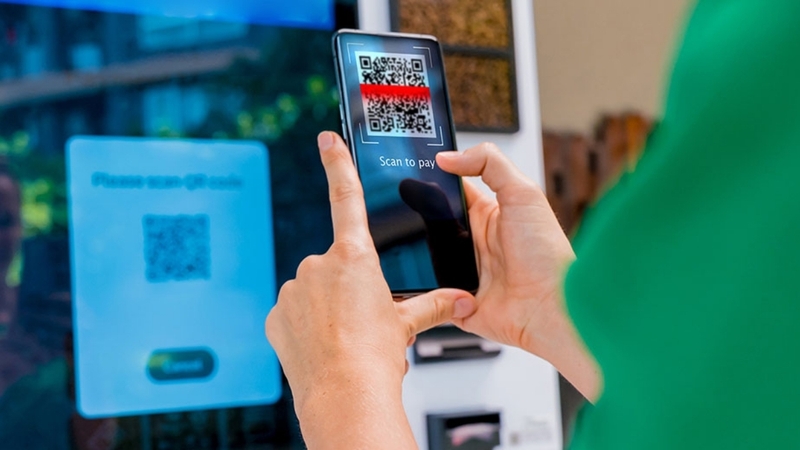
2. Khi nào cần dùng mã QR?
Khi nào cần dùng mã QR? Cách tạo mã QR trong Canva sẽ phát huy tối đa hiệu quả nếu bạn xác định đúng thời điểm áp dụng. Đây không chỉ là một công cụ công nghệ đơn thuần mà còn là giải pháp linh hoạt, phù hợp với nhiều tình huống trong kinh doanh, tiếp thị cũng như đời sống hàng ngày. Dưới đây là những trường hợp phổ biến giúp bạn tận dụng mã QR hiệu quả nhất:
- Trên danh thiếp (Business Card): Thay vì chỉ in thông tin cơ bản, bạn có thể thêm một mã QR dẫn đến trang portfolio online, hồ sơ LinkedIn, hoặc trang web cá nhân. Điều này giúp đối tác dễ dàng lưu thông tin và tìm hiểu sâu hơn về bạn một cách chuyên nghiệp.
- Trên tài liệu Marketing (Poster, Flyer, Brochure): Đặt một mã QR trên các ấn phẩm quảng cáo để dẫn người xem đến trang web đăng ký sự kiện, video giới thiệu sản phẩm, bản đồ chỉ đường, hoặc một chương trình khuyến mãi độc quyền. Điều này giúp chuyển đổi sự quan tâm từ offline sang online một cách liền mạch.
- Thực đơn nhà hàng, quán cà phê: Đây là một trong những ứng dụng phổ biến nhất hiện nay. Khách hàng chỉ cần quét mã QR đặt trên bàn để xem toàn bộ thực đơn trên điện thoại, giúp tiết kiệm chi phí in ấn và dễ dàng cập nhật món mới.
- Trên bao bì sản phẩm: Mã QR có thể cung cấp thông tin chi tiết về sản phẩm như hướng dẫn sử dụng, video lắp ráp, nguồn gốc xuất xứ, thông tin dinh dưỡng, hoặc thậm chí là các công thức nấu ăn liên quan.
- Chia sẻ thông tin nhanh: Bạn có thể tạo mã QR để chia sẻ nhanh mật khẩu Wi-Fi cho khách ghé thăm nhà hoặc quán cà phê, chia sẻ thông tin liên lạc (vCard) mà không cần đọc số, hoặc gửi một tin nhắn văn bản đã được soạn sẵn.
- Trong giáo dục và thuyết trình: Giảng viên có thể chèn mã QR vào bài giảng để sinh viên quét và truy cập tài liệu tham khảo, bài kiểm tra nhanh, hoặc các video minh họa liên quan.
- Thanh toán điện tử: Rất nhiều ví điện tử và ứng dụng ngân hàng hiện nay sử dụng mã QR để thực hiện giao dịch thanh toán một cách nhanh chóng và an toàn.

3. Hướng dẫn cách tạo mã QR trong Canva
Hướng dẫn các bước thực hiện
Cách tạo mã QR trong Canva có thể được thực hiện chỉ trong vài bước đơn giản ngay trên giao diện thiết kế của bạn. Dù bạn đang tạo một tấm poster, danh thiếp hay thực đơn, quy trình sau đây đều có thể áp dụng một cách dễ dàng.
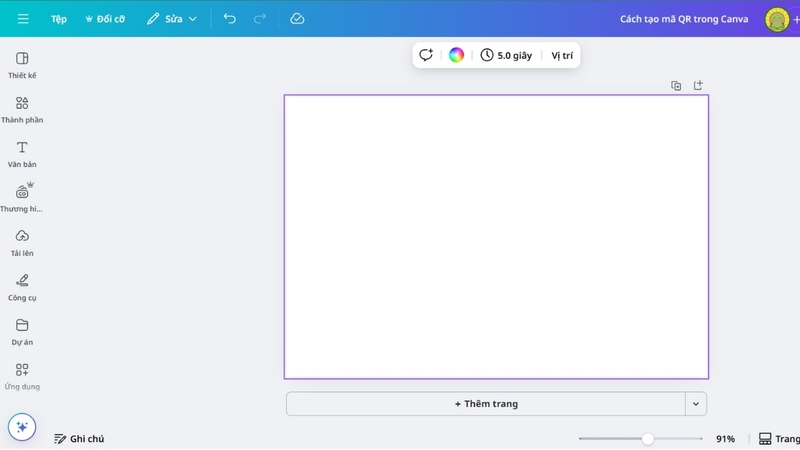
Bước 1: Truy cập Canva và mở thiết kế của bạn
Đầu tiên, hãy đăng nhập vào tài khoản Canva của bạn. Bạn có thể bắt đầu với một thiết kế mới hoàn toàn (Create a design) hoặc mở một dự án có sẵn mà bạn muốn chèn mã QR vào.
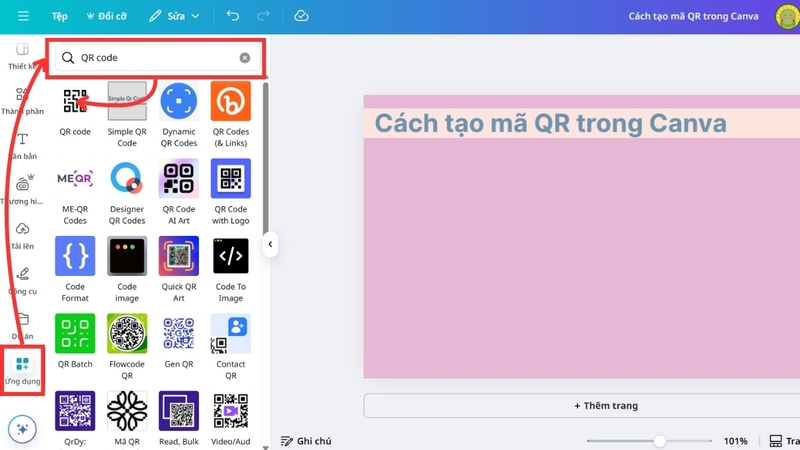
Bước 2: Tìm kiếm ứng dụng "QR Code"
Trên thanh công cụ bên trái của giao diện thiết kế, hãy tìm và nhấp vào mục Ứng dụng (Apps). Trong thanh tìm kiếm của mục Ứng dụng, gõ từ khóa "QR Code". Bạn sẽ thấy một ứng dụng có tên "QR Code" hiện ra. Hãy nhấp vào ứng dụng đó.
Bước 3: Nhập URL và tùy chỉnh mã QR
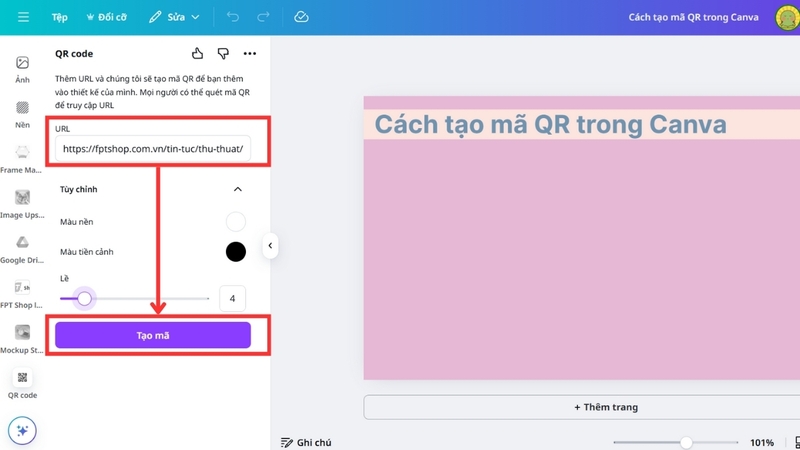
Sau khi mở ứng dụng, một giao diện tạo mã QR sẽ xuất hiện. Tại đây, bạn cần thực hiện các thao tác sau:
Nhập URL: Trong ô URL, hãy dán đường dẫn (link) mà bạn muốn mã QR trỏ đến. Đó có thể là link website, trang Facebook, video YouTube, Google Maps, hoặc bất kỳ liên kết nào khác.
Tùy chỉnh giao diện: Canva cho phép bạn tùy chỉnh một vài yếu tố để mã QR phù hợp hơn với thiết kế của mình:
- Màu nền (Background color): Bạn có thể thay đổi màu nền của mã QR. Mặc định là màu trắng.
- Màu tiền cảnh (Foreground color): Đây là màu của các ô vuông đen trong mã. Bạn có thể đổi sang màu sắc thương hiệu của mình.
- Lề (Margin): Điều chỉnh khoảng trắng xung quanh mã QR. Tăng lề sẽ giúp mã dễ quét hơn khi đặt trên nền có nhiều họa tiết.
Bước 4: Tạo và sử dụng mã QR
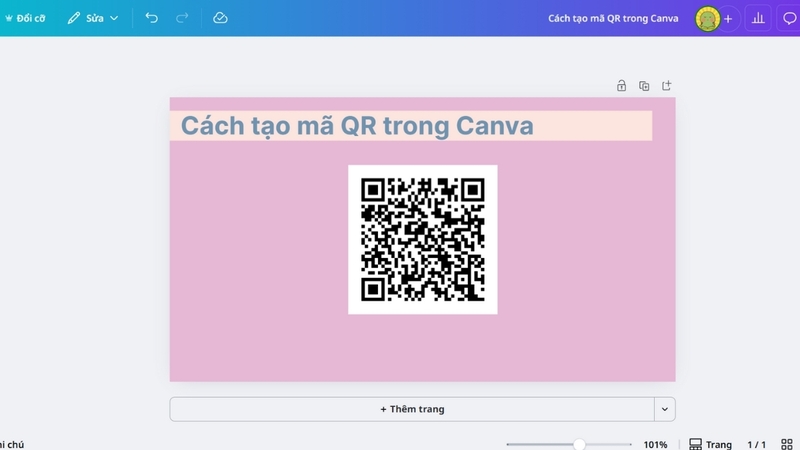
Sau khi đã nhập URL và hoàn tất các tùy chỉnh, hãy nhấp vào nút Tạo mã. Ngay lập tức, mã QR sẽ được tạo và chèn trực tiếp vào trang thiết kế của bạn.
Bây giờ, bạn có thể di chuyển, thay đổi kích thước của mã QR như bất kỳ một thành phần đồ họa nào khác trong Canva để đặt nó vào vị trí phù hợp nhất trên thiết kế.
4. Lưu ý quan trọng khi sử dụng mã QR trong thiết kế
Để mã QR phát huy hiệu quả tối đa và không gây gián đoạn trải nghiệm người dùng, bạn cần chú ý đến một số điểm sau:
- Luôn kiểm tra trước khi in: Dùng điện thoại của bạn hoặc một vài thiết bị khác để quét thử mã QR ngay sau khi tạo để đảm bảo nó hoạt động chính xác.
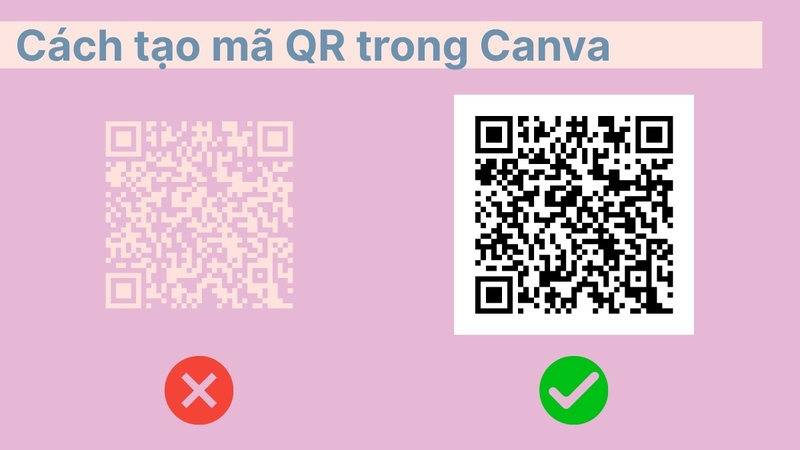
- Đảm bảo độ tương phản: Luôn giữ độ tương phản cao giữa màu nền và màu của mã (ví dụ: nền sáng - mã tối). Tránh sử dụng các màu quá nhạt hoặc quá giống nhau vì sẽ gây khó khăn cho việc quét.
- Kích thước hợp lý: Đừng để mã QR quá nhỏ. Kích thước tối thiểu nên là khoảng 2cm x 2cm trên bản in để camera điện thoại có thể dễ dàng nhận diện.
- Kèm theo lời kêu gọi hành động (Call to Action): Đừng chỉ đặt một mã QR trơ trọi. Hãy thêm một dòng chữ ngắn gọn bên cạnh để người xem biết họ sẽ nhận được gì khi quét, ví dụ: "Quét để xem thực đơn", "Scan for 10% off", hoặc "Xem video hướng dẫn tại đây".
Lời kết
Cách tạo mã QR trong Canva rõ ràng là một quy trình đơn giản nhưng lại mang đến hiệu quả vượt trội cho các sản phẩm thiết kế của bạn. Từ việc nâng cao trải nghiệm người dùng đến việc đo lường hiệu quả các chiến dịch marketing, mã QR đã chứng tỏ vai trò không thể thiếu trong kỷ nguyên số. Hy vọng rằng với những hướng dẫn chi tiết trên, bạn đã có thể tự tin tích hợp công cụ mạnh mẽ này vào bất kỳ ấn phẩm nào của mình.
Nếu bạn đang cần một chiếc laptop văn phòng hoặc laptop cho sinh viên để phục vụ học tập và xử lý các tác vụ hàng ngày, FPT Shop sẽ là nơi giúp bạn tìm được sản phẩm phù hợp. Đặc biệt, FPT Shop còn mang đến nhiều ưu đãi hấp dẫn cùng chế độ bảo hành chính hãng, giúp bạn yên tâm sử dụng lâu dài. Hãy đến ngay FPT Shop để chọn cho mình chiếc laptop lý tưởng, đồng hành trong mọi tác vụ văn phòng hàng ngày.
Xem thêm:
:quality(75)/cach_chen_video_vao_canva_8_6786af64a0.png)
:quality(75)/cach_ghep_anh_tren_canva_3_5d2e1adacf.png)
:quality(75)/canva_infographic_a1a261fb53.jpg)
:quality(75)/font_viet_hoa_canva_1_e8129228e1.jpg)
:quality(75)/cach_tai_anh_len_canva_ea55a2c9c2.png)
:quality(75)/cach_long_tieng_tren_canva_0_0bee109ca3.png)


