:quality(75)/estore-v2/img/fptshop-logo.png)
:quality(75)/cach_tao_progress_bar_bang_dinh_dang_co_dieu_kien_1_e7f0c9faa1.jpg)
:quality(75)/9598034f_7208_43be_a82b_60ac17013b8f_c646b51a25.jpg)
Cách tạo Progress Bar bằng định dạng có điều kiện trong Excel 2007, 2010, 2013
Tạo thanh tiến trình (Progress Bar) trong Excel là cách tuyệt vời để trực quan hóa dữ liệu, đặc biệt khi bạn muốn thể hiện tiến độ, tỷ lệ phần trăm hoặc mức độ hoàn thành một công việc nào đó. Excel cung cấp sẵn tính năng định dạng có điều kiện (Conditional Formatting) để tạo thanh dữ liệu trực tiếp ngay trong ô vừa đẹp mắt lại dễ theo dõi. Bài viết này sẽ hướng dẫn bạn cách tạo Progress Bar bằng định dạng có điều kiện trong Excel 2013, 2010 và 2007 một cách chi tiết, dễ hiểu, phù hợp cả với người mới bắt đầu.
Cách tạo Progress Bar bằng định dạng có điều kiện
Trong Excel, Progress Bar (thanh tiến trình) là một dạng hiển thị trực quan cho dữ liệu. Thay vì chỉ nhìn vào con số khô khan, bạn có thể dễ dàng hình dung mức độ hoàn thành hay so sánh giá trị thông qua chiều dài của thanh màu. Tính năng này được thực hiện thông qua Conditional Formatting (Định dạng có điều kiện). Sau đây là cách tạo Progress Bar bằng định dạng có điều kiện, lần lượt trên Excel 2013, Excel 2010 và Excel 2007.
Tạo thanh Progress Bar trong Excel 2013
Excel 2013 cho phép bạn sử dụng Conditional Formatting để chèn Progress Bar ngay trong ô dữ liệu. Cách thực hiện như sau:
Đầu tiên, bạn nhập số liệu phần trăm hoặc giá trị số vào ô mà bạn muốn hiển thị tiến trình. Nếu muốn dễ quan sát hơn, bạn có thể kéo giãn độ rộng cột (ví dụ như cột D), nhưng thao tác này không bắt buộc.
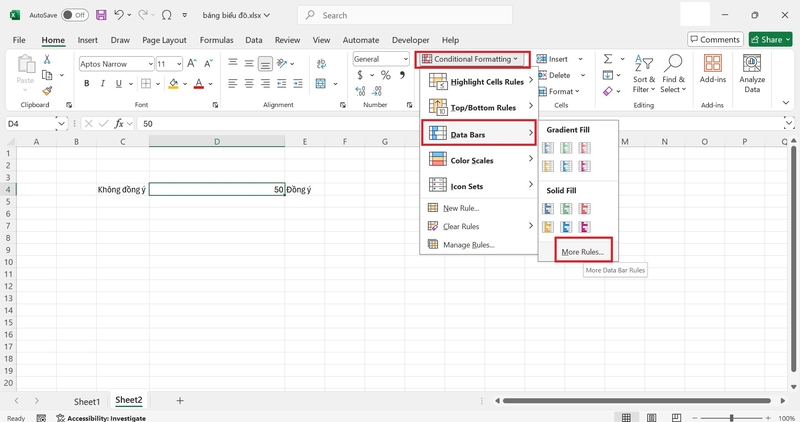
Mở tính năng định dạng có điều kiện trên thanh Ribbon bằng cách chọn Home, vào mục Conditional Formatting, kéo xuống chọn Data Bars và cuối cùng là nhấn vào More Rules…
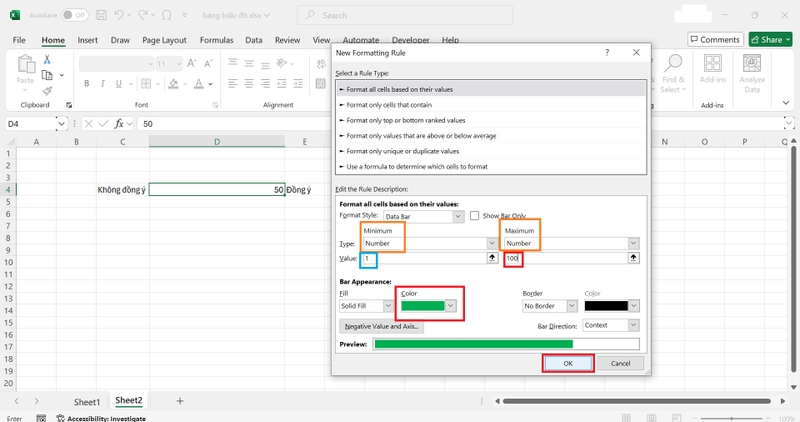
Trong hộp thoại New Formatting Rule, tạo quy tắc định dạng mới thông qua việc điều chỉnh như bên dưới:
- Phần Type: Chọn Number cho cả Minimum và Maximum.
- Phần Value: Đặt nhỏ nhất bằng 1, lớn nhất bằng 100.
- Chọn màu hiển thị cho thanh tiến trình (Solid Fill hoặc Gradient Fill tùy ý).
- Nhấn OK để lưu lại.
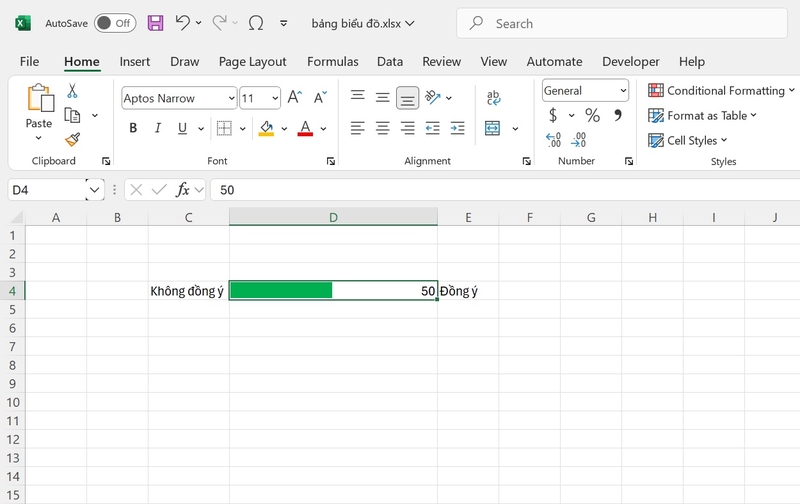
Sau khi thiết lập, khi bạn nhập số phần trăm (ví dụ 50%), ô dữ liệu sẽ hiển thị một thanh màu dài bằng đúng tỷ lệ đó. Với nhiều giá trị khác nhau, Excel sẽ tự động hiển thị nhiều thanh tiến trình tương ứng, giúp việc so sánh trở nên trực quan hơn.
Tạo thanh Progress Bar trong Excel 2010
Tính năng Data Bars đã có từ Excel 2007, nhưng đến Excel 2010, Microsoft cải tiến đáng kể khi bổ sung tùy chọn Solid Fill. Tùy chọn này giúp thanh tiến trình được tô màu đậm và liền mạch, không bị nhạt dần về phía cuối như trước.
Vì là phiên bản trước đó nên cách tạo Progress Bar bằng định dạng có điều kiện trong Excel 2010 cũng tương tự như Excel 2013.
Bước đầu nhập dữ liệu, bạn gõ trực tiếp giá trị số hoặc sử dụng công thức để tạo dữ liệu cho ô. Tiếp theo chọn Home trên thanh Ribbon, vào mục Conditional Formatting, kéo xuống chọn Data Bars và nhấn vào More Rules…
Trong hộp thoại New Formatting Rule, bạn có thể chọn thêm tùy chọn Show Bar Only nếu chỉ muốn hiển thị thanh tiến trình mà không hiển thị số. Thiết lập các thông số còn lại giống như Excel 2013.
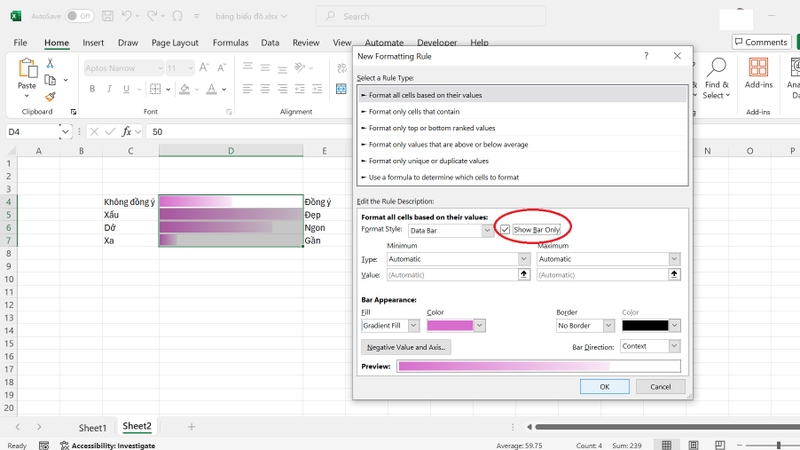
Kết quả là sau khi nhấn OK, bạn sẽ có thanh tiến trình hiển thị rõ ràng và chính xác theo dữ liệu.
Tạo thanh Progress Bar trong Excel 2007
Excel 2007 là phiên bản đầu tiên giới thiệu Data Bars, nhưng tính năng còn hạn chế do chỉ hỗ trợ dạng Gradient Fill. Khi giá trị đạt 100%, thanh vẫn không lấp đầy toàn bộ ô, gây cảm giác chưa thật sự chính xác, vì dải màu sẽ nhạt dần về phía cuối. Tuy nhiên, bạn vẫn có thể tùy chỉnh để hiển thị trực quan hơn.
Bước 1: Chọn dữ liệu. Ví dụ, chọn vùng D13:D17.
Bước 2: Trên tab Home, chọn Conditional Formatting, sau đó là Data Bars và chọn một kiểu sẵn có.
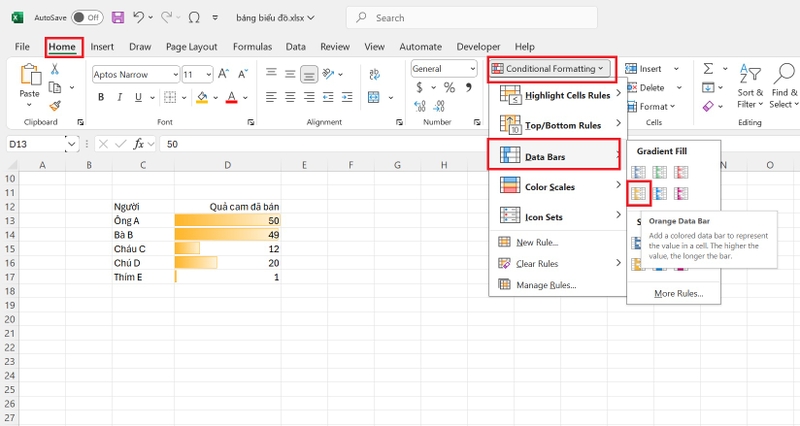
Excel sẽ hiển thị các thanh có độ dài khác nhau tùy thuộc giá trị. Giá trị cao nhất sẽ có thanh dài nhất, giá trị thấp hơn sẽ có thanh ngắn hơn theo tỷ lệ.
Bạn có thể tiếp tục tùy chỉnh nâng cao, vào Conditional Formatting, rê chuột xuống phía cuối chọn Manage Rules và chọn Edit Rules để chỉnh sửa:
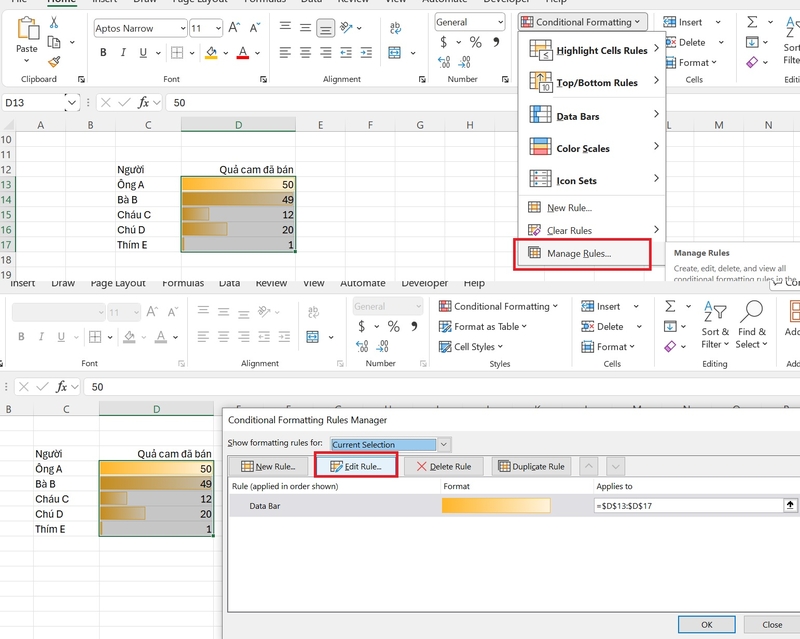
- Cách 1: Đặt Minimum Type = Number, Value = 0, thể hiện thanh có giá trị thấp nhất biến mất, các thanh nhỏ khác ngắn hơn.
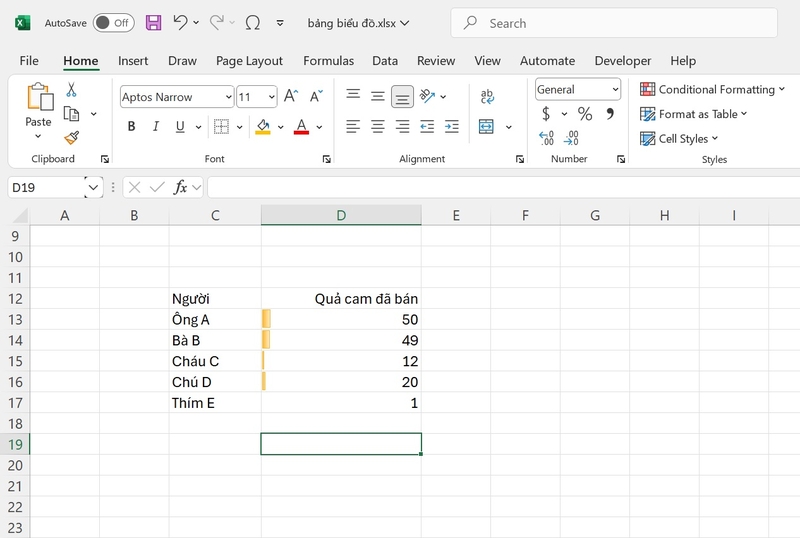
- Cách 2: Đặt Minimum = 0, Maximum = 1000, thể hiện tỷ lệ các thanh thay đổi, đặc biệt giá trị cao nhất không còn chiếm trọn ô.
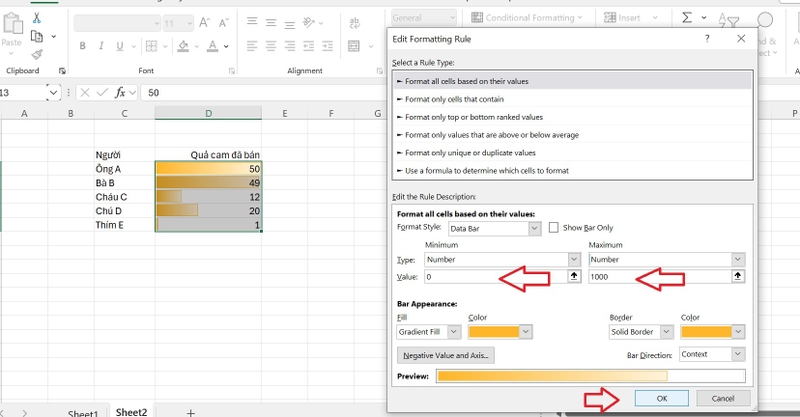
Nhờ điều chỉnh này, bạn có thể linh hoạt thay đổi cách hiển thị để phù hợp với tập dữ liệu lớn hoặc nhỏ.
Tạm kết
Sau khi biết cách tạo Progress Bar bằng định dạng có điều kiện, bạn sẽ quản lý tiến độ công việc hiệu quả và làm cho bảng tính của bạn trở nên trực quan và hấp dẫn hơn. Hy vọng rằng với những hướng dẫn trong bài viết, bạn sẽ dễ dàng áp dụng và tạo ra bảng tính chuyên nghiệp nhé!
Nếu bạn thường xuyên làm việc với Excel, chắc chắn bạn sẽ cần một chiếc laptop văn phòng có hiệu năng ổn định, xử lý mượt mà và thiết kế nhỏ gọn để tiện mang theo mọi lúc mọi nơi. Tại FPT Shop, bạn có thể dễ dàng tìm thấy nhiều mẫu laptop phù hợp với nhu cầu công việc, đi kèm mức giá hợp lý cùng các chính sách mua sắm ưu đãi và hỗ trợ tận tình dành cho khách hàng.
Xem thêm:
:quality(75)/cach_dat_ham_tinh_trong_excel_10_0689d7e306.png)
:quality(75)/Cach_sua_loi_Autofill_trong_Excel_hinh_nen_f54efb77d2.png)
:quality(75)/mau_bieu_do_gantt_cho_excel_09_4a36544d94.jpg)
:quality(75)/tao_bieu_do_tuong_tac_trong_excel_619c208ef1.jpg)
:quality(75)/cach_xoa_pivottable_trong_excel_56695ad6e7.jpg)
:quality(75)/cach_kiem_tra_hai_gia_tri_bang_nhau_trong_excel_9b8b44b658.jpg)


