:quality(75)/estore-v2/img/fptshop-logo.png)
:quality(75)/cach_tao_trang_bia_tuy_chinh_trong_word_1_44aae05a2a.jpg)
:quality(75)/9598034f_7208_43be_a82b_60ac17013b8f_c646b51a25.jpg)
Cách tạo trang bìa tùy chỉnh trong Word vừa đơn giản, vừa đẹp mắt và chuyên nghiệp
Trang bìa là phần mở đầu quan trọng của bất kỳ loại tài liệu nào, từ giáo án, sổ dự giờ, sổ theo dõi, báo cáo tài chính cho đến luận văn tốt nghiệp. Một trang bìa được trình bày đẹp mắt, đầy đủ thông tin sẽ giúp tài liệu trở nên chuyên nghiệp hơn và tạo ấn tượng tốt với người đọc ngay từ cái nhìn đầu tiên. Trong Microsoft Word, bạn hoàn toàn có thể dễ dàng tạo một trang bìa tùy chỉnh theo hai cách là sử dụng mẫu có sẵn hoặc tự thiết kế theo nhu cầu. Hãy để FPT Shop hướng dẫn bạn cách tạo trang bìa tùy chỉnh trong Word.
Cách tạo trang bìa tùy chỉnh trong Word
Tạo trang bìa từ mẫu có sẵn
Microsoft Word tích hợp sẵn nhiều mẫu bìa đẹp mắt, chuyên nghiệp phù hợp với nhiều mục đích sử dụng khác nhau. Đây là lựa chọn nhanh chóng và tiện lợi nếu bạn không có nhiều thời gian để tự thiết kế. Bạn thực hiện các bước chi tiết như bên dưới:
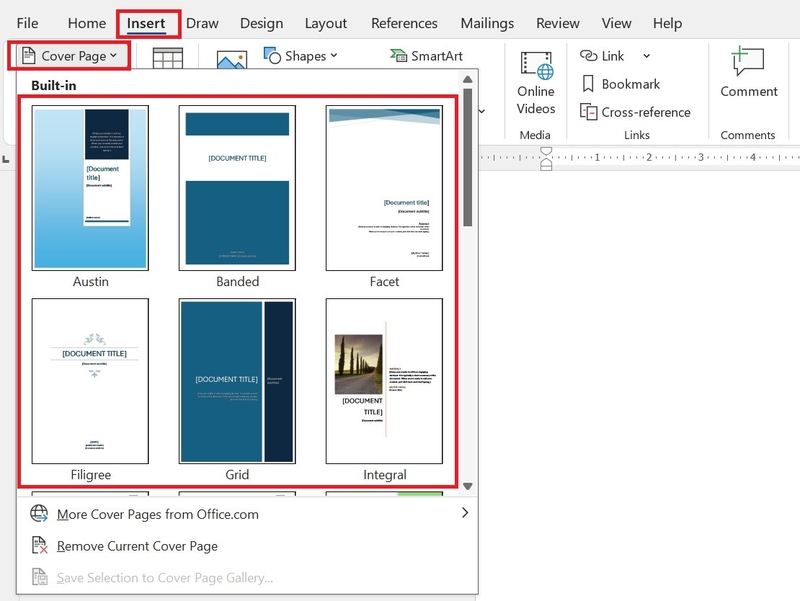
Bước 1: Chèn trang bìa
- Mở tài liệu Word bạn muốn tạo trang bìa.
- Chọn Insert trên thanh công cụ.
- Chọn Cover Page.
- Một loạt mẫu bìa sẽ hiện ra, bạn chỉ cần click vào mẫu phù hợp với tài liệu của mình.
Bước 2: Nhập thông tin lên trang bìa
- Sau khi mẫu được chèn vào, bạn chỉ cần nhấp chuột vào từng mục trên bìa (ví dụ: Title, Author, Date,...) để nhập nội dung tương ứng.
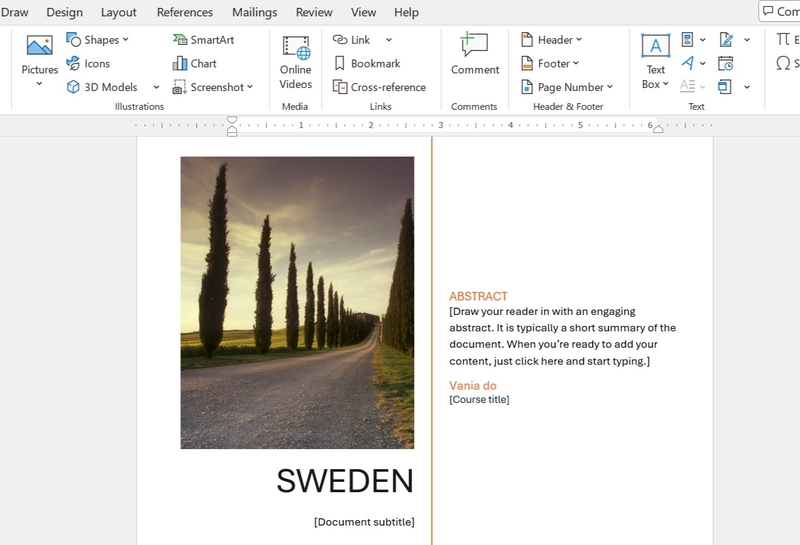
- Có thể chỉnh sửa lại font chữ, màu sắc, kích thước chữ,... cho phù hợp với yêu cầu.
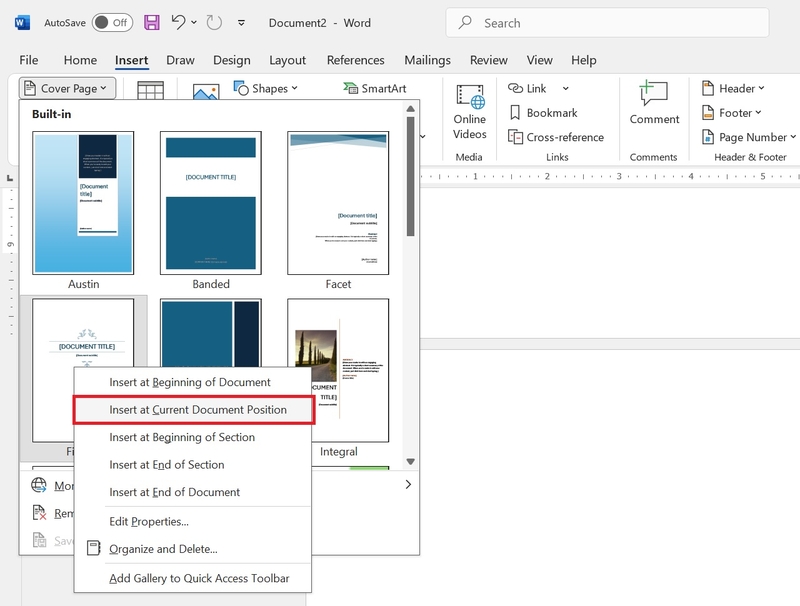
Mẹo: Bạn không bắt buộc phải đặt trang bìa ở đầu tài liệu. Để chèn bìa vào bất kỳ vị trí nào:
- Đặt con trỏ tại vị trí bạn muốn.
- Vào Insert rồi chọn Cover Page, sau đó nhấp chuột phải vào mẫu bìa bạn chọn, chọn Insert at Current Document Position.
Bước 3: Xóa hoặc thay đổi bìa nếu cần
- Nếu muốn thay đổi bìa đang dùng, bạn chỉ cần vào lại Insert, vào Cover Page và chọn Remove Current Cover Page để xóa.
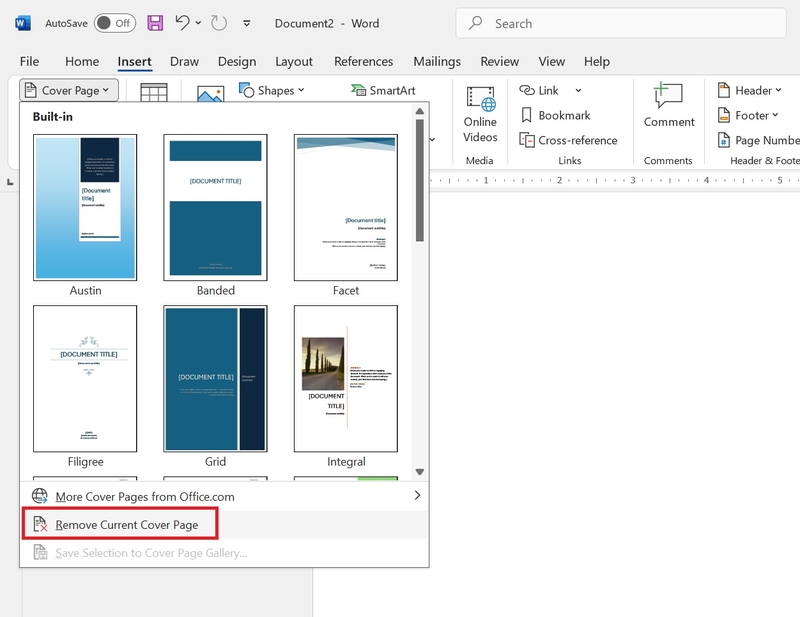
Sau đó, chọn mẫu bìa khác và chèn lại.
Tự thiết kế trang bìa theo nhu cầu
Cách tạo trang bìa tùy chỉnh trong Word tiếp theo mà bài viết giới thiệu đến bạn là tự thiết kế theo sở thích của bản thân. Bạn hoàn toàn có thể tự thiết kế từ đầu trong Word nếu muốn tạo một trang bìa riêng biệt, mang phong cách cá nhân hoặc phù hợp với yêu cầu cụ thể của trường học, cơ quan. Cụ thể theo 4 bước sau:
Bước 1: Tạo khung bìa và chèn nội dung
- Trên tab Insert, chọn Quick Parts, sau đó là Document Property.
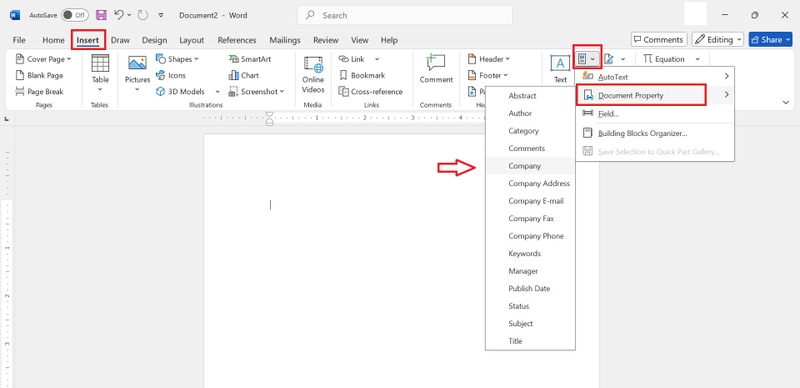
- Danh sách các trường thông tin như Title, Author, Subject, Company,... sẽ hiện ra. Đây là các thành phần thường có trên một trang bìa.
Bước 2: Tùy chỉnh bố cục và định dạng
- Sau khi chọn các trường cần thiết, bạn có thể tùy ý di chuyển chúng, thay đổi font chữ, màu sắc, căn lề, tạo khung viền,... để thiết kế bìa theo phong cách riêng.
- Ngoài ra, bạn cũng có thể chèn logo, hình ảnh hoặc biểu tượng để bìa thêm sinh động.
Bước 3: Lưu lại mẫu bìa để sử dụng sau
- Khi đã thiết kế xong, bôi đen toàn bộ nội dung của trang bìa.
- Vào lại Insert, tiếp đến là Cover Page. Chọn mục Save Selection to Cover Page Gallery… để lưu mẫu bìa.
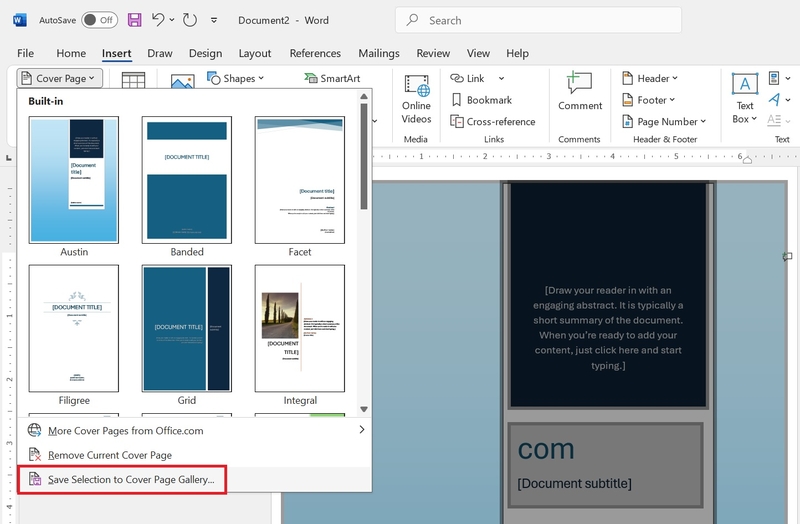
Bước 4: Đặt tên và lưu mẫu bìa
- Khi hộp thoại Create New Building Block hiện lên.
- Nhập tên cho mẫu bìa tại ô Name và nhấn OK.
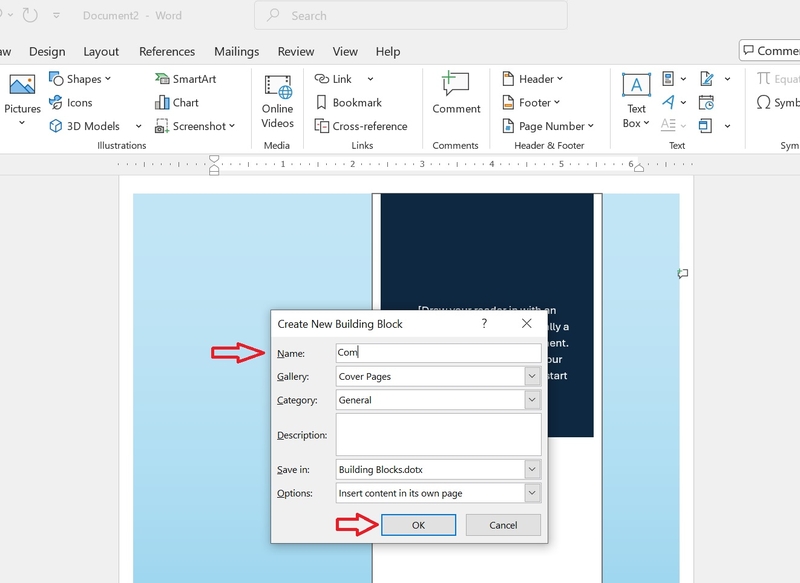
- Mẫu bìa này sẽ được lưu vào thư viện của Word và bạn có thể sử dụng lại bất kỳ lúc nào từ mục General.
Lưu ý khi tạo trang bìa tùy chỉnh trong Word
Tuy đã biết cách tạo trang bìa tùy chỉnh trong Word nhờ những hướng dẫn ở trên, bạn cần chú ý một vài thông tin như sau:
- Thông tin cần có trên bìa: Tên tài liệu, tên người thực hiện, đơn vị công tác, năm hoặc ngày thực hiện, logo (nếu có) và đôi khi là tên giáo viên hướng dẫn hoặc cấp học (với giáo án).
- Định dạng rõ ràng: Tránh dùng quá nhiều màu sắc hoặc font chữ rối mắt. Nên chọn các font dễ đọc như Times New Roman, Arial hoặc Tahoma.
- Bố cục hợp lý: Nên căn giữa các nội dung chính trên bìa, tạo khoảng trắng vừa đủ để bìa không bị quá dày đặc.
- Kiểm tra trước khi in: Đảm bảo nội dung trên bìa không bị sai chính tả, và phù hợp với kích thước giấy in (A4 là phổ biến nhất).
Tạm kết
Biết cách tạo trang bìa tùy chỉnh trong Word rất hữu ích vì giúp tài liệu của bạn trở nên bắt mắt hơn và thể hiện sự chuyên nghiệp và sáng tạo. Với các bước hướng dẫn dễ hiểu trong bài viết, bạn từ nay có thể thiết kế trang bìa theo ý thích của mình, từ đó tạo dấu ấn riêng cho từng tài liệu. Hãy thử ngay hôm nay và nâng cao giá trị cho công việc của bạn thông qua những trang bìa ấn tượng!
Nếu bạn đang tìm kiếm một chiếc laptop văn phòng có chất lượng tốt, hoạt động ổn định và phù hợp với nhu cầu làm việc hàng ngày, đừng quên ghé qua hệ thống cửa hàng FPT Shop. Tại đây, bạn sẽ được tư vấn kỹ lưỡng để lựa chọn những mẫu laptop đến từ các thương hiệu uy tín như Dell, HP, Lenovo, ASUS, Acer,... với đa dạng mức giá và cấu hình phù hợp cho nhu cầu sử dụng.
Xem thêm:
:quality(75)/tao_droplist_trong_word_01_08f32d0c2f.jpg)
:quality(75)/chen_bieu_thuc_toan_hoc_trong_word_01_ec3802523b.jpg)
:quality(75)/5_6d4056c402.jpg)
:quality(75)/1_d5c1d6d74a.jpg)
:quality(75)/nhan_doi_van_ban_word_01_bc3051d6ba.jpg)


