:quality(75)/estore-v2/img/fptshop-logo.png)
:quality(75)/2023_10_26_638338827211678564__cach-tao-xoa-gop-2-hay-nhieu-section-trong-word-ma-ban-khong-nen-bo-qua.png)
:quality(75)/2023_11_9_638351195212906885_a-nh-ma-n-hi-nh-2023-11-09-lu-c-09-38-32.png)
Cách tạo, gộp và xóa section trong Word chi tiết dễ thực hiện nhất
Section trong Word là gì? Làm sao để biết trong Word có mấy section?
Section trong Word là gì?
Section trong Word là một phần của tài liệu văn bản, được sử dụng để quản lý định dạng, cỡ chữ, lề, và cách hiển thị nội dung trong một phần cụ thể. Mỗi section có thể có cài đặt định dạng riêng, làm cho việc quản lý văn bản dễ dàng hơn.
Khi bạn sử dụng tính năng Header & Footer để thêm tiêu đề hoặc chân trang vào văn bản, nó áp dụng đồng nhất trên toàn bộ tài liệu, có nghĩa rằng cùng một Header hoặc Footer xuất hiện ở mỗi trang. Tuy nhiên, nếu bạn chia văn bản thành nhiều section riêng biệt, bạn có khả năng chỉnh sửa hoặc thậm chí xóa Header & Footer đối với từng section một, mà không ảnh hưởng đến các section khác.
Làm sao biết trong Word có mấy section, vị trí từng section?
Để biết trong tài liệu Word có bao nhiêu section, bạn có thể sử dụng chức năng Navigation Pane. Đơn giản bật chế độ "Hiển thị" trong tab "View" và bạn sẽ thấy danh sách các section trong tài liệu. Điều này giúp bạn dễ dàng xác định số section và vị trí của từng section.
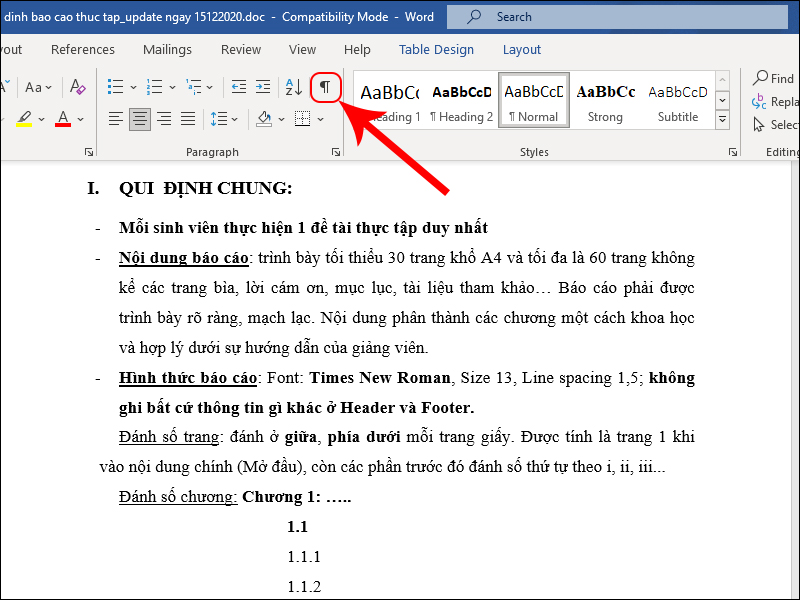
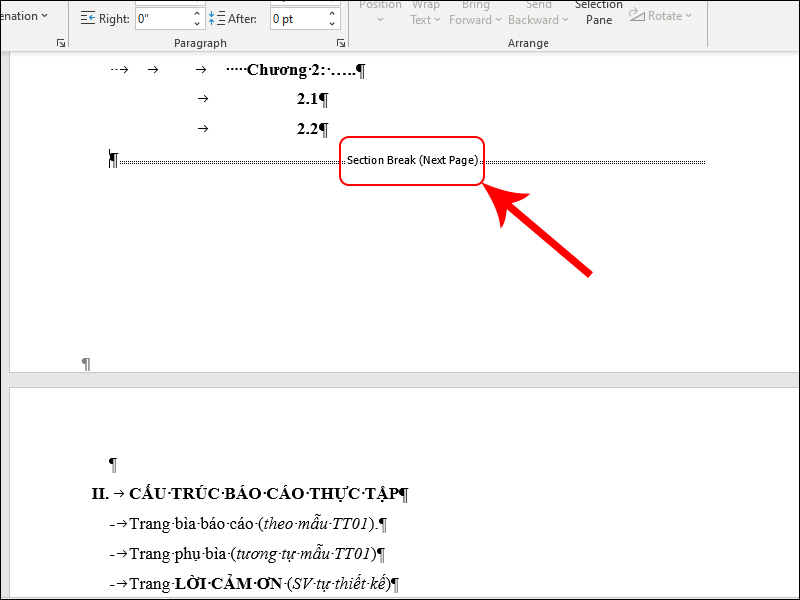
Khi bạn hiển thị biểu tượng ¶ Pilcrow, giao diện của Word sẽ thay đổi như minh hoạ dưới đây. Các dấu phân đoạn sẽ trở nên rõ ràng với hai dấu kẻ chấm song song, cùng với chữ "Section Break" và tên của loại Section Break đi kèm.
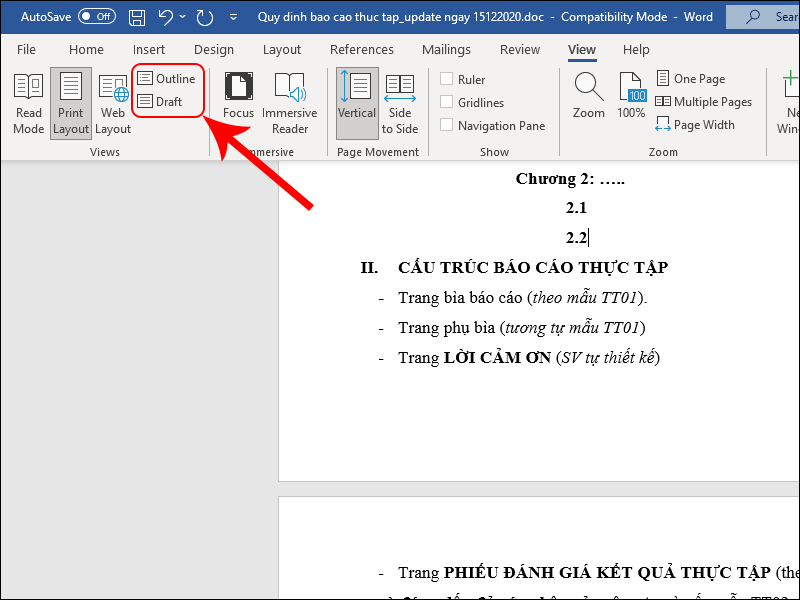
Hơn nữa, bạn cũng có thể sử dụng một cách khác bằng cách đi vào tab "View" và chuyển đổi chế độ xem văn bản từ mặc định là "Print Layout" sang "Draft" hoặc "Outline." Điều này sẽ giúp bạn dễ dàng nhận biết các dấu ngắt vùng Section Break cùng với chữ "Section Break" và tên của loại Section Break đi kèm.
Cách tạo section trong Word
Section Breaks bao gồm bốn loại, và mỗi loại Section Break đều đi kèm với các kiểu tách vùng riêng biệt như sau:
- Next Page: Loại này tách vùng văn bản thành hai trang riêng biệt. Điều này có nghĩa là điểm ngắt section trước đó sẽ xuất hiện ở cuối trang.
- Continuous: Loại này tách vùng thành hai phần mà không ngắt sang trang mới. Khi bạn sử dụng loại này, văn bản của bạn sẽ không bị chia vào một trang mới và điểm ngắt không nhất thiết phải nằm ở cuối trang. Thay vào đó, nó có thể nằm trong giữa một đoạn văn và chỉ làm dịch chuyển văn bản xuống một dòng mới.
- Even Page: Loại này tạo một Section Break mới bắt đầu tại trang chẵn kế tiếp.
- Odd Page: Loại này tạo một Section Break mới bắt đầu tại trang lẻ kế tiếp
.jpg)
Để tạo section mới trong Word, bạn có thể làm như sau:
Bước 1: Đặt con trỏ tại vị trí bạn muốn tạo section mới.
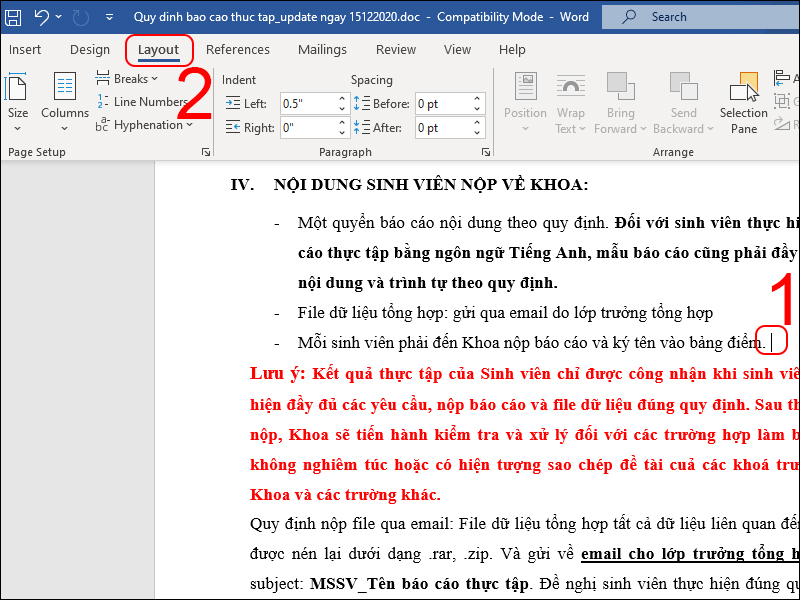
Bước 2: Chọn tab "Layout" và chọn "Breaks" để chọn kiểu section bạn muốn tạo (ví dụ: Next Page).
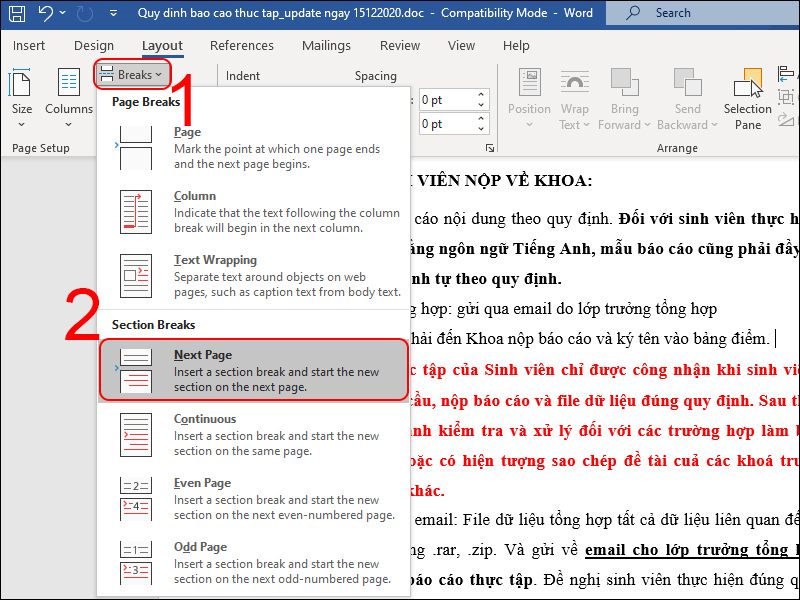
Bước 3: Tài liệu của bạn sẽ được chia thành nhiều section dựa trên các điểm "Break" bạn chọn.
Cách gộp 2 section trong Word
Nếu bạn muốn gộp hai section lại với nhau, hãy làm theo các bước sau:
Bước 1: Đặt con trỏ ở đầu section đầu tiên mà bạn muốn gộp.
Bước 2: Chọn tab "Layout" và chọn "Breaks," sau đó chọn "Next Page."
Bước 3: Lặp lại bước trước đó cho section thứ hai mà bạn muốn gộp.
Bước 4: Bây giờ hai section sẽ được gộp thành một.
Cách xóa section trong Word
Đôi khi, bạn cần xóa tất cả các section trong tài liệu. Để làm điều này, bạn có thể thực hiện các bước sau:
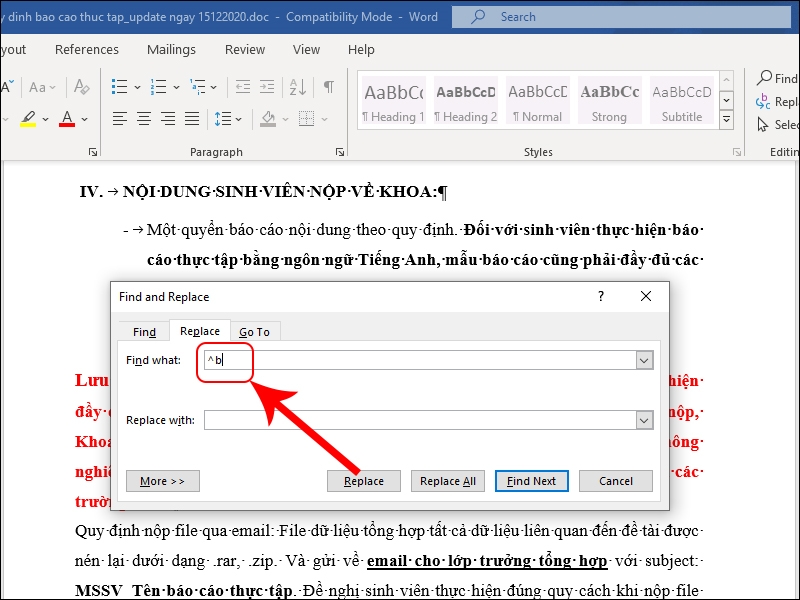
Bước 1: Nhấn tổ hợp phím Ctrl + H để mở hộp thoại chức năng Find and Replace.
Bước 2: Điền ^b vào ô Find what. (Với ^b là ký hiệu đại diện cho một dấu ngắt vùng Section Break).
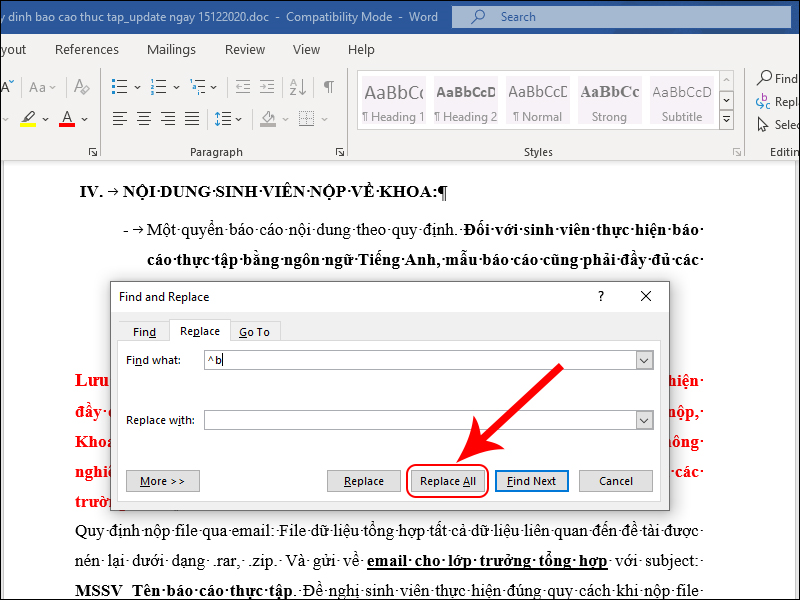
Bước 3: Nhấn vào nút Replace All để áp dụng xóa tất cả các section trong văn bản Word.
Những lưu ý khi tạo, gộp và xóa section trong Word
Khi bạn làm việc với các section trong Microsoft Word, có một số lưu ý quan trọng cần xem xét để đảm bảo sự hiệu quả và chính xác trong quá trình tạo, xóa và gộp các section. Dưới đây là danh sách các lưu ý khi làm việc với các section trong Word:
Khi tạo section
- Lựa chọn loại section phù hợp: Word cho phép bạn tạo các section để kiểm soát định dạng và cấu trúc của tài liệu. Trước khi tạo, xác định xem bạn cần section mới để làm gì, chẳng hạn như thay đổi cỡ giấy, cỡ cột, hoặc áp dụng định dạng riêng cho một phần của tài liệu.
- Kiểm tra lại định dạng: Trước và sau khi tạo section mới, kiểm tra lại định dạng của trang để đảm bảo rằng các thay đổi đã áp dụng đúng cách và không gây ra lỗi.
Khi xóa section
- Sao lưu tài liệu gốc: Trước khi xóa section, luôn sao lưu tài liệu gốc. Điều này đảm bảo bạn có thể khôi phục lại tài liệu nếu xảy ra lỗi trong quá trình xóa section.
- Chắc chắn trang đầu và trang cuối: Kiểm tra xem section bạn đang xóa có ảnh hưởng đến trang đầu hoặc trang cuối của tài liệu. Trong một số trường hợp, việc xóa section có thể làm thay đổi trang đầu hoặc trang cuối, vì vậy hãy kiểm tra lại trước.
Khi gộp section
- Sắp xếp section theo thứ tự: Khi bạn gộp các section, hãy đảm bảo rằng bạn sắp xếp chúng theo đúng thứ tự mà bạn muốn trong tài liệu. Section sau sẽ áp dụng định dạng sau section trước.
- Kiểm tra lại định dạng: Sau khi gộp các section, kiểm tra lại toàn bộ tài liệu để đảm bảo rằng định dạng của trang, cỡ giấy, cỡ cột và các đặc điểm khác vẫn được duy trì.
- Làm sao để gỡ lỗi nếu cần: Luôn tạo bản sao lưu của tài liệu trước khi gộp section. Nếu bạn gộp nhầm hoặc cần quay lại trạng thái trước đó, bản sao lưu sẽ giúp bạn khôi phục lại tài liệu.
Lưu ý rằng việc làm việc với section trong Word có thể ảnh hưởng đến định dạng và cấu trúc của tài liệu một cách nghiêm trọng. Hãy luôn thực hiện thay đổi với sự cân nhắc và kiểm tra kỹ trước khi in hoặc chia sẻ tài liệu với người khác để đảm bảo tính nhất quán và chuyên nghiệp.
Với những hướng dẫn này, bạn có thể dễ dàng quản lý, tạo và xoá section trong Word. Việc biết cách tạo, gộp, và xóa section sẽ giúp bạn tăng hiệu suất và chất lượng công việc trong văn phòng. Đừng ngần ngại thử những thủ thuật Word này để làm việc hiệu quả hơn.
Tham khảo các sản phẩm công nghệ giá tốt tại đây
Xem thêm:


