:quality(75)/estore-v2/img/fptshop-logo.png)
:quality(75)/cach_tat_cham_3_lan_phong_to_man_hinh_oppo_10_c17abf9bc3.jpg)
:quality(75)/2023_10_13_638328073405548695_khunganhonline-com_15ee73d1c22c7.jpg)
Cách tắt chạm 3 lần phóng to màn hình OPPO nhanh chóng, đơn giản ai cũng làm được
Việc tìm hiểu cách tắt chạm 3 lần phóng to màn hình OPPO là điều cần thiết đối với nhiều người dùng hiện nay. Đây vốn là một tính năng thuộc nhóm trợ năng, được thiết kế nhằm hỗ trợ người có thị lực kém dễ dàng quan sát nội dung trên điện thoại. Tuy nhiên, trong quá trình sử dụng thực tế, không ít người lại cảm thấy tính năng này gây ra nhiều phiền toái, đặc biệt khi thao tác nhanh hoặc chơi game. Nếu bạn cũng đang gặp tình trạng màn hình bị phóng to đột ngột khi chạm liên tiếp, bài viết dưới đây sẽ giúp bạn hiểu rõ nguyên nhân, đồng thời hướng dẫn chi tiết cách tắt tính năng này chỉ trong vài bước đơn giản.
Khi nào nên tắt tính năng chạm 3 lần phóng to màn hình OPPO?
Trước khi đi vào tìm hiểu cách tắt chạm 3 lần phóng to màn hình OPPO, bạn cần hiểu rõ trong những trường hợp nào nên vô hiệu hóa tính năng này.
Khi chơi game trên điện thoại
Đây là trường hợp phổ biến nhất. Các tựa game hành động, MOBA hay FPS thường yêu cầu người chơi thao tác liên tục trên màn hình. Việc chạm nhanh nhiều lần có thể vô tình kích hoạt chế độ phóng to, khiến màn hình bị zoom bất ngờ. Điều này gây khó chịu, ảnh hưởng trực tiếp đến trải nghiệm chơi game, thậm chí khiến bạn thua cuộc.
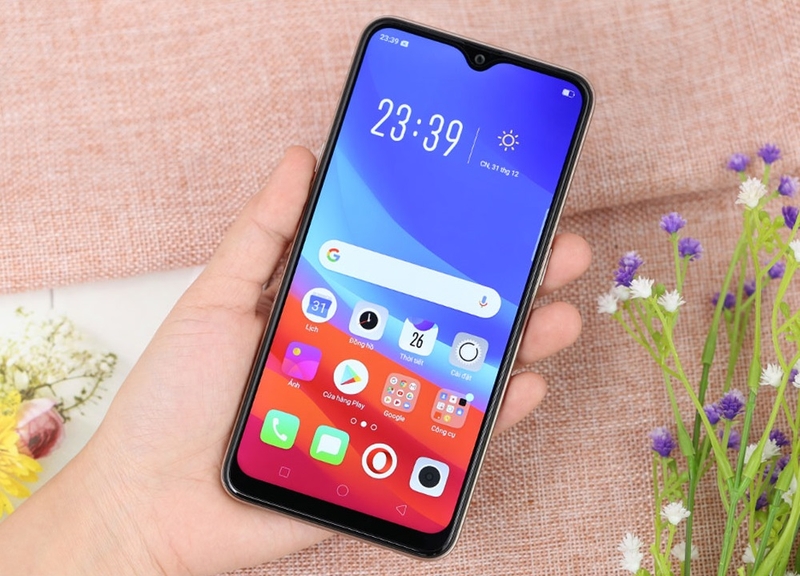
Khi làm việc hoặc học tập
Nếu bạn thường xuyên soạn thảo văn bản, chỉnh sửa ảnh hoặc làm việc trên điện thoại, việc màn hình bị phóng to ngoài ý muốn sẽ làm gián đoạn quá trình thao tác. Điều này đặc biệt bất tiện khi bạn cần độ chính xác cao.
Khi thao tác nhanh, liên tục
Nhiều người có thói quen sử dụng điện thoại với tốc độ nhanh, chạm nhiều lần để chuyển ứng dụng hoặc điều hướng giữa các tác vụ. Chính vì thao tác liên tục như vậy, tính năng chạm 3 lần rất dễ bị kích hoạt nhầm mà người dùng không hề hay biết. Điều này có thể khiến màn hình bất ngờ bị phóng to, làm gián đoạn trải nghiệm, gây rối mắt và mất thời gian để đưa giao diện trở về trạng thái ban đầu.
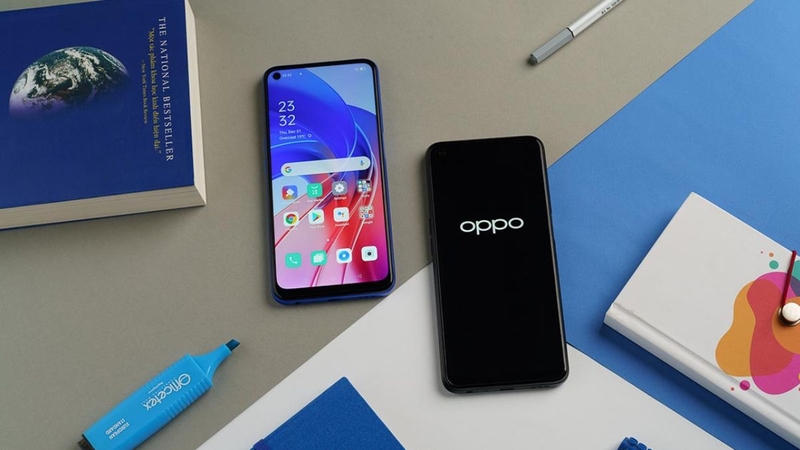
Khi không có nhu cầu sử dụng
Nếu bạn không gặp vấn đề về thị lực hoặc không có nhu cầu sử dụng tính năng phóng to toàn màn hình, thì việc để chế độ này luôn hoạt động là không thực sự cần thiết. Trong nhiều trường hợp, nó còn dễ bị kích hoạt nhầm khi thao tác nhanh, gây gián đoạn trải nghiệm. Việc tắt đi sẽ giúp bạn sử dụng điện thoại mượt mà hơn, hạn chế lỗi phóng to ngoài ý muốn và mang lại cảm giác ổn định, liền mạch trong mọi thao tác hằng ngày.
Hướng dẫn cách tắt chạm 3 lần phóng to màn hình OPPO
Để thực hiện cách tắt chạm 3 lần phóng to màn hình OPPO, bạn chỉ cần truy cập vào phần cài đặt trợ năng trên thiết bị. Giao diện có thể hơi khác nhau tùy phiên bản hệ điều hành, nhưng các bước cơ bản vẫn tương tự.
Bước 1: Mở Cài đặt
- Trước tiên, bạn vào ứng dụng Cài đặt trên điện thoại OPPO.
Bước 2: Truy cập Cài đặt bổ sung
- Trong giao diện cài đặt, kéo xuống và chọn mục Cài đặt bổ sung.
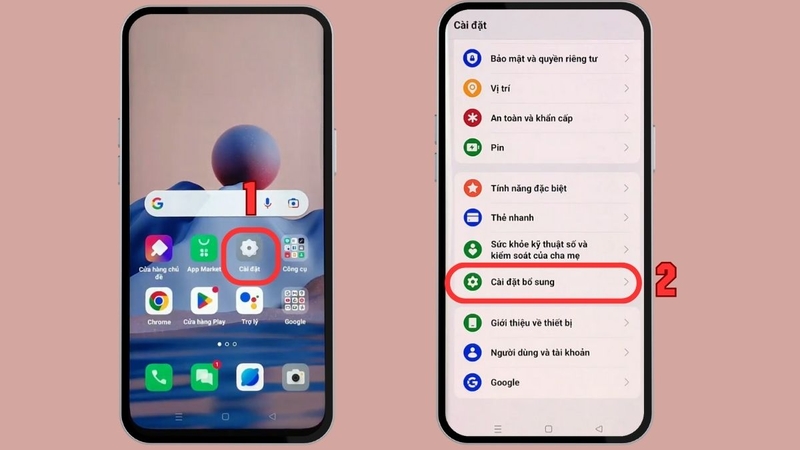
Bước 3: Vào mục Trợ năng
- Tiếp theo, bạn chọn Trợ năng – nơi chứa các tính năng hỗ trợ người dùng, bao gồm cả phóng to màn hình.
Bước 4: Chọn Thị giác
- Trong phần Trợ năng, bạn nhấn vào mục Thị giác để xem các tùy chọn liên quan đến hiển thị.
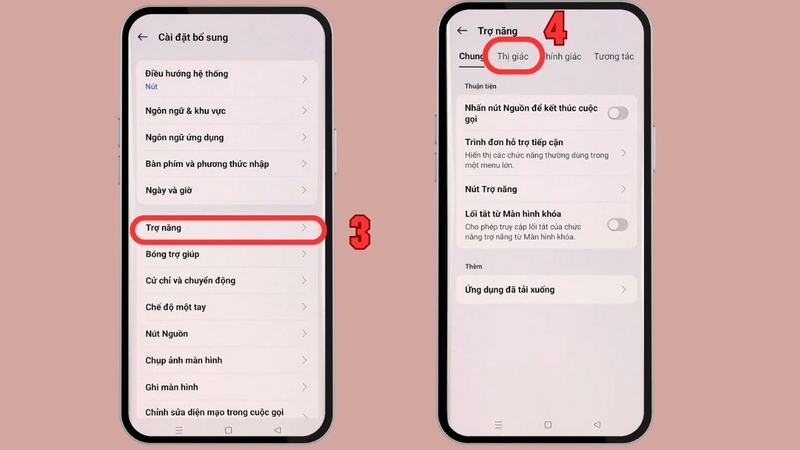
Bước 5: Tắt tính năng Phóng đại
- Tại đây, bạn chọn Phóng đại (Magnification). Sau đó, tìm mục Lối tắt hoặc Phím tắt phóng to và gạt công tắc sang trạng thái tắt.
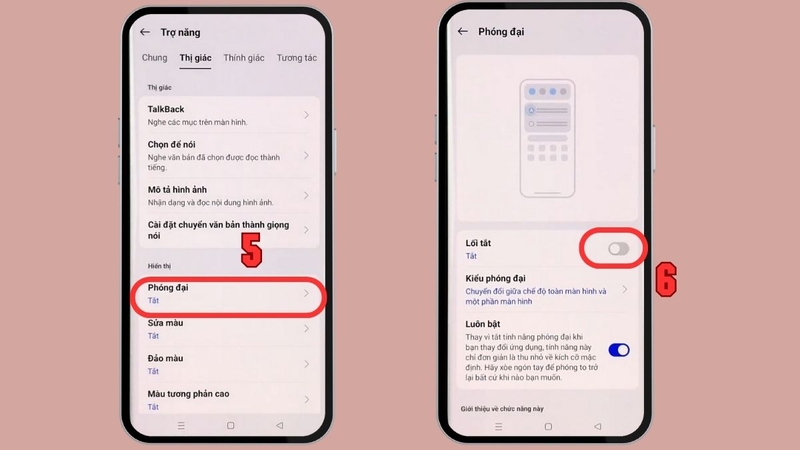
Sau khi hoàn tất các bước trên, tính năng chạm 3 lần để phóng to màn hình sẽ được vô hiệu hóa hoàn toàn. Từ giờ, bạn có thể sử dụng điện thoại mà không còn lo bị zoom bất ngờ nữa.
Một số cách phóng to màn hình OPPO khác tiện lợi hơn
Sau khi áp dụng cách tắt chạm 3 lần phóng to màn hình OPPO, bạn vẫn có thể sử dụng nhiều phương pháp khác để phóng to nội dung khi cần. Những cách này thường linh hoạt và ít gây nhầm lẫn hơn.
Sử dụng nút trợ năng để phóng to
Thay vì chạm 3 lần, bạn có thể kích hoạt phím tắt trợ năng để chủ động bật/tắt chế độ phóng to.
Cách thực hiện:
- Vào Cài đặt.
- Chọn Cài đặt bổ sung.
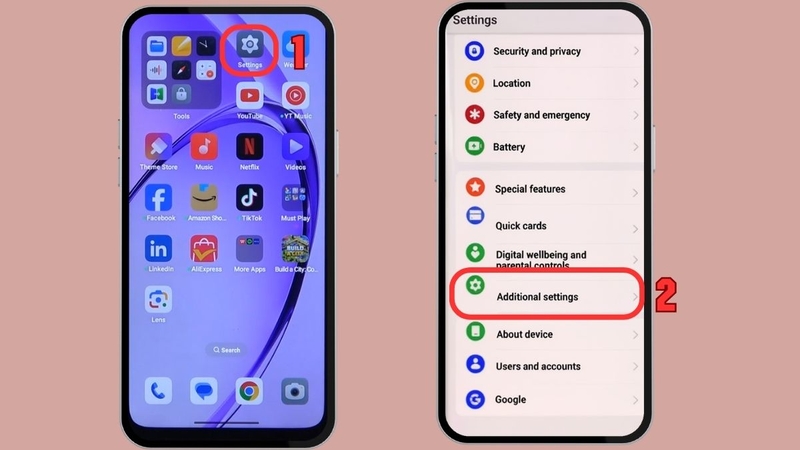
- Nhấn Trợ năng → Thị giác.
- Chọn Phóng đại.
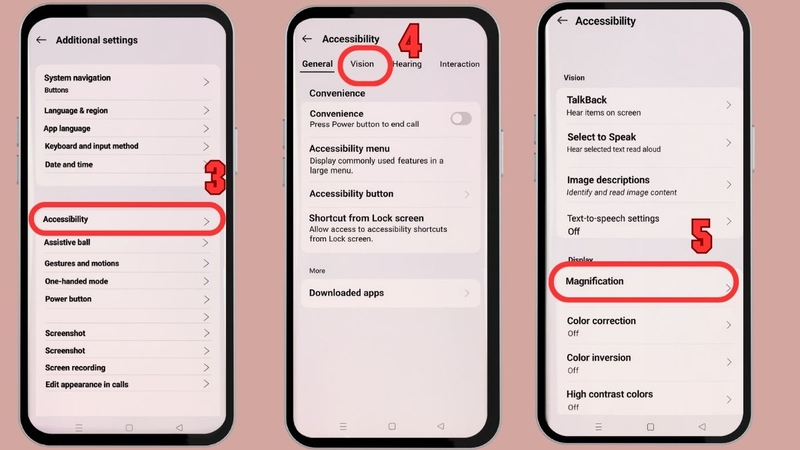
- Tại mục Shortcut (Lối tắt), bạn gạt thanh công tắc sang phải, sau đó bật tùy chọn Accessibility button và nhấn OK để kích hoạt phím trợ năng phóng to.
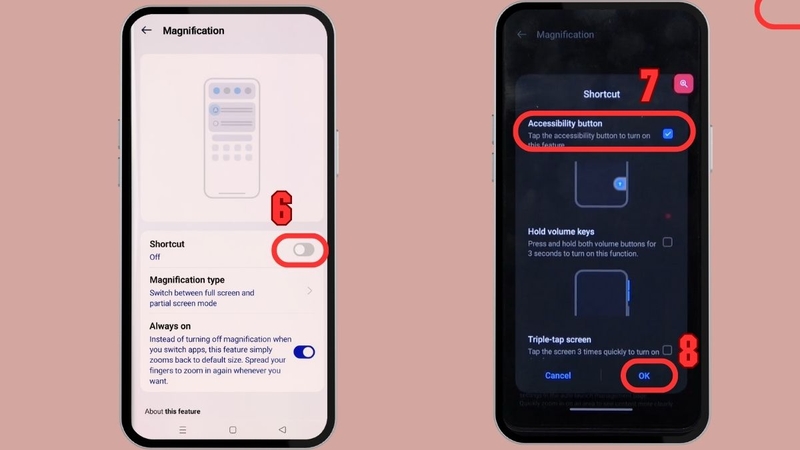
Sau khi bật, một biểu tượng nhỏ sẽ xuất hiện trên màn hình. Khi cần phóng to, bạn chỉ cần nhấn vào biểu tượng này thay vì chạm 3 lần. Cách này giúp hạn chế việc kích hoạt nhầm.
Phóng to bằng cử chỉ hai ngón tay
Đây là cách phổ biến và dễ sử dụng nhất hiện nay. Hầu hết các ứng dụng như thư viện ảnh, trình duyệt web hay bản đồ đều hỗ trợ thao tác này.
Cách thực hiện:
- Đặt hai ngón tay lên màn hình.
- Kéo giãn hai ngón tay để phóng to.
- Chụm lại để thu nhỏ.
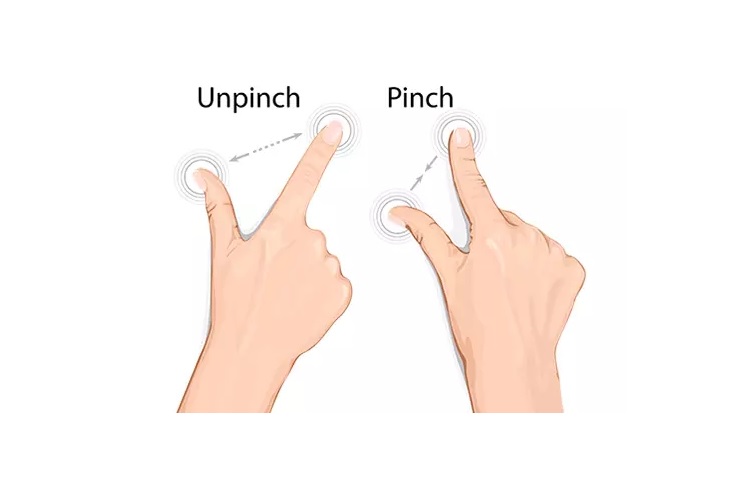
Ưu điểm của phương pháp này là thao tác nhanh, chính xác và quen thuộc với hầu hết người dùng smartphone. Tuy nhiên, nó chỉ hoạt động trong các ứng dụng hỗ trợ, không áp dụng cho toàn bộ hệ thống.
Sử dụng tính năng hiển thị nâng cao
Một số dòng OPPO cho phép điều chỉnh kích thước chữ và giao diện hệ thống. Nếu bạn cần nhìn rõ hơn, có thể tăng kích thước hiển thị thay vì dùng phóng to.
Cách thực hiện:
- Vào Cài đặt.
- Chọn Màn hình & độ sáng.
- Điều chỉnh Kích thước chữ hoặc Tỷ lệ hiển thị.
Cách này giúp bạn nhìn rõ nội dung mà không cần kích hoạt phóng to thủ công.
Có thể bật lại tính năng chạm 3 lần phóng to màn hình OPPO không?
Câu trả lời là có. Nếu sau một thời gian sử dụng, bạn cảm thấy cần dùng lại tính năng này, việc kích hoạt lại cũng rất đơn giản.
Bạn chỉ cần thực hiện lại các bước trong phần cài đặt:
- Vào Cài đặt.
- Chọn Cài đặt bổ sung.
- Vào Trợ năng.
- Chọn Thị giác.
- Nhấn Phóng đại.
- Bật lại công tắc Lối tắt.
Ngay lập tức, tính năng chạm 3 lần sẽ hoạt động trở lại như ban đầu. Bạn có thể sử dụng để phóng to màn hình bất cứ khi nào cần, đặc biệt hữu ích trong những tình huống cần quan sát nội dung chi tiết hơn mà không phải điều chỉnh nhiều thao tác phức tạp.
Một số lưu ý khi tắt tính năng phóng to màn hình OPPO
Để việc áp dụng cách tắt chạm 3 lần phóng to màn hình OPPO đạt hiệu quả tốt nhất, bạn nên lưu ý một số điểm sau:
- Giao diện có thể thay đổi tùy phiên bản ColorOS.
- Một số dòng máy có thể đặt tên khác cho tính năng (ví dụ: Phóng to, Magnification, Zoom).
- Nếu không tìm thấy, bạn có thể dùng thanh tìm kiếm trong Cài đặt.
- Sau khi tắt, nên kiểm tra lại bằng cách chạm nhanh 3 lần để đảm bảo tính năng đã được vô hiệu hóa.
Kết luận
Việc nắm rõ cách tắt chạm 3 lần phóng to màn hình OPPO sẽ giúp bạn tránh được nhiều phiền toái trong quá trình sử dụng điện thoại. Chỉ với vài thao tác đơn giản trong phần cài đặt, bạn có thể loại bỏ hoàn toàn tình trạng màn hình bị phóng to ngoài ý muốn, từ đó mang lại trải nghiệm mượt mà và ổn định hơn. Bên cạnh đó, bạn vẫn có thể tận dụng nhiều phương pháp khác để phóng to nội dung khi cần, như sử dụng cử chỉ hai ngón tay hoặc phím trợ năng. Điều quan trọng là lựa chọn cách phù hợp với nhu cầu sử dụng của bản thân. Hy vọng hướng dẫn chi tiết trên sẽ giúp bạn dễ dàng làm chủ thiết bị OPPO của mình và sử dụng hiệu quả hơn trong mọi tình huống.
Tại FPT Shop có rất nhiều mẫu điện thoại OPPO cho bạn lựa chọn, nếu bạn đang có nhu cầu nâng cấp lên một chiếc điện thoại OPPO mới, đừng ngại ngần đến ngay các cửa hàng gần nhất để trải nghiệm, nhận tư vấn và mua hàng nhé.
Xem thêm:
:quality(75)/danh_gia_hieu_nang_oppo_find_n6_6_af77cdc5c9.png)
:quality(75)/top_dien_thoai_oppo_pin_trau_2026_0_359872407a.jpg)
:quality(75)/cam_ung_toan_dien_OPPO_la_gi_cover_39c59de778.png)
:quality(75)/tat_volte_tren_oppo_4_24c5f1e3b1.jpg)
:quality(75)/oppo_chup_hinh_dep_duoi_7_trieu_2026_thumb_d5fd2b5d99.png)
:quality(75)/dien_thoai_oppo_pin_trau_choi_game_muot_2026_thumb_53eeb30d2f.png)


