:quality(75)/estore-v2/img/fptshop-logo.png)
:quality(75)/cach_tat_thong_bao_messenger_khi_dang_xuat_e383563cc0.jpg)
:quality(75)/452183186_1517625759192533_3482218609756740726_n_1129155224.png)
Hướng dẫn cách tắt thông báo Messenger khi đăng xuất đơn giản nhưng hiệu quả
Bạn đã đăng xuất khỏi Messenger nhưng vẫn nhận được các thông báo tin nhắn, cuộc gọi,... gây phiền toái, không thể tập trung làm việc hoặc nghỉ ngơi? Vậy sao bạn không thử làm theo cách tắt thông báo Messenger khi đăng xuất trong bài viết sau? Chỉ với vài thao tác đơn giản, bạn đã có thể ngăn ứng dụng gửi thông báo ngoài ý muốn.
Vì sao vẫn nhận thông báo Messenger khi đã đăng xuất?
Trước khi đi vào cách thực hiện, bạn cần hiểu lý do vì sao xảy ra hiện tượng này. Việc hiểu rõ nguyên nhân sẽ giúp bạn có biện pháp xử lý triệt để, không chỉ tắt tạm thời mà còn tránh bị làm phiền về sau.
- Ứng dụng vẫn chạy nền: Dù bạn đăng xuất nhưng Messenger vẫn có thể giữ dữ liệu cache và hoạt động ngầm.
- Thông báo hệ thống chưa tắt: Thiết lập thông báo trên điện thoại vẫn cho phép ứng dụng gửi thông báo đến bạn.
- Đồng bộ với Facebook: Messenger liên kết trực tiếp với Facebook. Đăng xuất khỏi Messenger đôi khi không đồng nghĩa với việc tắt toàn bộ thông báo từ Facebook nên nhiều lúc thông báo vẫn được đẩy qua hệ thống chung.

Hướng dẫn cách tắt thông báo Messenger khi đăng xuất
Tắt thông báo trước khi đăng xuất
Ngay khi còn đang đăng nhập, bạn hãy tắt thông báo ngay trong ứng dụng qua vài thao tác đơn giản dưới đây:
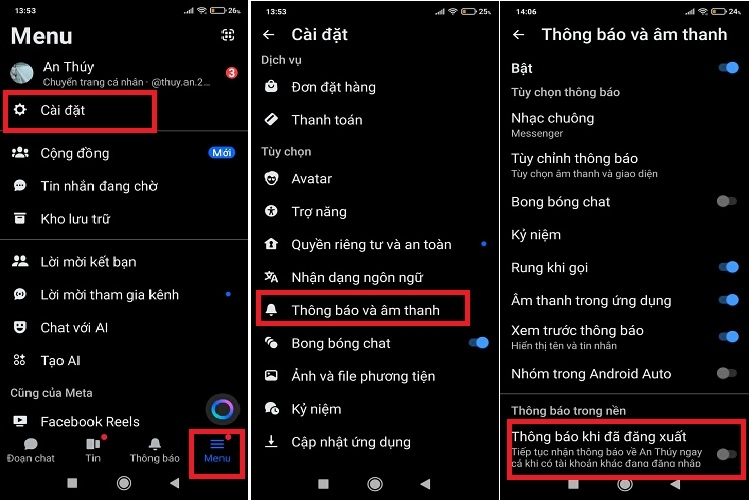
- Bước 1: Đầu tiên, bạn hãy mở Messenger trên điện thoại lên, nhấn vào Menu ở góc dưới bên phải màn hình.
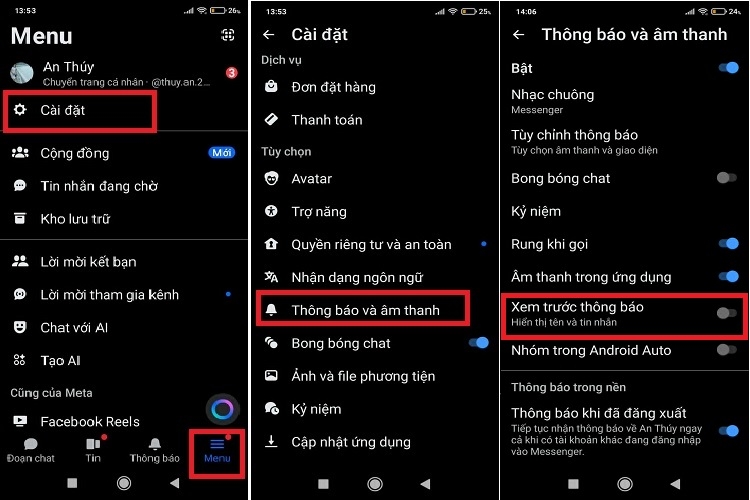
- Bước 2: Chọn Cài đặt → Thông báo và âm thanh → tắt Thông báo khi đã đăng xuất.
Tắt thông báo trong phần Cài đặt điện thoại
Nếu không tìm thấy tùy chọn Thông báo khi đã đăng xuất thì bạn có thể tắt trong Cài đặt của máy:
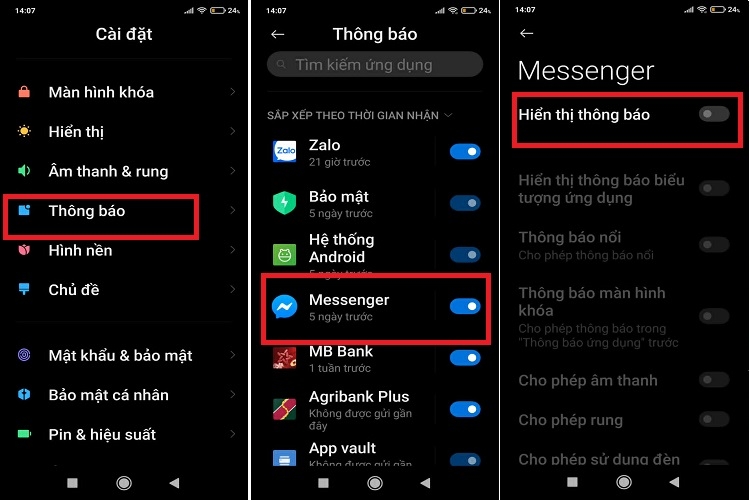
- Bước 1: Mở phần Cài đặt trên điện thoại lên, nhấn mục Thông báo.
- Bước 2: Tìm đến ứng dụng Messenger và tắt Hiển thị thông báo. Ngoài ra, bạn cũng có thể tắt thông báo riêng cho từng thể loại: đoạn chat, cuộc gọi, tin,....
Xóa dữ liệu ứng dụng
Trường hợp đã đăng xuất, tắt tính năng nhận thông báo rồi mà vẫn thấy thông báo xuất hiện thì bạn có thể thử xóa dữ liệu ứng dụng.
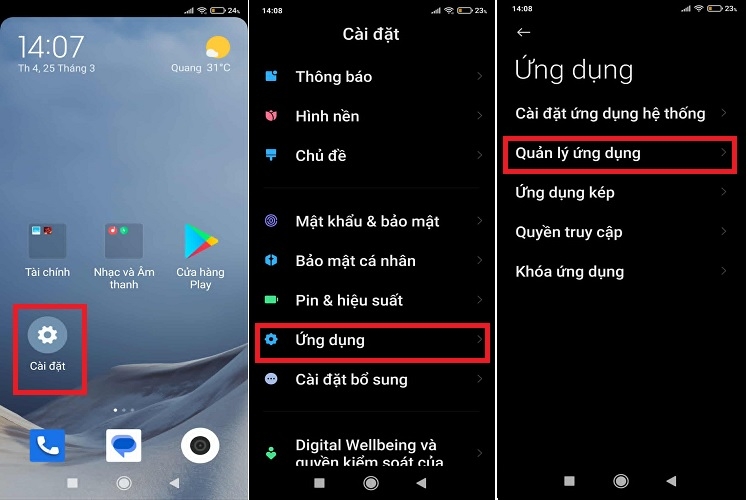
- Bước 1: Vào phần Cài đặt trên smartphone → chọn Ứng dụng → nhấn Quản lý ứng dụng.
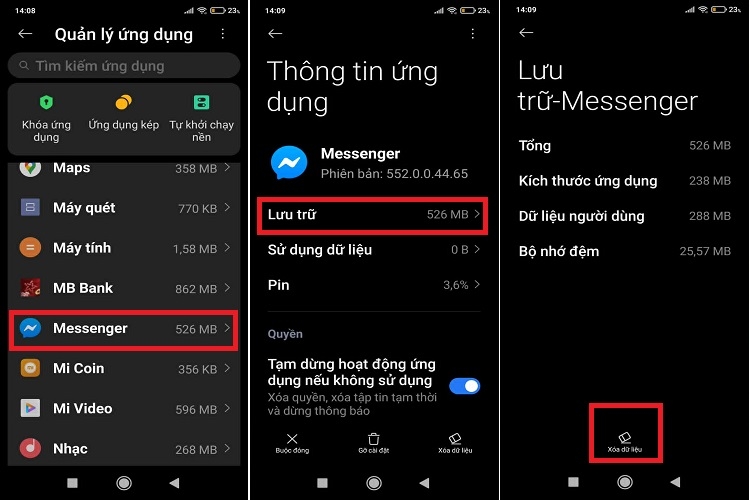
- Bước 2: Tìm và nhấn vào ứng dụng Messenger → chọn Lưu trữ → nhấn Xóa dữ liệu và Xóa toàn bộ dữ liệu đăng nhập trên máy.
Có nên tắt thông báo Messenger hoàn toàn không?
Việc tắt hoàn toàn thông báo Messenger khi đăng xuất là lựa chọn của khá nhiều người. Thế nhưng, không phải lúc nào đây cũng là giải pháp tối ưu. Bạn nên cân nhắc thật kỹ dựa trên nhu cầu sử dụng thực tế của mình.
Lợi ích khi tắt hoàn toàn thông báo Messenger
- Giảm xao nhãng tối đa: Khi không còn thông báo bật lên liên tục, bạn sẽ dễ dàng tập trung vào công việc, học tập hoặc nghỉ ngơi.
- Bảo vệ quyền riêng tư: Thông báo tin nhắn thường hiển thị nội dung ngay trên màn hình khóa. Việc tắt thông báo sẽ giúp tránh lộ thông tin cá nhân, nhất là khi sử dụng điện thoại ở nơi công cộng.
- Tránh bị làm phiền: Khi đã đăng xuất, việc nhận những thông báo là không cần thiết. Tắt hoàn toàn sẽ giúp bạn “ngắt kết nối” đúng nghĩa.
Hạn chế khi tắt hoàn toàn thông báo
Hiện nay, Messenger không chỉ dùng để trò chuyện cá nhân mà còn phục vụ cho quá trình học tập và làm việc. Một khi áp dụng cách tắt thông báo Messenger khi đăng xuất, bạn có thể bỏ lỡ và không kịp phản hồi những thông tin quan trọng.
Do đó, lời khuyên cho bạn là chỉ nên tắt thông báo hoàn toàn trong những trường hợp thực sự cần thiết như khi không còn sử dụng tài khoản Messenger trên thiết bị đó hoặc cần tập trung cao độ cho thi cử, làm việc deadline. Ngoài ra, bạn có thể tùy chỉnh thông báo một cách linh hoạt, áp dụng thêm các mẹo quản lý phía dưới để vừa tránh bị làm phiền mà không bỏ lỡ những thông tin quan trọng.
Mẹo quản lý thông báo Messenger hiệu quả
Sử dụng tính năng Tắt thông báo cuộc trò chuyện
Thay vì dùng cách tắt thông báo Messenger khi đăng xuất, bạn có thể sử dụng tính năng Tắt thông báo trong khoảng thời gian nhất định. Cách này giúp hạn chế thông báo từ những cuộc trò chuyện không cần thiết, trong khi vẫn giữ được các thông báo quan trọng từ các cuộc trò chuyện khác.
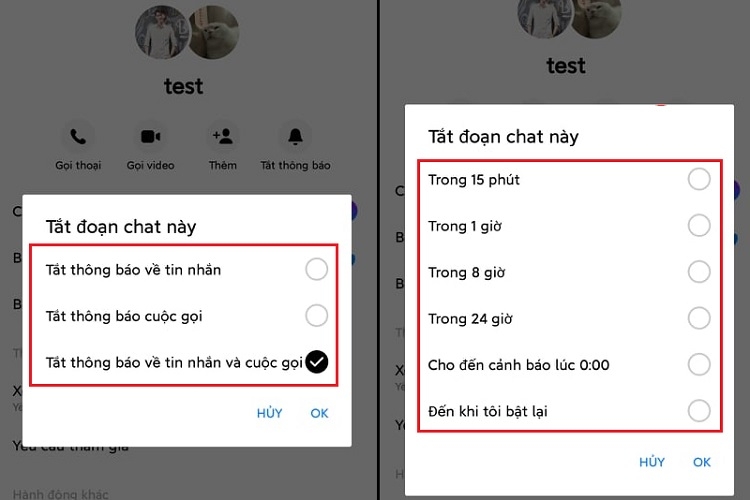
Để thực hiện, bạn hãy nhấn giữ vào cuộc trò chuyện muốn tắt thông báo, chọn Tắt thông báo. Lúc này, hệ thống sẽ cho phép bạn lựa chọn loại thông báo muốn tắt như tin nhắn, cuộc gọi hay cả tin nhắn và cuộc gọi. Sau đó, bạn thiết lập thời gian tắt thông báo phù hợp theo nhu cầu: 15 phút, 1 giờ, 8 giờ, 24 giờ hay đến khi tôi thay đổi.
Tận dụng chế độ Không làm phiền
Trong trường hợp cần tập trung tuyệt đối, bạn có thể bật chế độ Không làm phiền (Do Not Disturb) trên điện thoại. Đây là một giải pháp nhanh, áp dụng cho mọi ứng dụng chứ không riêng gì Messenger. Bởi khi kích hoạt chế độ này, điện thoại sẽ tạm thời chặn hoặc làm im lặng toàn bộ thông báo từ ứng dụng.
Ngoài ra, nhiều thiết bị còn cho phép tùy chỉnh thời gian bật chế độ Không làm phiền theo lịch trình hoặc chỉ cho phép nhận cuộc gọi, tin nhắn từ những liên hệ quan trọng. Điều này giúp bạn vẫn giữ được sự tập trung nhưng không bỏ lỡ các thông tin thực sự cần thiết.
Tắt thông báo xem trước nội dung
Nếu không muốn nội dung tin nhắn hiển thị trên màn hình khóa và làm lộ thông tin cá nhân, bạn có thể tắt tính năng xem trước nội dung. Khi đó, thiết bị vẫn hiển thị thông báo từ Messenger nhưng sẽ không hiển thị nội dung chi tiết, giúp bạn vừa nhận được thông báo vừa đảm bảo quyền riêng tư tốt hơn.
Việc tắt tính năng xem trước nội dung này làm tương tự như cách tắt thông báo Messenger khi đăng xuất. Bạn cũng vào phần Cài đặt trên ứng dụng, chọn Thông báo và âm thanh. Nhưng thay vì tắt thông báo khi đăng xuất thì bạn tắt Xem trước thông báo.
Kết luận
Vừa rồi, chúng tôi đã chia sẻ tới bạn cách tắt thông báo Messenger khi đăng xuất cùng vài mẹo nhỏ. Hy vọng qua đó, bạn có thể kiểm soát tốt hơn các thông báo từ ứng dụng, bảo vệ quyền riêng tư và tập trung hiệu quả hơn cho công việc hoặc nghỉ ngơi.
Nếu bạn đang cần một chiếc smartphone mới với hiệu năng ổn định để sử dụng Messenger, mạng xã hội và các ứng dụng liên lạc mượt mà hơn, hãy tham khảo các sản phẩm tại hệ thống FPT Shop. Chúng tôi có nhiều dòng điện thoại chính hãng, giá tốt cùng loạt chương trình ưu đãi giúp bạn dễ dàng lựa chọn thiết bị phù hợp với nhu cầu sử dụng hằng ngày.
>>> Xem thêm:
:quality(75)/cach_chia_se_man_hinh_iphone_ipad_qua_messenger_6_455e246cfa.jpg)
:quality(75)/Ban_co_the_can_cho_mot_luc_thi_moi_nhan_duoc_tin_nhan_nay_cover_14dcdb474a.png)
:quality(75)/cach_sao_luu_tin_nhan_messenger_thumb_d7c641a342.jpg)
:quality(75)/khi_nao_messenger_thong_bao_cho_nguoi_khac_ve_anh_chup_man_hinh_1_214cf46147.png)
:quality(75)/tat_dong_bo_cuoc_goi_messenger_tren_iphone_1_e9aed4a883.jpg)
:quality(75)/lam_sao_biet_minh_bi_han_che_tren_Messenger_Facebook_anh_dai_dien_f58d90e932.jpg)


