:quality(75)/estore-v2/img/fptshop-logo.png)
:quality(75)/cach_ve_luu_do_trong_excel_fe0b5bfa3b.png)
:quality(75)/TKP_a11d98b587.jpg)
Cách vẽ lưu đồ trong Excel dễ thực hiện hỗ trợ thuyết trình và quản lý công việc hiệu quả
Nếu bạn thường xuyên làm việc với dữ liệu, báo cáo hoặc cần trình bày quy trình một cách trực quan thì lưu đồ (flowchart) chính là công cụ tuyệt vời. Nó giúp bạn sắp xếp công việc khoa học, dễ theo dõi và giảm nhầm lẫn khi truyền đạt cho đồng nghiệp. Bạn hoàn toàn có thể tạo ra một lưu đồ đẹp mắt ngay trên Excel mà không cần cài thêm ứng dụng bên ngoài.
Trong bài viết này, FPT Shop sẽ cùng bạn tìm hiểu cách vẽ lưu đồ trong Excel từng bước cụ thể để ai cũng có thể tự làm được.
Khi nào nên dùng lưu đồ trong Excel?
Lưu đồ là công cụ trực quan hóa cực kỳ hữu ích, đặc biệt trong các trường hợp:
- Trình bày quy trình làm việc trong báo cáo hoặc buổi họp.
- Hướng dẫn thao tác từng bước cho nhân viên mới.
- Mô tả quy trình xử lý dữ liệu trong dự án.
- Thiết kế kế hoạch hoặc chiến lược cần sự tham gia của nhiều phòng ban.
Nhờ khả năng kết hợp cả dữ liệu và hình ảnh trên cùng một file, Excel đặc biệt phù hợp cho các công việc liên quan đến quản trị, tài chính, sản xuất hay nghiên cứu.

Vì sao nên sử dụng Excel để vẽ lưu đồ?
Excel vốn nổi tiếng với khả năng xử lý dữ liệu và tính toán. Nhưng ít ai biết rằng nó cũng có sẵn nhiều công cụ hỗ trợ vẽ sơ đồ, trong đó có lưu đồ. Việc sử dụng Excel mang đến những lợi ích sau:
- Tiện lợi: Nếu bạn đã cài bộ Microsoft Office, không cần tải thêm phần mềm. Mọi thao tác từ nhập dữ liệu, phân tích, đến trực quan hóa đều có thể gói gọn trong một ứng dụng duy nhất, tiết kiệm đáng kể thời gian.
- Tích hợp: Có thể vừa phân tích dữ liệu vừa tạo sơ đồ ngay trên cùng một tệp, thuận tiện khi bạn muốn minh họa quy trình bằng số liệu thực tế. Ví dụ, bảng thống kê kết quả có thể đặt ngay bên cạnh lưu đồ để người xem dễ dàng đối chiếu.
- Dễ dàng chỉnh sửa: Các khối, mũi tên và văn bản có thể thay đổi linh hoạt theo nhu cầu. Nếu quy trình làm việc thay đổi, bạn chỉ cần vài cú nhấp chuột để cập nhật mà không phải vẽ lại từ đầu.
- Tương thích cao: File Excel có thể mở trên hầu hết máy tính, dễ chia sẻ qua email hay lưu trữ trên đám mây. Đặc biệt, khi gửi cho đồng nghiệp, họ có thể chỉnh sửa trực tiếp mà không gặp lỗi định dạng.
Chính vì vậy, nhiều người đã lựa chọn học cách vẽ lưu đồ trong Excel để phục vụ công việc hàng ngày thay vì chuyển sang phần mềm khác.

Chuẩn bị trước khi vẽ lưu đồ
Để lưu đồ đẹp, dễ căn chỉnh và dễ nhìn, bạn cần thiết lập bố cục bảng tính trước khi bắt tay vào vẽ.
Tạo lưới đều nhau
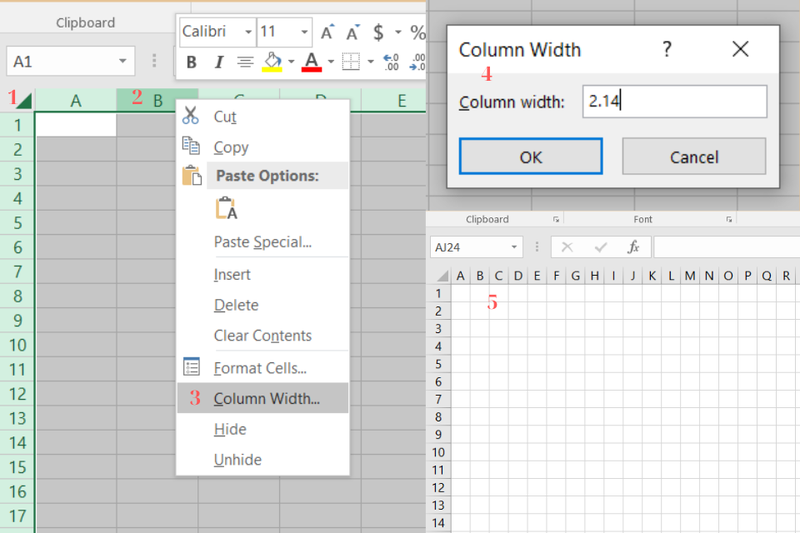
Hãy mở bảng tính Excel rồi nhấn chọn biểu tượng hình vuông ở góc trên bên trái để chọn toàn bộ ô. Tiếp theo, nhấp chuột phải vào tiêu đề của bất kỳ cột nào và chọn mục Column Width. Nếu bạn đang dùng phông chữ mặc định là Calibri với kích thước 11, hãy nhập giá trị 2.14. Khi đó, chiều rộng cột sẽ khớp với chiều cao dòng, giúp các ô trở thành hình vuông đều nhau và dễ dàng căn chỉnh các hình dạng khi vẽ lưu đồ.
Bật tính năng Snap to Grid
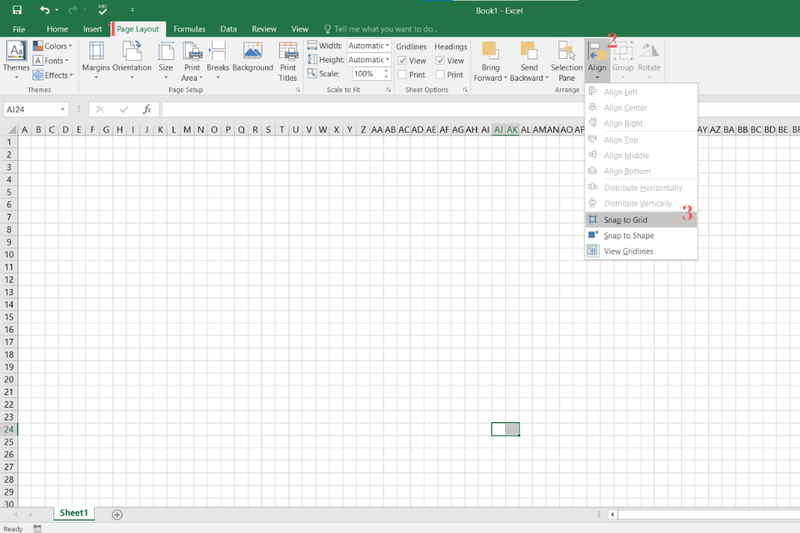
Vào tab Page Layout → mục Arrange → chọn Align → tick vào Snap to Grid. Khi vẽ hình, các khối sẽ tự động bám theo đường lưới, giúp sơ đồ thẳng hàng và cân đối hơn.
Thiết lập bố cục trang
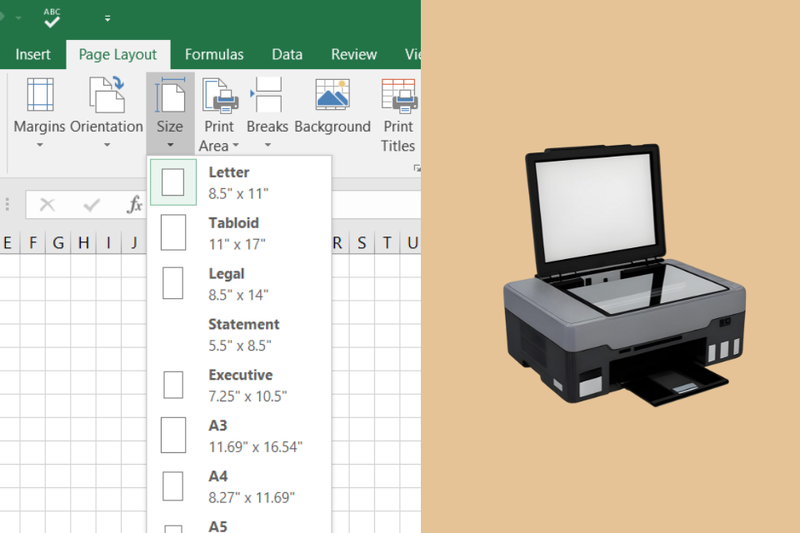
Nếu bạn dự định in lưu đồ hoặc chèn vào báo cáo, hãy thiết lập lề, khổ giấy và hướng trang ngay từ đầu để tránh sai sót. Cách thực hiện rất đơn giản: mở Page Layout → Page Setup → chọn khổ giấy A4 hoặc A3 tùy mục đích → chỉnh Margins (lề) sao cho hợp lý để đảm bảo sơ đồ không bị cắt mất khi in.
Các bước cơ bản để vẽ lưu đồ trong Excel
Sau khi thiết lập xong môi trường, bạn có thể bắt tay vào thực hiện cách vẽ lưu đồ trong Excel như sau:
Bước 1: Tạo khối và thêm nội dung
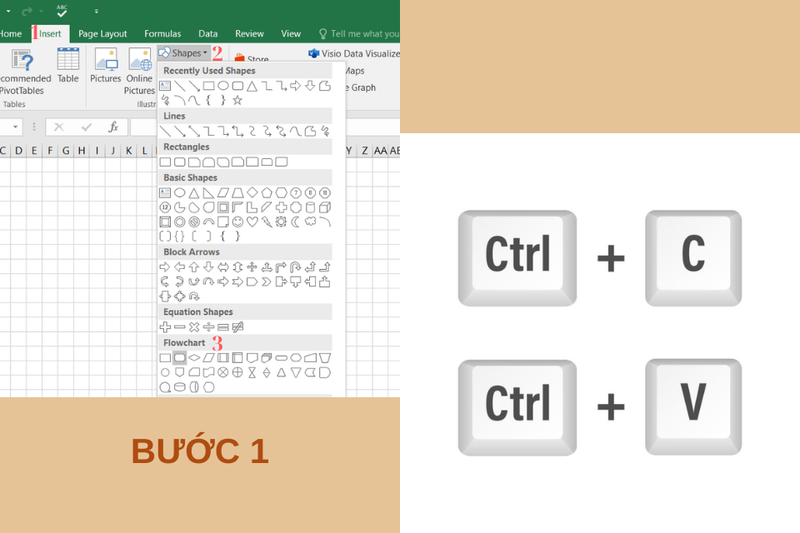
- Vào Insert → Shapes → Flowchart, chọn hình phù hợp (bầu dục cho bắt đầu/kết thúc, chữ nhật cho thao tác, hình thoi cho quyết định).
- Kéo thả để vẽ, sau đó nhập trực tiếp nội dung vào khối và chỉnh font chữ, màu sắc cho rõ ràng.
- Có thể sao chép (Ctrl + C, Ctrl + V) để tạo nhanh nhiều khối giống nhau.
Bước 2: Kết nối các khối
- Chọn Insert → Shapes → Lines, vẽ mũi tên nối từ khối này sang khối khác.
- Khi điểm nối hiển thị màu sắc nghĩa là đã kết nối chính xác.
- Nếu cần chú thích, thêm Text Box và đặt cạnh đường nối.
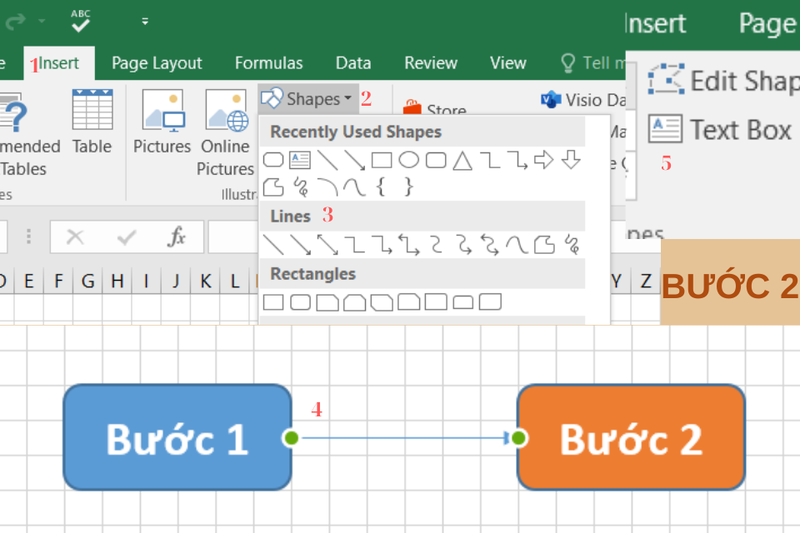
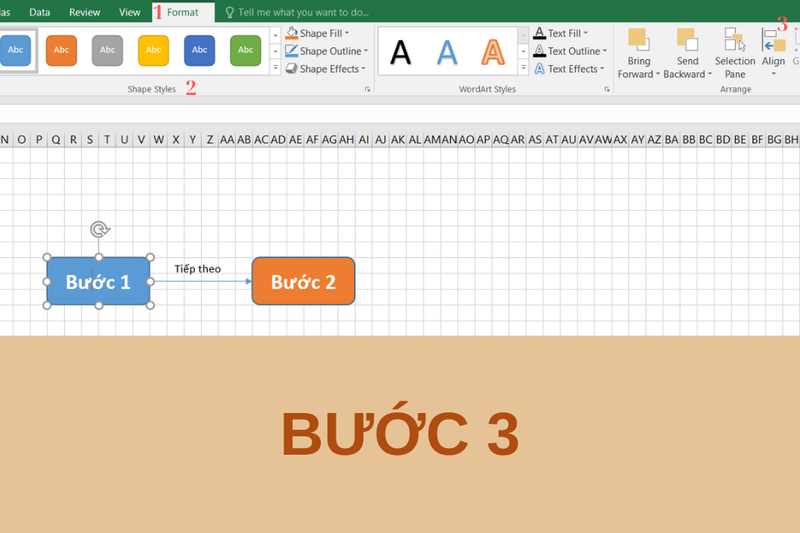
Bước 3: Hoàn thiện và định dạng
- Sử dụng Format → Shape Styles để đổi màu khối, viền hoặc hiệu ứng.
- Căn chỉnh vị trí bằng Format → Align để các khối thẳng hàng, gọn gàng.
- Kiểm tra lại toàn bộ hướng đi của mũi tên để lưu đồ logic và dễ theo dõi.
Các mẫu lưu đồ có thể tải miễn phí
Nếu chưa quen tự thiết kế, bạn có thể bắt đầu từ các mẫu có sẵn:
- Process Map for Basic Flowchart – Sơ đồ cơ bản để mô tả quy trình.
- Editable Flowchart Templates for Excel – Cho phép tùy chỉnh tự do.
- Flow Chart Template từ Template.net – Đơn giản, dễ chỉnh sửa.
Chỉ cần tải về, mở bằng Excel và thay đổi nội dung, bạn đã có ngay một lưu đồ hoàn chỉnh. Ngoài ra, bạn cũng có thể kết hợp nhiều mẫu khác nhau để tạo nên sơ đồ mang dấu ấn riêng, vừa tiết kiệm thời gian vừa giúp công việc thêm chuyên nghiệp.
Mẹo định dạng lưu đồ để dễ nhìn hơn
Một lưu đồ đẹp không chỉ nhờ nội dung logic mà còn phải trực quan, dễ theo dõi. Bạn có thể chỉnh sửa bằng các công cụ sẵn có trong Excel:
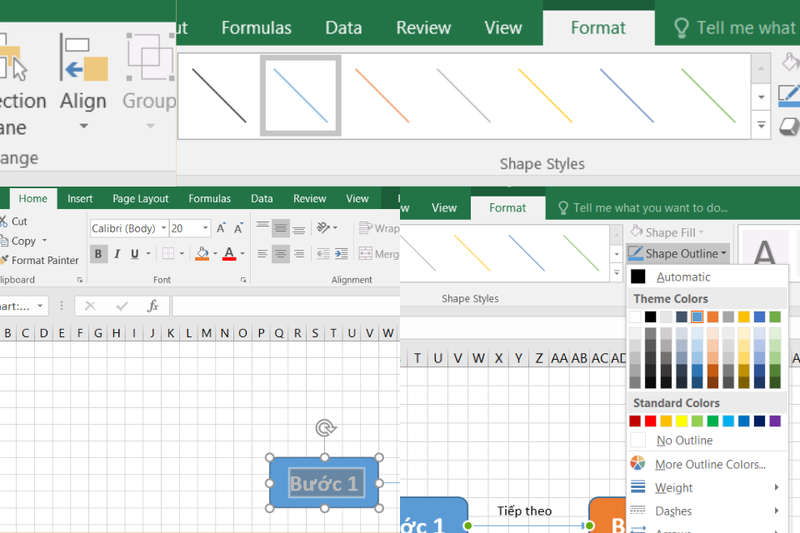
- Định dạng khối: Tab Format → Shape Styles cho phép đổi màu nền, viền, hiệu ứng đổ bóng.
- Định dạng chữ: Chọn toàn bộ khối → vào Home → Font để chỉnh màu, kích cỡ, kiểu chữ.
- Định dạng đường nối: Chọn đường → Format → Shape Outline → đổi màu, tăng độ dày.
- Sắp xếp và căn chỉnh: Sử dụng Align trong tab Format để canh đều hàng ngang, dọc hoặc phân bố khoảng cách.
Nhờ những tùy chỉnh này, lưu đồ của bạn sẽ trở nên rõ ràng, dễ nhìn và chuyên nghiệp hơn.
Lưu ý khi vẽ lưu đồ trong Excel
- Khoảng cách giữa các khối vừa đủ: Không đặt các khối quá sát nhau vì sẽ khó phân biệt, cũng không nên để quá xa vì nhìn rời rạc. Khoảng cách đều đặn sẽ giúp lưu đồ cân đối và chuyên nghiệp hơn.
- Định dạng đồng bộ: Các khối cùng loại (ví dụ: tất cả bước xử lý) nên có cùng màu sắc, kích thước và font chữ. Điều này tạo sự thống nhất và khiến lưu đồ gọn gàng hơn.
- Lưu file thường xuyên: Trong quá trình thiết kế, hãy nhớ bấm Ctrl + S liên tục để lưu. Nếu dùng Office 365, có thể bật chế độ tự động lưu (AutoSave). Điều này giúp tránh mất toàn bộ công sức khi máy tính gặp sự cố.
- Xem trước trước khi in hoặc chia sẻ: Nếu dự định chèn lưu đồ vào báo cáo hoặc trình chiếu, hãy dùng chế độ Print Preview để xem trước. Việc này đảm bảo bố cục không bị lệch, màu sắc hiển thị đúng và lưu đồ rõ ràng khi in ra hoặc trình bày.
Tạm kết
Cách vẽ lưu đồ trong Excel không chỉ giúp công việc trở nên trực quan, dễ theo dõi mà còn tiết kiệm thời gian đáng kể. Với vài thao tác đơn giản, bạn đã có thể tạo nên những sơ đồ đẹp mắt và phù hợp với nhiều mục đích khác nhau. Hãy thử áp dụng ngay để thấy sự khác biệt trong cách trình bày quy trình của bạn.
Và nếu bạn muốn việc học tập hay làm việc thêm hiệu quả, đừng quên trang bị cho mình một chiếc laptop mạnh mẽ, mượt mà khi chạy Excel. Ghé ngay FPT Shop để chọn cho mình mẫu laptop phù hợp, giúp bạn vừa xử lý dữ liệu nhanh chóng, vừa thoải mái thiết kế sơ đồ chuyên nghiệp hơn mỗi ngày.
Xem thêm:
:quality(75)/cach_tao_cac_chuoi_Auto_Fill_tren_excel_978bee4bf4.png)
:quality(75)/cach_tim_o_trong_excel_cad7bc8d58.png)
:quality(75)/file_excel_quan_ly_kho_don_gian_5cdef44a47.png)
:quality(75)/file_excel_quan_ly_ban_hang_d9888bdd9d.png)
:quality(75)/phim_tat_altium_f7a1b1d627.png)
:quality(75)/cach_chen_watermark_vao_excel_e6e4da735f.png)


