:quality(75)/estore-v2/img/fptshop-logo.png)
:quality(75)/cach_ve_so_do_tu_duy_tren_may_tinh_0_5a72cfe5a6.jpg)
:quality(75)/Thu_Ha_213f6ebf3e.jpg)
Cách vẽ sơ đồ tư duy trên máy tính bằng phần mềm nhanh chóng và hiệu quả bạn không thể bỏ qua
Hẳn bạn đã từng nghe đến khái niệm sơ đồ tư duy, hay còn được biết đến với tên gọi mindmap. Đây là một loại biểu đồ dạng nhánh, được sử dụng để trình bày các ý tưởng, chủ đề hoặc vấn đề, đồng thời thể hiện rõ mối quan hệ logic giữa chúng. Công cụ này giúp bạn dễ dàng hiểu, phát triển và ghi nhớ nội dung một cách có hệ thống và rõ ràng hơn. Vậy bạn đã biết cách vẽ sơ đồ tư duy trên máy tính chưa? Hãy cùng khám phá chi tiết thông qua bài viết dưới đây.
1. Sơ đồ tư duy là gì?
Sơ đồ tư duy, hay còn gọi là mindmap, là một phương pháp hữu ích để bạn phát triển ý tưởng một cách tự do và không bị ràng buộc bởi bất kỳ cấu trúc hay trình tự nào. Phương pháp này giúp bạn hình dung và mở rộng các ý tưởng một cách trực quan thông qua hình ảnh, từ đó dễ dàng phân tích và ghi nhớ vấn đề. Sơ đồ tư duy chia nhỏ các ý tưởng thành các nhánh con, giúp bạn nhìn nhận các nội dung một cách mạch lạc và có hệ thống.

2. Cách vẽ sơ đồ tư duy trên máy tính bằng các công cụ
Sử dụng ứng dụng iMindMap
iMindMap là một công cụ vẽ bản đồ tư duy được phát triển bởi Tony Buzan và hiện nay được Opengenius phát hành. Phần mềm này giúp người dùng nâng cao sự sáng tạo và làm việc hiệu quả hơn khi lên ý tưởng và triển khai các kế hoạch. iMindMap mang đến nhiều tính năng tiện ích cho phép chuyển đổi ý tưởng thành hình ảnh sinh động và dễ hiểu.

Các tính năng nổi bật của iMindMap
- Tạo bản đồ tư duy một cách nhanh chóng và dễ dàng.
- Cung cấp đa dạng công cụ thiết kế sơ đồ tư duy.
- Cho phép di chuyển tự do các hình ảnh và đối tượng trong bản đồ tư duy.
- Có công cụ trình chiếu hỗ trợ bạn dễ dàng trình bày ý tưởng.
- Chế độ Fast Capture View giúp tham khảo các sơ đồ tư duy khác một cách nhanh chóng.
Cách vẽ sơ đồ tư duy trên máy tính bằng iMindMap
Sau khi đăng ký hoặc đăng nhập vào tài khoản, bạn chọn Tạo sơ đồ tư duy, sau đó nhập tiêu đề, mô tả hoặc thêm các đối tác vào để bắt đầu xây dựng sơ đồ.

Để thêm các nhánh con, bạn chỉ cần nhấn vào dấu +.

Sử dụng ứng dụng Sketchboard
Nếu bạn không muốn cài đặt phần mềm trên máy tính hoặc laptop, và muốn làm việc trực tiếp trên trang web, Sketchboard là một lựa chọn tuyệt vời. Đây là một công cụ trực tuyến cho phép bạn tạo sơ đồ tư duy ngay trên bảng trắng kỹ thuật số. Công cụ này cung cấp nhiều biểu tượng và hình ảnh sinh động có sẵn, giúp bạn dễ dàng kéo và thả, thêm tên chủ đề và mô tả để ghi nhớ ý tưởng của mình.

Các tính năng nổi bật của Sketchboard
- Tổ chức thảo luận nhóm trực tiếp, chia sẻ thiết kế của bạn, nhận xét và chia sẻ liên kết.
- Bảng vẽ có không gian vô hạn, bạn có thể kéo dài khung vẽ để tạo thêm không gian cho sơ đồ.
- Xuất bảng vẽ thành SVG, PNG và PDF.
- Tự do sáng tạo, kết hợp các ý tưởng với hình dạng, bản vẽ, ghi chú và lộ trình.
Cách vẽ sơ đồ tư duy trên máy tính bằng Sketchboard
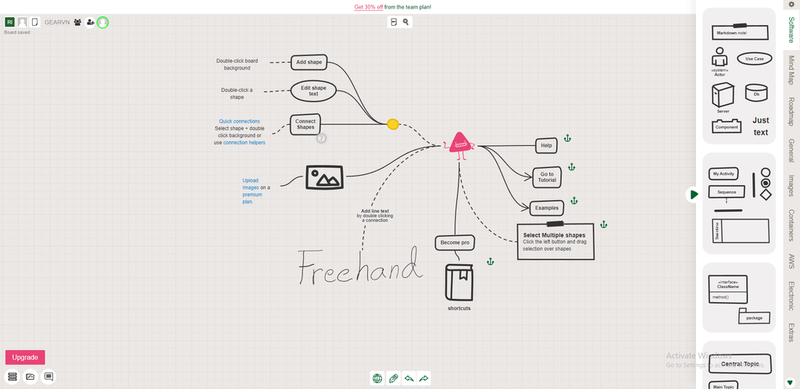
Sau khi đăng nhập vào Sketchboard, giao diện của trang web sẽ hiển thị như trong hình minh họa. Các hình dạng (shapes) trên Sketchboard rất bắt mắt, dễ dàng giúp bạn phác thảo ý tưởng. Để bắt đầu thao tác trên Sketchboard, bạn có thể làm theo các bước sau:
- Nhấn chuột trái vào khu vực bảng trắng, sau đó nhấn chuột trái vào hình dạng bạn muốn thêm vào sơ đồ.
- Để thêm nội dung vào hình dạng, bạn chỉ cần double click vào nó.
- Để tạo nhánh mới cho sơ đồ, chọn hình dạng và double click vào bất kỳ vị trí nào trên bảng trắng.
Sử dụng ứng dụng Lucidchart
Lucidchart là một công cụ trực tuyến chuyên vẽ lưu đồ, được sử dụng rộng rãi trong nhiều lĩnh vực và có khả năng tùy chỉnh theo từng mục đích sử dụng khác nhau. Với bộ sưu tập các kiểu lưu đồ đa dạng, Lucidchart có thể tự động tìm kiếm và đề xuất những kiểu lưu đồ phù hợp với yêu cầu của bạn, từ các mẫu đơn giản cho đến phức tạp, giúp bạn làm việc hiệu quả nhất.

Các tính năng nổi bật của Lucidchart
Một bộ sưu tập đa dạng các thư viện và mẫu sơ đồ.
- Tính năng cộng tác theo thời gian thực, cho phép làm việc nhóm dễ dàng.
- Tích hợp với các công cụ và ứng dụng năng suất phổ biến.
- Tương thích với nhiều trình duyệt web khác nhau.
- Giao diện chỉnh sửa trực quan, dễ dàng sử dụng.
Cách vẽ sơ đồ tư duy trên máy tính bằng Lucidchart
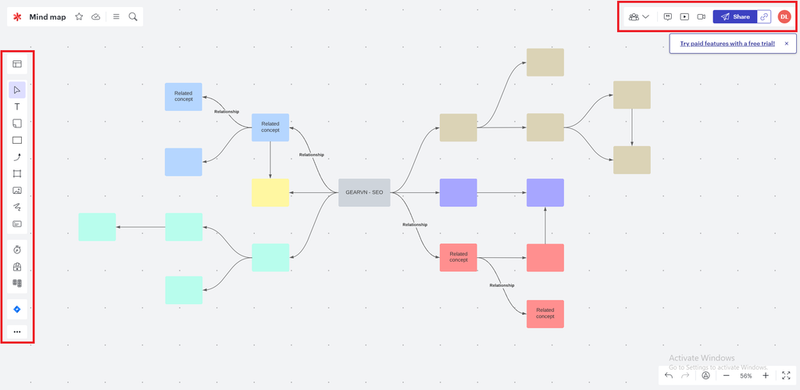
Sau khi đăng nhập vào Lucidchart, bạn cần chọn loại sơ đồ bạn muốn tạo. Ví dụ, nếu bạn muốn tạo sơ đồ tư duy, hãy chọn mục Mindmap. Lucidchart sẽ đề xuất nhiều mẫu sơ đồ tư duy khác nhau, giúp bạn chọn kiểu phù hợp. Sau khi chọn mẫu, bạn có thể điều chỉnh kích thước của sơ đồ bằng cách sử dụng con lăn chuột. Cuối cùng, thêm nội dung và ý tưởng của bạn vào sơ đồ để hoàn thành.

Trên cột bên trái màn hình, Lucidchart cung cấp các công cụ hỗ trợ tạo sơ đồ tư duy, bao gồm các hình dạng, mũi tên kết nối, ghi chú, hình ảnh, v.v. Phía góc trên bên phải màn hình, bạn sẽ tìm thấy các tính năng khác như chia sẻ sơ đồ với nhóm làm việc, ghi âm, để lại nhận xét, và trình chiếu sơ đồ.
Sử dụng ứng dụng Diagrams.net
Diagrams.net, trước đây được biết đến với tên gọi draw.io, là một công cụ trực tuyến và ứng dụng vẽ biểu đồ miễn phí, hỗ trợ đa nền tảng. Giao diện của Diagrams.net rất dễ sử dụng và thân thiện với người dùng, giúp bạn tạo ra các loại sơ đồ khác nhau như sơ đồ tư duy, flowchart, sơ đồ UML, sơ đồ tổ chức, và sơ đồ mạng. Ngoài ra, công cụ này còn tích hợp với các dịch vụ lưu trữ phổ biến như Dropbox, OneDrive, Google Drive, GitHub và GitLab, giúp việc lưu trữ và chia sẻ sơ đồ trở nên thuận tiện hơn.
Các tính năng nổi bật của Diagrams.net
- Giao diện trực quan với tính năng kéo và thả, dễ dàng sử dụng.
- Các mẫu sơ đồ có thể tùy chỉnh và thư viện hình khối phong phú.
- Hỗ trợ tạo và chỉnh sửa nhiều loại sơ đồ khác nhau.
- Theo dõi và khôi phục các thay đổi khi cần thiết.
- Cho phép nhập và xuất nhiều định dạng khác nhau.
- Tính năng xuất bản và chia sẻ công việc tự động.
Cách vẽ sơ đồ tư duy trên máy tính bằng Diagrams.net
Khi đăng nhập vào Diagrams.net và chọn nơi lưu trữ sơ đồ, bạn sẽ được cung cấp nhiều lựa chọn về loại sơ đồ cần làm việc. Trên cột bên trái của màn hình, bạn sẽ thấy đầy đủ các công cụ hỗ trợ vẽ sơ đồ như hình dạng (shape), tiêu đề (heading), mũi tên liên kết, v.v.
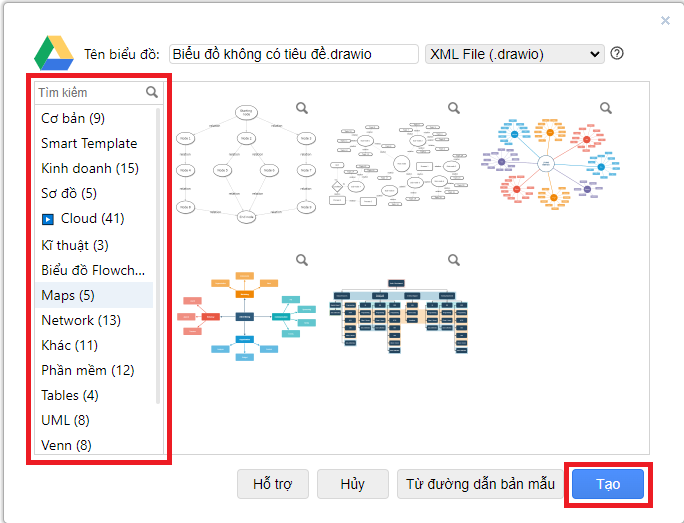
Để thêm nhánh vào sơ đồ, bạn chỉ cần nhấn vào mũi tên trên hình dạng đã chọn. Để thêm nội dung, bạn chỉ cần double-click vào nhánh đó. Cột bên phải của màn hình cho phép bạn chỉnh sửa các định dạng cơ bản như phông chữ, kích thước chữ, thêm hình ảnh, đường liên kết và bảng.
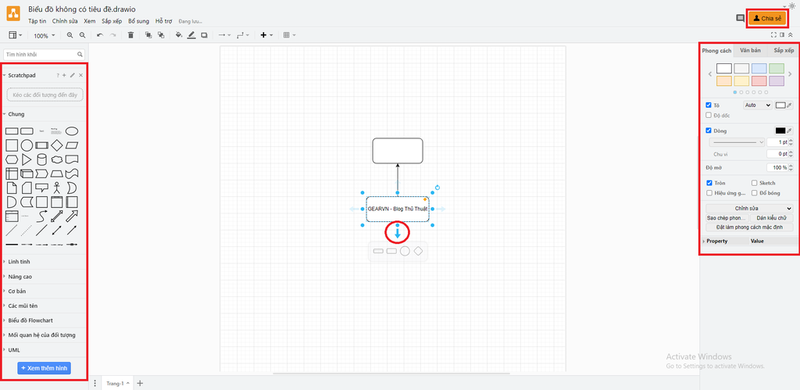
Diagrams.net cũng cho phép bạn chia sẻ sơ đồ và cho phép người khác tham gia chỉnh sửa sơ đồ tư duy của bạn. Để làm điều này, bạn chỉ cần nhấn vào nút Chia sẻ và cấp quyền truy cập cho người dùng mới.
Sử dụng ứng dụng Canva
Canva là một công cụ thiết kế mà hầu hết mọi người đã quen thuộc, nhưng không phải ai cũng biết rằng bạn cũng có thể tạo sơ đồ tư duy ngay trên máy tính thông qua Canva. Được biết đến rộng rãi như một nền tảng thiết kế và chỉnh sửa hình ảnh, việc Canva cung cấp các mô hình Mindmap là điều rất hợp lý. Bạn chỉ cần gõ Mindmap vào thanh tìm kiếm, Canva sẽ tự động đề xuất nhiều mẫu sơ đồ tư duy với đa dạng kiểu nền, văn bản và hình ảnh, giúp bạn dễ dàng chỉnh sửa và phát triển ý tưởng của mình.

Các tính năng chính của Canva
Thiết kế nhanh chóng và dễ dàng.
- Thêm video vào thiết kế để tăng tính sinh động.
- Hơn 500 kiểu phông chữ cho thiết kế chữ.
- Kho thư viện hình ảnh phong phú, đa dạng.
- Cho phép chia sẻ thiết kế trực tiếp lên các nền tảng mạng xã hội.
Cách vẽ sơ đồ tư duy trên máy tính bằng Canva
Sau khi đăng nhập vào Canva, bạn chỉ cần chọn mục Mẫu, sau đó gõ từ khóa Mindmap. Canva sẽ hiển thị một loạt mẫu sơ đồ tư duy để bạn lựa chọn. Bạn chỉ cần chọn mẫu sơ đồ phù hợp với ý tưởng của mình và chỉnh sửa nội dung cho phù hợp.

Ngoài ra, Canva cũng cho phép bạn chia sẻ thiết kế với những người khác để họ cùng tham gia chỉnh sửa hoặc tải xuống các tệp thiết kế dưới các định dạng khác nhau.
Tạm kết
Trên đây là những cách vẽ sơ đồ tư duy trên máy tính bằng phần mềm và các công cụ trực tuyến hiệu quả nhất mà bạn không nên bỏ qua nếu muốn có một biểu đồ sang xịn mịn hỗ trợ tối đa cho công việc và học tập của mình. Việc vẽ sơ đồ tư duy trên máy tính không chỉ đơn giản mà còn vô cùng hiệu quả trong việc tổ chức thông tin, kích thích tư duy sáng tạo và nâng cao năng suất làm việc.
Một chiếc laptop Dell xịn sò với màn hình lớn cùng sẽ là công cụ lý tưởng cho các công việc cá nhân của bạn. Bạn có thể tham khảo các sản phẩm laptop Dell đang được bán tại FPT Shop với giá ưu đãi, cam kết hàng chính hãng, giá cạnh tranh nhất thị trường và chế độ bảo hành lâu dài:
FPT Shop là hệ thống bán lẻ điện thoại, máy tính, máy tính bảng và rất nhiều thiết bị công nghệ từ các thương hiệu nổi tiếng khác. Bạn có thể ghé trực tiếp tại cửa hàng hoặc thăm website online của FPT Shop để được hỗ trợ và tư vấn thiết bị phù hợp với nhu cầu của mình nhé!
Xem thêm:
Gợi ý 10 phần mềm sơ đồ tư duy online miễn phí, tốt nhất 2024 mà ai cũng có thể sử dụng
Hướng dẫn chi tiết cách vẽ sơ đồ tư duy trong Word đơn giản, trực quan, dễ thực hiện
:quality(75)/2024_5_30_638526779775571739_ve-so-do-tu-duy-gg-docs.jpg)
:quality(75)/2023_3_12_638142590208964245_cach-ve-so-do-tu-duy-trong-powerpoint.jpg)
:quality(75)/2023_12_24_638390368560925266_imindmap-thumb.jpg)
:quality(75)/cach_ve_so_do_tu_duy_trong_word_01_65a76d1817.jpg)
:quality(75)/2023_12_8_638376507419816807_xmind-1.jpg)


