:quality(75)/estore-v2/img/fptshop-logo.png)
:quality(75)/cach_viet_chu_doc_trong_word_bia_2d59694fc8.png)
:quality(75)/Anh_Nguyen_99ac7f0a25.jpg)
Cách viết chữ dọc trong Word: Hướng dẫn xoay chữ trong Text Box, bảng và Shape cực nhanh, dễ làm
Cách viết chữ dọc trong Word là một trong những kỹ năng trình bày quan trọng nhưng thường bị bỏ qua khi soạn thảo văn bản. Trong thực tế, bạn sẽ rất hay gặp nhu cầu xoay chữ để làm bìa báo cáo, tiêu đề dọc cạnh lề, nhãn bảng hay form biểu mẫu hành chính. Nếu không nắm rõ cách làm, nhiều người thường chọn xoay ngang cả trang hoặc chèn chữ dưới dạng hình ảnh, dẫn đến tài liệu khó chỉnh sửa và thiếu chuyên nghiệp.
Nội dung dưới đây, FPT Shop sẽ hướng dẫn bạn cách viết chữ dọc trong Word bằng các phương pháp phổ biến và dễ áp dụng nhất hiện nay. Giúp bạn xoay chữ nhanh, đúng định dạng và áp dụng hiệu quả trên mọi phiên bản Word.
Vì sao cần biết cách viết chữ dọc trong Word?
Trong môi trường học tập và làm việc hiện nay, Microsoft Word vẫn là công cụ soạn thảo văn bản được sử dụng phổ biến nhất. Tuy nhiên, nhiều người chỉ dừng lại ở các thao tác cơ bản như gõ chữ, căn lề, định dạng font mà chưa khai thác hết khả năng trình bày của Word. Cách viết chữ dọc trong Word là một trong những kỹ năng nhỏ nhưng mang lại hiệu quả lớn về mặt bố cục và tính chuyên nghiệp của tài liệu.
Trong thực tế, cách viết chữ dọc trong Word xuất hiện rất thường xuyên, đặc biệt trong các tình huống sau:
- Thiết kế bìa báo cáo, luận văn, giáo án để phần tiêu đề cạnh lề gọn gàng, nổi bật.
- Làm nhãn dán, tem mác, tiêu đề dọc ở mép trang.
- Trình bày bảng biểu nhiều cột, giúp tiết kiệm không gian chiều ngang.
- Thiết kế poster, tờ rơi đơn giản trực tiếp trong Word.
- Tạo form, biểu mẫu hành chính có bố cục rõ ràng, dễ theo dõi.
Nếu không biết cách viết chữ dọc trong Word, nhiều người buộc phải xoay ngang cả trang, chèn hình ảnh chữ hoặc chuyển sang phần mềm thiết kế khác. Điều này vừa mất thời gian, vừa khiến tài liệu khó chỉnh sửa về sau. Ngược lại, khi nắm vững cách làm chữ dọc, bạn hoàn toàn chủ động trong trình bày, xử lý nhanh các yêu cầu định dạng mà không cần thêm công cụ hỗ trợ phức tạp.

Lợi ích khi thành thạo cách viết chữ dọc trong Word
Việc hiểu rõ và sử dụng thành thạo cách viết chữ dọc trong Word mang lại nhiều lợi ích thiết thực:
- Tiết kiệm thời gian: Không cần xuất file sang phần mềm khác để thiết kế.
- Dễ chỉnh sửa: Nội dung chữ vẫn là văn bản, không phải hình ảnh.
- Bố cục gọn gàng: Đặc biệt hữu ích với bảng biểu hoặc tài liệu nhiều mục.
- Tăng tính chuyên nghiệp: Tài liệu nhìn chỉn chu, rõ ràng hơn.
Đối với sinh viên, giáo viên, nhân viên văn phòng hay người làm nội dung, đây là kỹ năng rất nên có để xử lý nhanh các yêu cầu trình bày phát sinh.

Cách viết chữ dọc trong Word bằng Text Box nhanh và dễ nhất
Khi nào nên dùng Text Box?
Text Box là lựa chọn phổ biến nhất khi nhắc đến cách viết chữ dọc trong Word vì:
- Dễ thao tác.
- Có thể xoay chữ theo nhiều góc.
- Dễ kéo thả, chỉnh kích thước.
- Phù hợp cho tiêu đề, bìa, trang trí.
Các bước viết chữ dọc trong Word bằng Text Box
Bước 1: Vào tab Insert → chọn Text Box.
Bước 2: Chọn Draw Text Box và kéo chuột để tạo khung.
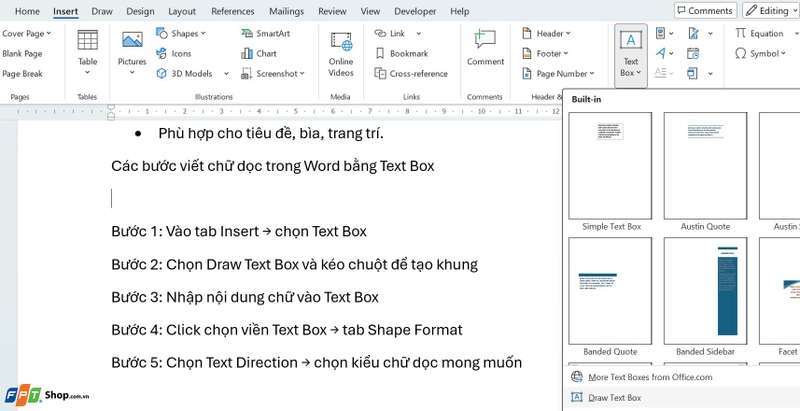
Bước 3: Nhập nội dung chữ vào Text Box.
Bước 4: Click chọn viền Text Box → tab Shape Format.
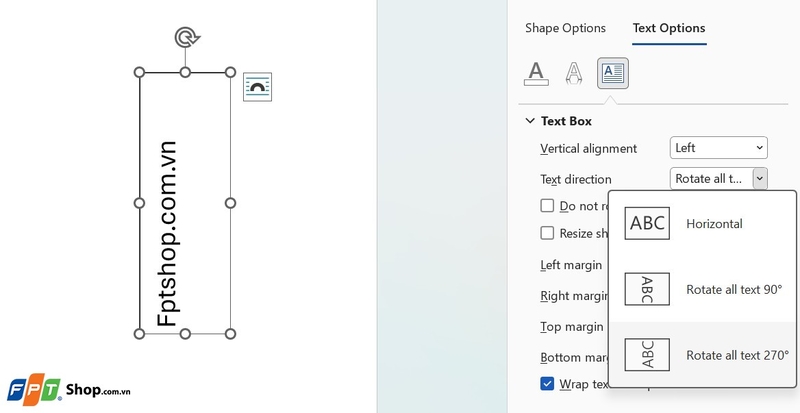
Bước 5: Chọn Text Direction → chọn kiểu chữ dọc mong muốn.
Word hỗ trợ nhiều kiểu hiển thị chữ dọc như:
- Rotate all text 90°
- Rotate all text 270°
- Vertical
Đây là cách viết chữ dọc trong Word đơn giản, phù hợp cho cả người mới.
Cách viết chữ dọc trong Word ở bảng
Khi nào nên viết chữ dọc trong bảng?
Cách viết chữ dọc trong Word trong bảng thường dùng khi:
- Tạo bảng thống kê.
- Làm form biểu mẫu.
- Trình bày tiêu đề cột gọn gàng.
Các bước thực hiện chữ dọc trong Word ở bảng
Bước 1: Bôi đen ô trong bảng cần viết chữ dọc.
Bước 2: Click chuột phải → chọn Text Direction.
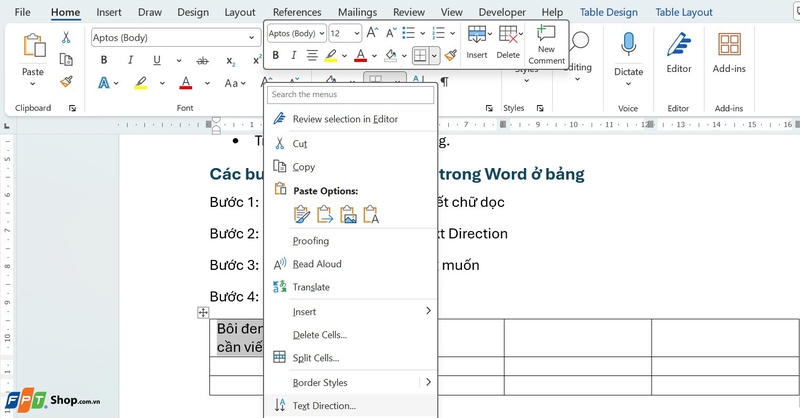
Bước 3: Chọn hướng chữ dọc mong muốn.
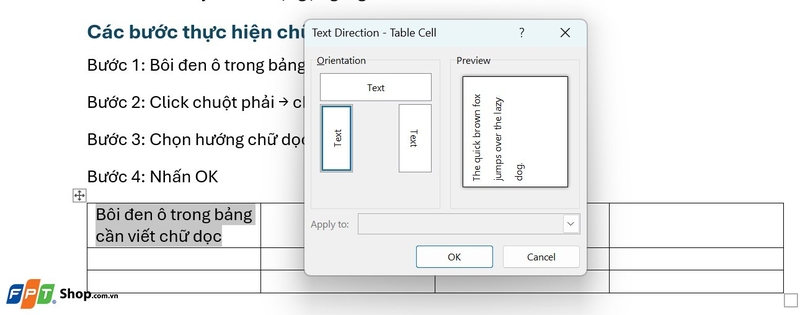
Bước 4: Nhấn OK.
Ngay lập tức, chữ trong ô sẽ xoay theo chiều dọc.
Cách viết chữ dọc trong Word bằng Shape linh hoạt hơn
Shape khác gì Text Box?
Shape là đối tượng đồ họa có thể chứa chữ. Dùng Shape giúp bạn:
- Thiết kế tiêu đề nổi bật.
- Tạo nhãn, khối thông tin.
- Trang trí văn bản sáng tạo.
Các bước viết chữ dọc trong Shape
Bước 1: Vào Insert → Shapes.
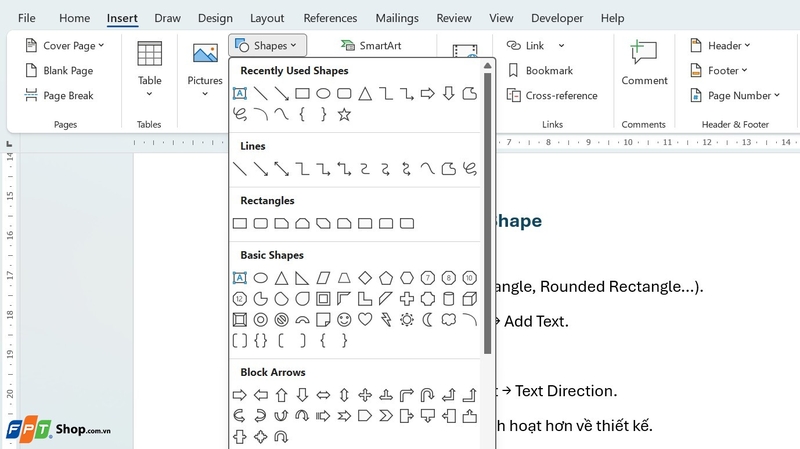
Bước 2: Chọn hình dạng bất kỳ (Rectangle, Rounded Rectangle…).
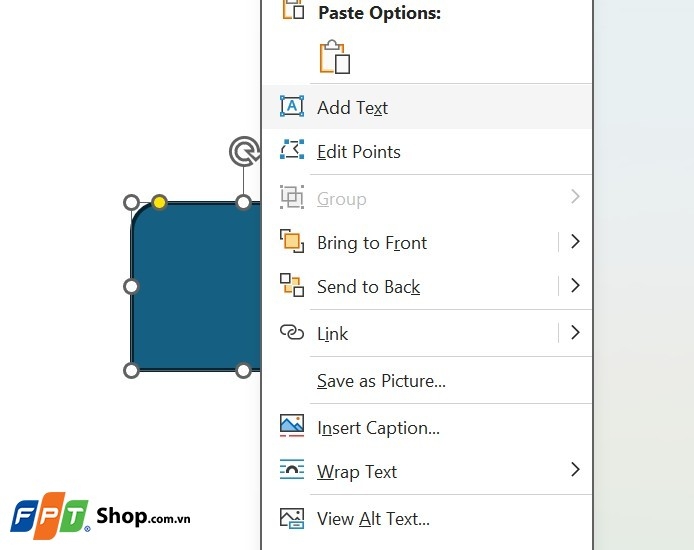
Bước 3: Click chuột phải vào Shape → Add Text.
Bước 4: Nhập nội dung.
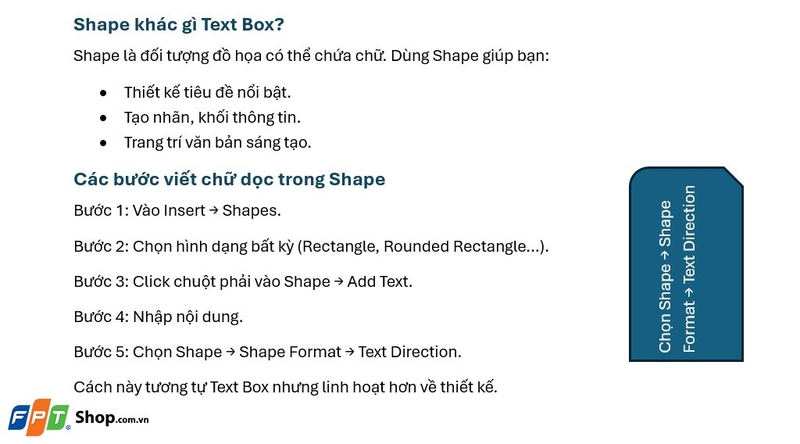
Bước 5: Chọn Shape → Shape Format → Text Direction.
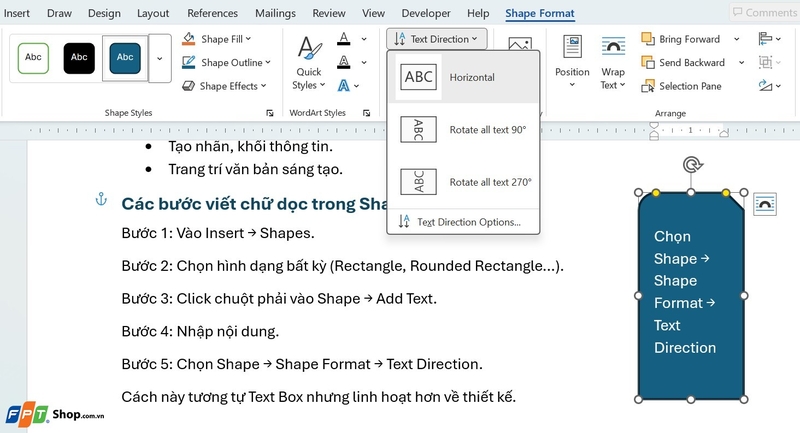
Cách này tương tự Text Box nhưng linh hoạt hơn về thiết kế.
Lỗi thường gặp khi viết chữ dọc trong Word và cách khắc phục
Chữ bị lệch, khó căn chỉnh
Đây là lỗi thường gặp khi mới thực hiện cách viết chữ dọc trong Word, đặc biệt khi sử dụng Text Box hoặc Shape. Chữ có thể bị lệch lên trên, xuống dưới hoặc không nằm chính giữa khung, khiến tổng thể tài liệu thiếu cân đối.
Cách khắc phục: Bạn có thể sử dụng Align Center trong tab Shape Format để căn giữa nội dung theo cả chiều ngang lẫn chiều dọc trong Text Box hoặc Shape, giúp bố cục trở nên cân đối hơn. Khi nhập chữ dọc trong bảng, hãy điều chỉnh Cell Alignment để văn bản hiển thị đúng vị trí mong muốn trong từng ô. Việc căn chỉnh ngay từ đầu sẽ giúp chữ dọc trông gọn gàng, rõ ràng và dễ đọc hơn, đồng thời tăng tính thẩm mỹ cho toàn bộ tài liệu.

Text Box che mất nội dung khác
Khi áp dụng cách viết chữ dọc trong Word bằng Text Box, nhiều người gặp tình trạng Text Box đè lên nội dung xung quanh, gây rối bố cục hoặc che mất chữ phía dưới.
Cách khắc phục: Chọn Wrap Text → In Front of Text hoặc Square để kiểm soát cách Text Box tương tác với nội dung khác. Giảm kích thước Text Box, chỉ vừa đủ chứa nội dung chữ dọc cần hiển thị. Ngoài ra, bạn nên hạn chế đặt quá nhiều Text Box trên cùng một trang để tránh rối mắt.
In ra bị lệch bố cục
Một lỗi khác thường chỉ phát hiện khi in là chữ dọc bị lệch so với bản xem trước. Nguyên nhân thường đến từ việc đặt Text Box quá sát lề hoặc thiết lập trang in chưa phù hợp.
Cách khắc phục: Kiểm tra kỹ Page Layout, đặc biệt là lề trên, dưới, trái, phải. Tránh đặt Text Box hoặc Shape quá sát mép trang, vì mỗi máy in có vùng in an toàn khác nhau. Việc kiểm tra trước giúp bạn áp dụng cách viết chữ dọc trong Word ổn định hơn khi in ấn.
Tạm kết
Qua những gì FPT Shop vừa chia sẻ, có thể thấy cách viết chữ dọc trong Word không hề phức tạp như nhiều người vẫn nghĩ. Chỉ cần nắm đúng công cụ và thao tác phù hợp, bạn hoàn toàn có thể xoay chữ, trình bày chữ dọc một cách gọn gàng và chuyên nghiệp trong nhiều tình huống khác nhau. Việc thành thạo cách viết chữ dọc trong Word giúp bạn tiết kiệm thời gian chỉnh sửa, chủ động xử lý các yêu cầu trình bày và nâng cao chất lượng tài liệu học tập, báo cáo hay biểu mẫu hành chính một cách rõ rệt.
Để thao tác cách viết chữ dọc trong Word nhanh, chính xác và ổn định, một chiếc laptop có hiệu năng tốt, màn hình rõ nét và bàn phím gõ thoải mái là yếu tố rất quan trọng. Các dòng laptop của ASUS được nhiều người dùng văn phòng, sinh viên và giáo viên lựa. Nếu bạn thường xuyên soạn thảo tài liệu, làm báo cáo, giáo án hoặc xử lý văn bản dài, máy tính xách tay ASUS là lựa chọn phù hợp để nâng cao hiệu suất làm việc, học tập.
Xem thêm:
:quality(75)/cach_sap_xep_anh_chong_len_nhau_trong_word_7_8fc426bad2.png)
:quality(75)/cach_nhap_van_ban_ngoai_le_word_9_c17d4ae57d.png)
:quality(75)/thay_doi_tuy_chon_trong_word_12_1e5a63dc4a.png)
:quality(75)/protected_view_0_992ff2e142.png)
:quality(75)/tao_danh_muc_hinh_anh_trong_word_01_992630c5d8.jpg)
:quality(75)/loi_dinh_dang_so_khi_dung_mail_merge_trong_word_d34aa1b1c0.jpg)


