:quality(75)/estore-v2/img/fptshop-logo.png)
:quality(75)/cai_dat_lai_android_tv_box_1_db9e544870.jpg)
:quality(75)/Dong_My_d9a8b398dd.jpg)
Gợi ý 4 cách cài đặt lại Android TV Box nhanh chóng, hiệu quả ngay khi xảy ra lỗi
Android TV Box là thiết bị giải mã tín hiệu chạy trên hệ điều hành Android, giúp chiếc TV thường thành Smart TV. Với Android TV Box, người dùng có thể truy cập vào Internet, xem các ứng dụng giải trí như YouTube, Netflix, Zing TV, lướt web, chơi game và nhiều tiện ích khác. Thiết bị này có kích thước nhỏ gọn, dễ dàng kết nối với TV thông qua cổng HDMI hoặc AV, phù hợp cho mọi gia đình muốn nâng cấp trải nghiệm giải trí trên màn hình lớn.
Đôi khi trong quá trình sử dụng Android TV Box khó tránh khỏi các vấn đề nếu không biết cách sử dụng, khi đó bạn có thể cài đặt lại Android TV Box.
Khi nào cần reset Android TV Box?
Bạn nên cài đặt lại Android TV Box trong một số trường hợp dưới đây:
- Sau thời gian dài sử dụng, Android TV Box thường bị chậm, giật do bộ nhớ đầy hoặc xung đột ứng dụng. Reset giúp giải phóng bộ nhớ và cải thiện tốc độ hoạt động.
- Các lỗi như treo máy, không khởi động được, ứng dụng bị văng hoặc xung đột hệ thống sẽ được khắc phục khi reset thiết bị về trạng thái ban đầu.
- Khi bạn muốn bán hoặc chuyển Android TV Box cho người khác, reset là cách tốt nhất để xóa sạch dữ liệu cá nhân và đưa thiết bị về cài đặt gốc.
- Khôi phục cài đặt sau khi cập nhật hệ điều hành hoặc firmware, một số tính năng có thể hoạt động không ổn định. Reset giúp hệ thống hoạt động trơn tru hơn.
- Android TV Box bị treo logo khi khởi động là dấu hiệu của lỗi hệ thống. Reset là giải pháp nhanh chóng để khắc phục tình trạng này.
4 cách reset cài đặt trên Android TV Box
1. Khôi phục cài đặt gốc (Factory Reset)
Đây là cách đơn giản và nhanh chóng nhất để cài đặt lại Android TV Box, bởi vì không cần kỹ năng chuyên sâu hay công cụ hỗ trợ, phù hợp với cả người mới sử dụng và có khả năng giải quyết các lỗi nhẹ như chậm, lag hoặc ứng dụng xung đột.
Bước 1: Vào Cài đặt (Settings) trên màn hình chính.
Bước 2: Chọn Sao lưu & Đặt lại hoặc Backup & Reset.
Bước 3: Chọn Khôi phục cài đặt gốc (Factory Data Reset).
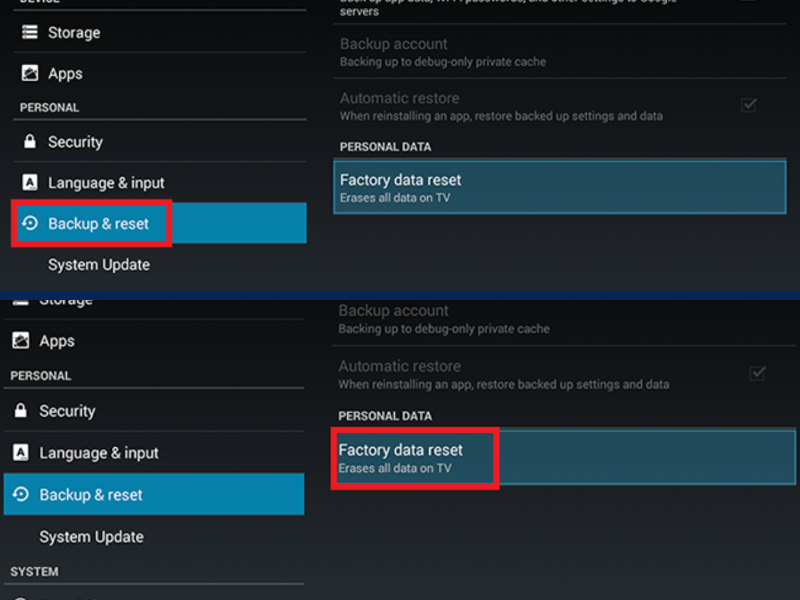
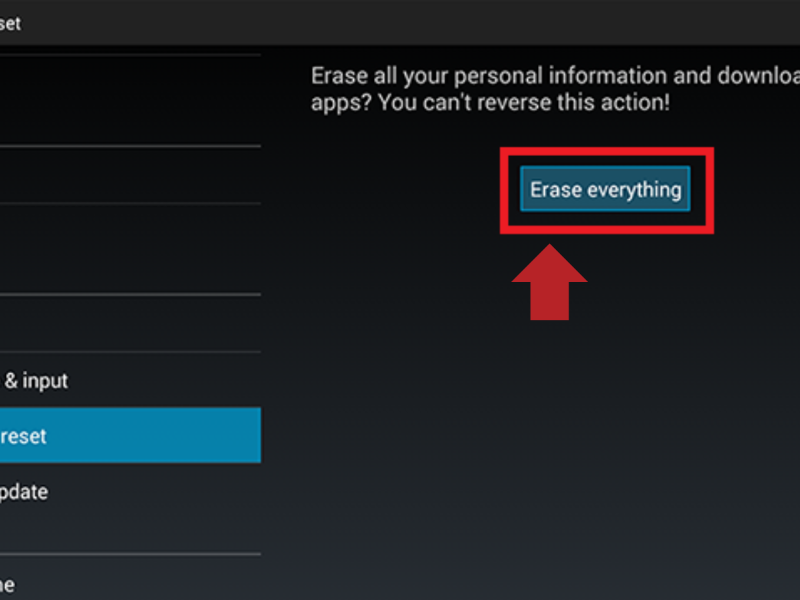
Bước 4: Xác nhận khôi phục và chờ quá trình hoàn tất, TV Box sẽ trở về trạng thái như mới.
2. Cài đặt thủ công bằng nút Reset
Trong trường hợp Android TV Box bị treo, không thể vào giao diện cài đặt, bạn có thể reset chế độ trực tiếp bằng nút mà không cần truy cập phần mềm, để khắc phục nhanh các sự cố liên quan đến lỗi phần mềm hoặc hệ thống.
Bước 1: Tắt nguồn Android TV Box hoàn toàn.
Bước 2: Dùng que tăm hoặc vật nhọn nhỏ nhấn và giữ nút Reset trên thiết bị (nằm ở khe nhỏ dưới đáy hoặc sau lưng).
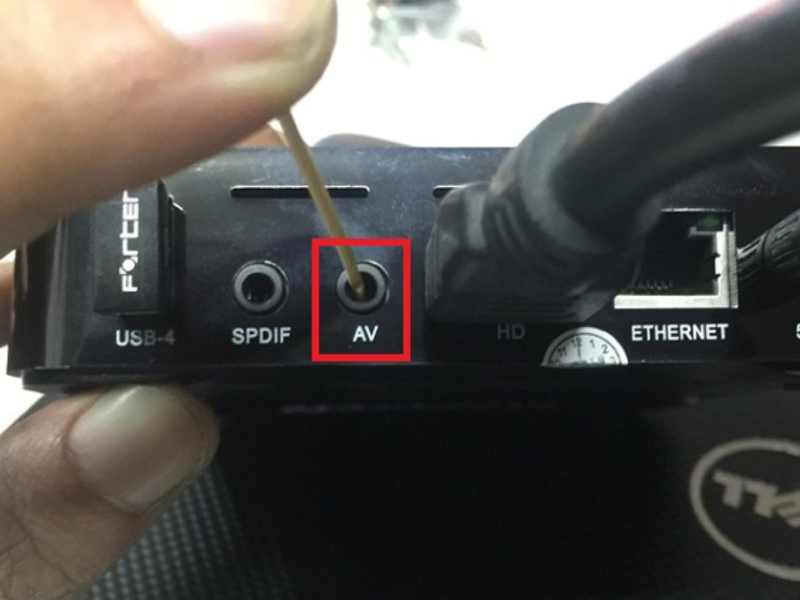
Bước 3: Đồng thời nhấn giữ nút nguồn cho đến khi logo Android xuất hiện.
Bước 4: Thả nút Reset và chờ thiết bị tự khôi phục cài đặt gốc.
3. Cài đặt lại qua Recovery Mode
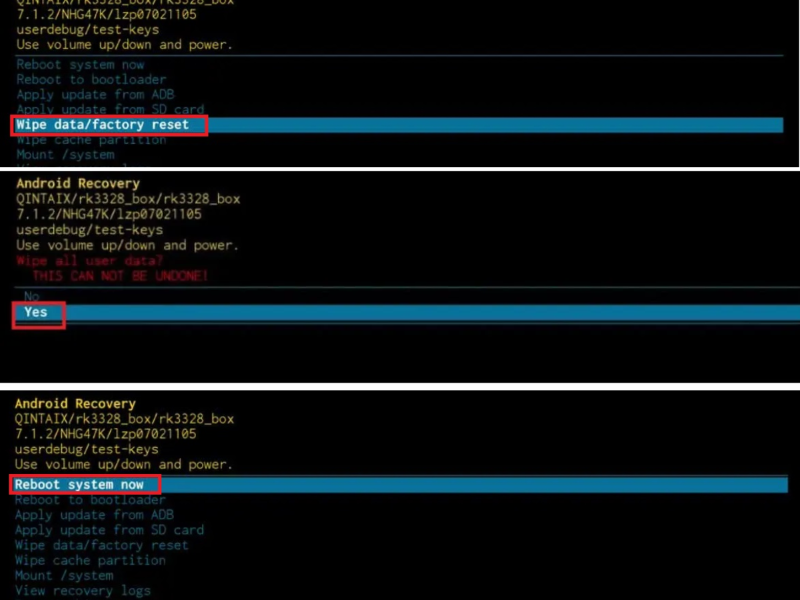
Khi TV Box gặp lỗi nặng hoặc mất quyền truy cập vào hệ điều hành, bạn có thể cài đặt lại Android TV Box qua chế độ Recovery Mode, cho phép xóa sạch dữ liệu và khôi phục hệ thống về trạng thái ban đầu một cách triệt để khắc phục tình trạng treo logo hoặc không khởi động được.
Bước 1: Tắt nguồn và khởi động vào chế độ Recovery bằng cách nhấn giữ nút Reset và nút nguồn.
Bước 2: Sử dụng nút điều hướng hoặc remote để chọn Wipe Data/Factory Reset.
Bước 3: Chọn Yes – Delete All User Data để xác nhận.
Bước 4: Chọn Reboot System Now để khởi động lại thiết bị.
4. Cài đặt lại bằng Firmware
Một lựa chọn tối ưu khi các cách khác không khắc phục được sự cố là cài đặt lại toàn bộ hệ điều hành giúp sửa lỗi phần mềm hoặc xung đột hệ thống nghiêm trọng. Việc cài đặt này thích hợp khi cần nâng cấp phiên bản firmware hoặc khắc phục tình trạng lỗi hệ thống nặng.
Bước 1: Tải file firmware phù hợp với TV Box từ trang hỗ trợ chính hãng.
Bước 2: Chép file vào USB hoặc thẻ nhớ (định dạng FAT32).
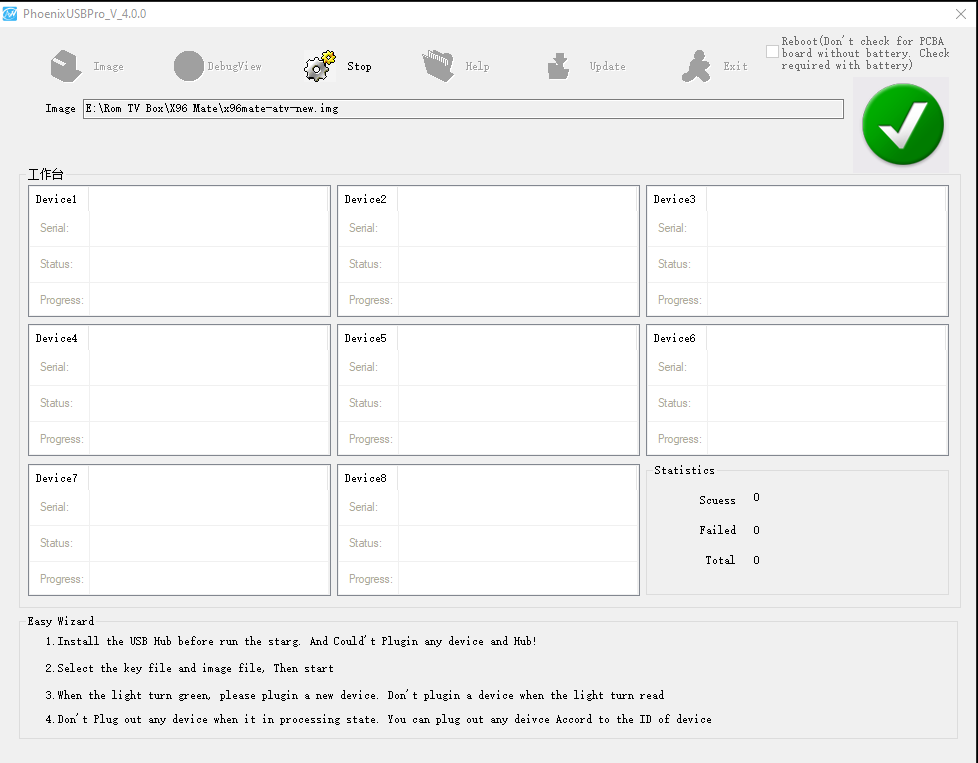
Bước 3: Cắm USB hoặc thẻ nhớ vào TV Box và vào chế độ Recovery Mode.
Bước 4: Chọn Apply Update from External Storage và chọn file firmware.
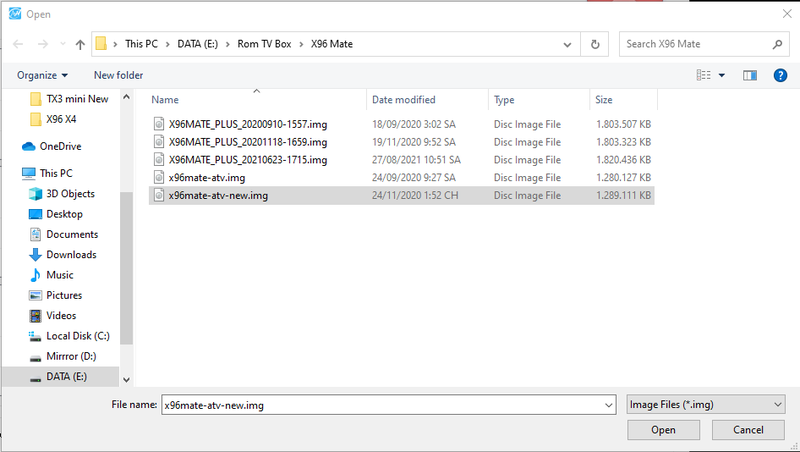
Bước 5: Chờ quá trình cập nhật hoàn tất và khởi động lại.
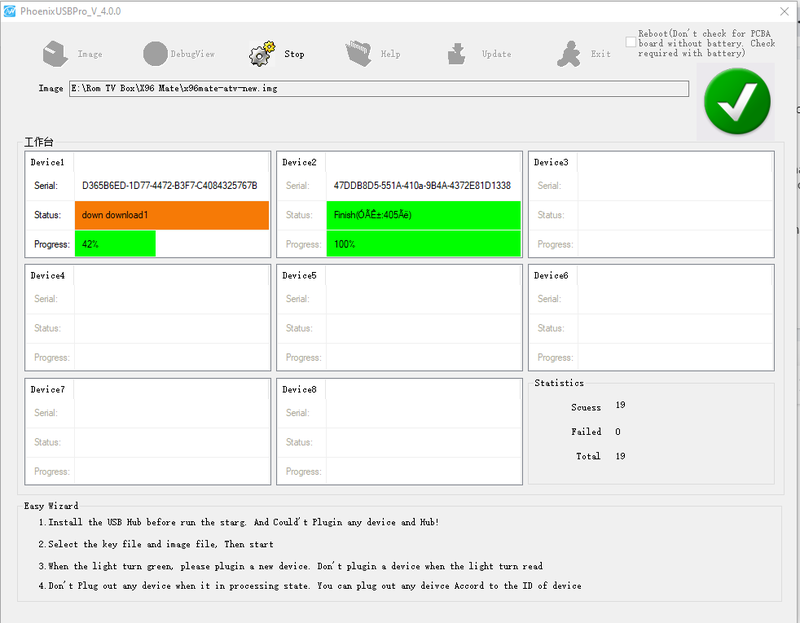
Các phương pháp trên được lựa chọn phù hợp với từng mức độ lỗi khác nhau của TV Box, từ đơn giản đến phức tạp, bạn có thể dễ dàng lựa chọn cách cài đặt lại Android TV Box phù hợp với tình trạng thiết bị của mình.
Một số lưu ý khi cài đặt lại Android TV Box
- Sao lưu dữ liệu quan trọng: Trước khi reset, bạn cần lưu các tệp, hình ảnh hoặc ứng dụng quan trọng lên USB, thẻ nhớ hoặc dịch vụ lưu trữ đám mây như Google Drive để tránh mất dữ liệu.
- Kiểm tra kết nối nguồn điện: Đảm bảo Android TV Box được cấp nguồn điện ổn định trong quá trình reset để tránh gián đoạn, gây hư hỏng phần mềm.
- Ghi nhớ tài khoản đăng nhập: Việc nhớ thông tin đăng nhập tài khoản Google hoặc tài khoản khác đang sử dụng trên thiết bị rất quan trọng vì sẽ cần nhập lại sau khi reset.
- Chuẩn bị kết nối Internet: Sau khi reset, Android TV Box cần kết nối mạng để tải lại các ứng dụng và cập nhật hệ thống.
- Không reset quá nhiều lần: Việc reset thường xuyên không gây hại trực tiếp, nhưng nếu gặp sự cố liên tục, bạn nên kiểm tra thiết bị để tránh lỗi phần cứng nghiêm trọng.
- Thời gian thực hiện: Reset Android TV Box sẽ mất một khoảng thời gian nhất định, do đó cần kiên nhẫn và tránh ngắt kết nối giữa chừng.
Tạm kết
Việc cài đặt lại Android TV Box không chỉ giúp khắc phục các lỗi thường gặp như giật lag, treo máy mà còn mang đến trải nghiệm mượt mà hơn cho người dùng. Bằng cách thực hiện đúng các bước và lưu ý cần thiết, bạn có thể nhanh chóng đưa thiết bị về trạng thái hoạt động ổn định như mới.
Bạn muốn trải nghiệm thêm nhiều tính năng giải trí trực tuyến tại nhà, tham khảo ngay TV Box tại FPT Shop để có thể xem các chương trình truyền hình, phim ảnh, video trên YouTube, nghe nhạc, lướt web, chơi game và sử dụng hàng ngàn ứng dụng thông qua Internet. Xem ngay tại FPT Shop nhé!
Xem thêm
:quality(75)/cach_tai_va_cai_ung_dung_k_tren_tivi_LG_cover_84a4c24a03.jpg)
:quality(75)/Artboard_1_4_fa1bc1a3ca.jpg)
:quality(75)/tai_mytv_bia_0b849d327a.jpg)
:quality(75)/tai_vtv_go_cho_may_tinh_00_d89fd72ae3.jpg)
:quality(75)/chay_lai_phan_mem_android_tv_box_0_7fc5c91044.jpg)


