:quality(75)/estore-v2/img/fptshop-logo.png)
:quality(75)/cai_man_hinh_cho_may_tinh_01_3bc3ee10f8.jpg)
:quality(75)/xuan_hai_5022f16098.jpg)
Cách cài đặt màn hình chờ máy tính Windows 11 cực nhanh để bảo vệ màn hình và tiết kiệm pin
Trong quá trình sử dụng máy tính, không phải lúc nào bạn cũng thao tác liên tục. Nhiều lúc màn hình vẫn sáng nhưng bạn lại không sử dụng. Điều này vô hình chung làm cho tốn pin hơn và khiến màn hình dễ bị giảm tuổi thọ theo thời gian.
Vì vậy, cài đặt màn hình chờ máy tính là một tính năng nhỏ nhưng rất hữu ích mà nhiều người dùng Windows 11 thường bỏ qua. Nếu bạn chưa biết cách thực hiện, bài viết dưới đây sẽ hướng dẫn chi tiết cách cài đặt màn hình chờ trên Windows 11 cực nhanh, ai cũng có thể làm được chỉ trong vài phút.
Màn hình chờ máy tính là gì?
Màn hình chờ máy tính (screensaver) là một tính năng giúp hiển thị hình ảnh, hiệu ứng hoặc hoạt ảnh trên màn hình khi máy tính không được sử dụng trong một khoảng thời gian nhất định. Khi người dùng ngừng thao tác với chuột máy tính hoặc bàn phím, hệ thống sẽ tự động kích hoạt màn hình chờ theo thời gian đã được cài đặt trước.
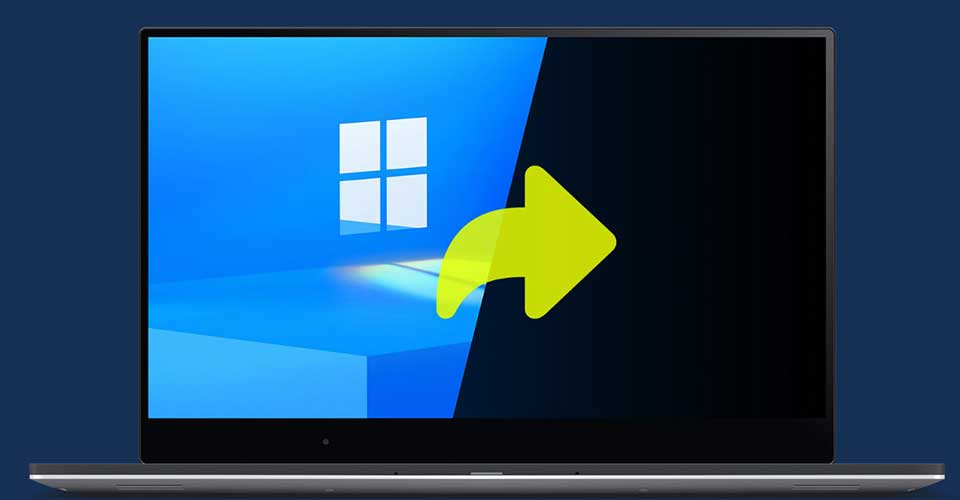
Trước đây, màn hình chờ được thiết kế với mục đích chính là bảo vệ màn hình CRT khỏi hiện tượng lưu ảnh (burn-in). Hiện nay, dù công nghệ màn hình máy tính đã phát triển hơn, screensaver vẫn được nhiều người sử dụng vì mang lại sự tiện lợi và giúp trải nghiệm máy tính thú vị hơn.
Trên các phiên bản Windows hiện đại như Windows 10 và Windows 11, màn hình chờ thường hiển thị các hiệu ứng chuyển động, hình ảnh nghệ thuật hoặc nội dung do người dùng tùy chỉnh. Ngoài yếu tố thẩm mỹ, tính năng này còn có thể kết hợp với chế độ khóa màn hình. Khi người dùng quay lại máy, hệ thống sẽ yêu cầu nhập mật khẩu để mở lại máy tính.
Lợi ích khi cài đặt màn hình chờ máy tính Windows 11
Việc cài đặt màn hình chờ máy tính Windows 11 mang lại nhiều lợi ích thiết thực trong quá trình sử dụng. Đây là một tính năng nhỏ nhưng có thể giúp bạn sử dụng máy tính hiệu quả và an toàn hơn. Dưới đây là một số lợi ích nổi bật nhất:
- Giúp bảo vệ màn hình trong quá trình sử dụng lâu dài: Khi màn hình hiển thị một hình ảnh tĩnh trong thời gian dài, một số loại màn hình có thể gặp hiện tượng lưu ảnh tạm thời. Màn hình chờ sẽ tự động hiển thị các hiệu ứng chuyển động hoặc thay đổi hình ảnh liên tục, từ đó giúp giảm nguy cơ xảy ra tình trạng này.
- Tăng tính bảo mật khi bạn rời khỏi máy tính: Windows 11 cho phép kết hợp màn hình chờ với tính năng khóa màn hình tự động. Khi screensaver kích hoạt, máy tính có thể chuyển sang trạng thái khóa và yêu cầu mật khẩu khi mở lại. Nhờ vậy, dữ liệu cá nhân và thông tin công việc của bạn sẽ được bảo vệ tốt hơn khi bạn tạm rời khỏi máy.
- Giúp tiết kiệm pin và điện năng: Trong nhiều trường hợp, màn hình chờ có thể hoạt động cùng chế độ tắt màn hình sau một khoảng thời gian nhất định. Điều này giúp giảm mức tiêu thụ điện năng, đặc biệt đối với laptop hoặc máy tính sử dụng pin.
- Tạo sự sinh động và cá nhân hóa cho máy tính: Màn hình chờ cũng là một cách đơn giản để cá nhân hóa giao diện máy tính. Bạn có thể sử dụng hình ảnh gia đình, ảnh du lịch hoặc các hiệu ứng đẹp mắt để làm screensaver. Khi máy tính ở trạng thái chờ, màn hình sẽ hiển thị những nội dung này và tạo cảm giác thú vị hơn khi sử dụng.
Nhìn chung, cài đặt màn hình chờ trên Windows 11 là một thao tác đơn giản nhưng mang lại nhiều lợi ích. Tính năng này vừa giúp bảo vệ thiết bị, vừa giúp người dùng quản lý và sử dụng máy tính một cách tiện lợi hơn trong công việc hằng ngày.
Cách cài đặt màn hình chờ máy tính Windows 11 cực nhanh
Nếu bạn đang muốn quản lý và sử dụng máy tính một cách tiện lợi hơn, hãy tham khảo ngay cách cài đặt màn hình chờ máy tính Windows 11 dưới đây. Bạn có thể tự làm thủ thuật này trong vài phút.
Bước 1: Mở phần Cài đặt trên Windows 11
Bạn nhấn tổ hợp Windows + I để mở nhanh ứng dụng Settings trên máy tính. Đây là cách nhanh nhất để bắt đầu thiết lập màn hình chờ trên Windows 11.
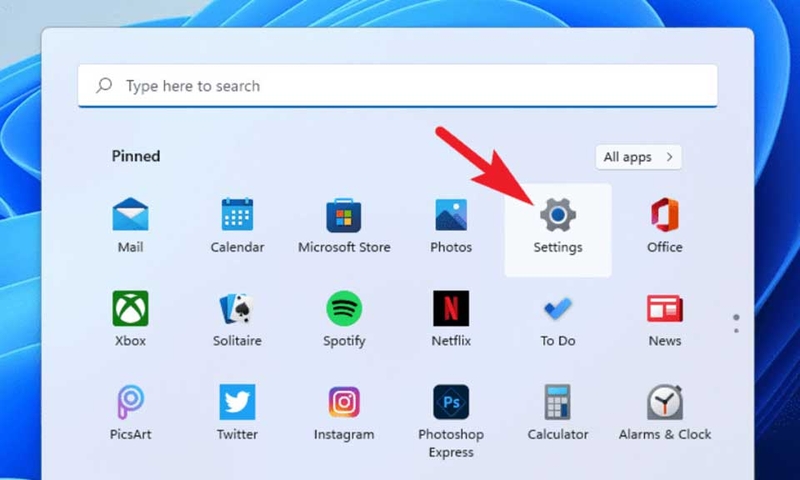
Ngoài ra, bạn cũng có thể mở Start rồi chọn Settings nếu quen thao tác theo cách truyền thống.
Bước 2: Truy cập vào mục Cá nhân hóa trên máy tính
Sau khi cửa sổ Settings xuất hiện, bạn nhìn sang thanh menu bên trái rồi chọn Personalization. Đây là nơi Windows 11 tập trung các tùy chọn liên quan đến giao diện như hình nền, màu sắc, màn hình khóa và cả màn hình chờ.
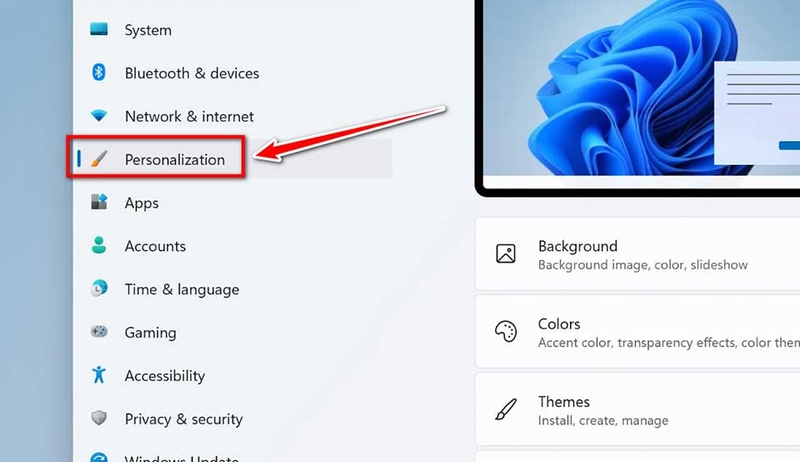
Nếu bạn đang muốn thay đổi cách hiển thị của máy tính khi không sử dụng, đây chính là khu vực cần vào đầu tiên.
Bước 3: Mở phần màn hình khóa để tìm tùy chọn màn hình chờ
Trong giao diện Personalization, bạn kéo xuống và chọn Lock screen. Tùy chọn Screen Saver nằm trong phần này chứ không nằm riêng ở mục Display như nhiều người vẫn nghĩ.
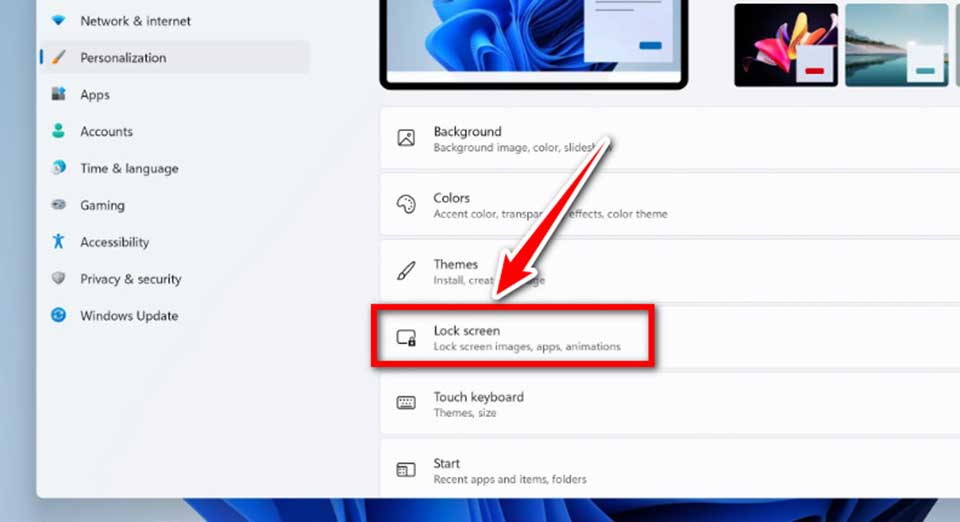
Vì vậy, nếu bạn tìm mãi chưa thấy chỗ cài đặt màn hình chờ trên Windows 11, nguyên nhân thường là do bạn đang vào nhầm khu vực thiết lập.
Bước 4: Mở cửa sổ thiết lập chuyên sâu
Khi đã vào Lock screen, bạn kéo xuống dưới và chọn Screen Saver. Lúc này, Windows 11 sẽ mở cửa sổ Screen Saver Settings quen thuộc.
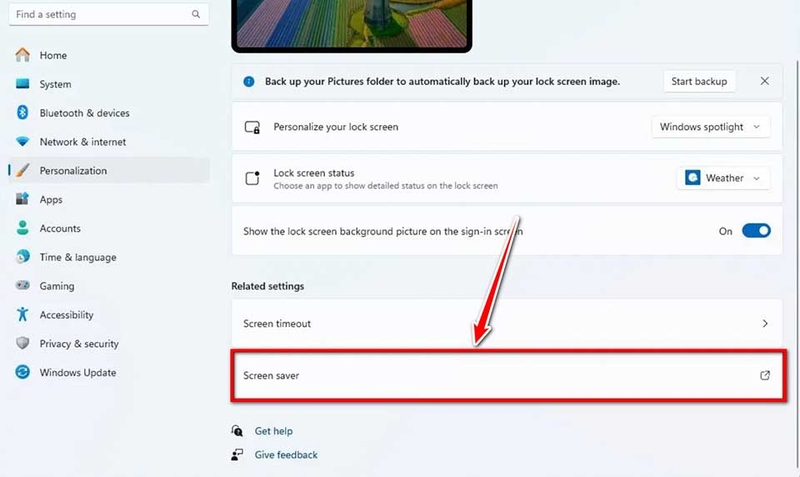
Đây là nơi bạn có thể chọn kiểu màn hình chờ, đặt thời gian máy tự kích hoạt màn hình chờ và bật thêm lớp bảo mật khi quay lại sử dụng máy tính.
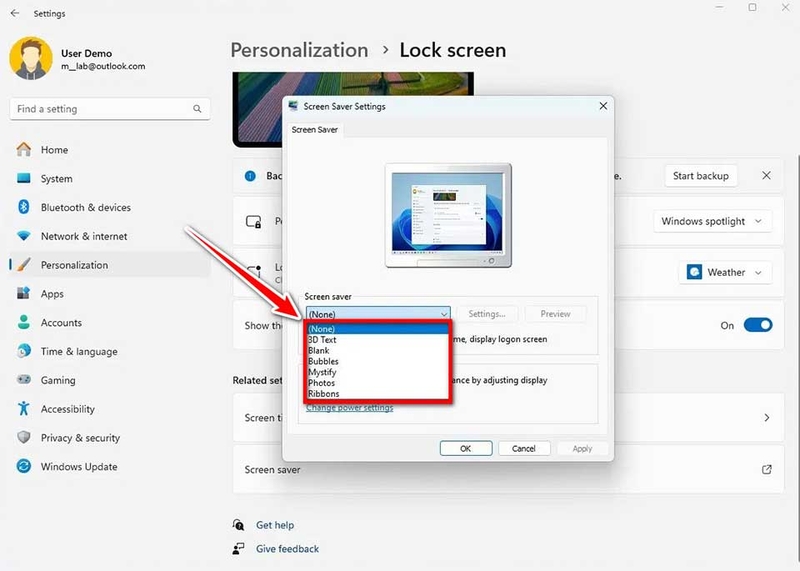
Ngoài ra, bạn cũng có thể chọn kiểu và tùy chỉnh nội dung màn hình chờ theo ý muốn của mình.
Bước 5: Đặt thời gian chờ trước khi màn hình chờ tự động bật lên
Bạn nhìn xuống mục Wait rồi nhập số phút mà bạn muốn Windows 11 chờ trước khi kích hoạt màn hình chờ. Đây là tùy chọn dùng để chỉ định khoảng thời gian máy không có thao tác trước khi màn hình chờ xuất hiện.
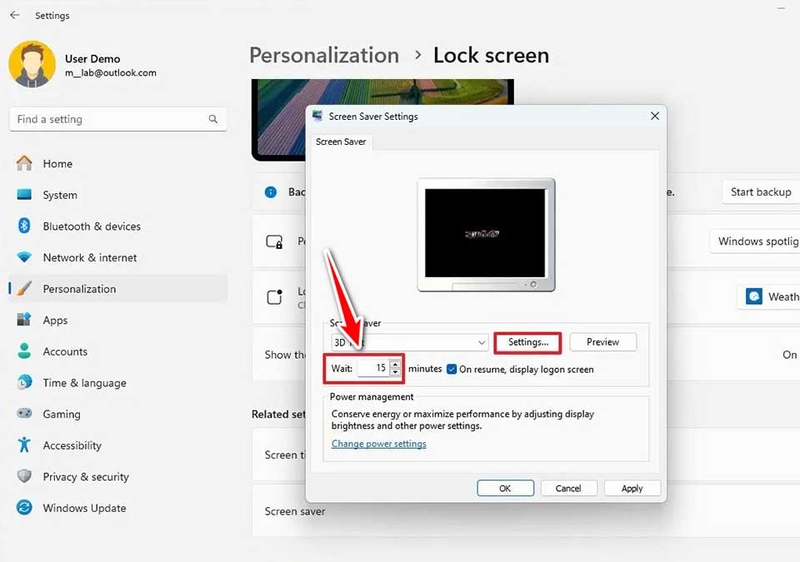
Ví dụ, nếu bạn nhập 5, màn hình chờ sẽ bật sau 5 phút không dùng chuột hoặc bàn phím. Bạn nên chọn mốc thời gian phù hợp với thói quen sử dụng thực tế để máy vừa tiện theo dõi, vừa không bật screensaver quá sớm.
Bước 6: Hoàn tất cài đặt màn hình chờ
Sau khi đã chọn xong kiểu màn hình chờ, thời gian chờ và các tùy chọn bảo mật cần thiết, bạn nhấn Apply rồi chọn OK để lưu thiết lập.
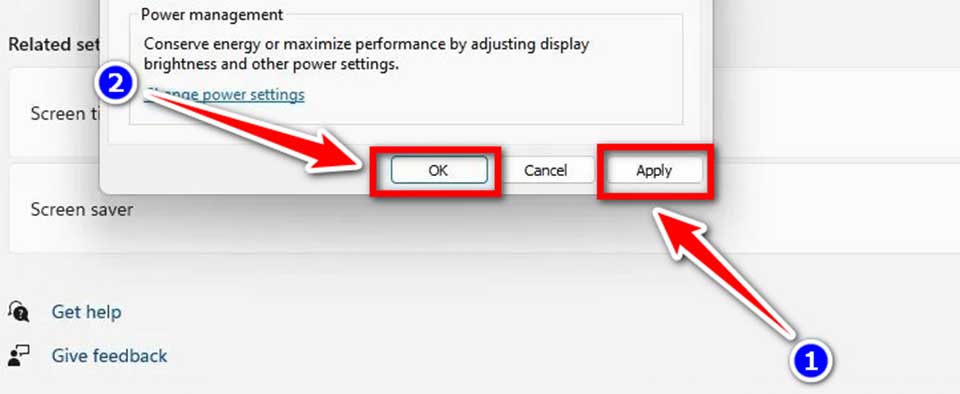
Từ lúc này, Windows 11 sẽ tự động kích hoạt màn hình chờ theo đúng thông số mà bạn đã đặt. Nếu sau này bạn muốn đổi sang kiểu khác hoặc tắt hẳn màn hình chờ, bạn chỉ cần quay lại đúng cửa sổ này và chọn lại trong danh sách thả xuống.
Tạm kết
Nhìn chung, cài đặt màn hình chờ máy tính Windows 11 là một thao tác rất đơn giản nhưng mang lại nhiều lợi ích trong quá trình sử dụng. Chỉ với vài bước thiết lập nhanh, bạn đã có thể bảo vệ màn hình, tiết kiệm pin và giúp chiếc máy tính trở nên sinh động hơn khi không sử dụng.
Nếu muốn trải nghiệm những laptop văn phòng mới nhất, bạn đừng quên ghé thăm các cửa hàng gần nhất của FPT Shop hoặc truy cập website chính thức của hệ thống nhé.
Xem thêm:
:quality(75)/Snap_Layouts_5_19fe8ad504.jpg)
:quality(75)/Why_Not_Win11_2_fa2896b128.png)
:quality(75)/Microsoft12_12_8514a1ae29.jpg)
:quality(75)/Microsoft12_10_82175de172.jpg)


