:quality(75)/estore-v2/img/fptshop-logo.png)
:quality(75)/cai_may_in_cho_Mac_Book_ava_8f8731f00b.jpg)
:quality(75)/Ngoc_Thuy_47ae6ec271.jpg)
Bỏ túi bí kíp cài máy in cho MacBook siêu thuận tiện, không phải ai cũng biết
Sở hữu sức mạnh chip A18 Pro, màn hình sắc nét, thiết kế nhỏ gọn thời trang và thời lượng pin lên đến 16h, MacBook NEO là lựa chọn tối ưu dành cho bạn - Đặt mua ngay hôm nay để tận hưởng các ưu đãi hấp dẫn từ FPT Shop!
Khi thực hiện cách cài máy in cho MacBook, người dùng sẽ có thể nâng cao hiệu quả làm việc, đồng thời tiết kiệm thời gian và công sức bỏ ra.
Lợi ích khi cài máy in cho MacBook
Việc cài máy in cho MacBook không chỉ giúp bạn thực hiện in ấn một cách dễ dàng, mà còn mang lại nhiều lợi ích đáng kể cho công việc của bạn:
- Tiết kiệm thời gian và công sức: Cài máy in cho MacBook hỗ trợ bạn in tài liệu trực tiếp mà không cần phải chuyển đổi qua thiết bị khác, giúp tiết kiệm thời gian và công sức trong quá trình làm việc
- Nâng cao hiệu quả công việc: Việc kết nối máy in nâng cao năng suất làm việc, đặc biệt trong môi trường văn phòng khi bạn phải thường xuyên in ấn. Bạn có thể nhanh chóng in ấn tài liệu cần thiết, không lo bị gián đoạn.
- Tận dụng tối đa tính năng thiết bị: Khi cài máy in cho máy tính, bạn có thể sử dụng các tính năng như in màu sắc sống động, in hai mặt tự động, mang đến những bản in chất lượng cao theo nhu cầu sử dụng của bạn.
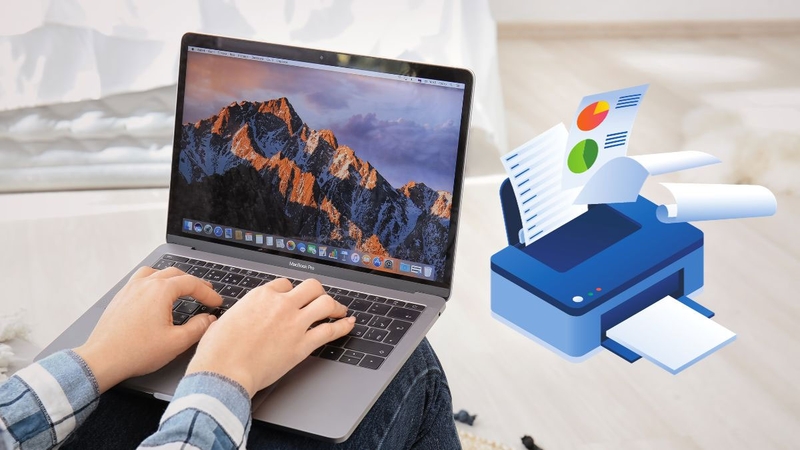
Xác định loại máy in trước khi cài
Trước khi cài máy in cho MacBook, bạn cần biết loại máy in mình sở hữu để thực hiện kết nối chính xác:
- Máy in Bluetooth: Loại máy in này rất nhỏ gọn và dễ mang theo, phù hợp cho những ai thường xuyên di chuyển. Kết nối qua Bluetooth giúp bạn in nhanh chóng mà không cần dây cáp, rất lý tưởng để in tài liệu trên đường.
- Máy in USB: Máy in USB kết nối trực tiếp với MacBook thông qua cổng USB, đảm bảo tốc độ in ổn định và chất lượng tốt. Đây là lựa chọn phổ biến cho những người làm việc tại văn phòng, cần in ấn thường xuyên.
- Máy in WiFi: Với khả năng kết nối không dây, máy in WiFi trở thành lựa chọn lý tưởng cho các môi trường văn phòng hiện đại. Bạn có thể in từ nhiều thiết bị khác nhau mà không cần phải di chuyển đến máy in, tạo sự tiện lợi tối đa trong công việc.
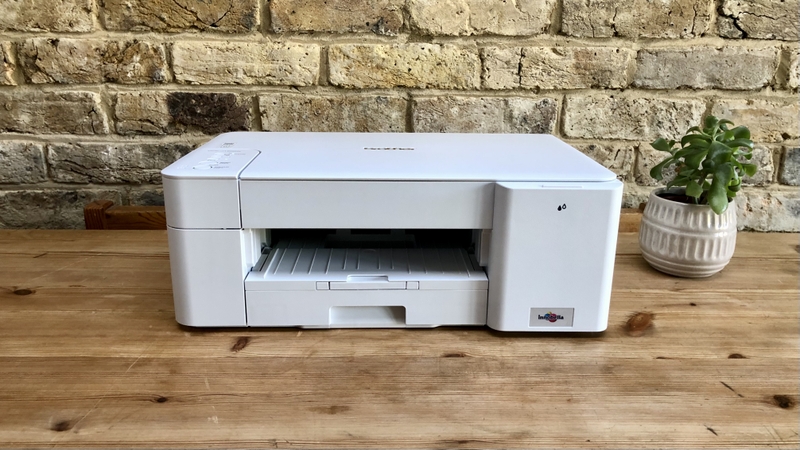
Hướng dẫn cách cài máy in cho MacBook
Cài máy in cho MacBook bằng USB
Để kết nối máy in với MacBook qua cổng USB, bạn thực hiện theo những bước dưới đây:
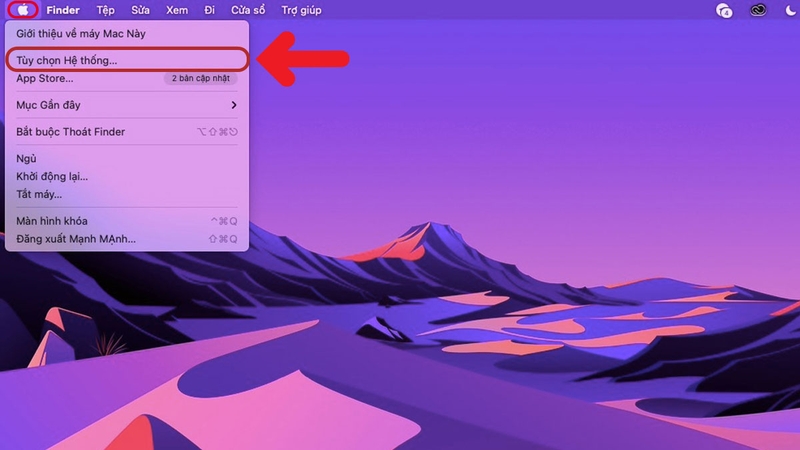
Bước 1: Cắm một đầu cáp USB vào máy in và đầu còn lại vào cổng USB của MacBook. Bật máy in, đồng thời mở MacBook. Tiếp theo, hãy chọn Menu Apple và chọn Tùy chọn Hệ thống.
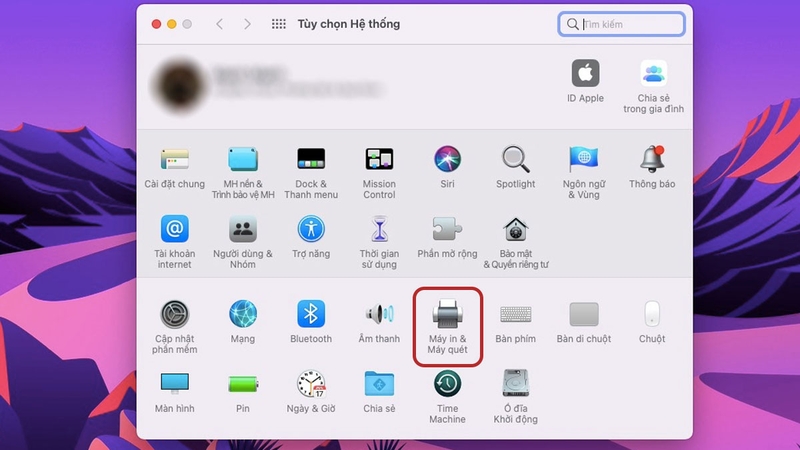
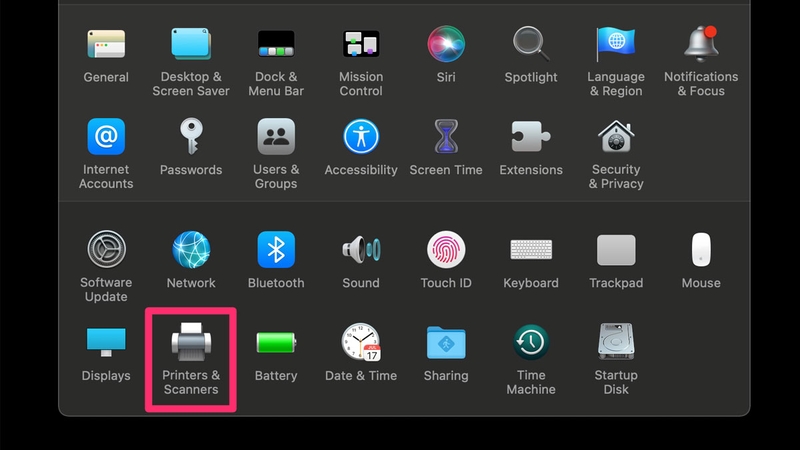
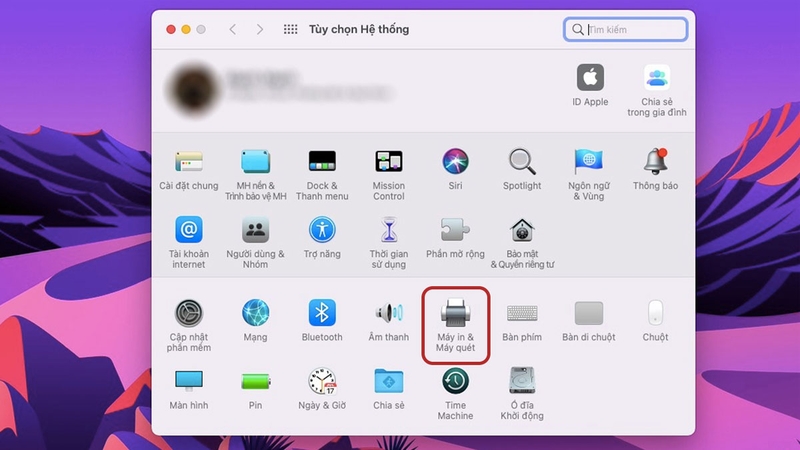
Bước 2: Trong giao diện mới, tìm rồi nhấn vào mục Máy in & Máy quét.
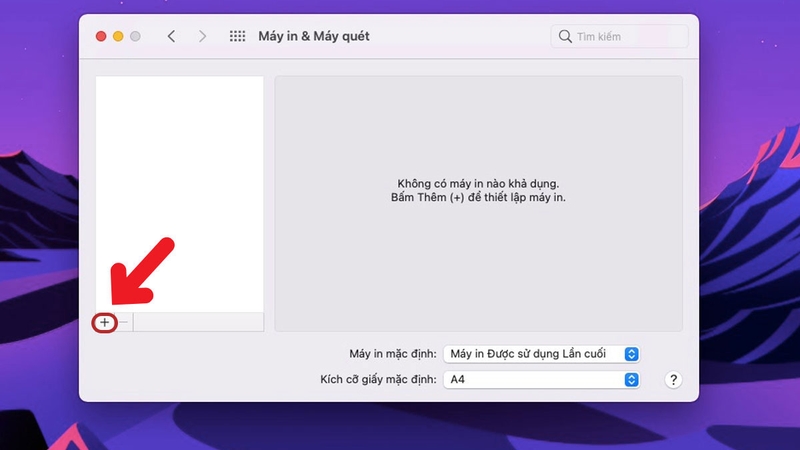
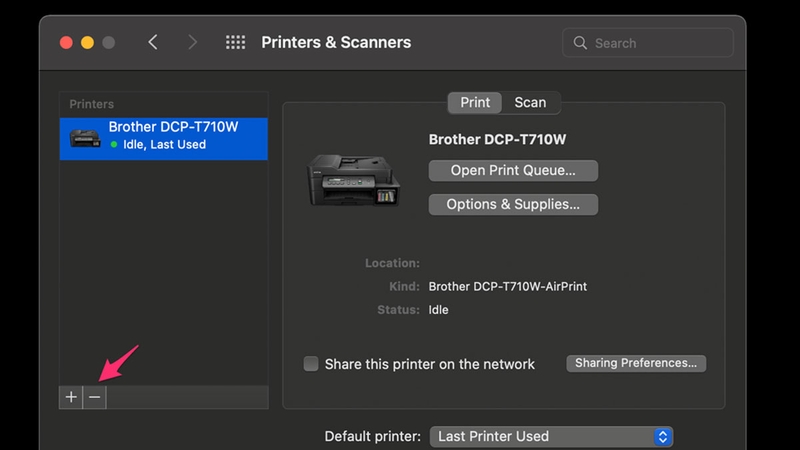
Bước 3: Bấm vào biểu tượng dấu + ở góc trái màn hình để thêm máy in mới.
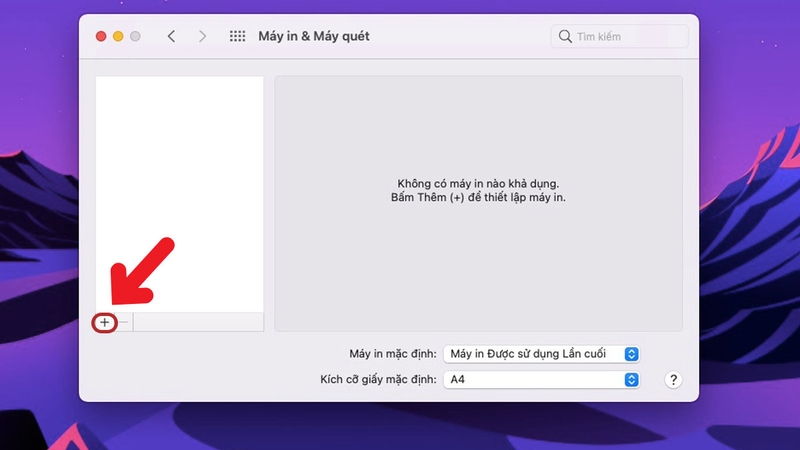
Bước 4: Chọn mục Use, sau đó nhấp vào Select Software để tiếp tục.
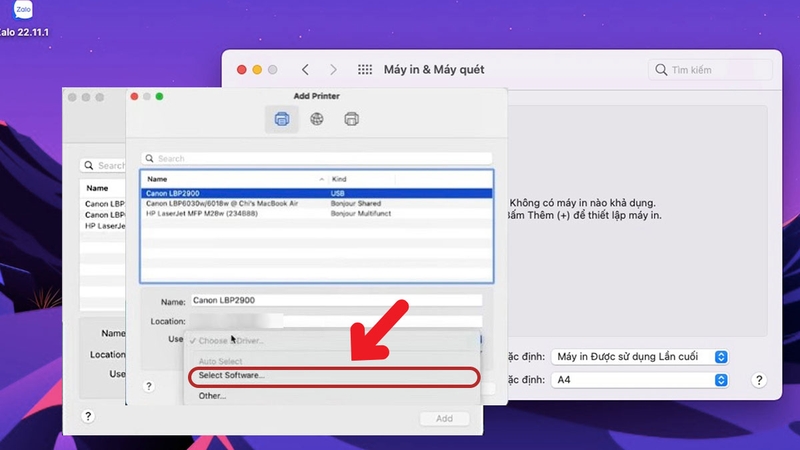
Bước 5: Nhập tên thiết bị máy in bạn đang cài đặt cho MacBook và nhấn OK.
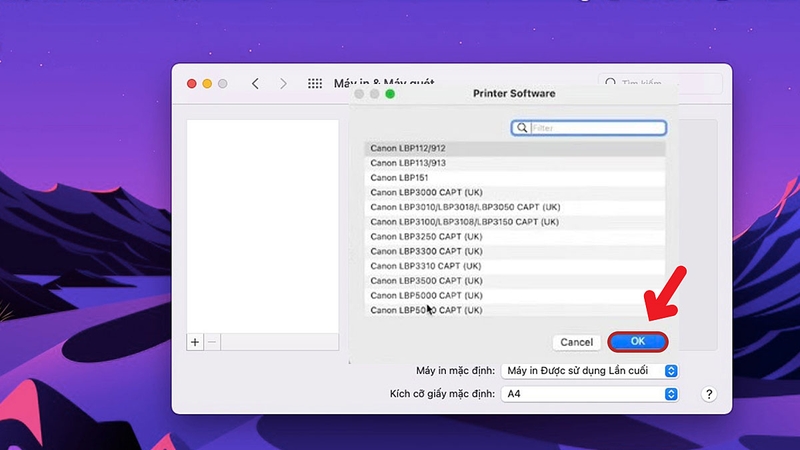
Bước 6: Tiếp theo, nhấp vào mục Add để hoàn tất quá trình thêm máy in.
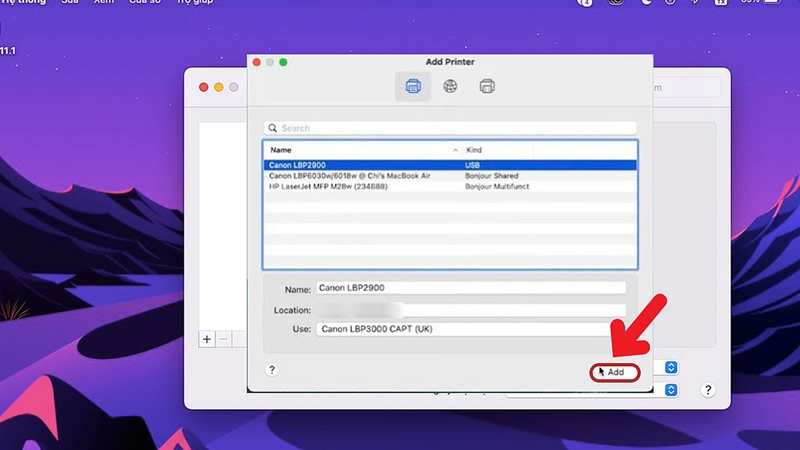
Bước 7: Khi kết nối thành công, màn hình MacBook sẽ hiển thị thông báo xác nhận, cho thấy máy in đã được thiết lập sẵn sàng để sử dụng.
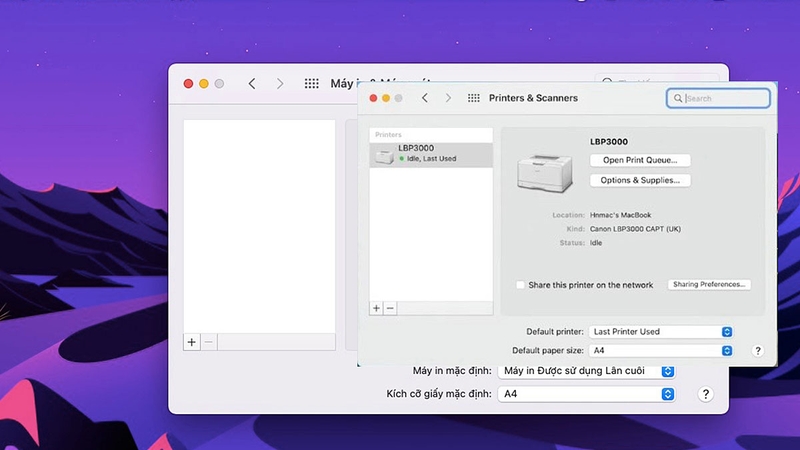
Cài máy in cho MacBook bằng Bluetooth
Khi bạn muốn kết nối máy in với MacBook qua Bluetooth, quá trình thực hiện rất đơn giản:
Bước 1: Bật máy in và sau đó kích hoạt chế độ Bluetooth trên thiết bị. Khởi động MacBook mà bạn muốn cài đặt máy in, sau đó vào Cài đặt, chọn Bluetooth.
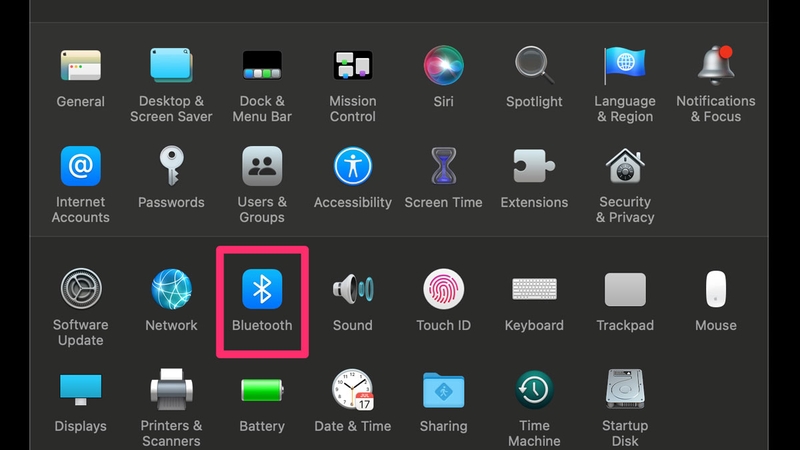
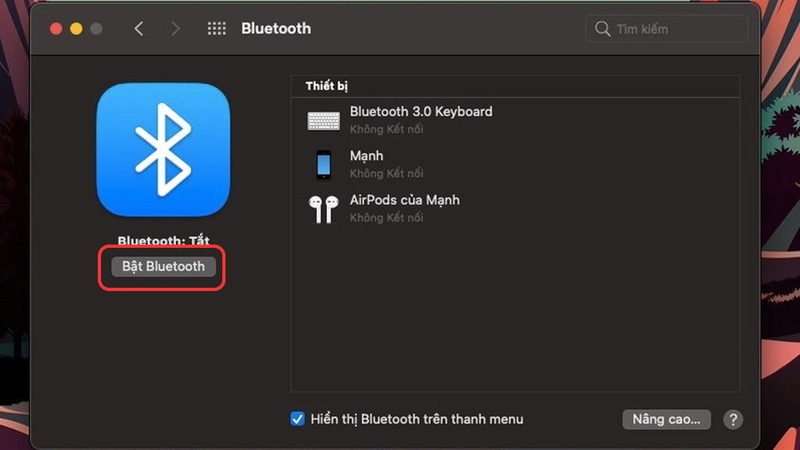
Bước 2: Nhấn vào nút Bật Bluetooth để kích hoạt kết nối Bluetooth trên MacBook.
Bước 3: Tiếp theo, nhấp vào biểu tượng Menu Apple ở góc trên bên trái màn hình, chọn System Preferences, rồi bạn tiếp tục với các bước tương tự như khi cài đặt bằng USB bằng cách chọn Printers & Scanners.
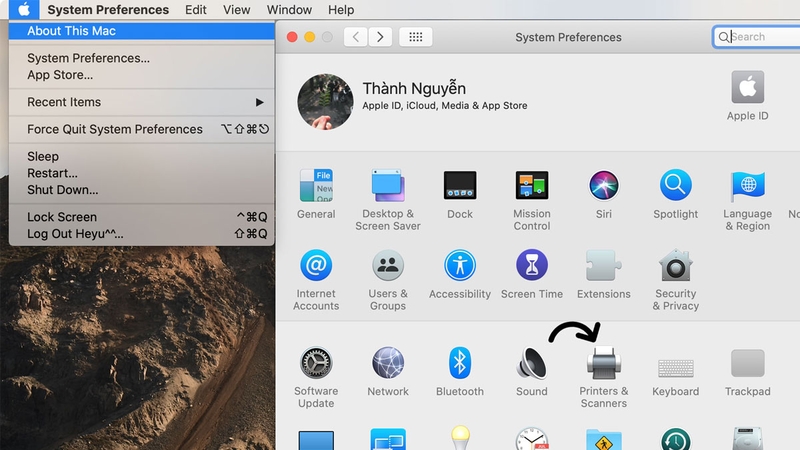
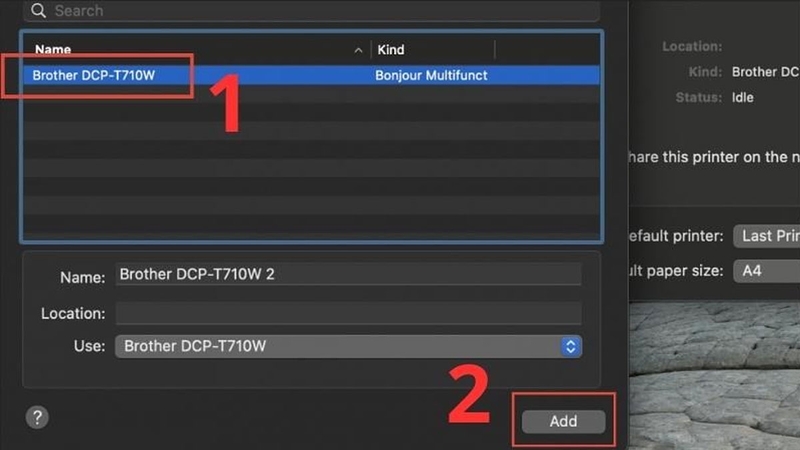
Bước 4: Tại giao diện hiển thị, tìm và chọn tên máy in mà bạn muốn cài đặt. Cuối cùng, nhấn Add để hoàn tất quá trình kết nối.
Cài máy in cho MacBook bằng Wi-Fi
Nếu muốn cài máy in cho MacBook qua Wi-Fi, hãy làm theo các bước sau:
Bước 1: Đảm bảo rằng cả MacBook và máy in đều đang kết nối cùng một mạng Wi-Fi.
Bước 2: Nhấp vào biểu tượng Apple ở góc trên bên trái màn hình, sau đó chọn Tùy chọn Hệ thống.
Bước 3: Trong giao diện mở ra, chọn Printers & Scanners, rồi nhấn vào dấu + để mở giao diện thêm thiết bị.
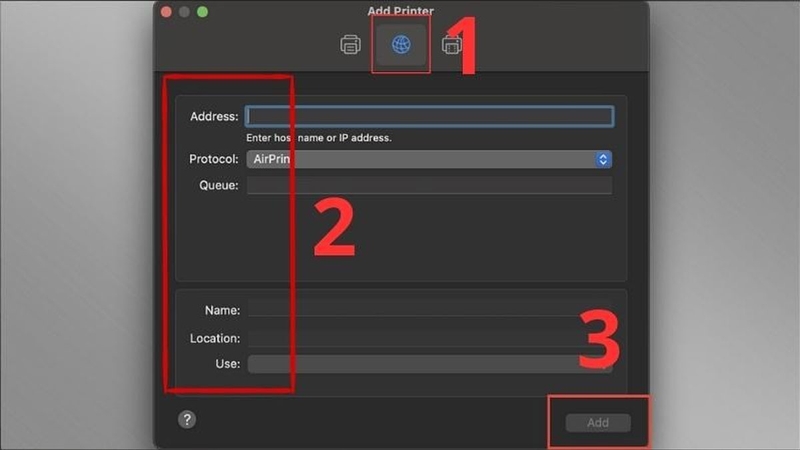
Bước 4: Tại đây, hãy nhấp vào biểu tượng quả địa cầu. Sau đó, điền các thông tin cần thiết về máy in, bao gồm:
- Address: Nhập tên hoặc địa chỉ IP của máy in.
- Protocol: Chọn giao thức phù hợp như LPD, IPP, AirPrint hoặc HP Jetdirect.
- Queue: Không cần điền.
- Name: Nhập tên mà bạn muốn đặt cho máy in.
- Location: Cung cấp thông tin về vị trí của máy in.
- Use: Địa chỉ máy in.
Bước 5: Sau khi đã điền xong các thông tin, nhấn vào mục Add để hoàn tất quá trình kết nối máy in với MacBook.
Cài máy in cho MacBook bằng địa chỉ IP
Cài máy in cho MacBook thông qua địa chỉ IP cũng khá tương đồng với các cách khác, dưới đây là các bước chi tiết bạn cần thực hiện:
Bước 1: Mở MacBook và nhấp vào biểu tượng Menu Apple, bạn bấm chọn Tùy chọn Hệ thống. Đảm bảo rằng máy in đã được bật.
Bước 2: Tiếp theo, chọn mục Máy in & Máy quét, sau đó nhấn vào biểu tượng dấu + để thêm máy in mới.
Bước 3: Tại giao diện hiển thị, bạn hãy nhập các thông số địa chỉ IP của máy in. Thực hiện theo các bước tương tự như khi kết nối máy in qua Wi-Fi trong các bước 4 và 5 ở phần hướng dẫn trước đó.
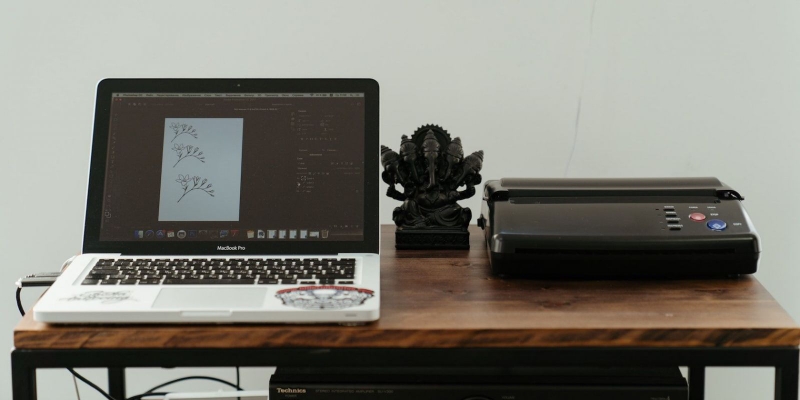
Hướng dẫn cách ngắt kết nối máy in với MacBook
Khi bạn không còn cần sử dụng máy in nữa, việc ngắt kết nối với MacBook rất đơn giản. Hãy làm theo các bước dưới đây:
Bước 1: Trên giao diện màn hình chính của MacBook, nhấp vào biểu tượng Menu, chọn tiếp Tùy chọn Hệ thống.
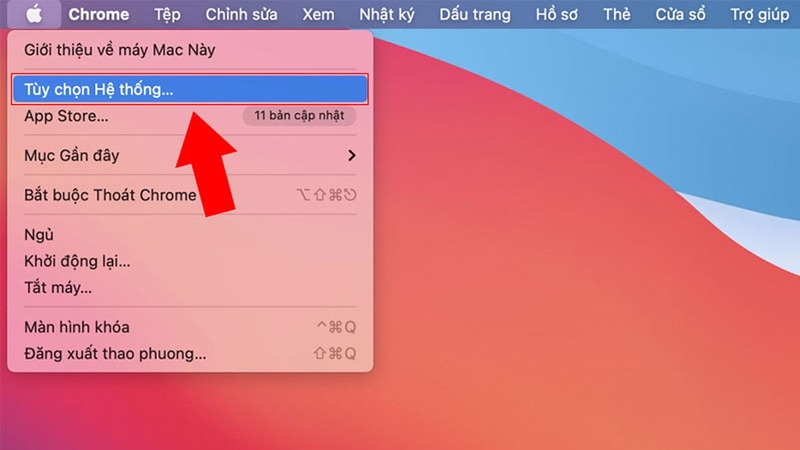
Bước 2: Bạn nhấn vào mục Máy in & Máy quét để truy cập trình quản lý kết nối máy in.
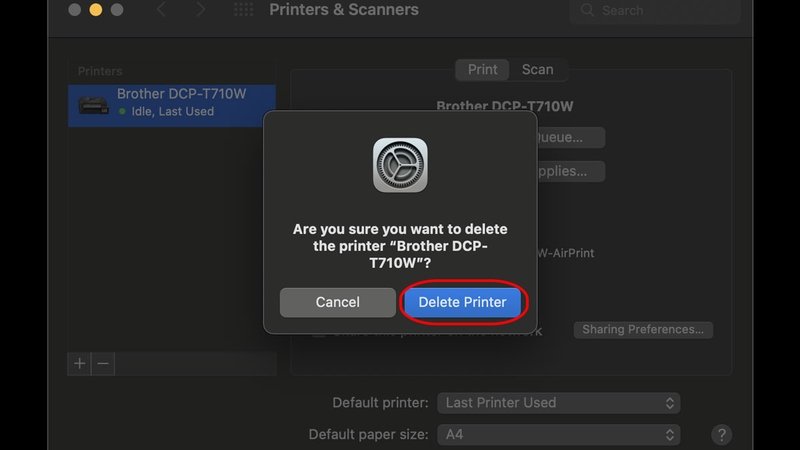
Bước 3: Tại đây, chọn tên của máy in mà bạn muốn ngắt kết nối. Sau đó, nhấn vào biểu tượng dấu - để tiến hành xóa.
Bước 4: Nhấn Delete Printer để xác nhận việc ngắt kết nối máy in đã chọn khỏi MacBook của bạn.
Tạm kết
Vậy là FPT Shop vừa hướng dẫn cho bạn cách cài máy in cho MacBook một cách siêu thuận tiện và hiệu quả. Dù bạn sử dụng kết nối USB, Bluetooth hay địa chỉ IP, quá trình cài đặt đều rất đơn giản, dễ dàng để thực hiện. Hy vọng rằng với những bí kíp này, bạn sẽ có thể tận dụng các tính năng của máy in trên MacBook nhanh chóng!
Đừng quên rằng FPT Shop hiện đang cung cấp nhiều sản phẩm công nghệ cao cấp với chất lượng tuyệt vời và mức giá hấp dẫn, bao gồm laptop, TV hay máy tính bảng và nhiều thiết bị khác. Nếu bạn đang tìm kiếm sản phẩm công nghệ, hãy truy cập website của FPT Shop để khám phá thêm ngay hôm nay nhé!
Xem thêm:


