:quality(75)/estore-v2/img/fptshop-logo.png)
:quality(75)/cai_spotify_tren_smart_tivi_samsung_c568cbf693.png)
:quality(75)/quoc_tuan_7881fe8c47.JPG)
Cài Spotify trên Smart TV Samsung như thế nào? Hướng dẫn cách thực hiện chi tiết
Spotify là nền tảng nghe nhạc trực tuyến được nhiều người yêu thích nhờ kho nhạc phong phú và khả năng cá nhân hóa thông minh. Nếu bạn muốn tận hưởng âm nhạc sống động hơn trên màn hình lớn, việc cài Spotify trên Smart TV Samsung sẽ giúp nâng tầm trải nghiệm giải trí tại gia. Chỉ với vài thao tác đơn giản, bạn đã có thể phát nhạc, podcast yêu thích trực tiếp từ tivi.
Hướng dẫn cách cài Spotify trên Smart TV Samsung
Cài đặt Spotify trên Smart TV Samsung
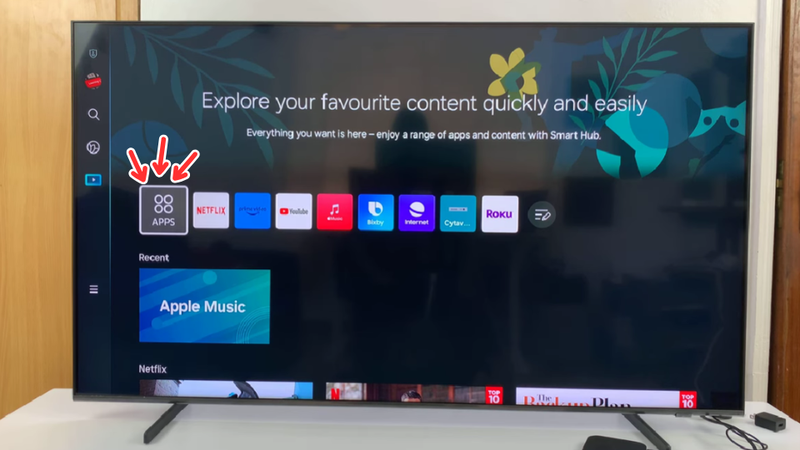
Bước 1: Nhấn nút Home trên remote để vào giao diện chính. Tại giao diện chính của TV, chọn mục Apps để truy cập kho ứng dụng của Samsung.
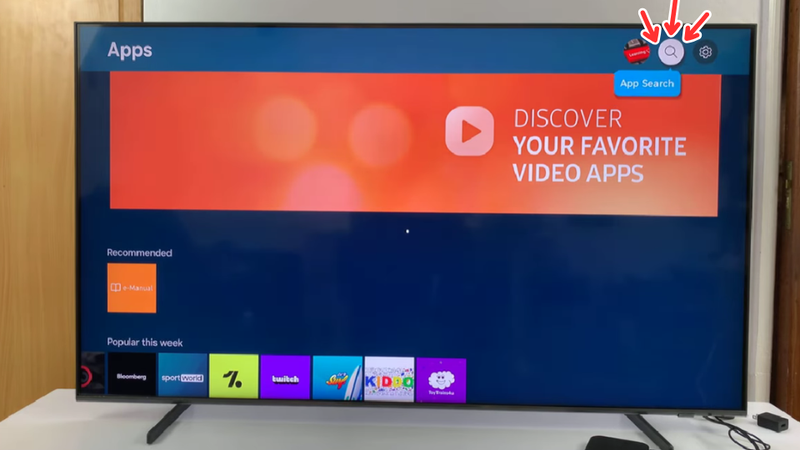
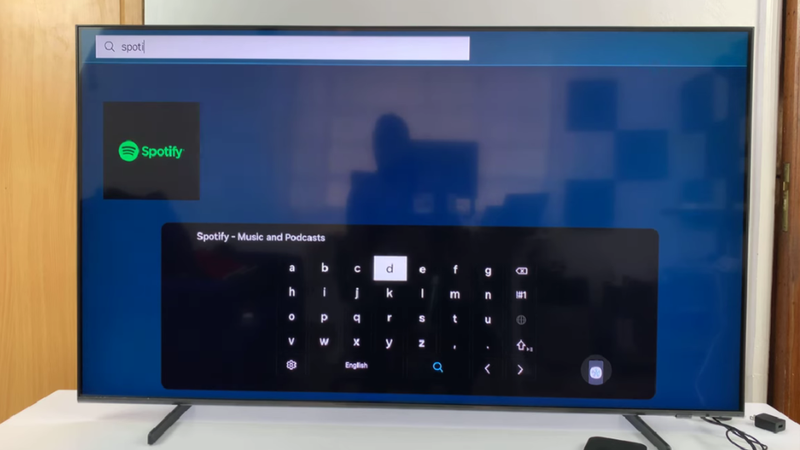
Bước 2: Trong mục Apps, kéo lên và nhập từ khóa Spotify vào thanh tìm kiếm.
Chọn ứng dụng Spotify từ kết quả hiển thị.
Bước 3: Nhấn Install để cài Spotify trên Smart TV Samsung.
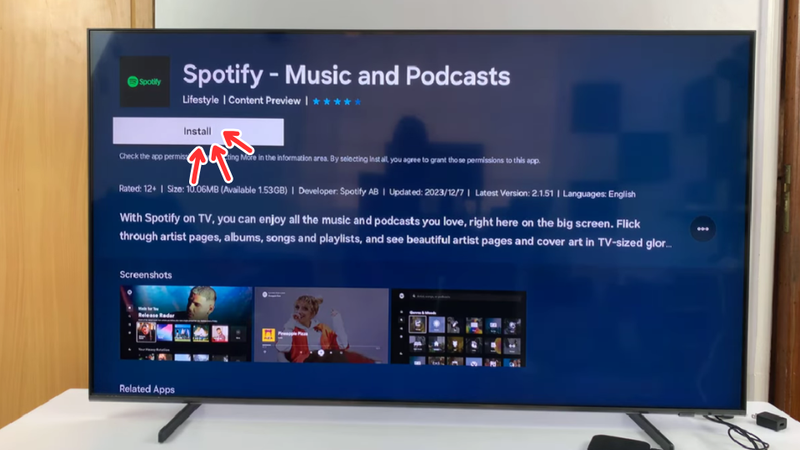
Sau khi cài xong, nhấn Open để mở ứng dụng và đăng nhập tài khoản để bắt đầu nghe nhạc.
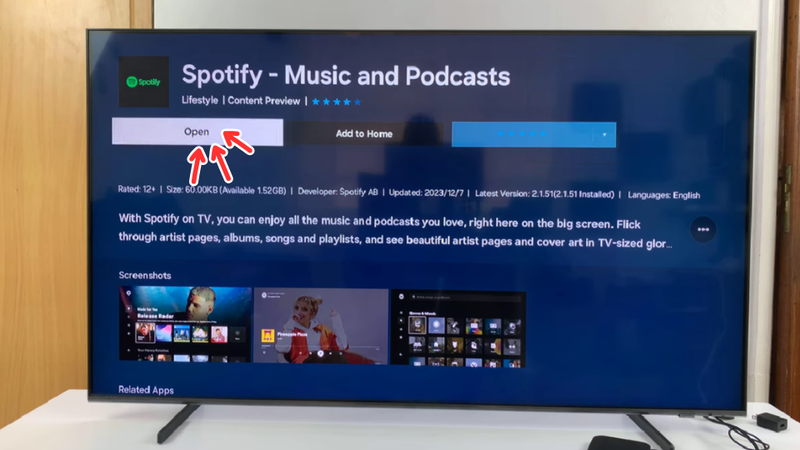
Cách cài đặt Spotify ngoài màn hình chính
Sau khi hoàn tất quá trình cài Spotify trên Smart TV Samsung, bạn có thể ghim ứng dụng ra màn hình chính để tiện sử dụng. Việc đưa Spotify lên giao diện Home giúp bạn truy cập nhanh mà không cần vào lại kho ứng dụng mỗi lần mở nhạc.
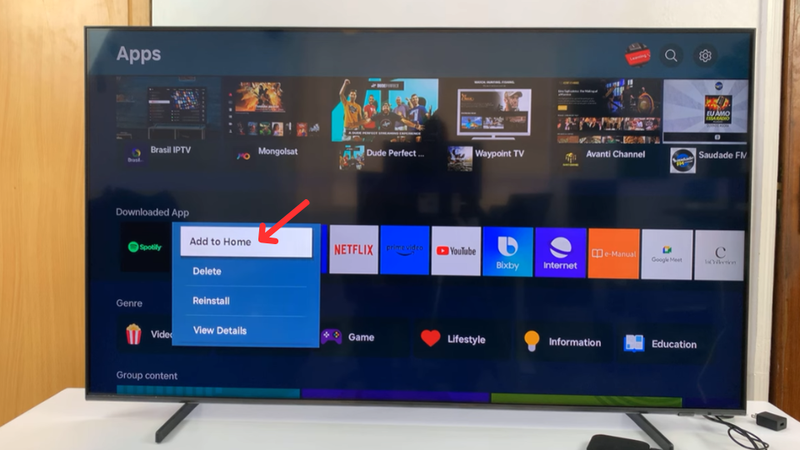
Sau khi tải, ứng dụng Spotify sẽ xuất hiện tại phần Downloaded App. Lúc này, hãy nhấn vào ứng dụng và chọn Add to Home.
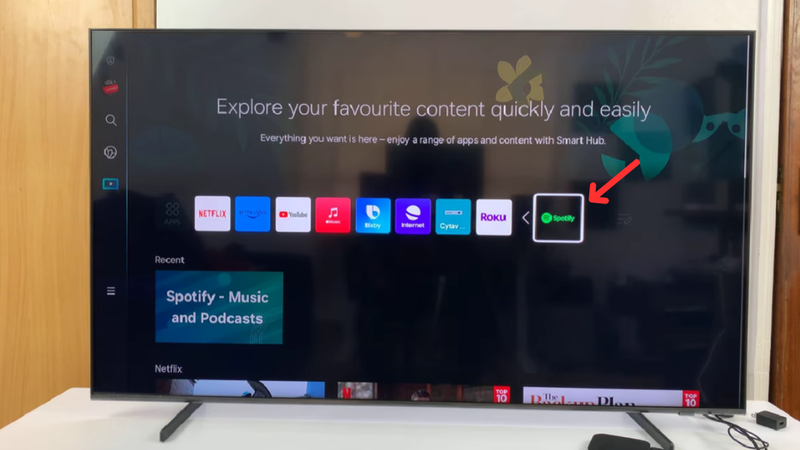
Ngay lập tức, ứng dụng Spotify sẽ hiển thị tại màn hình chính. Điều này giúp bạn thao tác nhanh hơn, đặc biệt khi bạn thường xuyên nghe nhạc hoặc podcast trên TV.
Lưu ý khi cài Spotify trên Smart TV Samsung
Trước khi cài Spotify trên Smart TV Samsung, bạn nên kiểm tra kết nối internet để đảm bảo mạng ổn định, tránh gián đoạn trong quá trình tải và đăng nhập. Đường truyền WiFi yếu có thể khiến ứng dụng hoạt động chậm hoặc không tải được nội dung.
Ngoài ra, hãy kiểm tra phiên bản phần mềm của TV và cập nhật lên bản mới nhất nếu có. Việc cập nhật hệ điều hành giúp tăng khả năng tương thích và hạn chế lỗi khi cài đặt hoặc sử dụng Spotify.
Bạn cũng cần lưu ý rằng không phải tất cả các dòng Smart TV Samsung đời cũ đều hỗ trợ Spotify. Nếu không tìm thấy ứng dụng trong kho Apps, có thể TV của bạn không tương thích và bạn sẽ cần sử dụng phương án thay thế như phát nhạc qua Spotify Connect hoặc phản chiếu màn hình từ điện thoại.
Tạm kết
Việc cài Spotify trên Smart TV Samsung khá đơn giản và giúp bạn nâng cao trải nghiệm giải trí tại gia. Chỉ với vài thao tác, bạn có thể thưởng thức hàng triệu bài hát, podcast và playlist yêu thích trên màn hình lớn với âm thanh sống động. Nếu TV không hỗ trợ cài trực tiếp, bạn vẫn có thể linh hoạt sử dụng tính năng phản chiếu màn hình để nghe nhạc dễ dàng.
Trải nghiệm Spotify và hàng loạt ứng dụng giải trí mượt mà hơn với Smart TV Samsung chính hãng tại FPT Shop. Sản phẩm đa dạng kích thước, hình ảnh sắc nét, âm thanh sống động cùng hệ điều hành tối ưu, đáp ứng tốt nhu cầu xem phim và nghe nhạc tại gia. Mua TV Samsung tại FPT Shop để nhận giá tốt, bảo hành chính hãng và nhiều ưu đãi hấp dẫn, hỗ trợ trả góp 0% lãi suất.
Xem thêm:
:quality(75)/cach_dang_nhac_len_spotify_tren_dien_thoai_909598fa07.jpg)
:quality(75)/cach_chuyen_nhac_tu_apple_music_vao_spotify_0_baed05d725.jpg)
:quality(75)/xem_lich_su_nghe_spotify_07becb674b.jpg)
:quality(75)/small/Spotify_Premium_Free_0_f749248cc1.jpg)
:quality(75)/huy_spotify_premium_1_240564049e.jpg)


