:quality(75)/estore-v2/img/fptshop-logo.png)
:quality(75)/chatgpt_khong_hoat_dong_thumb_7257dbce5a.jpg)
:quality(75)/Phuong_Anh_5be0b8e823.jpg)
Hướng dẫn 8 cách sửa lỗi ChatGPT không hoạt động nhanh chóng và hiệu quả nhất
ChatGPT là một chatbot dựa trên mô hình ngôn ngữ lớn do OpenAI phát triển. Công cụ này có khả năng tạo văn bản, hỗ trợ dịch ngôn ngữ và viết nhiều dạng nội dung sáng tạo, vì vậy được nhiều người sử dụng trong học tập và công việc. Tuy vậy, giống như nhiều phần mềm trực tuyến khác, ChatGPT đôi khi có thể gặp lỗi hoặc tạm thời không hoạt động. Trong bài viết này, FPT Shop sẽ mách bạn 8 cách khắc phục tình trạng ChatGPT không hoạt động một cách đơn giản và hiệu quả.
Nguyên nhân ChatGPT không hoạt động
Việc xác định đúng nguyên nhân ChatGPT không hoạt động sẽ giúp bạn tìm ra cách khắc phục nhanh chóng và hiệu quả hơn. Dưới đây là một số nguyên nhân phổ biến khiến ChatGPT không hoạt động:
- Máy chủ ChatGPT quá tải hoặc gặp sự cố: Khi có quá nhiều người truy cập cùng lúc, hệ thống có thể bị quá tải và khiến dịch vụ tạm thời không phản hồi. Trong trường hợp này, người dùng cần chờ đến khi máy chủ hoạt động ổn định trở lại.
- Kết nối internet không ổn định: Mạng internet yếu hoặc bị gián đoạn có thể khiến trang ChatGPT không tải được hoặc bị lỗi khi gửi yêu cầu.
- Dữ liệu cache và cookie của trình duyệt: Các tệp dữ liệu cũ lưu trong trình duyệt đôi khi gây xung đột, làm cho ChatGPT hoạt động không chính xác hoặc không thể đăng nhập.
- Tiện ích mở rộng của trình duyệt gây xung đột: Một số extension như chặn quảng cáo hoặc bảo mật có thể ảnh hưởng đến hoạt động của ChatGPT.
- Lỗi từ trình duyệt hoặc thiết bị: Trình duyệt quá cũ, cấu hình không tương thích hoặc thiết bị gặp sự cố cũng có thể khiến ChatGPT không chạy bình thường.
- Sự cố liên quan đến DNS hoặc mạng: Cấu hình DNS sai hoặc bộ định tuyến gặp vấn đề đôi khi làm gián đoạn việc truy cập vào dịch vụ trực tuyến như ChatGPT.
Cách khắc phục lỗi ChatGPT không hoạt động
Kiểm tra trạng thái máy chủ ChatGPT
Trước tiên, người dùng nên kiểm tra tình trạng hoạt động của hệ thống ChatGPT trên trang trạng thái của OpenAI hoặc các nền tảng theo dõi sự cố như Downdetector. Việc này giúp xác định lỗi chỉ xảy ra trên thiết bị của bạn hay là sự cố chung từ máy chủ. Nếu hệ thống đang gặp trục trặc, bạn sẽ cần chờ đến khi dịch vụ được khôi phục.
Xóa cookie và bộ nhớ đệm của trình duyệt
Cookie hoặc dữ liệu lưu trữ cũ đôi khi có thể khiến ChatGPT hoạt động không ổn định. Người dùng có thể thử xóa cookie và cache theo các bước sau:
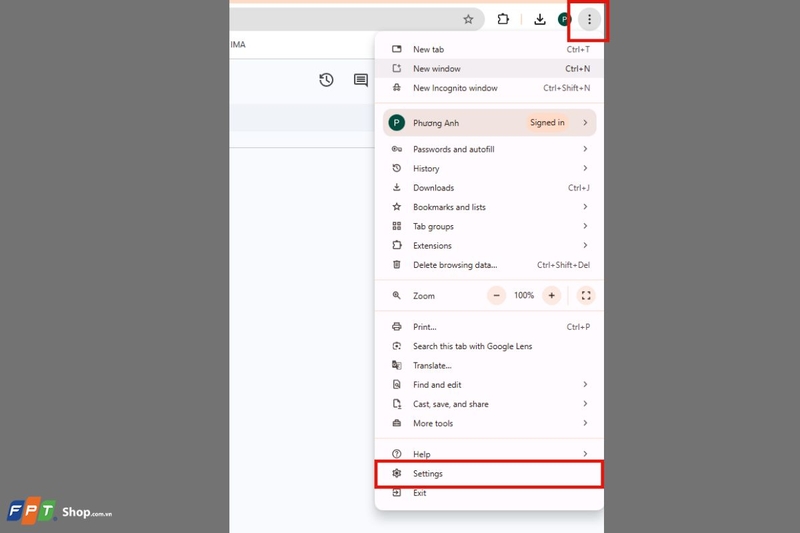
Bước 1: Mở trình duyệt (ví dụ Google Chrome) và nhấn vào biểu tượng ba chấm ở góc trên bên phải.
Bước 2: Chọn Cài đặt (Settings).
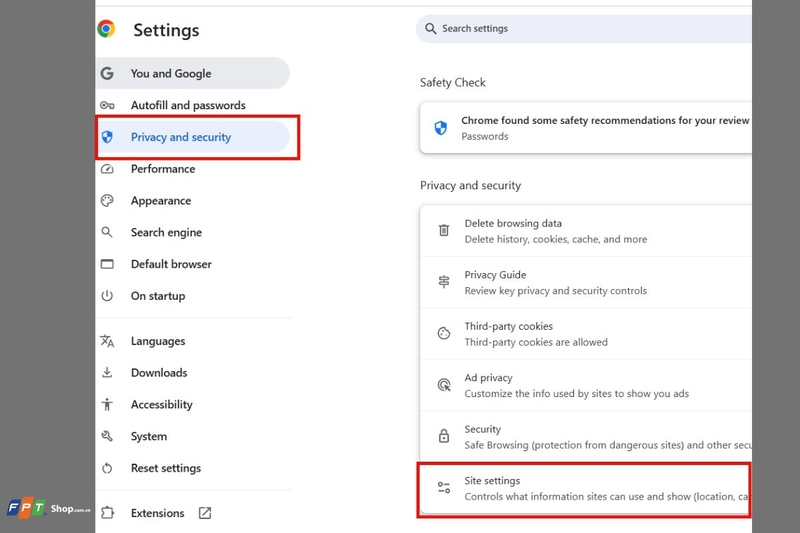
Bước 3: Vào mục Quyền riêng tư và bảo mật (Privacy and Security) → Cài đặt trang web → Cookie và dữ liệu trang web khác.
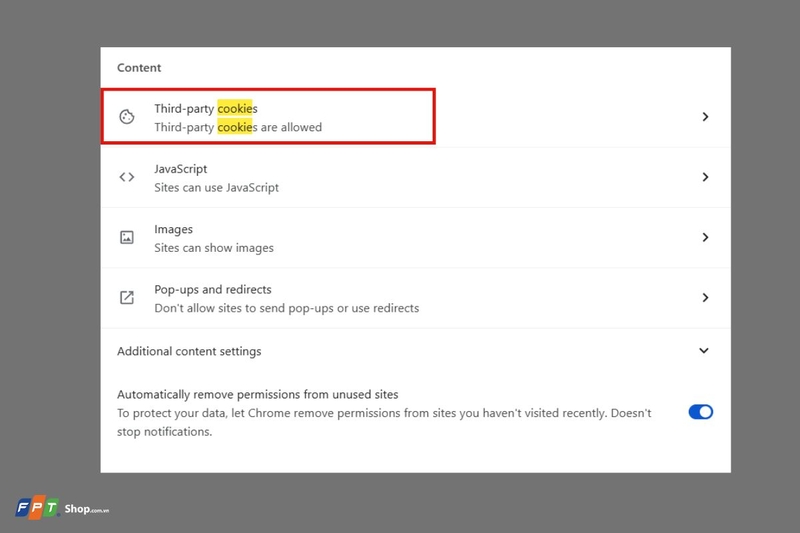
Bước 4: Chọn Xem tất cả cookie và dữ liệu trang web.
Bước 5: Tìm chat.openai.com.
Bước 6: Nhấn Xóa tất cả mục đã hiển thị và xác nhận để hoàn tất.
Tắt các tiện ích mở rộng của trình duyệt
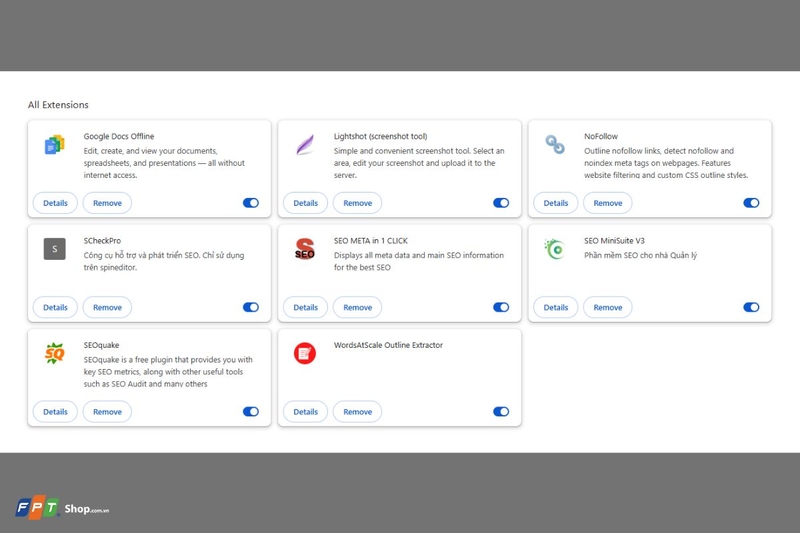
Một số tiện ích mở rộng (extensions) có thể gây xung đột và khiến ChatGPT không tải được. Bạn có thể tạm thời tắt chúng bằng cách:
Bước 1: Mở trình duyệt và nhấn vào biểu tượng ba chấm ở góc trên bên phải, sau đó chọn Cài đặt.
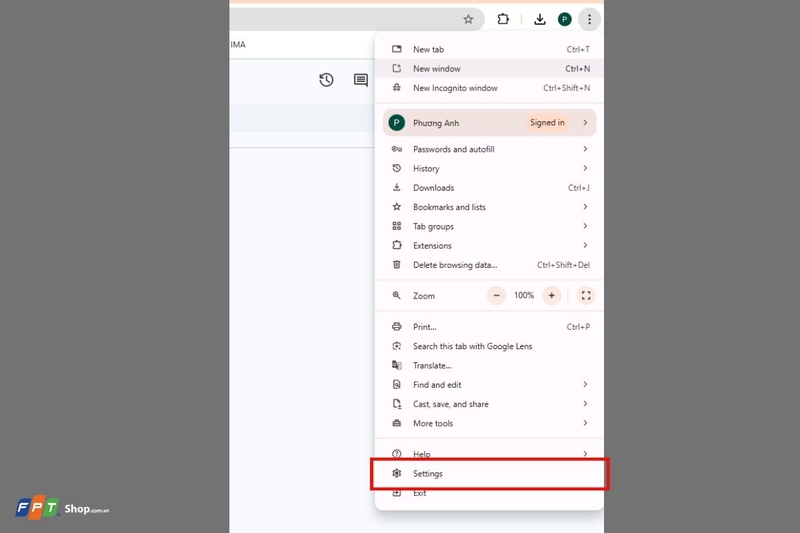
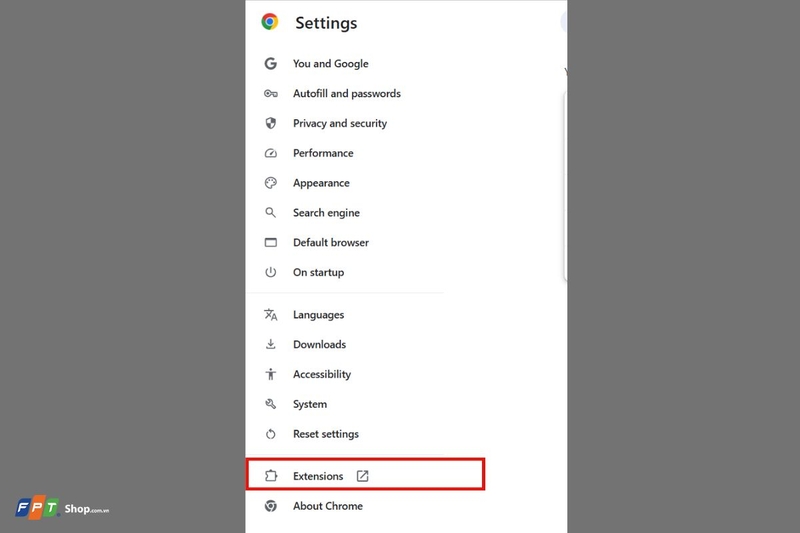
Bước 2: Chọn Tiện ích mở rộng (Extensions).
Bước 3: Gạt nút tắt bên cạnh từng tiện ích để vô hiệu hóa chúng.
Thử sử dụng trình duyệt, thiết bị hoặc mạng khác
Nếu vẫn không thể truy cập ChatGPT, người dùng có thể thử mở bằng một trình duyệt khác, sử dụng thiết bị khác hoặc chuyển sang mạng internet khác.
Trong trường hợp ChatGPT hoạt động bình thường khi đổi mạng, nguyên nhân có thể đến từ bộ định tuyến hoặc cấu hình mạng hiện tại. Khi đó, bạn có thể thử khởi động lại router hoặc thay đổi máy chủ DNS để kiểm tra.
Đăng ký ChatGPT Plus
ChatGPT Plus là gói dịch vụ trả phí giúp người dùng có quyền truy cập ưu tiên vào ChatGPT cùng nhiều lợi ích bổ sung. Gói này hiện có mức phí khoảng 20 USD mỗi tháng. Khi đăng ký, người dùng vẫn có thể sử dụng ChatGPT ngay cả trong thời điểm hệ thống có nhiều lượt truy cập, đồng thời nhận phản hồi nhanh hơn và được trải nghiệm sớm các tính năng mới.
Nhờ đó, dù lượng người dùng tăng cao, bạn vẫn có thể truy cập ChatGPT để tìm kiếm thông tin hoặc hỗ trợ công việc mà không bị gián đoạn. Ngoài ra, người đăng ký ChatGPT Plus thường được tiếp cận các bản cập nhật và cải tiến trước so với người dùng miễn phí.
Sử dụng các công cụ thay thế ChatGPT
Trong trường hợp ChatGPT không thể sử dụng, bạn có thể cân nhắc một số nền tảng AI khác có chức năng tương tự. Một số lựa chọn phổ biến gồm GPT-Neo, Bard, YouChat, Amazon CodeWhisperer hoặc Chai AI. Những công cụ này có thể hỗ trợ tạo nội dung, trả lời câu hỏi hoặc lập trình khi cần thiết.
Xóa bộ nhớ đệm DNS
Xóa cache DNS đôi khi có thể giúp khắc phục các lỗi liên quan đến kết nối mạng khi truy cập dịch vụ trực tuyến. Người dùng có thể thực hiện theo các bước sau:
Bước 1: Mở Command Prompt trên máy tính.
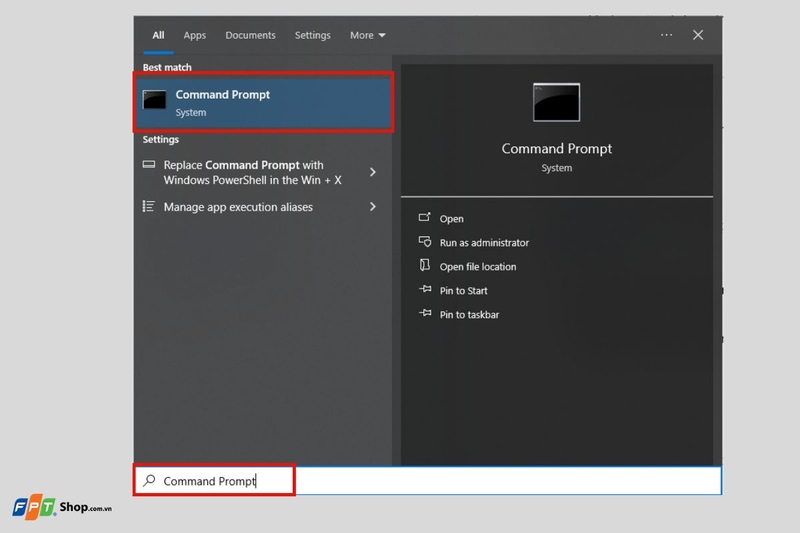
Bước 2: Nhập lệnh: ipconfig /flushdns.
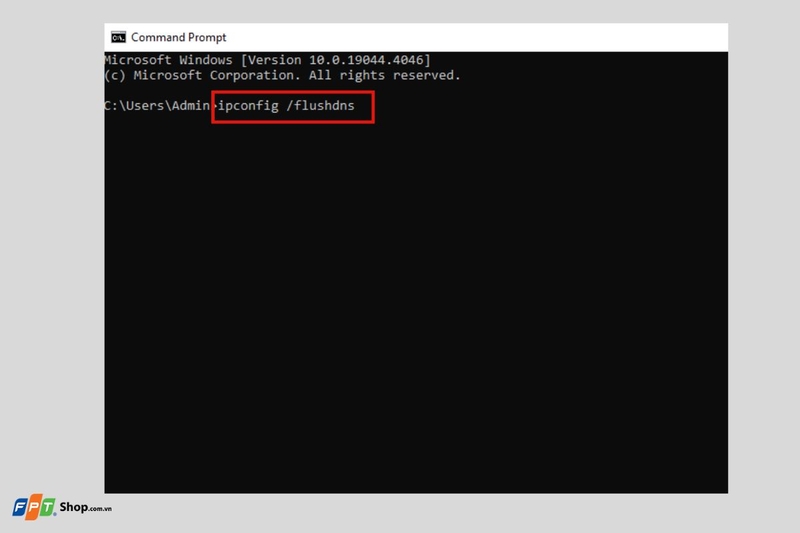
Bước 3: Nhấn Enter để xóa bộ nhớ đệm DNS.
Thay đổi máy chủ DNS
Việc chuyển sang sử dụng DNS công cộng như Google Public DNS hoặc Cloudflare DNS cũng có thể giúp cải thiện khả năng kết nối. Các bước thực hiện như sau:
Bước 1: Mở Control Panel trên máy tính.
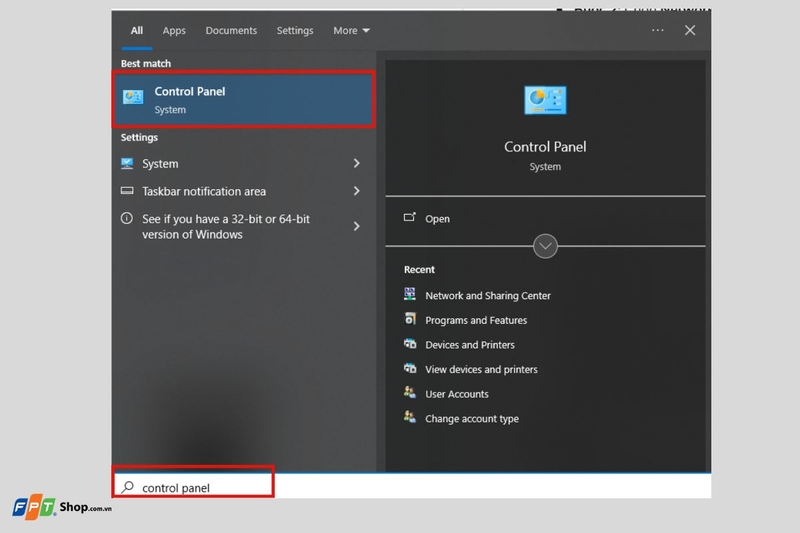
Bước 2: Chọn Network and Internet.
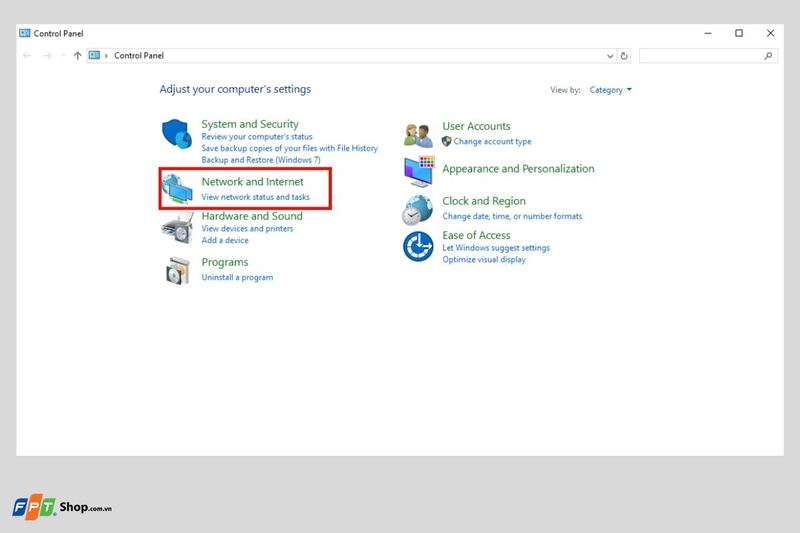
Bước 3: Nhấp vào Change adapter settings.
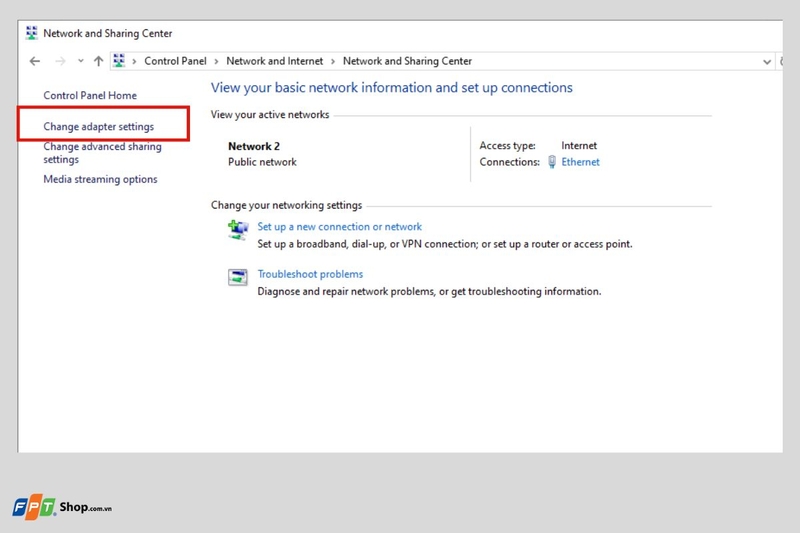
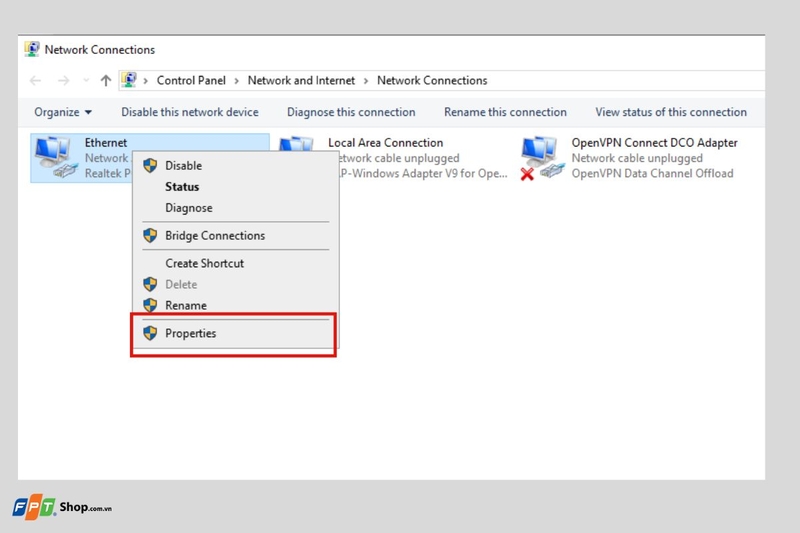
Bước 4: Nhấn chuột phải vào kết nối mạng đang sử dụng và chọn Properties.
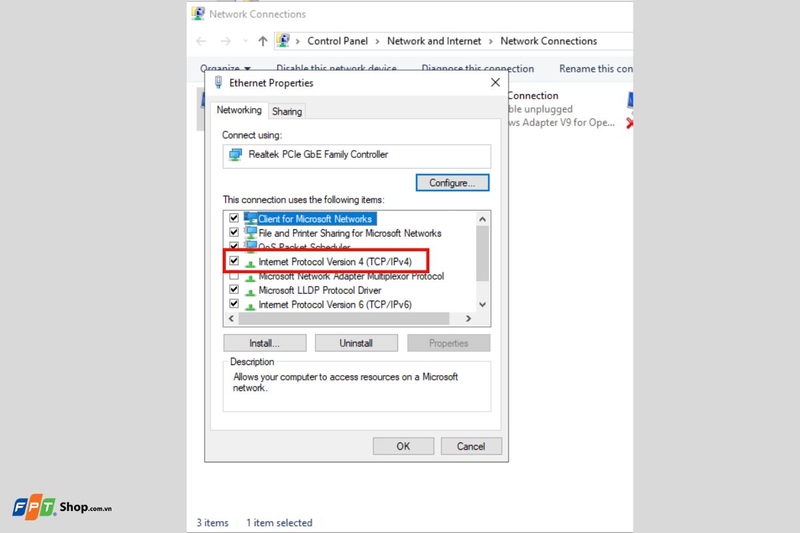
Bước 5: Chọn Internet Protocol Version 4 (TCP/IPv4) rồi nhấn Properties.
Bước 6: Chọn Use the following DNS server addresses và nhập địa chỉ DNS mong muốn.
Bước 7: Nhấn OK để lưu lại thay đổi.
Tạm kết
Tình trạng ChatGPT không hoạt động có thể xuất phát từ nhiều nguyên nhân khác nhau như lỗi máy chủ, sự cố kết nối internet hoặc xung đột từ trình duyệt. Việc nắm rõ nguyên nhân và áp dụng các cách khắc phục phù hợp sẽ giúp người dùng nhanh chóng truy cập lại công cụ này. Hy vọng những thông tin trên sẽ giúp bạn xử lý hiệu quả khi gặp lỗi và tiếp tục sử dụng ChatGPT một cách ổn định.
Nếu bạn thường xuyên sử dụng các công cụ AI như ChatGPT để học tập, làm việc hay sáng tạo nội dung, một chiếc laptop cấu hình ổn định sẽ giúp trải nghiệm mượt mà hơn. Hãy tham khảo ngay các mẫu laptop văn phòng tại FPT Shop với hiệu năng mạnh mẽ, nhiều chương trình trả góp hấp dẫn và bảo hành uy tín. Truy cập FPT Shop để chọn cho mình chiếc laptop phù hợp và tối ưu hiệu suất làm việc mỗi ngày.
Xem thêm:
:quality(75)/so_sanh_chatgpt_va_deepseek_d274c57e45.png)
:quality(75)/so_sanh_chatgpt_va_blackbox_ai_9_58e089c2e3.png)
:quality(75)/cau_lenh_chatgpt_tao_anh_cuoi_e34e29892d.jpg)
:quality(75)/prompt_chatgpt_viet_van_160179b29c.jpg)
:quality(75)/so_sanh_Meta_AI_va_Chat_GPT_cover_f52272e65a.png)
:quality(75)/so_sanh_grok_va_chatgpt_01e84f833c.jpg)


