:quality(75)/estore-v2/img/fptshop-logo.png)
:quality(75)/chinh_dpi_chuot_fuhlen_8_0543f82dcc.png)
:quality(75)/Huyen_Dang_Ngoc_6818881a4d.jpg)
Chỉnh DPI chuột Fuhlen đúng cách: Hướng dẫn thay đổi độ nhạy chuột giúp thao tác mượt và chính xác hơn
Trong quá trình sử dụng chuột máy tính, nhiều người thường gặp tình trạng con trỏ di chuyển quá nhanh hoặc quá chậm so với mong muốn. Đây là vấn đề thường liên quan đến thiết lập DPI của chuột. Hiểu và điều chỉnh đúng DPI sẽ giúp thao tác chính xác hơn, đặc biệt khi chơi game hoặc làm việc với các phần mềm yêu cầu độ chính xác cao. Trong bài viết này, FPT Shop sẽ hướng dẫn bạn 03 cách chỉnh DPI chuột Fuhlen nhé.
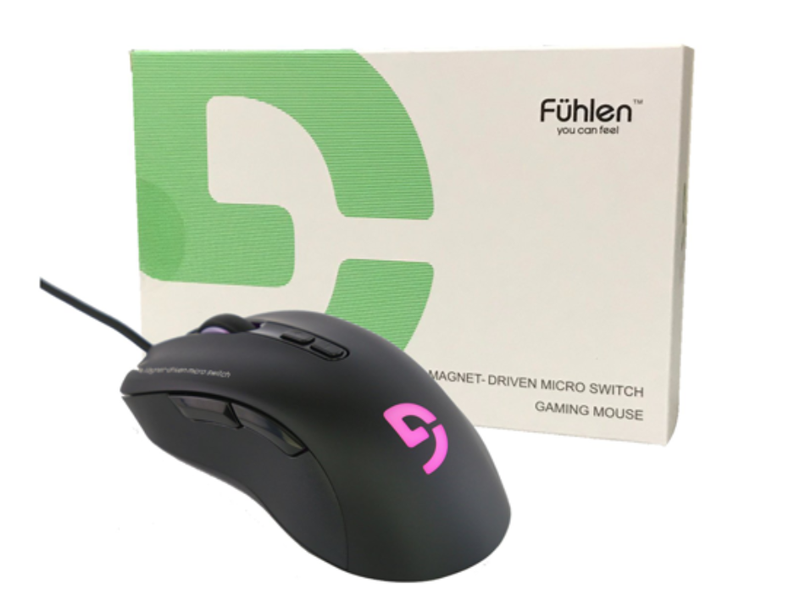
Giới thiệu chuột Fuhlen
Fuhlen là thương hiệu thiết bị ngoại vi máy tính khá quen thuộc với người dùng nhờ các sản phẩm có mức giá dễ tiếp cận và độ bền ổn định. Các dòng chuột của hãng thường được thiết kế hướng đến sự đơn giản, dễ sử dụng và phù hợp với nhiều đối tượng người dùng khác nhau.
Một đặc điểm dễ nhận thấy trên chuột Fuhlen là thiết kế công thái học cơ bản, giúp người dùng cầm nắm thoải mái trong quá trình sử dụng. Phần vỏ chuột thường được làm từ nhựa cứng với bề mặt phủ nhám để hạn chế bám vân tay và tăng độ bám khi thao tác.
Về công nghệ, nhiều dòng chuột Fuhlen được trang bị cảm biến quang học ổn định cùng nhiều mức DPI khác nhau. Nhờ đó, người dùng có thể thay đổi độ nhạy chuột linh hoạt tùy theo nhu cầu sử dụng, từ làm việc văn phòng đến chơi game giải trí.
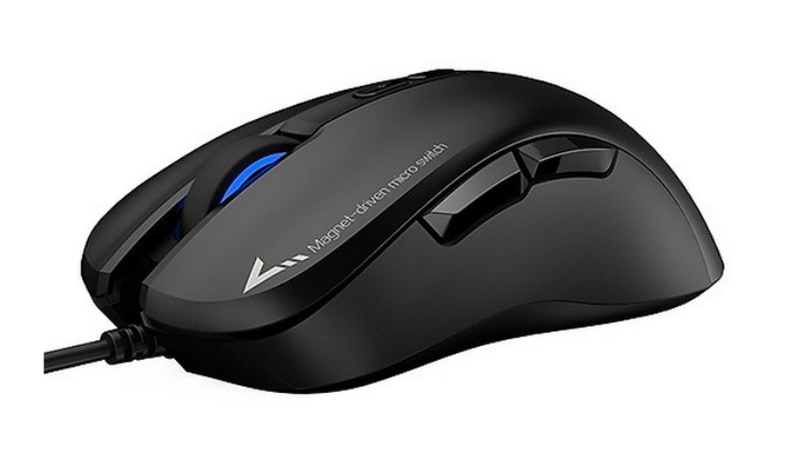
Một số mẫu chuột gaming của Fuhlen còn được trang bị thêm các nút chức năng phụ và khả năng tùy chỉnh thông qua phần mềm. Điều này cho phép người dùng thiết lập macro, thay đổi DPI hoặc cá nhân hóa trải nghiệm sử dụng theo thói quen của mình.
DPI chuột là gì và vì sao cần chỉnh DPI chuột Fuhlen?
Trước khi tìm hiểu cách chỉnh DPI chuột Fuhlen, người dùng cần hiểu rõ khái niệm DPI. DPI là viết tắt của “Dots Per Inch”, thể hiện số điểm ảnh mà con trỏ chuột có thể di chuyển trên màn hình khi chuột di chuyển một inch trên bề mặt bàn di. Nói cách khác, DPI càng cao thì con trỏ chuột càng nhạy và di chuyển nhanh hơn.
Điều chỉnh DPI đóng vai trò quan trọng trong trải nghiệm sử dụng chuột. Nếu DPI quá cao, con trỏ sẽ di chuyển nhanh và khó kiểm soát, nhất là khi cần thao tác chính xác. Ngược lại, DPI quá thấp có thể khiến người dùng phải di chuột nhiều lần để di chuyển con trỏ trên màn hình lớn.
Với chuột gaming Fuhlen, việc chỉnh DPI giúp người dùng dễ dàng thích nghi với nhiều tình huống sử dụng khác nhau. Người chơi game FPS thường ưu tiên DPI thấp để tăng độ chính xác khi ngắm bắn, trong khi người làm việc văn phòng lại có xu hướng sử dụng DPI cao hơn để di chuyển nhanh giữa các cửa sổ ứng dụng.
Cách chỉnh DPI chuột Fuhlen
Cách chỉnh DPI chuột Fuhlen bằng nút DPI trên chuột
Đối với nhiều dòng chuột Fuhlen, việc chỉnh DPI có thể được thực hiện trực tiếp thông qua nút DPI được tích hợp trên thân chuột. Đây là phương pháp đơn giản và thuận tiện nhất vì người dùng có thể thay đổi độ nhạy chuột ngay trong quá trình sử dụng.
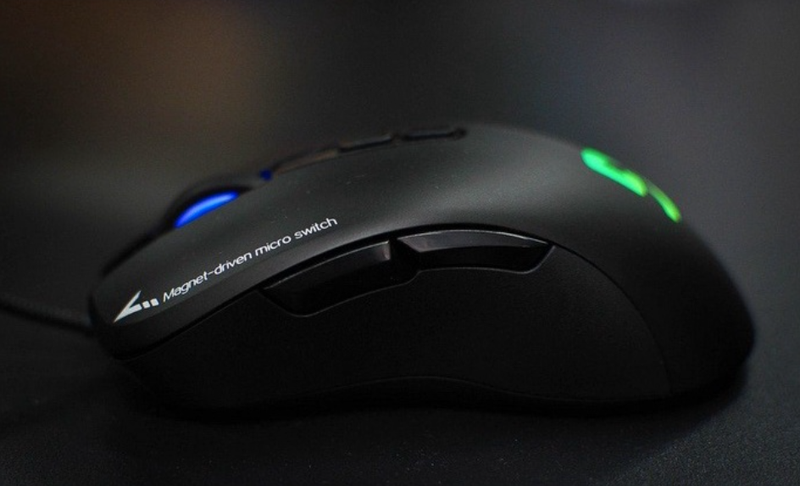
Thông thường, nút DPI sẽ nằm ở khu vực gần bánh xe cuộn chuột. Khi nhấn nút này, chuột sẽ chuyển sang các mức DPI khác nhau đã được thiết lập sẵn. Các bước chỉnh DPI bằng nút trên chuột thực hiện như sau:
- Bước 1: Xác định nút DPI trên thân chuột, thường nằm phía sau bánh xe cuộn.
- Bước 2: Nhấn nút DPI để chuyển đổi giữa các mức độ nhạy khác nhau.
- Bước 3: Di chuyển chuột trên màn hình để kiểm tra mức DPI mới đã phù hợp hay chưa.
Sau mỗi lần nhấn nút, chuột sẽ chuyển sang một mức DPI khác nhau. Người dùng có thể thử nhiều lần để tìm được mức DPI phù hợp với thói quen sử dụng của mình.
Cách chỉnh DPI chuột Fuhlen bằng phần mềm driver
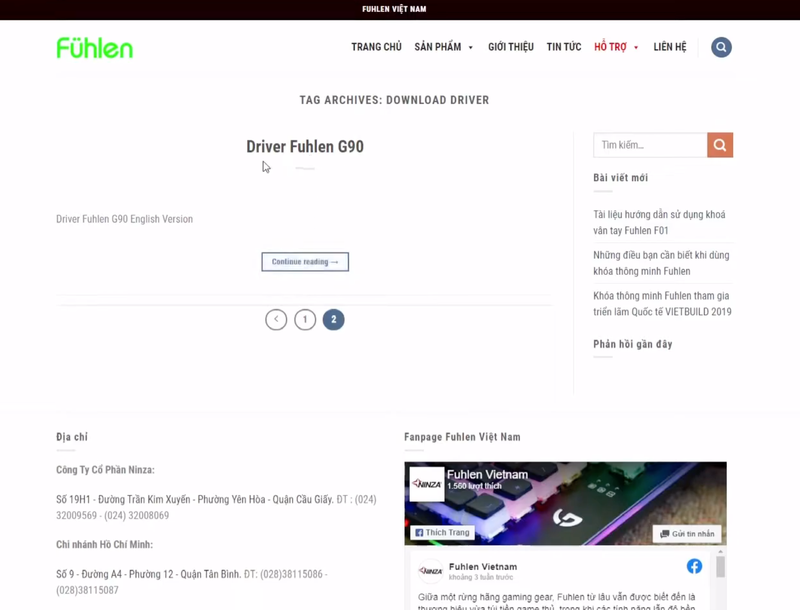
Ngoài việc sử dụng nút trên chuột, người dùng cũng có thể chỉnh DPI chuột Fuhlen thông qua phần mềm driver chính hãng. Phần mềm này cho phép tùy chỉnh chi tiết hơn các thông số của chuột và giúp cá nhân hóa trải nghiệm sử dụng.
Driver của chuột Fuhlen thường được cung cấp trên trang hỗ trợ của nhà sản xuất. Sau khi cài đặt phần mềm, người dùng có thể truy cập vào giao diện quản lý chuột để thay đổi nhiều thiết lập khác nhau. Các bước chỉnh DPI bằng phần mềm driver thực hiện như sau:
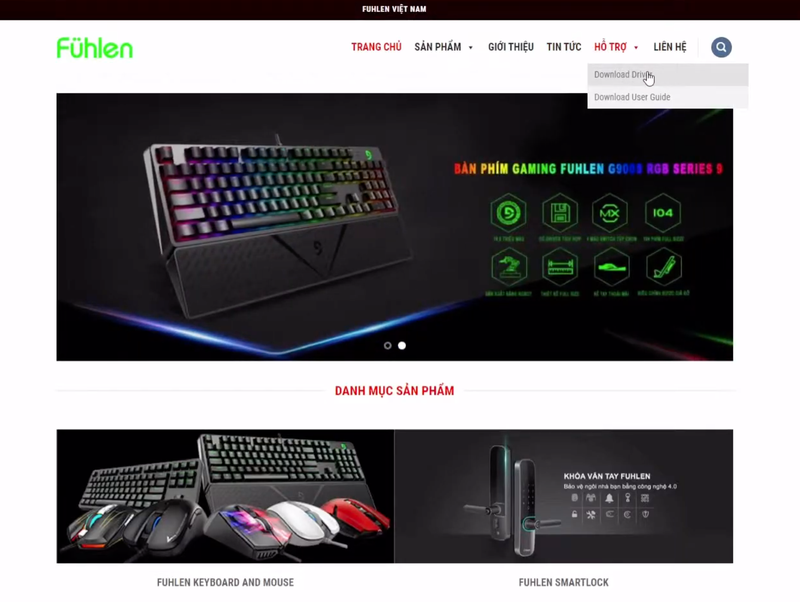
- Bước 1: Tải driver chuột Fuhlen từ trang hỗ trợ của hãng.
- Bước 2: Cài đặt phần mềm driver vào máy tính.
- Bước 3: Mở phần mềm và truy cập mục cài đặt DPI.
- Bước 4: Điều chỉnh mức DPI theo nhu cầu và lưu lại thiết lập.
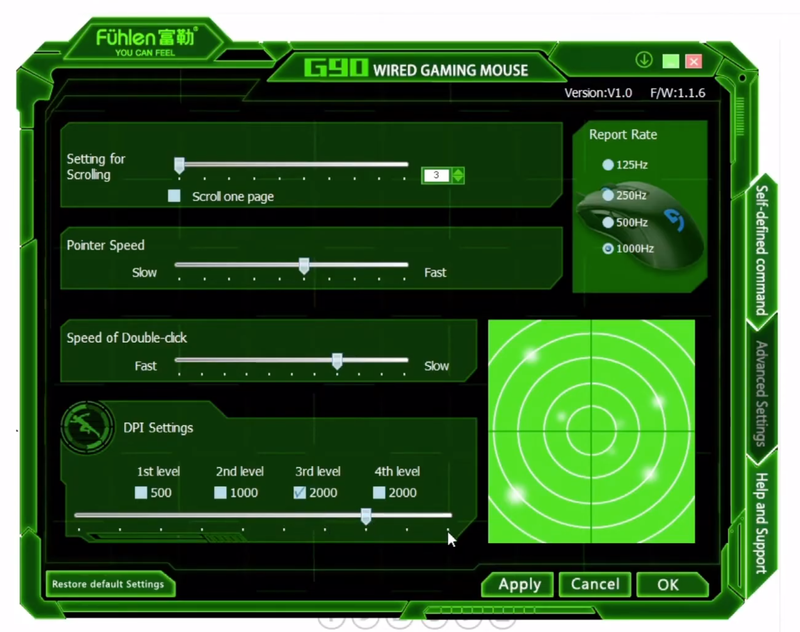
Ưu điểm của cách này là người dùng có thể thiết lập nhiều mức DPI khác nhau với độ chính xác cao. Ngoài ra, phần mềm cũng cho phép gán macro cho các nút chuột hoặc thay đổi hiệu ứng LED nếu chuột hỗ trợ.
Có thể chỉnh DPI chuột Fuhlen trong Windows không?
Trong một số trường hợp, người dùng có thể điều chỉnh tốc độ chuột thông qua cài đặt của Windows. Tuy nhiên, cần lưu ý rằng cách này không thay đổi DPI thật của chuột mà chỉ điều chỉnh tốc độ di chuyển của con trỏ trên hệ điều hành.
Đây vẫn là phương án hữu ích nếu chuột không có nút DPI hoặc không hỗ trợ phần mềm driver. Thay đổi tốc độ con trỏ trong Windows có thể giúp người dùng cải thiện cảm giác sử dụng chuột mà không cần cài đặt thêm phần mềm. Các bước thực hiện như sau:
- Bước 1: Mở Settings trên Windows.
- Bước 2: Chọn Devices và sau đó chọn Mouse.
- Bước 3: Nhấn vào Additional mouse options.
- Bước 4: Trong tab Pointer Options, điều chỉnh thanh trượt Motion để thay đổi tốc độ chuột.
Sau khi điều chỉnh, người dùng chỉ cần nhấn Apply để lưu cài đặt. Đây là cách nhanh để thay đổi độ nhạy chuột trong trường hợp cần thao tác nhanh hơn trên màn hình lớn.
Nên chỉnh DPI chuột Fuhlen bao nhiêu là hợp lý?
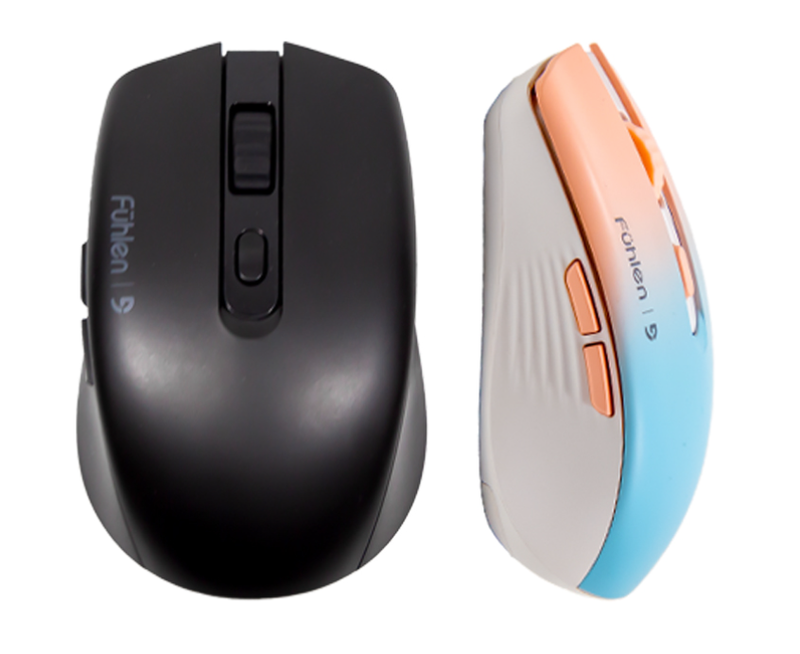
Không có một mức DPI cố định phù hợp với tất cả người dùng. Mức DPI phù hợp thường phụ thuộc vào thói quen sử dụng, kích thước màn hình và loại công việc mà người dùng thực hiện.
Đối với các game bắn súng góc nhìn thứ nhất, nhiều game thủ thường chọn DPI thấp để tăng độ chính xác khi ngắm bắn. Khi DPI thấp, các chuyển động nhỏ của chuột sẽ được kiểm soát tốt hơn, giúp việc căn tâm và điều chỉnh góc bắn trở nên ổn định.
Trong khi đó, các game chiến thuật hoặc MOBA thường phù hợp với mức DPI trung bình. Mức DPI này giúp người chơi thao tác linh hoạt hơn khi cần di chuyển chuột nhanh trên bản đồ hoặc điều khiển nhiều đơn vị cùng lúc.
Đối với công việc văn phòng, DPI trung bình hoặc hơi cao thường mang lại trải nghiệm sử dụng thoải mái hơn. Mức DPI này rất hữu ích khi làm việc trên màn hình lớn hoặc khi cần chuyển đổi nhanh giữa nhiều cửa sổ ứng dụng.
Một số lưu ý khi chỉnh DPI chuột Fuhlen
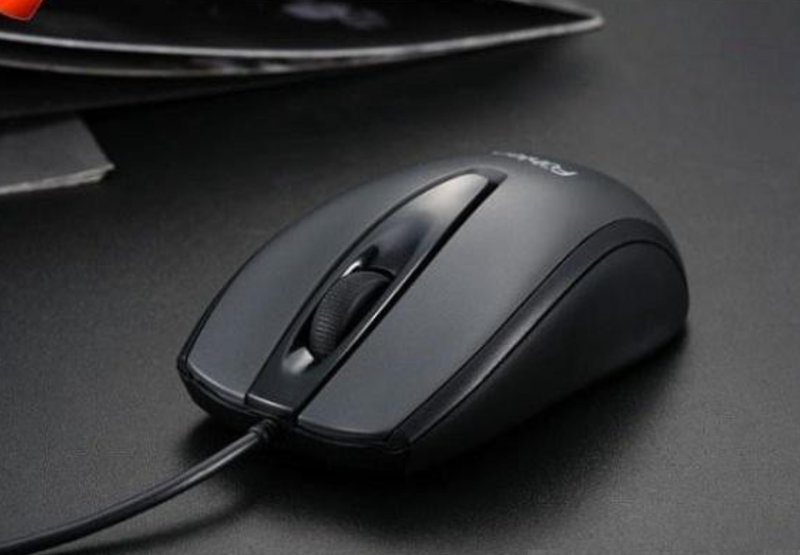
Khi chỉnh DPI chuột Fuhlen, người dùng nên thử nhiều mức DPI khác nhau trước khi quyết định thiết lập cuối cùng. Mỗi người có thói quen sử dụng chuột khác nhau nên mức DPI phù hợp cũng sẽ khác nhau.
Ngoài ra, sử dụng bàn di chuột chất lượng cũng ảnh hưởng đến trải nghiệm sử dụng. Một mousepad tốt sẽ giúp cảm biến chuột hoạt động ổn định hơn và tăng độ chính xác khi di chuyển chuột.
Người dùng cũng nên kết hợp giữa DPI của chuột và thiết lập sensitivity trong game để đạt hiệu quả tốt nhất. Khi hai yếu tố này được cân chỉnh hợp lý, trải nghiệm chơi game hoặc làm việc trên máy tính sẽ trở nên mượt mà và chính xác hơn.
Kết luận
Chỉnh DPI chuột Fuhlen là thao tác đơn giản nhưng có thể mang lại sự khác biệt lớn trong trải nghiệm sử dụng máy tính. Hiểu rõ cách điều chỉnh DPI sẽ giúp người dùng kiểm soát tốt hơn tốc độ và độ chính xác của chuột trong nhiều tình huống khác nhau. Tùy theo nhu cầu sử dụng, người dùng có thể thay đổi DPI trực tiếp trên chuột, thông qua phần mềm driver hoặc điều chỉnh tốc độ chuột trong Windows. Khi đã tìm được mức DPI phù hợp, các thao tác trên máy tính sẽ trở nên mượt mà và hiệu quả hơn đáng kể.
Hiện nay trên thị trường có khá nhiều mẫu chuột từ cơ bản đến gaming với thiết kế công thái học, cảm biến quang học chính xác và nhiều mức DPI để người dùng dễ dàng tùy chỉnh theo nhu cầu sử dụng. Tại FPT Shop, người dùng có thể tham khảo đa dạng các dòng chuột máy tính chính hãng từ nhiều thương hiệu khác nhau với mức giá phù hợp cho cả học tập, làm việc và chơi game. Hãy đến FPT Shop để lựa chọn được mẫu chuột phù hợp với thói quen sử dụng của mình, đồng thời nhận thêm nhiều ưu đãi hấp dẫn khi mua sắm.
Xem thêm:
:quality(75)/cach_chinh_dpi_realme_5_bb3da0eed2.jpg)
:quality(75)/small/chinh_dpi_chuot_razer_da1f13d91e.jpg)
:quality(75)/mua_chuot_may_tinh_o_dau_uy_tin_cover_261c40f03e.jpg)
:quality(75)/danh_gia_chuot_logitech_mx_master_3s_026f3a1972.jpg)
:quality(75)/mua_chuot_prolink_o_dau_uy_tin_05a3cf859c.jpg)
:quality(75)/chuot_may_tinh_tot_nhat_2026_ec43aa2e11.jpg)


