:quality(75)/estore-v2/img/fptshop-logo.png)
:quality(75)/3_e502333b9e.jpg)
:quality(75)/small/l_f5095523f4.jpg)
Mách bạn 3 cách sửa lỗi “Excel Cannot Open The File Because The File Format Or File Extension Is Not Valid” cực nhanh
Khi làm việc với Microsoft Excel, lỗi “Excel Cannot Open The File Because The File Format Or File Extension Is Not Valid” có thể gây ra nhiều bất tiện, đặc biệt khi bạn cần truy cập dữ liệu quan trọng ngay lập tức. Bài viết dưới đây của FPT Shop sẽ hướng dẫn bạn các bước cụ thể và hiệu quả để khắc phục lỗi này, giúp bạn tiếp tục công việc mà không gặp trở ngại.
Những dấu hiệu nhận biết lỗi cơ bản nhất
Dấu hiệu nhận biết lỗi "Excel Cannot Open The File Because The File Format Or File Extension Is Not Valid" rất rõ ràng và dễ dàng nhận thấy. Khi cố gắng mở một tệp Excel (.xls, .xlsx), người dùng sẽ nhận được thông báo lỗi với nội dung cụ thể: "Excel cannot open the file because the file format or file extension is not valid. Verify that the file has not been corrupted and that the file extension matches the format of the file" (Không thể mở rộng tệp Excel vì định dạng tệp hoặc phần mở rộng tệp không hợp lệ. Hãy kiểm tra xem tệp có bị hỏng hay phần mở rộng tệp có phù hợp với định dạng tệp hay không).
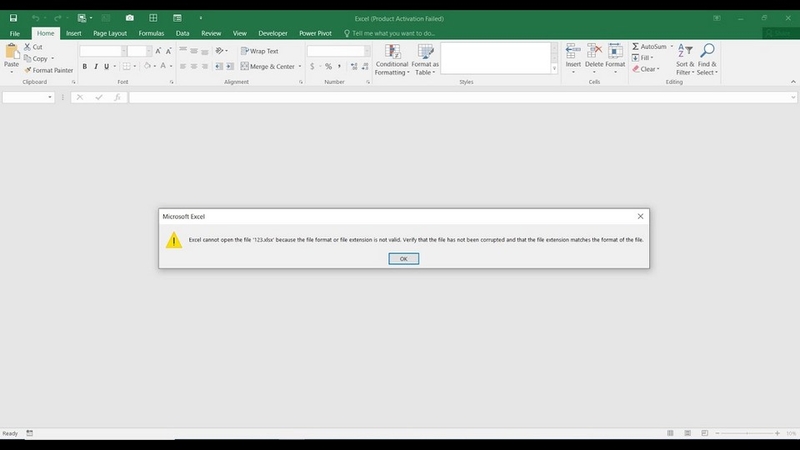
Ngoài ra, bạn cũng có thể nhận thấy rằng:
- Không thể mở tệp ngay cả khi đã thử trên các phiên bản Excel khác nhau.
- File có thể hiển thị bình thường nhưng khi mở, nó sẽ gặp lỗi hoặc đóng đột ngột.
- Phần mở rộng của file có thể bị thay đổi hoặc không đúng định dạng (.xls/.xlsx).
Những dấu hiệu này là tín hiệu cảnh báo cần phải thực hiện các bước khắc phục để sửa chữa file và đảm bảo hoạt động ổn định cho Excel.
Những cách sửa lỗi “Excel Cannot Open The File …”
Cách 1: Xem xét chế độ mở rộng trên bảng tính
Bước đầu tiên trong quá trình giải quyết vấn đề "Excel Cannot Open The File Because The File Format Or File Extension Is Not Valid" là kiểm tra xem phần mở rộng của tệp có khớp với định dạng thực tế của nó hay không. Đây là một trong những nguyên nhân phổ biến dẫn đến lỗi này.
Thông thường, các bảng tính được tạo trên Excel 2007 hoặc các phiên bản mới hơn sử dụng định dạng .xlsx. Trong khi đó, các phiên bản cũ hơn (như Excel 2003) sử dụng định dạng .xls. Nếu phần mở rộng của tệp bị thay đổi hoặc không chính xác, Excel sẽ không thể nhận diện và mở tệp.
Nếu muốn sửa phần mở rộng tệp, bạn hãy tiến hành các bước như sau:
Bước 1: Hiển thị phần mở rộng tệp.
- Nhấn tổ hợp phím Windows + E để mở File Explorer. Trong cửa sổ File Explorer, chuyển đến tab View ở thanh công cụ.
- Đảm bảo rằng tùy chọn File name extensions (Hiển thị phần mở rộng tên tệp) đã được bật. Nếu chưa bật, hãy tích vào hộp này để hiển thị phần mở rộng của tất cả các tệp.
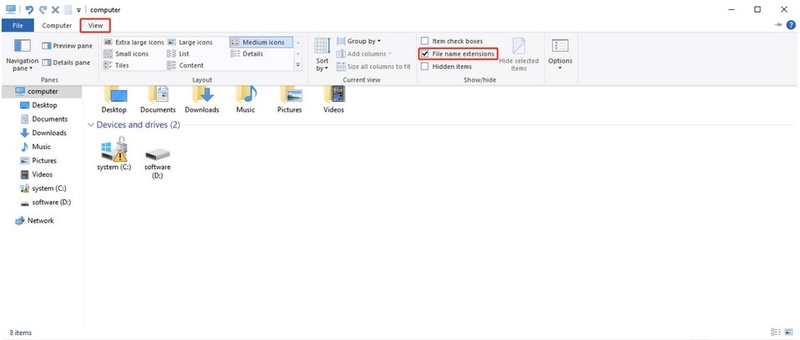
Bước 2: Sửa phần mở rộng tệp.
- Tìm đến tệp Excel có vấn đề. Nhấp chuột phải vào tệp và chọn Rename (Đổi tên).
- Kiểm tra phần mở rộng hiện tại của tệp. Nếu nó không đúng (ví dụ: .txt, .csv hoặc bất kỳ định dạng nào khác), hãy thay đổi nó thành định dạng phù hợp (.xlsx cho các phiên bản Excel mới hoặc .xls cho các phiên bản cũ).
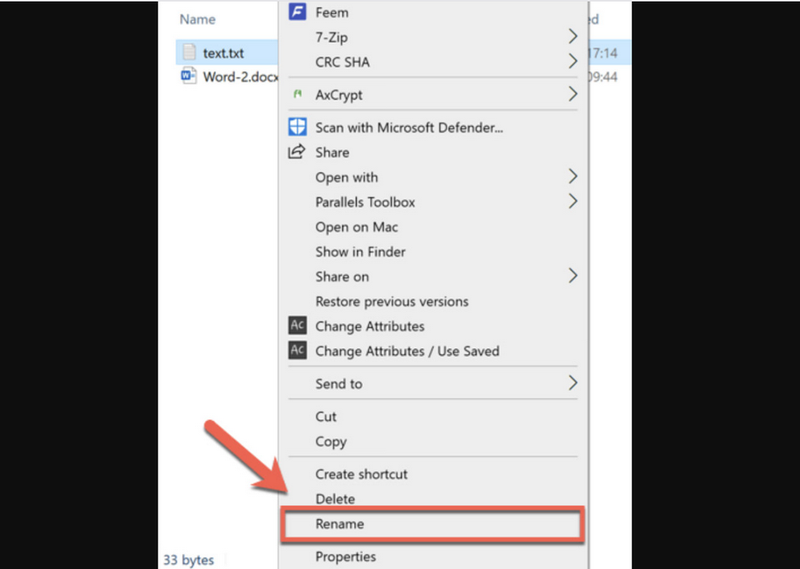
- Lưu ý: Bạn cần đảm bảo rằng phần mở rộng mới bạn chọn phù hợp với định dạng thực tế của nội dung bên trong tệp. Ví dụ, nếu tệp chứa dữ liệu bảng tính chuẩn của Excel 2007 trở lên, hãy sử dụng .xlsx.
Bằng cách thực hiện các bước trên, bạn có thể khắc phục tình trạng phần mở rộng tệp không chính xác, giúp Excel nhận diện và mở tệp một cách bình thường. Nếu vấn đề vẫn tiếp tục xảy ra, bạn nên tiến hành kiểm tra thêm các nguyên nhân khác có thể gây ra lỗi này.
Cách 2: Trực tiếp khắc phục file Excel bị hỏng
Nếu sau khi thực hiện các bước kiểm tra và sửa phần mở rộng tệp nhưng lỗi "Excel Cannot Open The File Because The File Format Or File Extension Is Not Valid" vẫn tiếp tục xuất hiện, rất có thể tệp Excel của bạn đã bị hỏng.
Trong trường hợp này, việc sử dụng một công cụ chuyên dụng để sửa chữa tệp là giải pháp hiệu quả. 4DDiG File Repair là một trong những phần mềm đáng tin cậy. Nó được thiết kế để khắc phục nhiều vấn đề liên quan đến tệp, bao gồm cả tình trạng tài liệu Excel không thể mở hoặc hiển thị nội dung trống.
Lý do lựa chọn 4DDiG File Repair chính là:
- Giao diện thân thiện với người dùng, dễ dàng sử dụng ngay cả đối với người mới làm quen.
- Khả năng phát hiện và sửa chữa các lỗi phức tạp trong tệp Excel.
- Hỗ trợ nhiều định dạng tệp khác nhau, bao gồm Word, PowerPoint, PDF. Ngoài ra, nó còn hỗ trợ các loại tệp tài liệu phổ biến khác.
Hướng dẫn chi tiết cách sử dụng 4DDiG File Repair để sửa chữa tệp Excel như sau:
Bước 1: Cài đặt và khởi chạy phần mềm.
- Tải xuống và cài đặt 4DDiG File Repair trên máy tính Windows hoặc Mac của bạn. Sau khi cài đặt xong, mở phần mềm và truy cập vào tính năng File Repair từ thanh bên trái.
- Nhấp vào nút Add File(s) để tải lên tệp Excel bị lỗi mà bạn muốn sửa chữa. Bạn có thể chọn một hoặc nhiều tệp cùng lúc nếu cần. Đảm bảo rằng bạn đã chọn đúng tệp cần xử lý để tránh lãng phí thời gian.

Bước 2: Khởi động quá trình sửa chữa.
Sau khi đã thêm tệp, nhấp vào nút Start Repair để bắt đầu phân tích và sửa chữa. Phần mềm sẽ tiến hành quét toàn bộ tệp, tìm kiếm và khắc phục mọi sự cố tiềm ẩn ảnh hưởng đến khả năng mở và hiển thị nội dung của tệp Excel.
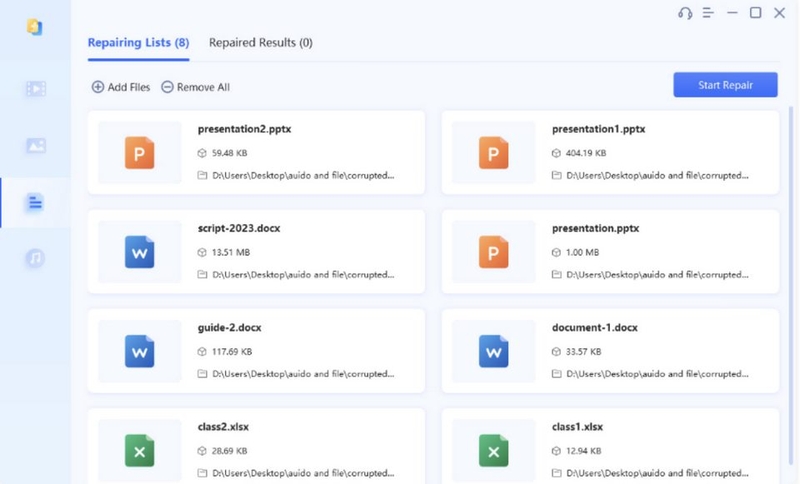
Bước 3: Xem trước và lưu tệp đã sửa chữa.
Sau khi quá trình sửa chữa hoàn tất, bạn sẽ có cơ hội xem trước nội dung của tệp để đảm bảo rằng tất cả dữ liệu quan trọng vẫn còn nguyên vẹn. Nếu tệp đã được sửa thành công, hãy sử dụng tùy chọn Export hoặc Export Selected để lưu các tệp Excel đã sửa chữa vào vị trí mong muốn trên máy tính của bạn.

Cách 3: Cập nhật quyền khác đối với file
Một trong những nguyên nhân tiềm ẩn dẫn đến lỗi “Excel Cannot Open The File Because The File Format Or File Extension Is Not Valid” có thể liên quan đến quyền truy cập của bạn đối với tệp. Nếu tài khoản người dùng của bạn không được cấp quyền phù hợp, Excel sẽ không thể mở hoặc chỉnh sửa tệp, ngay cả khi phần mở rộng và định dạng tệp là chính xác. Do đó, việc kiểm tra và điều chỉnh quyền truy cập là một bước quan trọng cần thực hiện.
Dưới đây là hướng dẫn chi tiết cách kiểm tra và sửa đổi quyền truy cập của bạn đối với tệp:
Bước 1: Mở hộp thoại Properties của tệp.
- Nhấp chuột phải vào tệp Excel mà bạn không thể truy cập.
- Trong menu ngữ cảnh xuất hiện, chọn Properties (Thuộc tính). Điều này sẽ giúp bạn mở ra cửa sổ hiển thị các thông tin chi tiết về tệp.

Bước 2: Truy cập tab Security (Bảo mật).
- Trong cửa sổ Properties, chuyển sang tab Security (Bảo mật).
- Tab này chứa thông tin về các quyền truy cập được chỉ định cho các nhóm người dùng hoặc tài khoản cá nhân trên hệ thống của bạn.
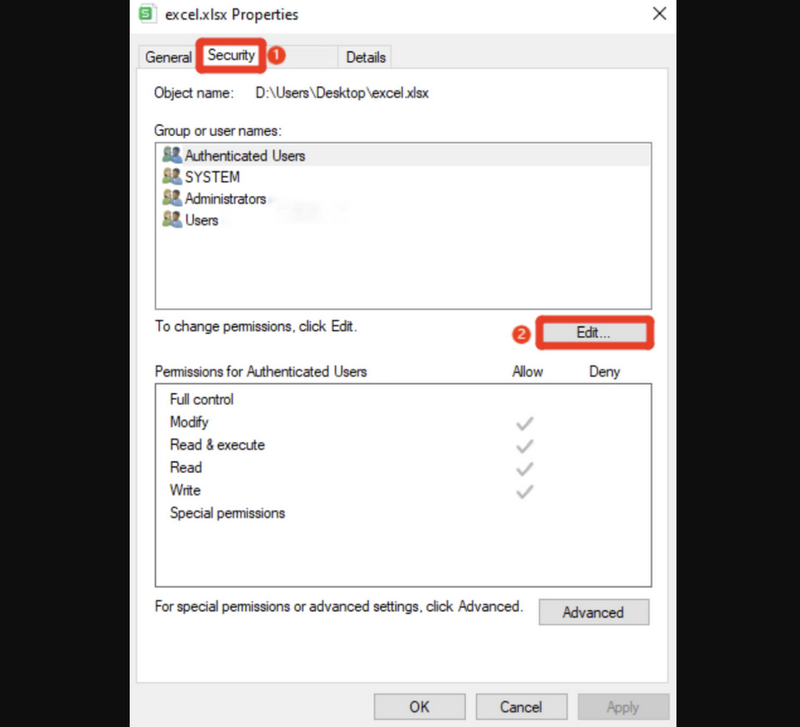
Bước 3: Chỉnh sửa quyền truy cập.
- Nhấp vào nút Edit (Chỉnh sửa) để thay đổi cài đặt quyền truy cập.
- Trong phần Group or user names (Nhóm hoặc tên người dùng), tìm và chọn tài khoản người dùng của bạn (thường là tên đăng nhập Windows của bạn).
- Sau khi chọn tài khoản, hãy đảm bảo rằng tùy chọn Full Control (Kiểm soát đầy đủ) đã được đánh dấu. Tùy chọn này sẽ cấp cho tài khoản của bạn quyền truy cập hoàn toàn vào tệp, bao gồm khả năng đọc, viết, sửa đổi và xóa. Nếu tùy chọn này chưa được chọn, hãy tích vào ô tương ứng.
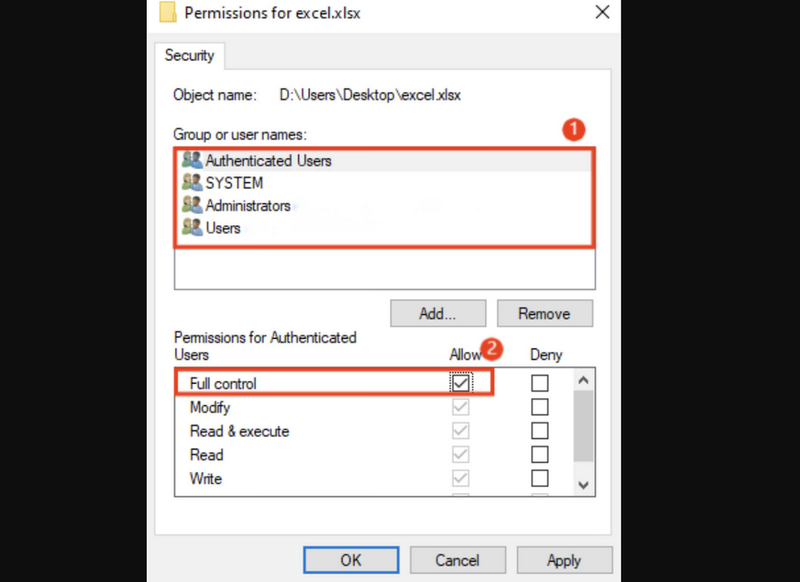
Lưu ý quan trọng:
- Quyền quản trị viên: Để thực hiện các thay đổi này, bạn cần có quyền quản trị viên trên máy tính. Nếu tài khoản của bạn không phải là tài khoản quản trị viên, bạn có thể yêu cầu quản trị viên hệ thống giúp đỡ.
- Kiểm tra kết quả: Sau khi hoàn thành các bước trên, hãy thử mở lại tệp Excel. Nếu vấn đề được giải quyết cũng có nghĩa là lỗi trước đó xảy ra do hạn chế quyền truy cập.
Tạm kết
Trên đây là các phương pháp hiệu quả để khắc phục lỗi "Excel Cannot Open The File Because The File Format Or File Extension Is Not Valid". Hy vọng rằng với những hướng dẫn chi tiết này, bạn có thể nhanh chóng khắc phục lỗi và tiếp tục làm việc với các tệp Excel một cách suôn sẻ. Nếu vấn đề vẫn tồn tại, hãy cân nhắc liên hệ với chuyên gia kỹ thuật để được hỗ trợ thêm.
Sở hữu ngay laptop văn phòng đẳng cấp tại FPT Shop, hiệu năng mạnh mẽ, thiết kế tinh xảo cùng nhiều ưu đãi độc quyền. Đây chính là bí quyết tối ưu công việc và nâng tầm phong cách của bạn!
Xem thêm:
:quality(75)/co_dinh_hinh_anh_trong_excel_01_db3a7f2413.jpg)
:quality(75)/tach_ho_ten_trong_excel_01_9854862013.jpg)
:quality(75)/chu_trong_o_excel_qua_dai_14_0b68a6c191.jpg)
:quality(75)/lam_nhe_file_excel_01_36f21ee6e3.jpg)
:quality(75)/ham_cong_ngay_trong_excel_10_64ea945172.jpg)
:quality(75)/ham_loc_trung_trong_excel_15_615ddd7f75.jpg)


