:quality(75)/estore-v2/img/fptshop-logo.png)
:quality(75)/furmark_download_anh_dai_dien_3141a6d459.jpg)
:quality(75)/Ngoc_Thuy_47ae6ec271.jpg)
FurMark download mới nhất 2025: Tải phần mềm kiểm tra hiệu suất GPU miễn phí, an toàn
Trong bài viết dưới đây, FPT Shop sẽ hướng dẫn bạn cách tiến hành FurMark download phiên bản mới nhất 2025, kèm theo lưu ý quan trọng khi kiểm tra GPU.
Tổng quan về phần mềm FurMark
FurMark là gì?
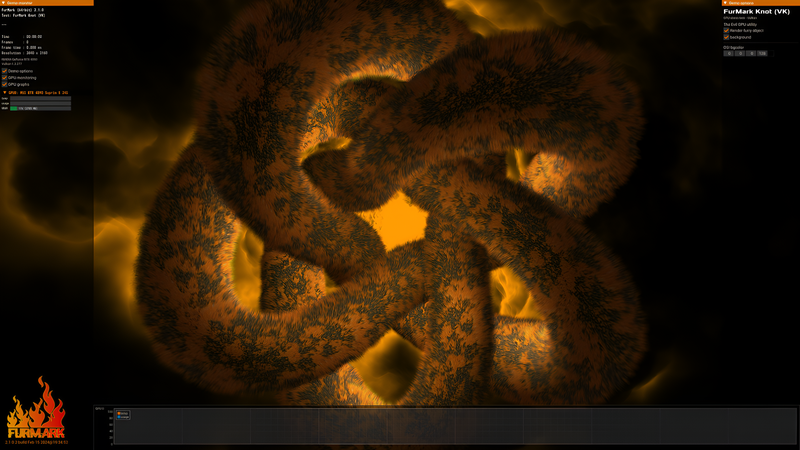
FurMark là một phần mềm kiểm tra hiệu năng chuyên sâu dành cho card đồ họa, CPU và GPU (bao gồm cả NVIDIA GeForce, AMD Radeon và Intel HD Graphics) trên hệ điều hành Windows. Công cụ này hoạt động bằng cách tạo ra một bài kiểm tra đồ họa có cường độ cao để đẩy phần cứng vào trạng thái hoạt động tối đa, từ đó giúp người dùng đánh giá khả năng xử lý, mức độ ổn định cũng như phát hiện lỗi tiềm ẩn trong hệ thống.
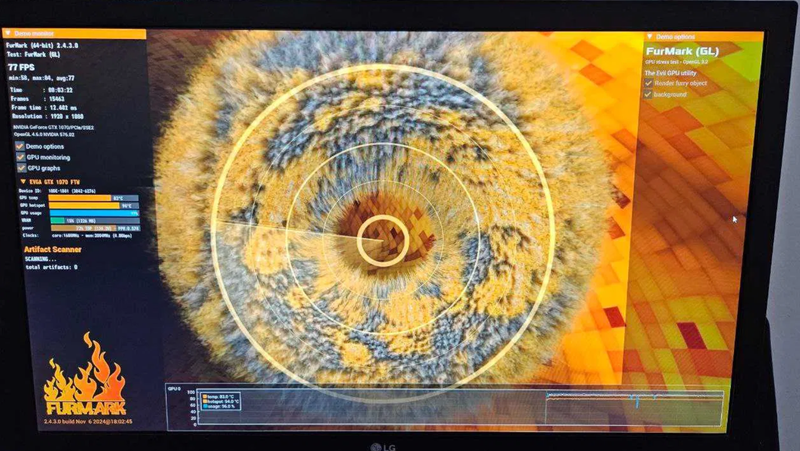
Bên cạnh đó, FurMark còn theo dõi nhiệt độ GPU theo thời gian thực cùng cảnh báo sớm các vấn đề liên quan đến tản nhiệt hoặc lỗi hiển thị. Tuy nhiên, do mức độ stress cao, bạn chỉ nên sử dụng phần mềm này trên các dàn máy có cấu hình mạnh và hệ thống tản nhiệt hoạt động ổn định.
Lợi ích khi sử dụng FurMark
Khi tiến hành thực hiện Furmark download để kiểm tra hệ thống, bạn có thể tận dụng nhiều lợi ích quan trọng sau đây:
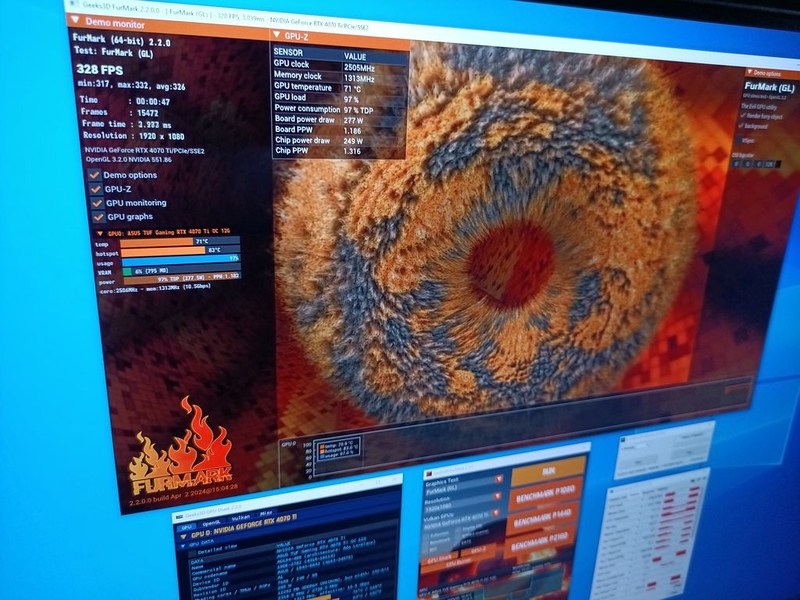
- Kiểm tra sự ổn định sau khi ép xung: Sau khi bạn tăng xung nhịp cho GPU, FurMark sẽ tạo ra một bài test cực nặng để xác nhận liệu cài đặt ép xung đó có thực sự ổn định hay không, để bạn tránh được tình trạng treo máy khi đang chơi game hoặc làm việc.
- Kiểm tra nhiệt độ GPU khi tải nặng: Phần mềm sẽ đẩy card đồ họa của bạn hoạt động ở công suất cao nhất, qua đó cho bạn biết nhiệt độ tối đa mà GPU có thể đạt tới. Từ đó, bạn sẽ biết được liệu hệ thống tản nhiệt của mình có đang hoạt động hiệu quả hay không.
- Chẩn đoán lỗi card đồ họa: Nếu card đồ họa của bạn đang gặp lỗi tiềm ẩn, việc chạy một bài stress test khắc nghiệt như FurMark rất dễ làm các triệu chứng như sọc màn hình, treo máy hay màn hình đen xuất hiện. Điều này góp phần để bạn xác định chính xác vấn đề nằm ở GPU.
- Đánh giá hiệu quả toàn bộ hệ thống tản nhiệt: Nhiệt độ GPU không chỉ phụ thuộc vào tản nhiệt của riêng nó mà còn cả luồng không khí trong case, tốc độ quạt và chất lượng keo tản nhiệt. FurMark góp phần cho bạn đánh giá tổng thể xem toàn bộ hệ thống làm mát có đang phối hợp tốt để giữ cho máy tính mát mẻ hay không.
- Công cụ không thể thiếu khi mua card đồ họa cũ: Đây là một bước kiểm tra khi bạn mua lại VGA đã qua sử dụng. Chỉ cần chạy FurMark trong khoảng 10 - 15 phút, bạn có thể nhanh chóng phát hiện các lỗi tiềm ẩn hoặc vấn đề về nhiệt độ, tránh mua phải một sản phẩm kém chất lượng.
Hướng dẫn cài đặt FurMark
Dưới đây là hướng dẫn chi tiết các bước cài đặt phần mềm stress test GPU với FurMark download để bạn thực hiện theo:
Bước 1: Truy cập website chính thức https://geeks3d.com/furmark/ và chọn nút FurMark download phù hợp với hệ điều hành của bạn (Windows 10/11).
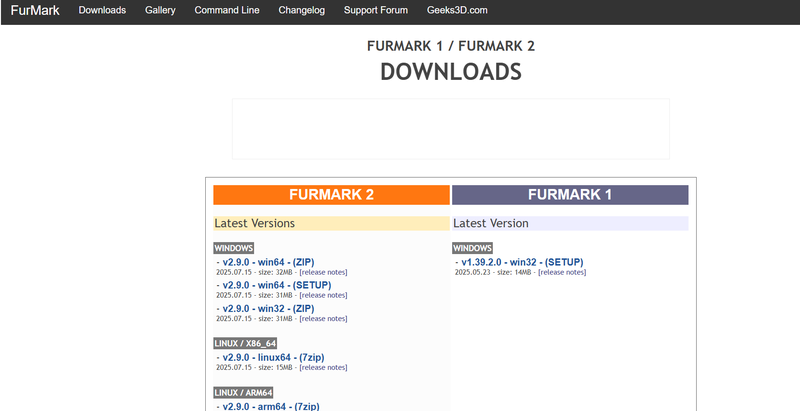
Bước 2: Sau khi tải xong, mở file .exe để bắt đầu quá trình cài đặt. Nhấn Next để tiếp tục.
Bước 3: Chọn I accept the agreement và nhấn Next để tiếp tục.
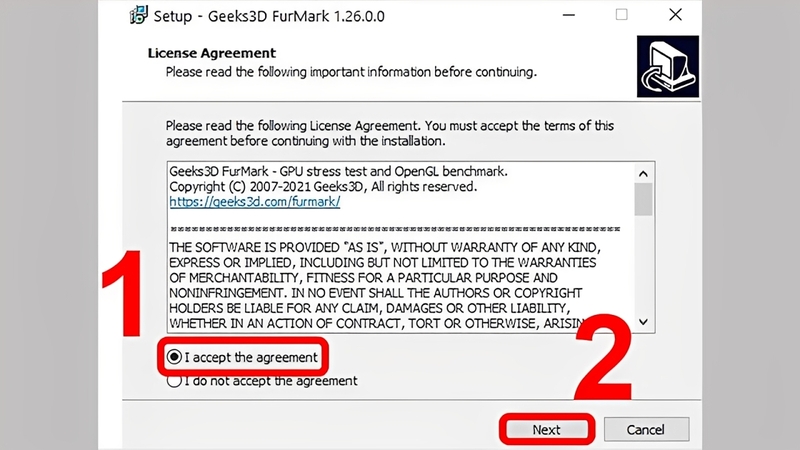
Bước 4: Bạn có thể giữ nguyên thư mục cài đặt mặc định hoặc nhấn Browse để chọn đường dẫn khác theo ý muốn, sau đó nhấn Next để tiếp tục.
Bước 5: Phần mềm cho phép bạn thêm lối tắt vào Menu Start để tiện tìm kiếm sau này. Bạn có thể chọn bật hoặc tắt tùy ý, rồi tiếp tục nhấn Next.
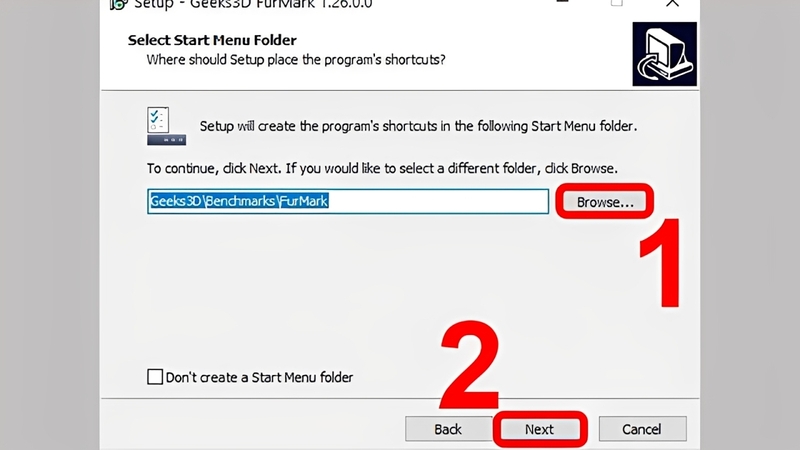
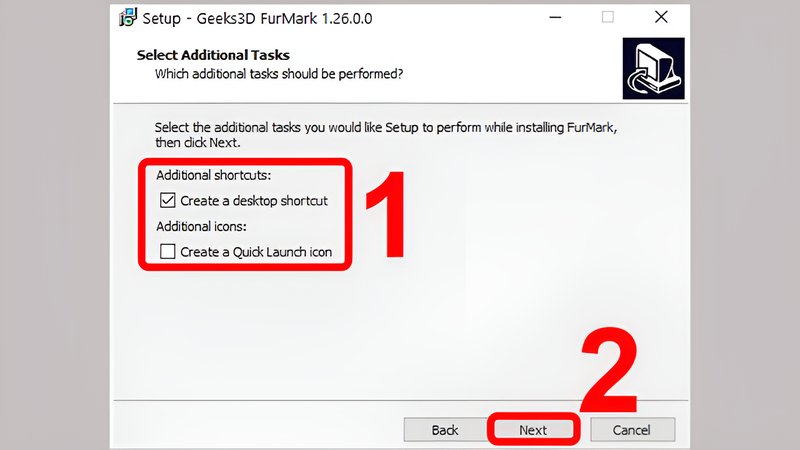
Bước 6: Nếu muốn truy cập nhanh hơn, hãy tích vào tùy chọn tạo biểu tượng ngoài màn hình Desktop hoặc trên thanh Taskbar, sau đó nhấn Next.
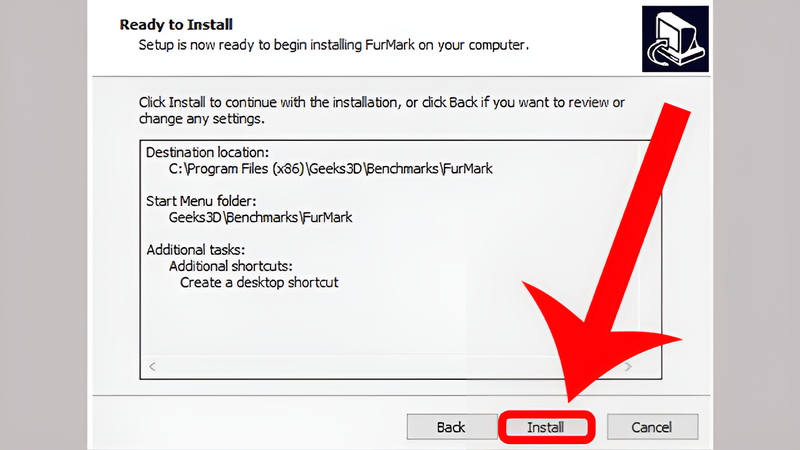
Bước 7: Nhấn nút Install để bắt đầu quá trình cài đặt FurMark lên máy tính của bạn.
Bước 8: Trong quá trình cài đặt có thể xuất hiện hộp thoại chứa các thông tin bổ sung. Nếu không cần xem, bạn có thể nhấn Next để bỏ qua.
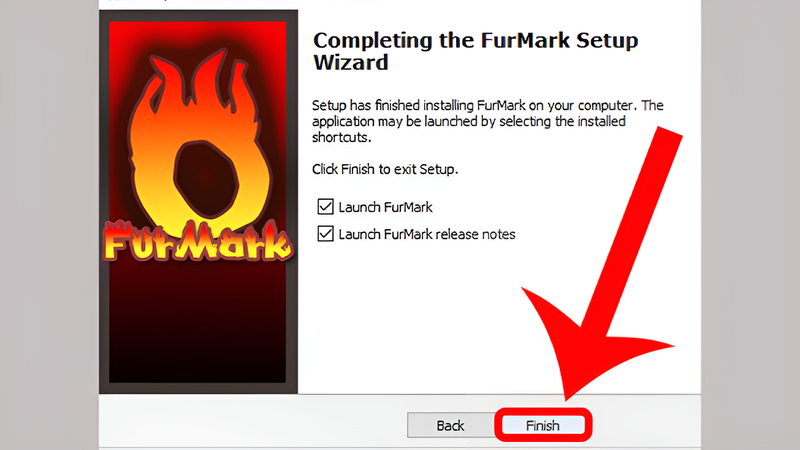
Bước 9: Khi hoàn tất, bạn nhấn Finish để kết thúc quá trình cài đặt. Bạn có thể khởi động FurMark ngay khi tick chọn khởi chạy phần mềm.
Lưu ý khi cài đặt và sử dụng FurMark
Trước khi cài đặt và sử dụng FurMark để kiểm tra hiệu năng GPU, người dùng nên lưu ý một số điểm quan trọng dưới đây để đảm bảo quá trình test hiệu quả:
- Kiểm tra nhiệt độ GPU khi chạy FurMark: Trong quá trình stress test, nhiệt độ GPU có thể tăng nhanh và đạt tới 90 - 100°C. Bạn nên theo dõi sát sao các chỉ số nhiệt độ hiển thị trong phần mềm, đảm bảo rằng hệ thống tản nhiệt hoạt động ổn định để tránh gây hại cho linh kiện.
- Những rủi ro có thể gặp nếu chạy quá lâu: Việc để FurMark hoạt động liên tục trong thời gian dài có thể làm giảm tuổi thọ của GPU, gây quá nhiệt, sập nguồn hoặc treo máy. Stress test chỉ nên duy trì khoảng 5 - 10 phút để đánh giá nhanh hiệu suất cùng khả năng tản nhiệt của GPU.
- Lưu ý khi sử dụng FurMark để ép xung VGA: FurMark không phải là công cụ lý tưởng để ép xung, mà chỉ phù hợp để kiểm tra độ ổn định sau khi ép xung bằng phần mềm khác. Dùng FurMark ngay sau khi ép xung là cách để phát hiện lỗi, nhưng bạn không nên coi đây là công cụ để thiết lập mức xung phù hợp.
Tạm kết
FurMark là công cụ kiểm tra GPU mạnh mẽ, thích hợp để đánh giá khả năng tản nhiệt cũng như phát hiện lỗi tiềm ẩn của card đồ họa trong điều kiện tải nặng. Tuy nhiên, việc sử dụng phần mềm này cần được thực hiện đúng cách và có kiểm soát để tránh ảnh hưởng đến phần cứng. Nếu bạn đang cần kiểm tra hệ thống hoặc đánh giá GPU sau khi ép xung, FurMark download là một lựa chọn mà bạn nên cân nhắc. Đừng quên theo dõi kỹ nhiệt độ cùng hiệu suất trong suốt quá trình test, để đảm bảo an toàn cho thiết bị.
Để quá trình kiểm tra hiệu năng GPU diễn ra mượt mà, bạn nên sử dụng thiết bị có cấu hình phù hợp. Tại FPT Shop, bạn có thể tham khảo các mẫu laptop và PC trang bị card đồ họa rời đến từ các thương hiệu uy tín, phù hợp cho cả nhu cầu làm việc lẫn chơi game. Tham khảo ngay dòng laptop Acer tại đây:
Xem thêm:
:quality(75)/GPU_ao_la_gi_cover_d2cacd71de.png)
:quality(75)/Cover_fb54008c5c.jpg)
:quality(75)/kernel_task_la_gi_5_2324bd32f1.jpg)
:quality(75)/HP_Sure_Start_1_3781510677.jpg)
:quality(75)/Cover_941331493c.jpg)
:quality(75)/build_pc_lam_nhac_01_972b991c52.jpg)


