:quality(75)/estore-v2/img/fptshop-logo.png)
:quality(75)/go_bao_ve_trang_tinh_google_sheets_1148ba5c94.png)
:quality(75)/TKP_a11d98b587.jpg)
Gỡ bảo vệ trang tính Google Sheets: Cách mở khóa bảng tính nhanh giúp bạn chỉnh sửa dữ liệu dễ dàng hơn
Trong quá trình làm việc với bảng tính trực tuyến, không ít người gặp tình huống không thể chỉnh sửa dữ liệu vì trang tính đã được thiết lập chế độ bảo vệ. Điều này giúp hạn chế thay đổi ngoài ý muốn, nhưng đôi khi cũng gây bất tiện khi bạn cần cập nhật thông tin hoặc chỉnh sửa công thức. Vì vậy, việc gỡ bảo vệ trang tính Google Sheets trở thành thao tác rất cần thiết.
Nếu bạn chưa biết cách thực hiện hoặc còn bối rối khi bảng tính bị khóa quyền chỉnh sửa, bài viết dưới đây FPT Shop sẽ hướng dẫn chi tiết từng bước giúp bạn mở khóa trang tính nhanh chóng và dễ dàng hơn.
Google Sheets là gì và vì sao cần bảo vệ trang tính?
Google Sheets là công cụ bảng tính trực tuyến do Google phát triển, cho phép người dùng tạo, chỉnh sửa và chia sẻ dữ liệu ngay trên trình duyệt. Nhờ khả năng lưu trữ trên đám mây, nhiều người có thể làm việc cùng lúc trên cùng một file.
Ứng dụng này được sử dụng phổ biến trong nhiều lĩnh vực như:
- Quản lý dữ liệu khách hàng.
- Theo dõi doanh thu và chi phí.
- Lập kế hoạch dự án.
- Thống kê số liệu kinh doanh.
- Xử lý thông tin và xây dựng báo cáo chi tiết.
Một trong những tính năng quan trọng của Google Sheets là bảo vệ trang tính hoặc dải ô. Tính năng này giúp hạn chế việc chỉnh sửa không mong muốn đối với các dữ liệu quan trọng.
Một số lý do khiến người dùng thường đặt chế độ bảo vệ:
- Tránh việc chỉnh sửa nhầm công thức.
- Giữ an toàn cho những thông tin quan trọng trong file.
- Kiểm soát quyền chỉnh sửa khi làm việc nhóm.
- Hạn chế thay đổi cấu trúc bảng.
Tuy nhiên, khi cần cập nhật dữ liệu hoặc thay đổi nội dung, bạn sẽ phải gỡ bảo vệ trang tính Google Sheets để tiếp tục thao tác.
Khi nào cần gỡ bảo vệ trang tính Google Sheets?
Không phải lúc nào cũng cần mở khóa trang tính. Tuy nhiên, trong một số trường hợp cụ thể, việc gỡ bảo vệ trang tính Google Sheets là cần thiết để đảm bảo công việc không bị gián đoạn.
Một số trường hợp thường gặp gồm:
- Cần chỉnh sửa dữ liệu trong bảng: Khi bảng tính chứa thông tin cần cập nhật thường xuyên như doanh thu, chi phí hoặc dữ liệu khách hàng, bạn cần mở khóa để chỉnh sửa.
- Thay đổi công thức hoặc cấu trúc bảng: Các bảng tính thường có công thức tính toán tự động. Nếu cần sửa công thức hoặc thêm cột mới, việc bỏ bảo vệ là bắt buộc.
- Chia sẻ quyền chỉnh sửa cho người khác: Trong một số trường hợp, bạn muốn cho đồng nghiệp chỉnh sửa dữ liệu. Khi đó, việc gỡ bảo vệ trang tính Google Sheets sẽ giúp họ thao tác dễ dàng hơn.
- Kiểm tra và sửa lỗi dữ liệu: Nếu bảng tính xảy ra lỗi hiển thị hoặc công thức sai, việc mở khóa trang tính sẽ giúp bạn rà soát và sửa lỗi nhanh chóng.
Hướng dẫn chi tiết từng bước gỡ bảo vệ trang tính Google Sheets
Bước 1: Truy cập vào file cần thay đổi nội dung
Trước tiên, bạn hãy truy cập vào file Google Sheets mà mình muốn mở khóa.
Bạn có thể mở file bằng cách:
- Truy cập Google Drive.
- Tìm kiếm file bảng tính cần chỉnh sửa.
- Nhấp đúp vào file để mở.
Sau khi file được mở, bạn sẽ thấy toàn bộ dữ liệu của bảng tính.
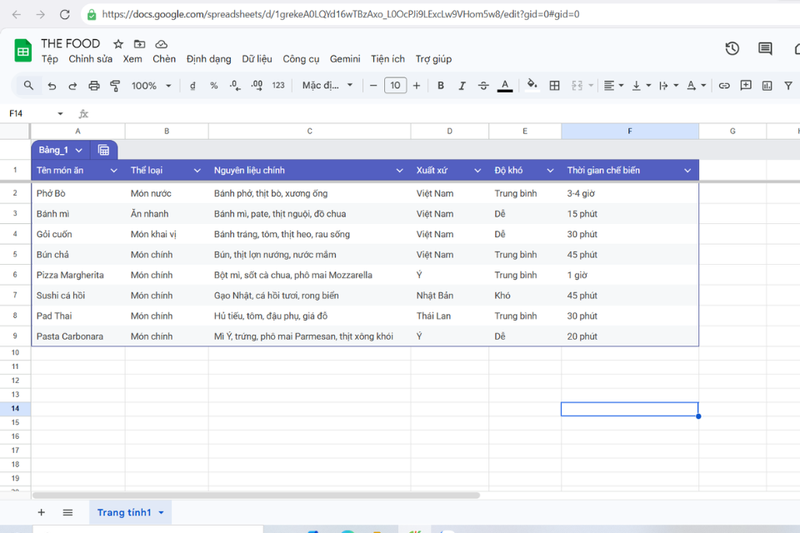
Bước 2: Chọn mục Dữ liệu trên thanh công cụ
Ở phía trên màn hình, bạn sẽ thấy thanh menu chứa nhiều tùy chọn như:
- File.
- Chỉnh sửa.
- Xem.
- Chèn.
- Định dạng.
- Dữ liệu.
Hãy nhấp vào Dữ liệu (Data) để mở danh sách các công cụ liên quan đến quản lý dữ liệu.
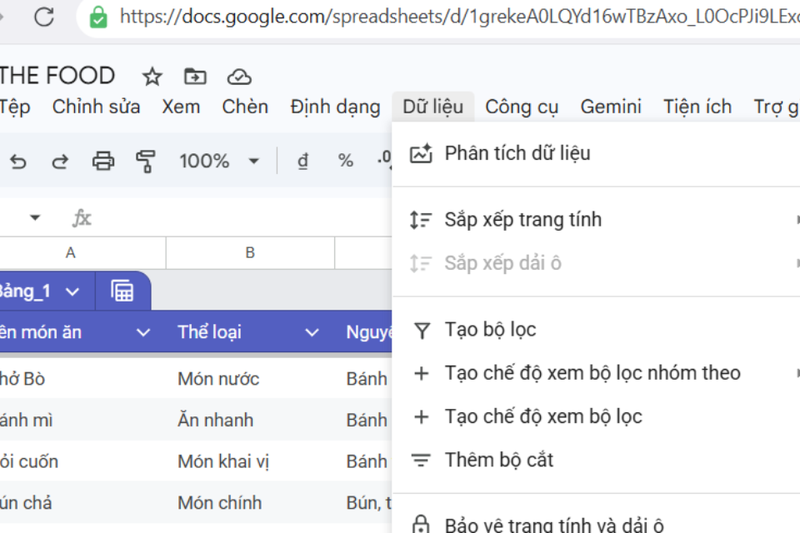
Bước 3: Chọn “Bảo vệ trang tính và dải ô”
Sau khi nhấn vào mục Dữ liệu, một danh sách tùy chọn sẽ xuất hiện. Bạn hãy tìm và nhấp vào: Bảo vệ trang tính và dải ô.
Ngay lập tức, một bảng điều khiển sẽ xuất hiện ở phía bên phải của màn hình. Tại đây, bạn sẽ thấy các vùng dữ liệu hoặc trang tính đang được bảo vệ. Trong bảng điều khiển bên phải, Google Sheets sẽ hiển thị danh sách các vùng đã được thiết lập bảo vệ.
Ví dụ:
- Toàn bộ trang tính.
- Một cột dữ liệu.
- Một dải ô chứa công thức.
Bạn hãy chọn đúng vùng mà mình muốn mở khóa.
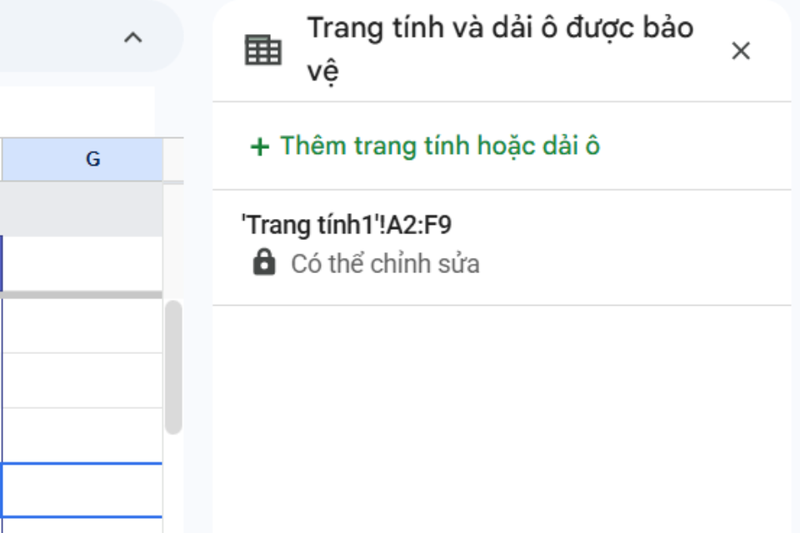
Bước 4: Nhấn biểu tượng thùng rác và xác nhận xóa bảo vệ
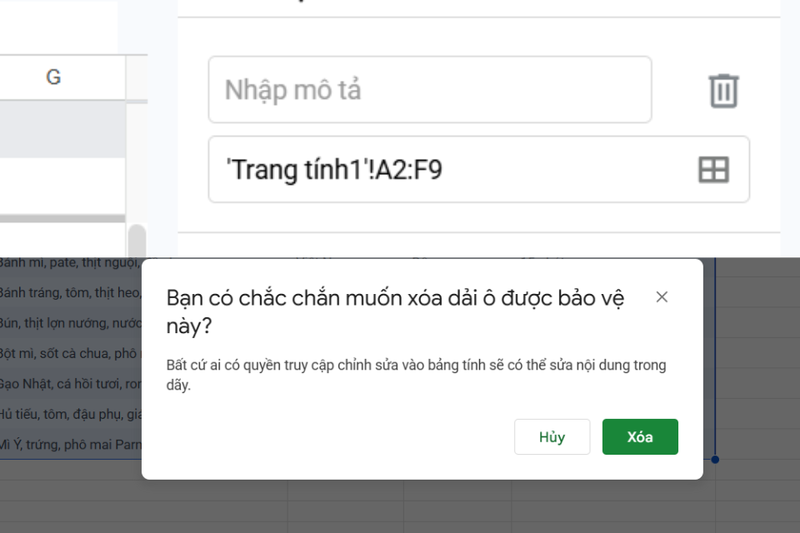
Sau khi chọn vùng cần mở khóa, bạn sẽ thấy biểu tượng thùng rác ở phía trên. Nhấn vào biểu tượng này để xóa chế độ bảo vệ. Đây là bước quan trọng trong quá trình gỡ bảo vệ trang tính Google Sheets.
Lúc này, hệ thống sẽ hiển thị một cửa sổ xác nhận với nội dung tương tự: “Bạn có chắc muốn xóa dải ô được bảo vệ này không?” Hãy nhấn Xóa để hoàn tất.
Sau khi xác nhận, trang tính hoặc vùng dữ liệu sẽ được mở khóa và bạn có thể chỉnh sửa bình thường.
Lưu ý quan trọng khi gỡ bảo vệ trang tính Google Sheets
Trước khi gỡ bảo vệ trang tính Google Sheets, bạn nên lưu ý một số vấn đề sau để tránh ảnh hưởng đến dữ liệu.
Kiểm tra quyền truy cập
Không phải ai cũng có thể mở khóa trang tính.
Chỉ những người có quyền:
- Chỉnh sửa (Editor).
- Chủ sở hữu (Owner).
mới có thể thay đổi hoặc xóa chế độ bảo vệ. Nếu bạn chỉ có quyền xem hoặc nhận xét, bạn sẽ không thể thực hiện thao tác này.
Xem lý do trang tính được bảo vệ
Trang tính thường được khóa để tránh chỉnh sửa nhầm dữ liệu quan trọng.
Vì vậy trước khi gỡ bảo vệ trang tính Google Sheets, hãy:
- Kiểm tra ghi chú của người tạo.
- Trao đổi với người quản lý file.
- Xác định rõ vùng dữ liệu cần chỉnh sửa.
Điều này giúp tránh làm ảnh hưởng đến cấu trúc bảng.
Tạo bản sao dữ liệu trước khi tiến hành thay đổi
Một cách an toàn là tạo bản sao của bảng tính trước khi mở khóa.
Cách thực hiện:
- Nhấn File.
- Chọn Tạo bản sao.
Việc này giúp bạn khôi phục dữ liệu nếu xảy ra sai sót sau khi gỡ bảo vệ trang tính Google Sheets.
Kiểm tra công thức trong bảng
Các trang tính được bảo vệ thường chứa công thức quan trọng.
Sau khi mở khóa, hãy chú ý:
- Không xóa nhầm công thức.
- Không thay đổi cấu trúc bảng.
- Xem lại các phép tính để đảm bảo độ chính xác.
Nếu công thức bị sửa sai, toàn bộ bảng tính có thể bị lỗi.
Cẩn trọng khi chia sẻ quyền chỉnh sửa
Sau khi gỡ bảo vệ trang tính Google Sheets, nhiều người có thể chỉnh sửa dữ liệu.
Việc này có thể dẫn đến một số rủi ro, chẳng hạn như:
- Thông tin bị chỉnh sửa ngoài dự kiến.
- Công thức bị chỉnh sửa.
- Bảng tính bị xáo trộn.
Vì vậy, chỉ nên cấp quyền chỉnh sửa cho những người thực sự cần thiết.
Mẹo quản lý trang tính hiệu quả khi làm việc nhóm
Nếu bạn thường xuyên làm việc nhóm trên Google Sheets, việc quản lý quyền truy cập là rất quan trọng. Dưới đây là một số mẹo giúp bạn tránh phải gỡ bảo vệ trang tính Google Sheets quá nhiều lần.
Sử dụng phân quyền hợp lý
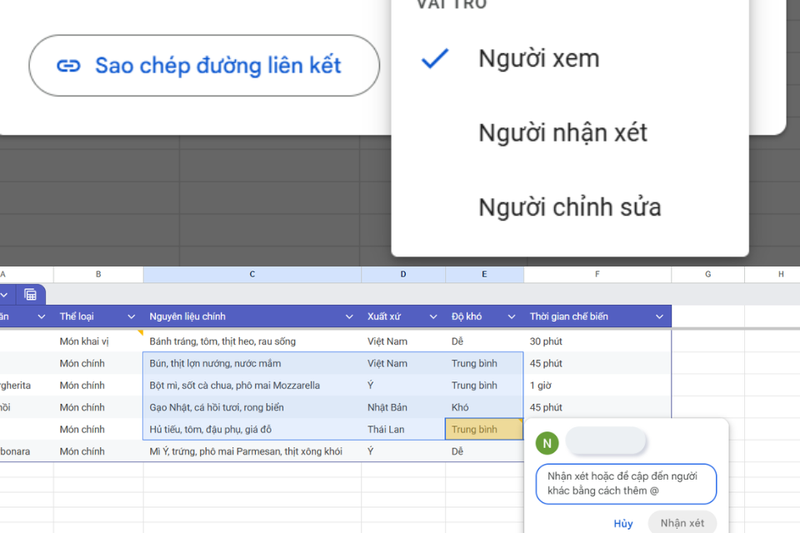
Google Sheets cho phép chia quyền như:
- Viewer (chỉ xem).
- Commenter (nhận xét).
- Editor (chỉnh sửa).
Hãy chọn quyền phù hợp cho từng người.
Chỉ bảo vệ các vùng quan trọng
Thay vì khóa toàn bộ bảng tính, bạn chỉ nên bảo vệ:
- Vùng chứa công thức.
- Dữ liệu tổng hợp.
- Bảng tính báo cáo.
Những vùng còn lại có thể để mở để người khác nhập dữ liệu.
Thêm chú thích cụ thể ngay trong bảng dữ liệu
Bạn có thể thêm ghi chú để người dùng khác hiểu rõ:
- Vùng nào không được chỉnh sửa.
- Vùng nào cần nhập dữ liệu.
- Công thức hoạt động ra sao.
Điều này giúp giảm nhu cầu phải gỡ bảo vệ trang tính Google Sheets trong quá trình làm việc.
Tạm kết
Có thể thấy rằng gỡ bảo vệ trang tính Google Sheets không hề phức tạp nếu bạn nắm rõ các bước thực hiện. Chỉ với vài thao tác đơn giản, bạn đã có thể mở khóa bảng tính để chỉnh sửa dữ liệu, cập nhật thông tin hoặc chia sẻ quyền làm việc với đồng nghiệp thuận tiện hơn. Hy vọng những hướng dẫn trong bài sẽ giúp bạn xử lý nhanh tình huống khi bảng tính bị khóa và sử dụng Google Sheets hiệu quả hơn trong công việc.
Để làm việc với bảng tính, soạn thảo tài liệu hay quản lý dữ liệu thuận lợi hơn, việc sở hữu thiết bị công nghệ phù hợp cũng rất quan trọng. Bạn có thể tham khảo các dòng laptop, máy tính bảng, máy in hoặc máy chiếu chất lượng tại FPT Shop. Những thiết bị này sẽ hỗ trợ tối đa cho công việc văn phòng, học tập và giúp bạn xử lý dữ liệu trên Google Sheets nhanh chóng, tiện lợi hơn mỗi ngày.
Xem thêm:
:quality(75)/cach_tim_o_trong_excel_cad7bc8d58.png)
:quality(75)/file_excel_quan_ly_kho_don_gian_5cdef44a47.png)
:quality(75)/file_excel_quan_ly_ban_hang_d9888bdd9d.png)
:quality(75)/nhung_dieu_thu_vi_tren_google_cf8b13a3ae.png)
:quality(75)/cach_chen_watermark_vao_excel_e6e4da735f.png)
:quality(75)/danh_gia_google_pixel_7_pro_e7c1d41b8a.png)


