:quality(75)/estore-v2/img/fptshop-logo.png)
:quality(75)/tinh_nang_cuon_trang_muot_ma_hon_tren_chrome_4_2ccaea281b.jpg)
:quality(75)/2023_10_13_638328073405548695_khunganhonline-com_15ee73d1c22c7.jpg)
Hướng dẫn cách bật tính năng cuộn trang mượt mà trên Chrome cho mọi người dùng
Nếu bạn thường xuyên sử dụng Google Chrome, có thể bạn đã từng gặp tình trạng cuộn trang bị giật, khựng hoặc không liền mạch. Điều này đôi khi khiến việc đọc nội dung hoặc lướt web trở nên khó chịu hơn đáng kể. Thực tế, đây không phải là vấn đề hiếm gặp. Rất nhiều người dùng trên các cấu hình máy khác nhau đều từng trải qua hiện tượng này. Nhưng điều thú vị là Chrome vốn đã tích hợp sẵn một giải pháp giúp cải thiện điều đó, chỉ là nó chưa được bật mặc định. Giải pháp đó chính là tính năng cuộn trang mượt mà trên Chrome, một tùy chọn ẩn nhưng cực kỳ hữu ích nếu bạn biết cách kích hoạt.
Vì sao Chrome cuộn trang chưa thực sự mượt?
Chrome là một trình duyệt web mạnh mẽ, hỗ trợ rất nhiều tiện ích và xử lý đa tiến trình. Tuy nhiên, chính vì điều này mà đôi khi hiệu năng hiển thị, đặc biệt là khi cuộn trang, có thể bị ảnh hưởng.
Một số nguyên nhân phổ biến gồm:
- Trình duyệt xử lý quá nhiều tab cùng lúc.
- Trang web chứa nhiều nội dung động, hình ảnh lớn.
- Phần cứng máy tính không tối ưu hoặc thiếu tài nguyên.
- Một số tính năng chưa hoàn thiện bị ẩn trong hệ thống.
Chính vì vậy, Google đã phát triển một tùy chọn giúp cải thiện trải nghiệm này, đó là tính năng cuộn trang mượt mà trên Chrome, nhưng chưa bật mặc định do vẫn đang trong quá trình thử nghiệm.
Smooth Scrolling trên Chrome là gì và có gì đặc biệt?
Smooth Scrolling (cuộn mượt) là một cơ chế giúp chuyển động cuộn trang trở nên mềm mại hơn thay vì nhảy từng đoạn như mặc định. Khi được kích hoạt, mỗi lần bạn dùng chuột hoặc bàn di chuột, nội dung sẽ di chuyển một cách trơn tru, tạo cảm giác dễ chịu hơn cho mắt.
Điều đáng chú ý là tính năng cuộn trang mượt mà trên Chrome không phải là một tiện ích bên ngoài mà đã được tích hợp sẵn trong trình duyệt. Tuy nhiên, bạn cần truy cập vào khu vực cài đặt nâng cao (flags) để bật nó lên.
Hướng dẫn bật tính năng cuộn trang mượt mà trên Chrome
Nếu bạn muốn cải thiện trải nghiệm duyệt web của mình, hãy làm theo các bước sau:
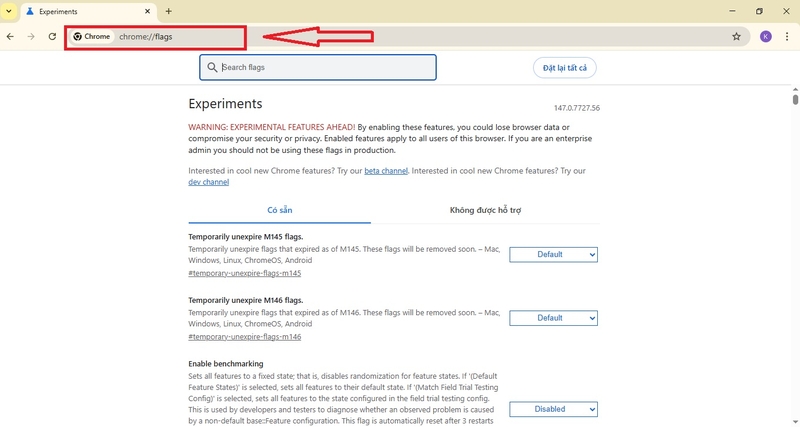
Bước 1:
- Mở trình duyệt Chrome như bình thường. Sau đó, tại thanh địa chỉ, nhập: chrome://flags
- Nhấn Enter để truy cập vào trang cài đặt thử nghiệm của Chrome.
Bước 2:
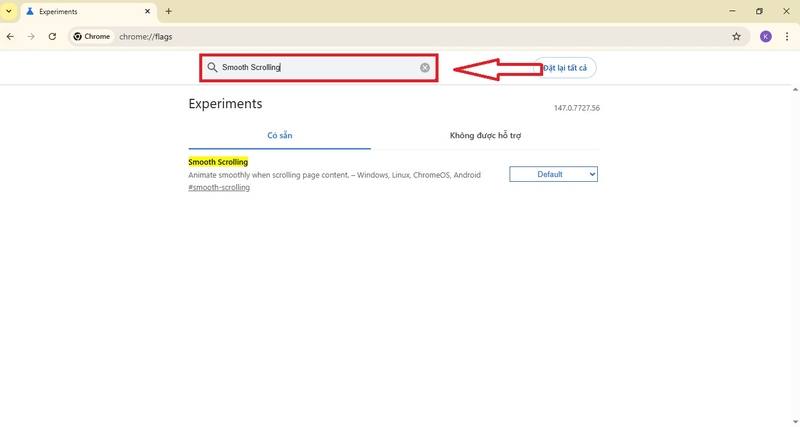
Tại ô tìm kiếm phía trên, nhập từ khóa:
- Smooth Scrolling.
- Ngay lập tức, bạn sẽ thấy tùy chọn liên quan đến cuộn trang xuất hiện.
Bước 3:
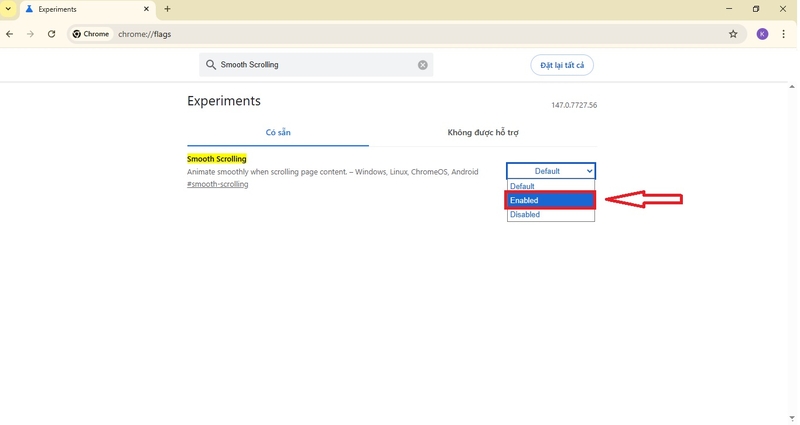
- Tại mục Smooth Scrolling, hãy chuyển trạng thái từ Default hoặc Disabled sang Enabled. Đây chính là bước kích hoạt tính năng cuộn trang mượt mà trên Chrome.
Bước 4:
- Sau khi thay đổi, bạn cần khởi động lại trình duyệt Google Chrome để áp dụng thiết lập mới và đảm bảo các thay đổi được kích hoạt hoàn toàn, từ đó giúp trải nghiệm cuộn trang trở nên mượt mà, ổn định và nhất quán hơn trong quá trình sử dụng.

Trải nghiệm sau khi bật tính năng
Sau khi hoàn tất, bạn có thể thử cuộn một trang web bất kỳ để cảm nhận sự khác biệt. Thay vì chuyển động giật cục, nội dung sẽ trượt nhẹ nhàng hơn theo từng thao tác của bạn.
Nhiều người dùng nhận xét rằng sau khi bật tính năng cuộn trang mượt mà trên Chrome, cảm giác duyệt web trở nên mượt mà hơn rất nhiều. Điều này đặc biệt hữu ích khi bạn đọc bài viết dài, lướt mạng xã hội hoặc làm việc với tài liệu online.
Khi nào nên sử dụng tính năng này?
Không phải ai cũng cần bật tùy chọn này, nhưng trong một số trường hợp, nó thực sự rất đáng để thử:
- Bạn thường xuyên đọc nội dung dài trên web.
- Bạn cảm thấy khó chịu với chuyển động cuộn mặc định.
- Bạn sử dụng touchpad hoặc chuột có độ nhạy cao.
- Bạn muốn trải nghiệm duyệt web mượt mà hơn.
Trong những tình huống này, tính năng cuộn trang mượt mà trên Chrome sẽ phát huy hiệu quả rõ rệt, giúp trải nghiệm duyệt web trở nên dễ chịu hơn.
Một số lưu ý khi sử dụng
Dù mang lại trải nghiệm tốt hơn, bạn cũng nên lưu ý vài điểm:
- Tính năng đôi khi có thể gây xung đột nhỏ với một số trang web.
- Trên máy cấu hình yếu, hiệu ứng mượt có thể khiến cảm giác chậm hơn đôi chút.
- Nếu không phù hợp, bạn hoàn toàn có thể tắt lại theo cách tương tự.
Việc bật hay tắt hoàn toàn phụ thuộc vào cảm nhận cá nhân của bạn. Tuy nhiên, với đa số người dùng, tính năng cuộn trang mượt mà trên Chrome là một nâng cấp đáng giá.

Giới thiệu về Google Chrome
Google Chrome là một trong những trình duyệt phổ biến nhất hiện nay, được phát triển bởi Google với mục tiêu mang lại tốc độ nhanh, giao diện đơn giản và khả năng tương thích cao. Không chỉ phục vụ nhu cầu lướt web cơ bản, Chrome còn được xem là một “công cụ đa năng” hỗ trợ học tập, làm việc và giải trí hiệu quả.
Một trong những điểm mạnh của Chrome là hệ sinh thái tiện ích mở rộng (extensions) vô cùng phong phú. Người dùng có thể dễ dàng cài đặt các công cụ hỗ trợ như chặn quảng cáo, quản lý mật khẩu, ghi chú hay dịch ngôn ngữ chỉ với vài cú nhấp chuột. Nhờ đó, trình duyệt này có thể được cá nhân hóa để phù hợp với từng nhu cầu sử dụng khác nhau.
Bên cạnh đó, Chrome còn nổi bật với khả năng đồng bộ dữ liệu thông qua tài khoản Google. Lịch sử duyệt web, bookmark hay mật khẩu đều có thể được lưu trữ và truy cập trên nhiều thiết bị, từ máy tính đến điện thoại. Điều này giúp người dùng tiết kiệm thời gian và duy trì trải nghiệm liền mạch.
Ngoài ra, Chrome liên tục được cập nhật để cải thiện hiệu suất và bảo mật. Các tính năng như duyệt web an toàn, cảnh báo trang web độc hại hay chế độ ẩn danh giúp người dùng yên tâm hơn khi truy cập Internet.
Với những ưu điểm vượt trội, Google Chrome không chỉ là một trình duyệt mà còn là công cụ hỗ trợ đắc lực trong cuộc sống số hiện đại, đáp ứng tốt nhu cầu từ cơ bản đến nâng cao của người dùng.
Kết luận
Tính năng cuộn trang mượt mà trên Chrome chính là chìa khóa giúp bạn tận hưởng sự trơn tru khi lướt web, đọc tin tức hay làm việc online. Dù không được bật mặc định, nhưng rõ ràng đây là một trong những tùy chọn đáng để thử nhất. Nếu bạn đang cảm thấy khó chịu với cách cuộn trang hiện tại, đừng ngần ngại kích hoạt và trải nghiệm sự khác biệt ngay hôm nay.
Nếu bạn muốn trải nghiệm Google Chrome mượt mà, tận dụng tối đa các tiện ích và khả năng xử lý đa nhiệm, thì một chiếc laptop cấu hình tốt là điều không thể thiếu. Hãy nâng cấp ngay laptop chính hãng tại FPT Shop để tận hưởng hiệu năng ổn định, lướt web nhanh hơn và làm việc hiệu quả hơn mỗi ngày.
Xem thêm:
:quality(75)/file_crx_la_gi_5770e28c6b.jpg)
:quality(75)/chrome_bi_giat_01_62cf53632f.jpg)
:quality(75)/lam_the_nao_de_google_chrome_chay_nhanh_hon_2_98a9c03a14.png)
:quality(75)/err_unknown_url_scheme_0_dd4fd318c3.png)
:quality(75)/chrome_remote_desktop_0_8f0d9514e8.png)
:quality(75)/co_nen_vo_hieu_hoa_cap_nhat_tu_dong_trong_chrome_thumb_f13d7b4cbf.png)


