:quality(75)/estore-v2/img/fptshop-logo.png)
:quality(75)/2024_5_19_638517414185837010_750.jpg)
:quality(75)/2023_12_6_638374848620389166_2023_12_06_184028_6529833620.jpg)
Hướng dẫn cách bật Bluetooth Win 10 nhanh chóng để kết nối với tai nghe và loa Bluetooth
Bluetooth là công nghệ không dây tiện lợi cho phép bạn kết nối các thiết bị khác nhau với máy tính, laptop. Ví dụ như bạn có thể kết nối tai nghe Bluetooth, loa Bluetooth để nghe nhạc từ máy tính. Nhưng trước tiên thì bạn cần biết cách bật Bluetooth Win 10 để máy có thể tìm kiếm được thiết bị để kết nối.
Trên Windows 10, việc bật Bluetooth cũng khá dễ dàng và đơn giản. Trong bài viết này, chúng ta sẽ hướng dẫn bạn một số cách bật Bluetooth trên máy tính Win 10 một cách nhanh chóng và dễ thực hiện.
Cách kiểm tra máy tính có hỗ trợ Bluetooth không?
Để kiểm tra xem máy tính của bạn có hỗ trợ công nghệ Bluetooth hay không, bạn có thể làm theo các bước sau:
Bước 1: Đầu tiên, bấm phím Windows để mở menu Start > gõ từ khóa Device Manager và sau đó bấm chọn vào kết quả tìm kiếm.
Bước 2: Trong Device Manager, tìm đến mục Bluetooth hoặc Network adapters Nếu bạn thấy mục Bluetooth hoặc các mục tương tự, điều đó có nghĩa là máy tính của bạn có hỗ trợ công nghệ Bluetooth.
.jpg)
Nếu không thì có nghĩa máy tính của bạn không hỗ trợ Bluetooth và bạn cần sử dụng USB Bluetooth để kết nối các thiết bị khác với máy tính.
Hướng dẫn chi tiết bật Bluetooth trên Windows 10
Để bật Bluetooth trên máy tính Windows 10, bạn có thể tham khảo một số cách sau:
Cách 1: Sử dụng Action Center
Bước 1: Bấm chuột vào biểu tượng ô tin nhắn ở góc dưới cùng bên phải màn hình Windows 10 để mở Action Center.
Bước 2: Sau khi thanh Action Center xuất hiện, bấm chọn biểu tượng Bluetooth ở dưới các tùy chọn kích hoạt nhanh.
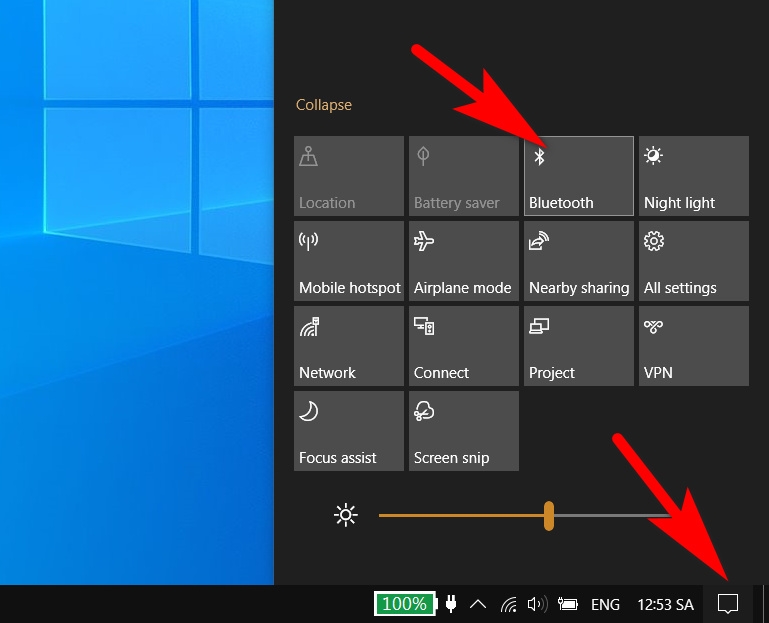
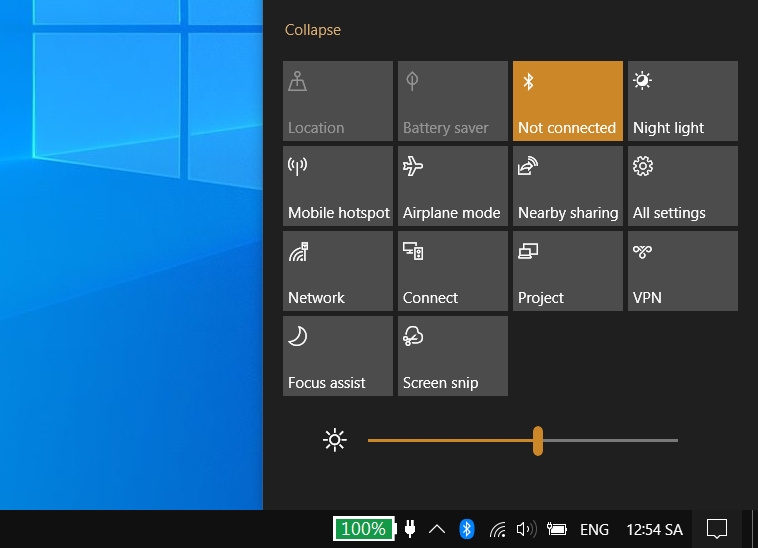
Nút bấm này sẽ ngay lập tức kích hoạt Bluetooth trên máy tính Windows của bạn.
Cách 2: Sử dụng Settings
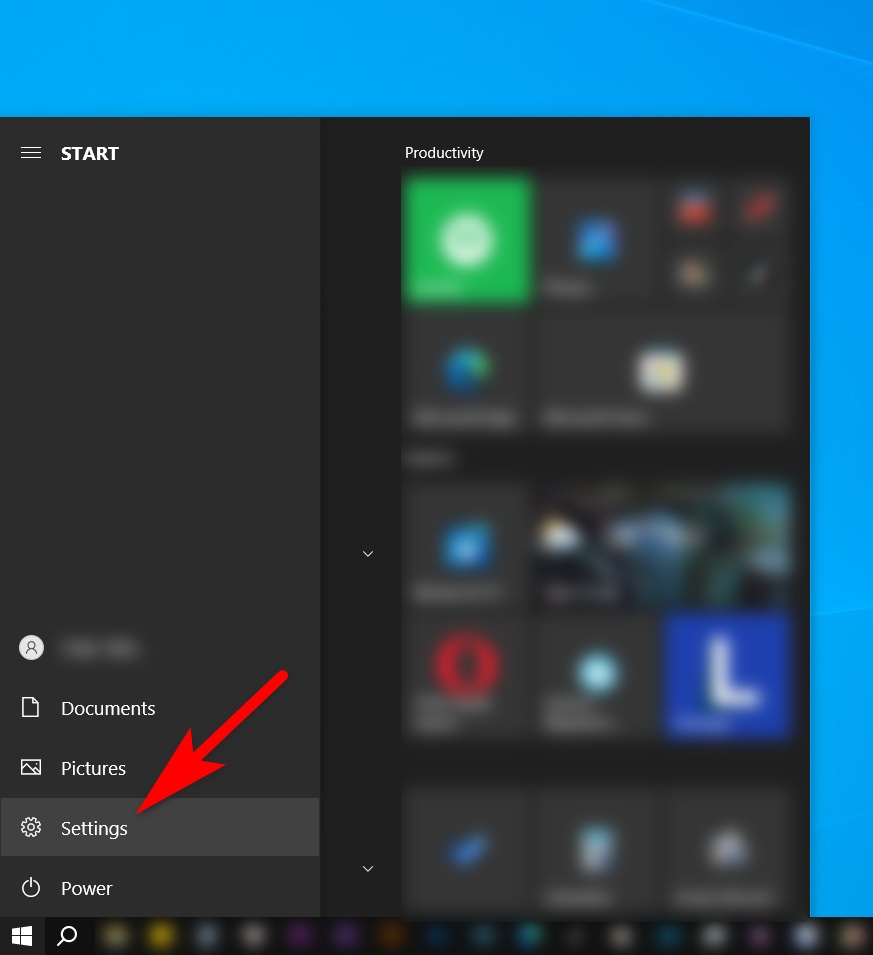
Bước 1: Mở Settings bằng cách nhấp vào biểu tượng Windows ở góc dưới bên trái màn hình và chọn Settings (biểu tượng hình bánh răng) nằm ở trên biểu tượng phím nguồn.
Bước 2: Trong cửa sổ Settings, bấm chọn Devices > Bluetooth & other devices.
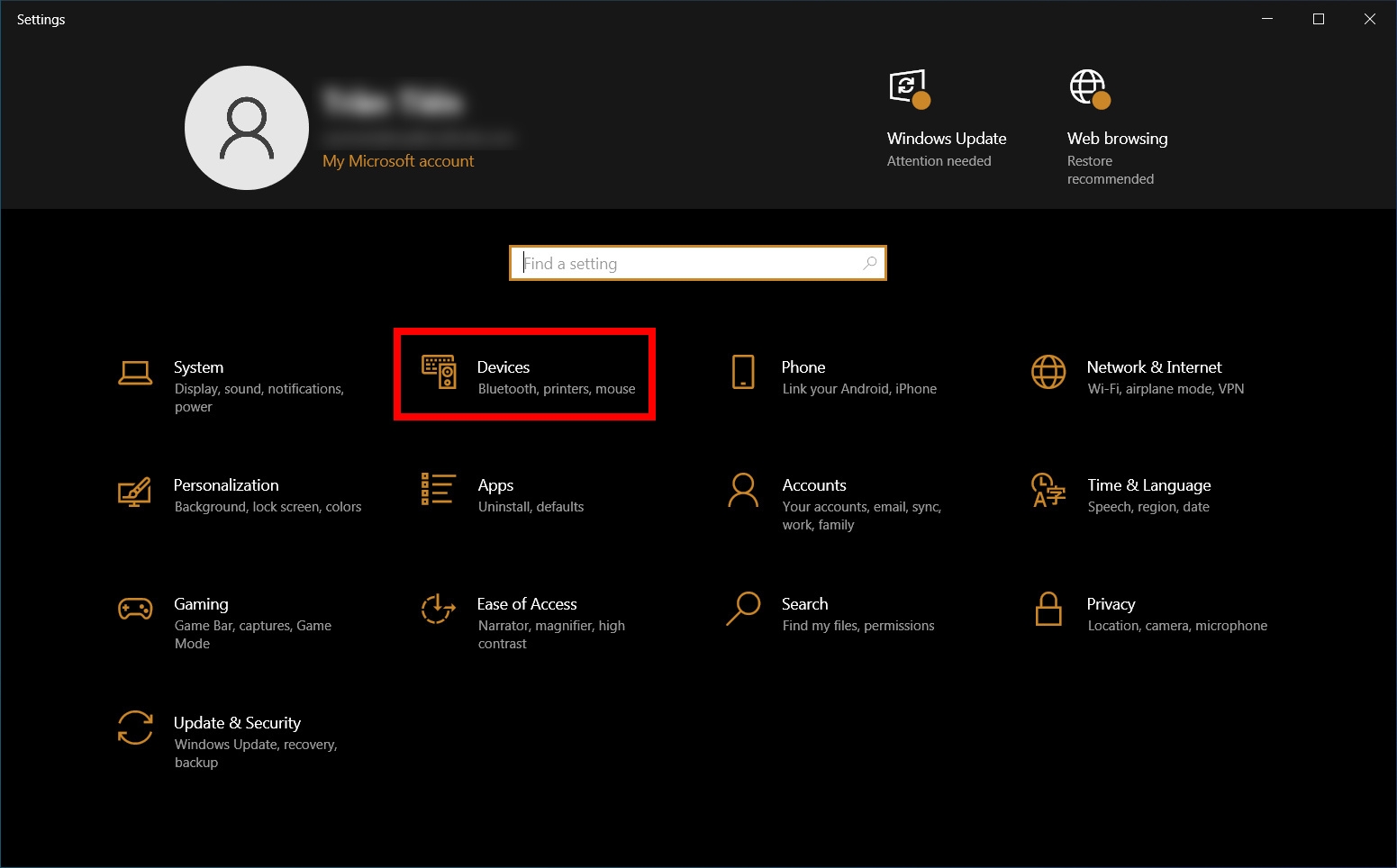
Hoặc bạn cũng có thể nhập từ khóa Bluetooth vào ô tìm kiếm ở giữa Settings và bấm chọn kết quả tìm kiếm Bluetooth & other devices settings.
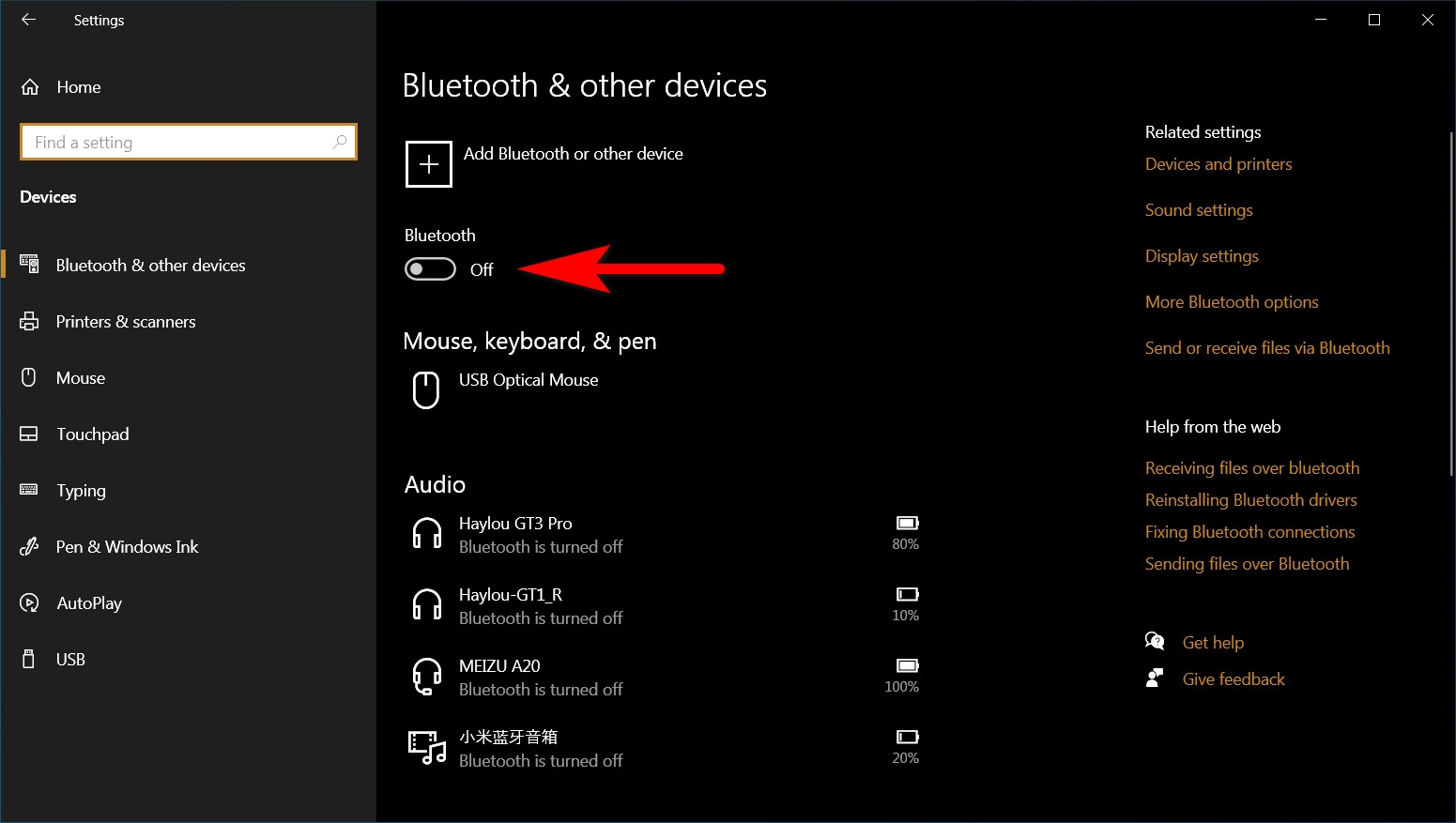
Bước 3: Trong giao diện Bluetooth & other devices, chuyển công tắc Bluetooth từ OFF sang ON (trái qua phải).
Bạn cũng có thể kích hoạt Bluetooth bằng cách nhấp vào nút Add Bluetooth or other device và chọn Bluetooth trong danh sách các tùy chọn.
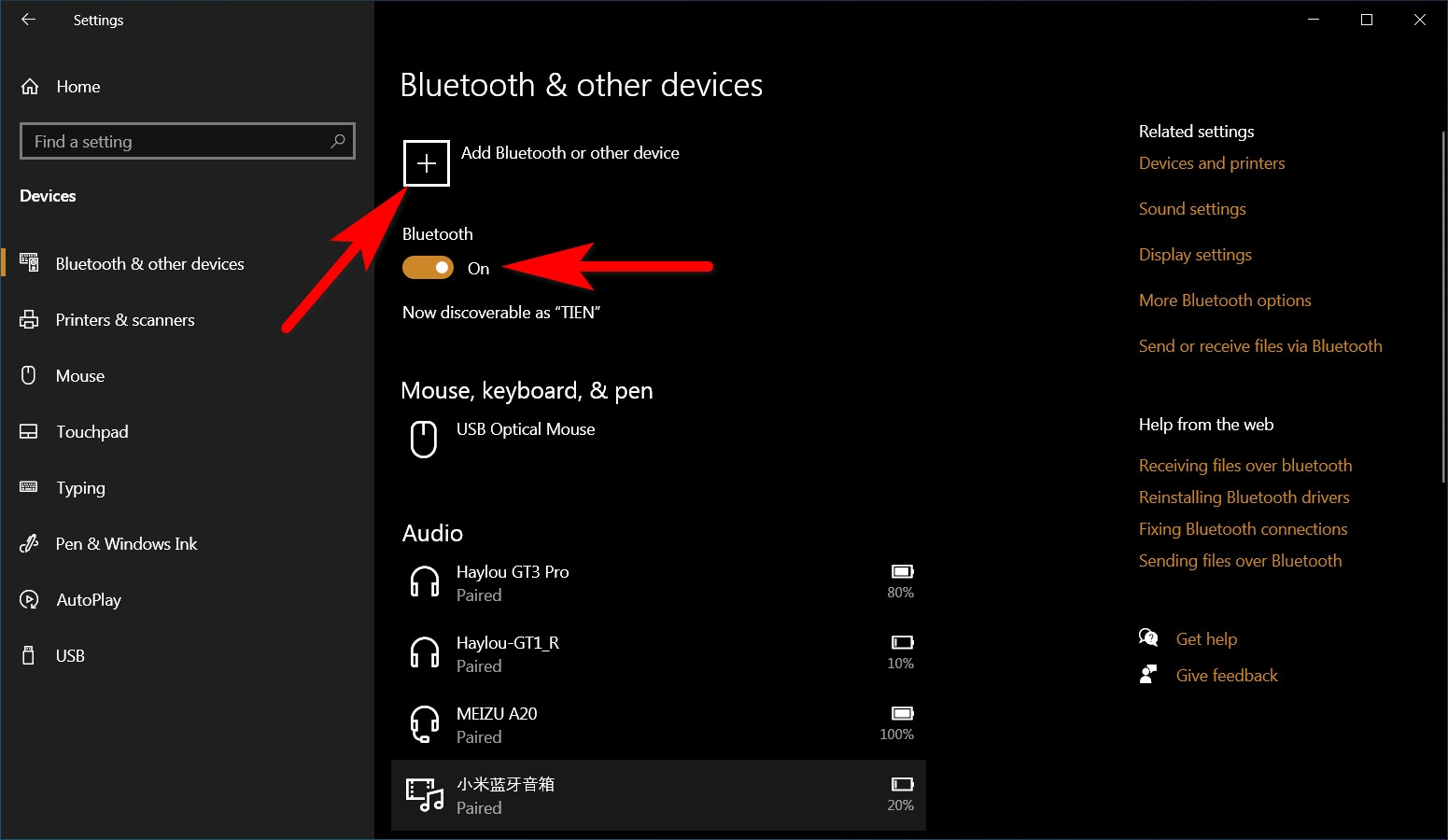
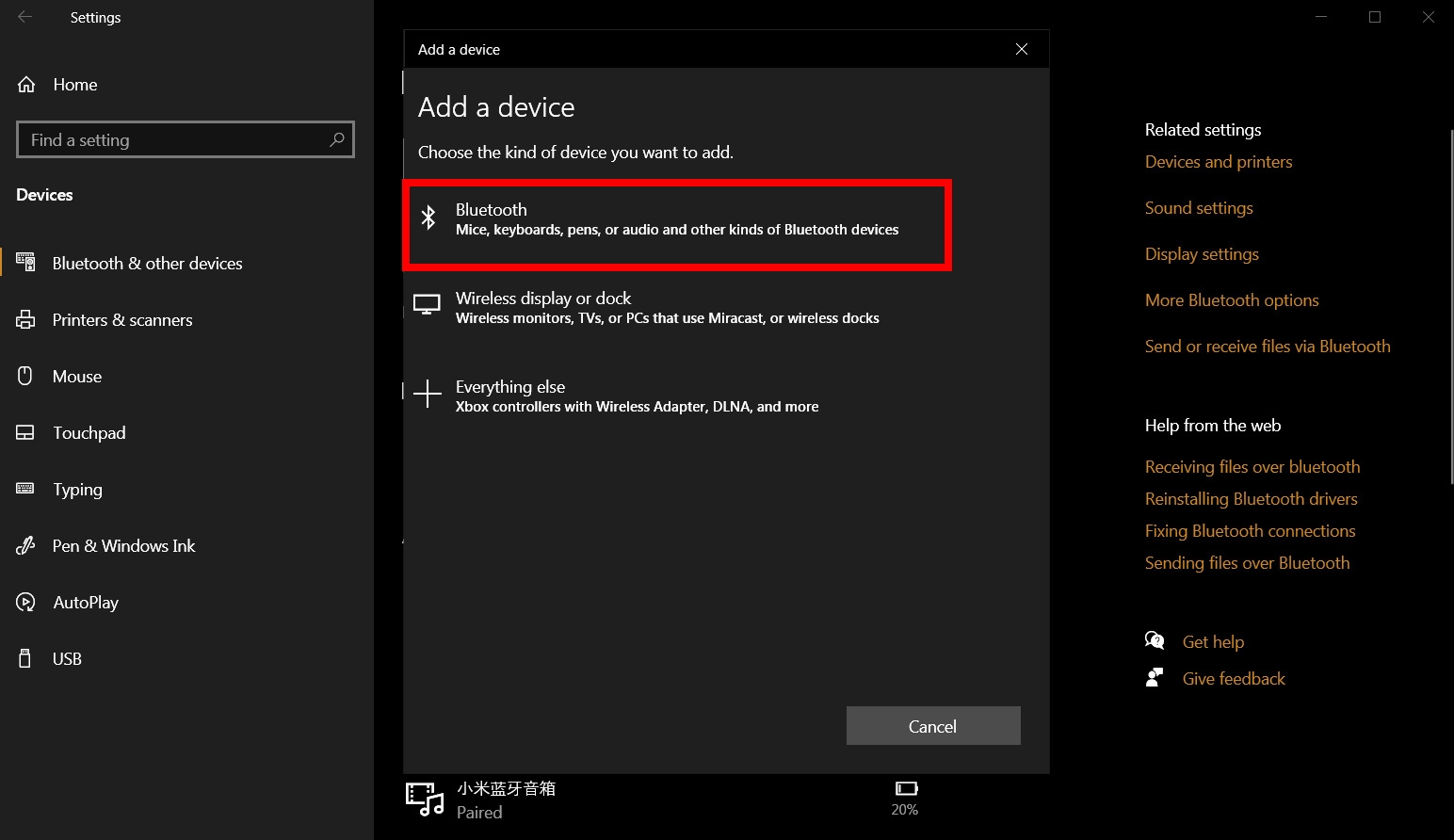
Như vậy là bạn đã thành công bật Bluetooth Win 10. Bây giờ bạn có thể kết nối các thiết bị Bluetooth khác với máy tính của mình.
Cách quản lý cài đặt và các thiết bị kết nối Bluetooth
Để thêm và quản lý các thiết bị không dây khác, truy cập cài đặt Bluetooth hoặc chọn biểu tượng Bluetooth trên thanh tác vụ Windows (trước tiên bạn có thể phải nhấp vào mũi tên lên để mở rộng danh sách các biểu tượng). Trong cửa sổ pop-up với danh sách các tùy chọn, bạn có thể thêm thiết bị kết nối Bluetooth, truyền tệp qua Bluetooth sang các thiết bị lân cận, tham gia Personal Area Network hoặc truy cập trực tiếp vào cài đặt Bluetooth.
Một số lỗi khiến máy tính không thể bật Bluetooth
Mặc dù cách bật Bluetooth trên laptop Windows 10 rất đơn giản, nhưng có thể gặp một số vấn đề khiến bạn không thể bật Bluetooth. Dưới đây là một số lỗi phổ biến và cách khắc phục chúng:
Lỗi thiết bị không được nhận diện
Một trong những lỗi phổ biến nhất khi bật Bluetooth Win 10 là thiết bị không được nhận diện. Để sửa lỗi Bluetooth laptop không tìm thấy thiết bị, hãy kiểm tra xem thiết bị Bluetooth của bạn đã được kích hoạt trên máy tính và trong phạm vi kết nối không.
Bạn cũng có thể thử khởi động lại máy tính và thiết bị Bluetooth. Nếu vẫn không thành công, hãy cập nhật driver Bluetooth lên phiên bản mới nhất.
Lỗi Bluetooth không hoạt động sau khi nâng cấp lên Windows 10
Một vấn đề khá phổ biến khi nâng cấp lên Windows 10 là Bluetooth không hoạt động sau khi cài đặt. Để khắc phục vấn đề này, hãy kiểm tra xem driver Bluetooth có được cài đặt không. Nếu không bạn có thể tải và cài đặt driver Bluetooth mới nhất từ trang web cung cấp driver của nhà sản xuất thiết bị. Hoặc bạn có thể dùng các phần mềm cập nhật driver từ bên thứ ba như DriverEasy.
Nếu vẫn không thành công, kiểm tra xem có cài đặt phần mềm quản lý Bluetooth từ bên thứ ba nào gây xung đột hay không.
Cách xử lý chung: Một trong những cách nhanh nhất để xử lý các vấn đề về kết nối Bluetooth Win 10, đó là chạy trình phân tích và sửa lỗi Bluetooth trên Windows 10.
Bước 1: Truy cập Settings > nhấn chọn Update & Security.
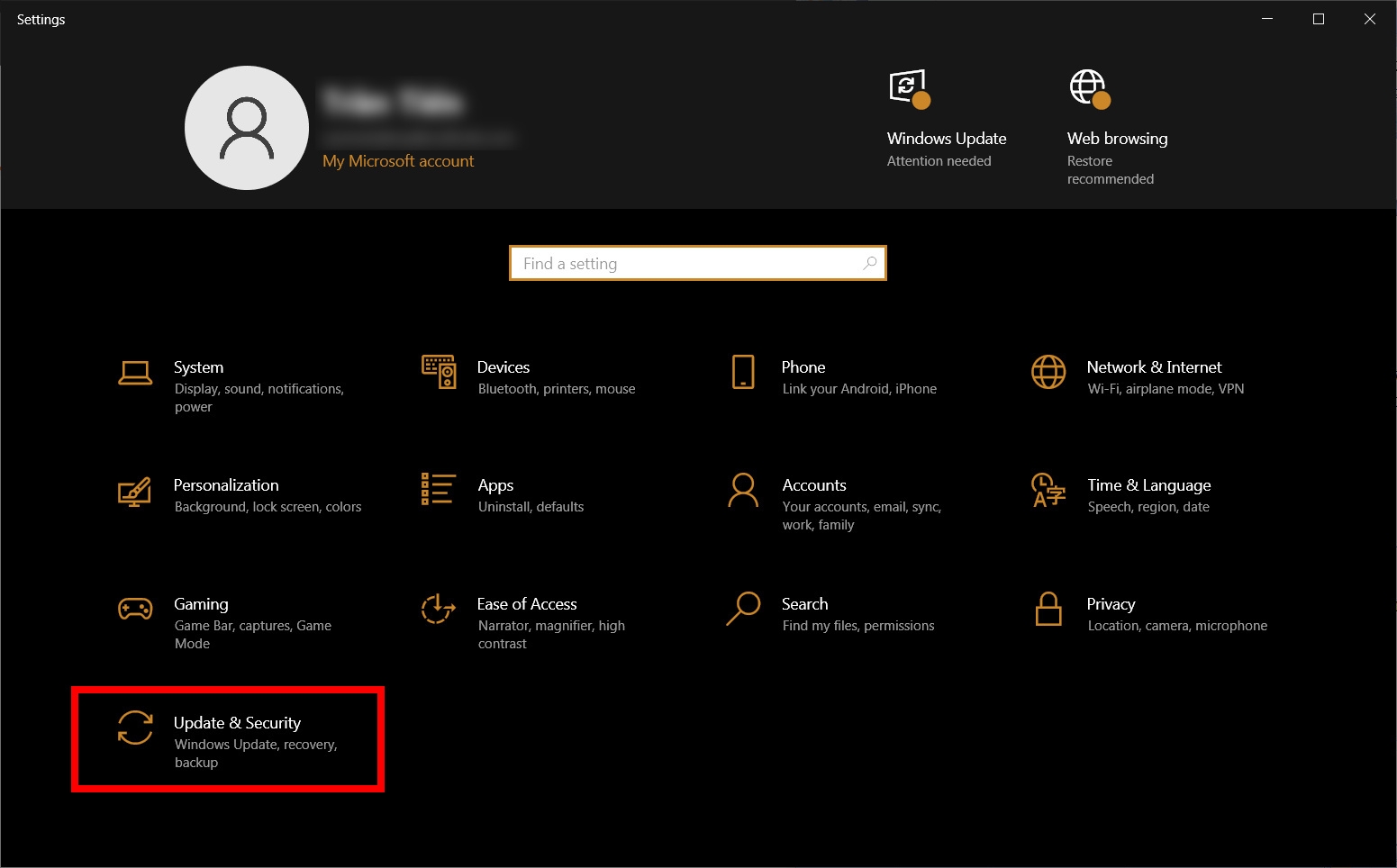
Hoặc bạn có thể gõ ngay từ khóa find and fix problems with Bluetooth devices để chuyển sang bước thứ 3.
Bước 2: Nhấn chọn Troubleshoot > Additional troubleshooters.
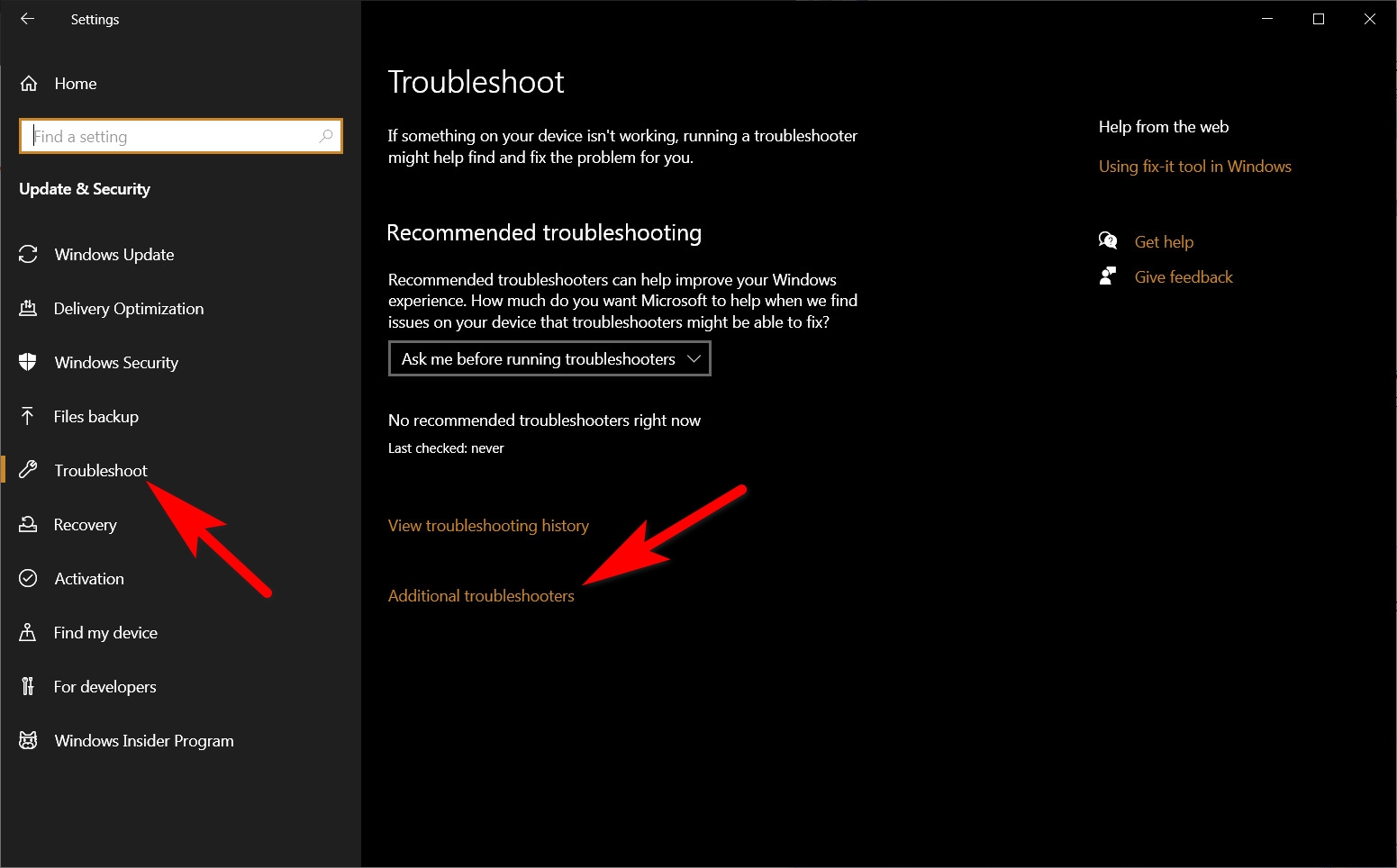
Bước 3: Bấm chọn Bluetooth trong mục Find and fix other problems > chọn Run the troubleshooter.
.jpg)
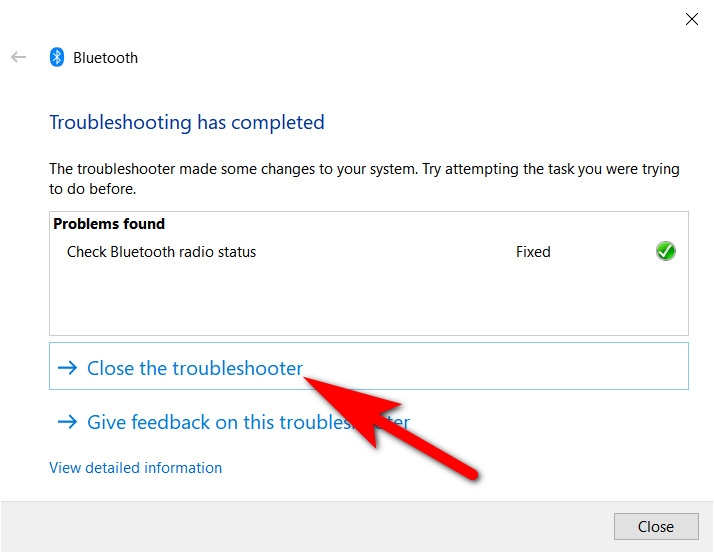
Chờ đợi trình sửa lỗi chạy xong phân tích và khắc phục, bạn bấm chọn Close the troubleshooter.
Những điều cần lưu ý khi bật Bluetooth trên Windows 10
Khi bật Bluetooth Win 10, có một số điều bạn cần lưu ý để đảm bảo việc kết nối suôn sẻ và không gặp trở ngại.
Đảm bảo máy tính có hỗ trợ Bluetooth
Trước khi bật Bluetooth Win 10, hãy chú ý máy tính của bạn phải hỗ trợ công nghệ Bluetooth. Bạn có thể kiểm tra tính năng này trong thông số kỹ thuật của bên bán hàng hoặc tài liệu hướng dẫn máy tính. Nếu máy tính không hỗ trợ Bluetooth, bạn có thể sử dụng đầu thu Bluetooth dạng USB để bổ sung thêm tính năng này cho máy tính.
Bảo vệ kết nối Bluetooth
Khi kết nối các thiết bị Bluetooth với máy tính, hãy chú ý chỉ kết nối với các thiết bị mà bạn tin tưởng và biết rõ nguồn gốc. Kết nối với các thiết bị không rõ nguồn gốc có thể tiềm ẩn nguy cơ bảo mật và mạo danh. Ngoài ra, đảm bảo bạn đã cập nhật các phiên bản firmware và driver mới nhất để ngăn chặn các lỗ hổng bảo mật.
Tổng kết
Trong bài viết này, FPTShop đã hướng dẫn bạn cách bật Bluetooth Win 10 một cách nhanh chóng, đơn giản và dễ thực hiện. Sau khi bật Bluetooth Win 10, bạn có thể kết nối thoải mái tới tai nghe Bluetooth, loa Bluetooth để nghe nhạc hay chuột không dây. Ngoài ra còn một số cách khắc phục các lỗi phổ biến khi bật Bluetooth trên Windows 10 và những điều cần lưu ý để đảm bảo kết nối ổn định. Hy vọng bài viết đã phần nào giúp bạn có thêm kinh nghiệm sử dụng Bluetooth trên máy tính một cách hiệu quả và tiện lợi.
Xem thêm
- Cách kết nối chuột bluetooth Microsoft cho hệ điều hành Windows và macOS
- Khắc phục độ trễ âm thanh kết nối Bluetooth trên Windows 10
- Làm thế nào để kết nối loa Bluetooth với máy tính bàn
Bạn là một người thích sở hữu các sản phẩm công nghệ hàng đầu với giá hấp dẫn. Hãy tham khảo các sản phẩm điện tử công nghệ như điện thoại Xiaomi, Samsung, laptop, máy tính bảng, phụ kiện công nghệ như loa Bluetooth, chuột Microsoft, chuột Bluetooth, bàn phím,…đang được bày bán tại các cửa hàng của FPT Shop trên toàn quốc.
:quality(75)/2020_4_14_637224532611238389_anh-dai-dien.jpg)


