:quality(75)/estore-v2/img/fptshop-logo.png)
:quality(75)/Cach_luu_anh_tren_Mac_Book_sieu_nhanh_va_hieu_qua_19f753b286.png)
:quality(75)/Thu_Phuong_c6ff1c9803.jpg)
Cách lưu ảnh trên MacBook siêu nhanh và hiệu quả giúp quản lý hình ảnh dễ dàng hơn
Xem siêu phẩm Macbook Neo - chiếc Mac tuyệt vời với mức giá rẻ bất ngờ cùng những nâng cấp đáng giá. Click xem thông tin cấu hình, giá bán chi tiết của Macbook Neo và đặt mua ngay tại FPTShop nhận ưu đãi đến 5 triệu. Bảo hành 24 tháng. Thu cũ trợ giá đến 2.000.000đ
MacBook từ lâu đã trở thành thiết bị quen thuộc với dân văn phòng, sinh viên, designer hay người sáng tạo nội dung nhờ hiệu năng ổn định và khả năng đồng bộ mượt mà trong hệ sinh thái Apple. Tuy nhiên, không phải ai cũng biết cách tải và quản lý hình ảnh hiệu quả trên macOS. Nhiều người dùng mới thường gặp tình trạng không tìm thấy ảnh đã lưu, lưu nhầm vị trí hoặc khiến bộ nhớ nhanh đầy vì dữ liệu bị sắp xếp lộn xộn. Trong bài viết dưới đây, hãy cùng FPT Shop tìm hiểu chi tiết cách lưu ảnh trên MacBook nhanh chóng, đơn giản cũng như những mẹo quản lý hình ảnh hiệu quả để sử dụng thiết bị tối ưu hơn mỗi ngày.
Vì sao nên quản lý ảnh khoa học trên MacBook?
Việc lưu trữ hình ảnh tưởng chừng đơn giản nhưng lại ảnh hưởng rất lớn đến trải nghiệm sử dụng MacBook lâu dài. Nếu biết cách sắp xếp hợp lý, người dùng sẽ tiết kiệm đáng kể thời gian cũng như tối ưu hiệu suất máy.
Tiết kiệm thời gian tìm kiếm
Khi hình ảnh được phân loại rõ ràng theo thư mục hoặc chủ đề, người dùng có thể tìm kiếm nhanh chóng chỉ trong vài giây. Điều này đặc biệt hữu ích với những ai thường xuyên làm việc với số lượng lớn hình ảnh như designer, marketer hoặc người bán hàng online. Thay vì mất thời gian lục tìm từng file trong Downloads, việc quản lý khoa học sẽ giúp mọi thao tác trở nên thuận tiện hơn.
Tránh đầy bộ nhớ
Một trong những nguyên nhân khiến MacBook nhanh đầy dung lượng là lưu quá nhiều ảnh trùng lặp hoặc file không cần thiết. Việc sắp xếp dữ liệu hợp lý sẽ giúp người dùng dễ dàng kiểm tra và xóa bớt những nội dung không còn sử dụng. Ngoài ra, quản lý ảnh đúng cách còn giúp hạn chế tình trạng máy hoạt động chậm do ổ cứng bị quá tải.

Đồng bộ dữ liệu dễ dàng
MacBook có khả năng đồng bộ mạnh mẽ với iPhone và iPad thông qua iCloud. Khi hình ảnh được lưu trữ gọn gàng, việc đồng bộ và sao lưu dữ liệu cũng trở nên nhanh chóng hơn, hạn chế nguy cơ thất lạc file quan trọng.
Hướng dẫn các cách lưu ảnh trên MacBook siêu đơn giản, dễ thực hiện
MacOS hỗ trợ khá nhiều cách tải và lưu hình ảnh khác nhau. Tùy theo nhu cầu sử dụng, người dùng có thể lựa chọn phương pháp phù hợp để thao tác nhanh hơn.
Cách 1: Lưu nhanh bằng phím tắt
MacOS cung cấp nhiều tổ hợp phím tắt tiện lợi giúp thao tác nhanh chóng mà không cần sử dụng chuột rời. Đây là một trong những phương pháp được nhiều người dùng MacBook lựa chọn vì đơn giản và tiết kiệm thời gian.
Bước 1: Di chuyển con trỏ chuột đến hình ảnh mà bạn muốn lưu về MacBook.
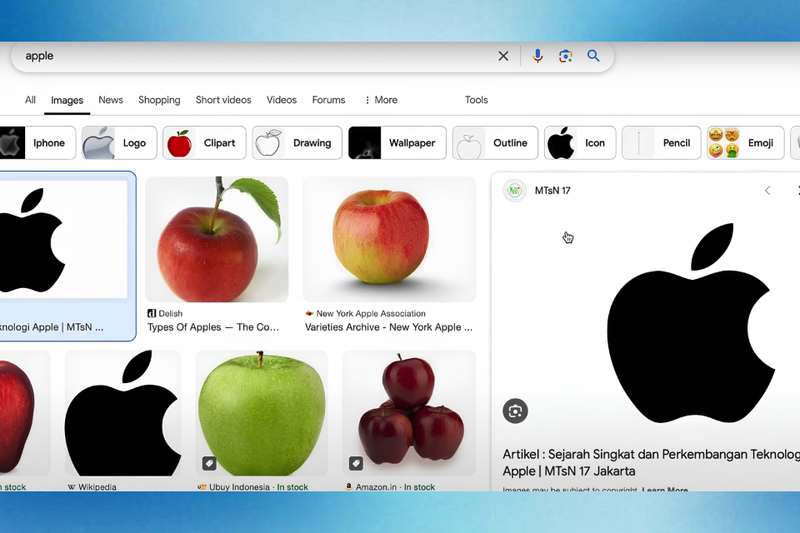
Bước 2: Nhấn giữ phím Control trên bàn phím, đồng thời click phải để mở menu tùy chọn của hình ảnh trên trình duyệt.
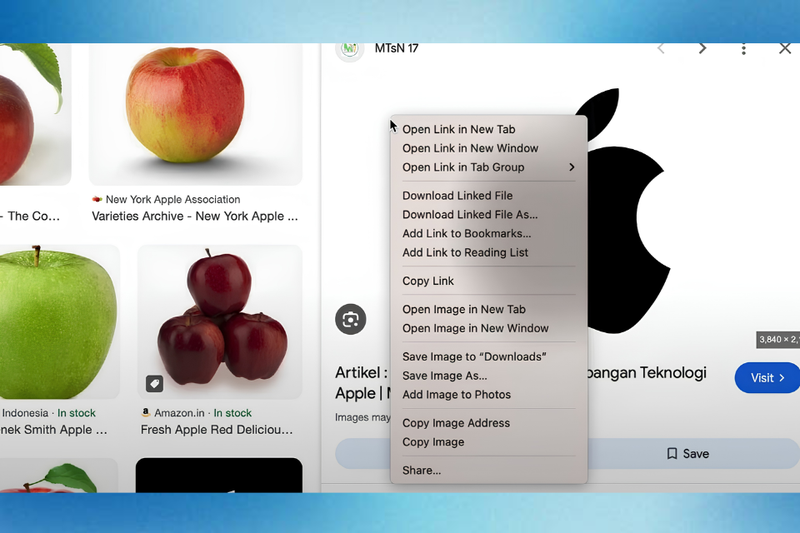
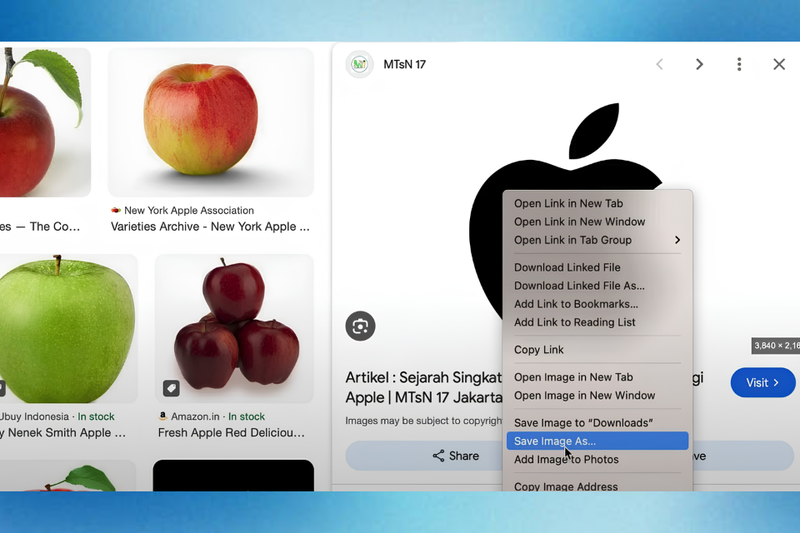
Bước 3: Tại danh sách hiển thị, chọn Save Image to Downloads để lưu nhanh ảnh vào thư mục Downloads mặc định trên MacBook. Trong trường hợp muốn thay đổi tên file hoặc chọn vị trí lưu khác, hãy nhấn vào Save Image As để tùy chỉnh chi tiết hơn.
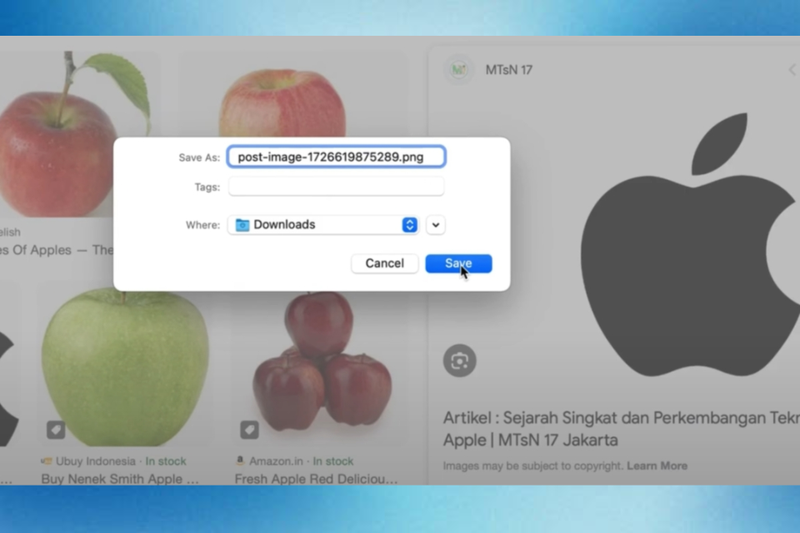
Bước 4: Sau khi cửa sổ lưu ảnh xuất hiện, bạn có thể đặt lại tên file để dễ tìm kiếm, đồng thời chọn thư mục lưu phù hợp như Desktop, Downloads hoặc thư mục công việc riêng. Cuối cùng, nhấn Save để hoàn tất quá trình lưu ảnh về máy.
Ngoài ra, nếu hình ảnh đang mở bằng Preview hoặc Safari, bạn có thể sử dụng tổ hợp phím Command + S để lưu nhanh mà không cần thao tác nhiều bước.
Cách 2: Kéo và thả ảnh
Nếu muốn lưu ảnh nhanh vào một thư mục cụ thể, người dùng có thể áp dụng thao tác kéo và thả cực kỳ đơn giản. Bạn chỉ cần nhấn giữ chuột vào hình ảnh cần tải, sau đó kéo trực tiếp ra Desktop hoặc thư mục mong muốn trên MacBook. Khi thả chuột, hình ảnh sẽ tự động được lưu vào vị trí đó.
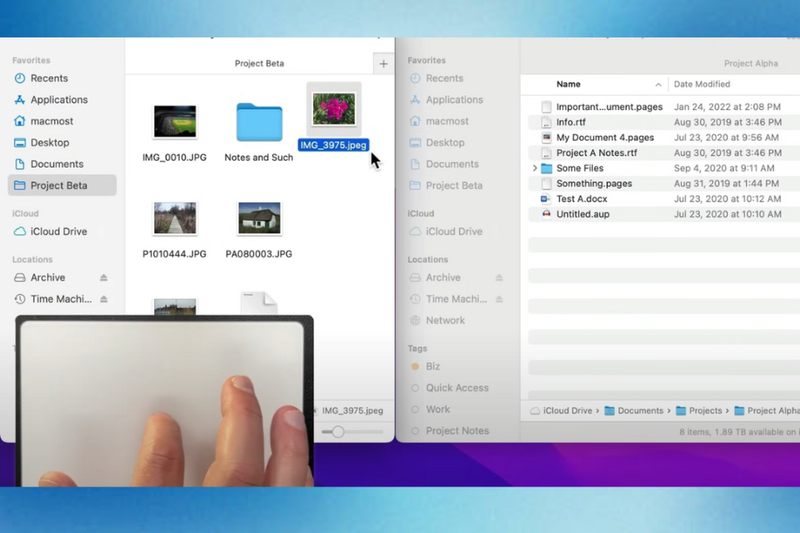
Ưu điểm của cách này là thao tác nhanh, phù hợp khi cần tải nhiều ảnh cùng lúc. Tuy nhiên, không phải website nào cũng hỗ trợ kéo thả hình ảnh trực tiếp.
Cách 3: Chụp màn hình (Screenshot)
Một số trang web hiện nay áp dụng tính năng bảo mật nhằm hạn chế người dùng tải ảnh trực tiếp về máy. Trong trường hợp đó, chụp màn hình sẽ là giải pháp đơn giản và nhanh chóng để lưu lại nội dung cần thiết mà vẫn đảm bảo thao tác dễ thực hiện trên MacBook.
Bước 1: Nhấn tổ hợp phím chụp màn hình
MacBook hỗ trợ nhiều tổ hợp phím khác nhau để người dùng linh hoạt lựa chọn theo nhu cầu sử dụng.
- Command + Shift + 3: Chụp toàn bộ màn hình và lưu ảnh ngay lập tức.
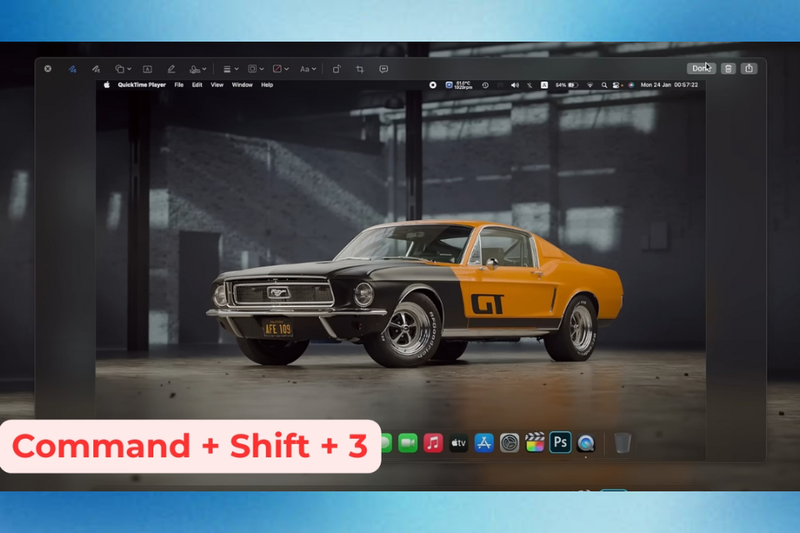
- Command + Shift + 4: Cho phép chọn một vùng cụ thể trên màn hình để chụp, phù hợp khi chỉ muốn lưu một phần nội dung.

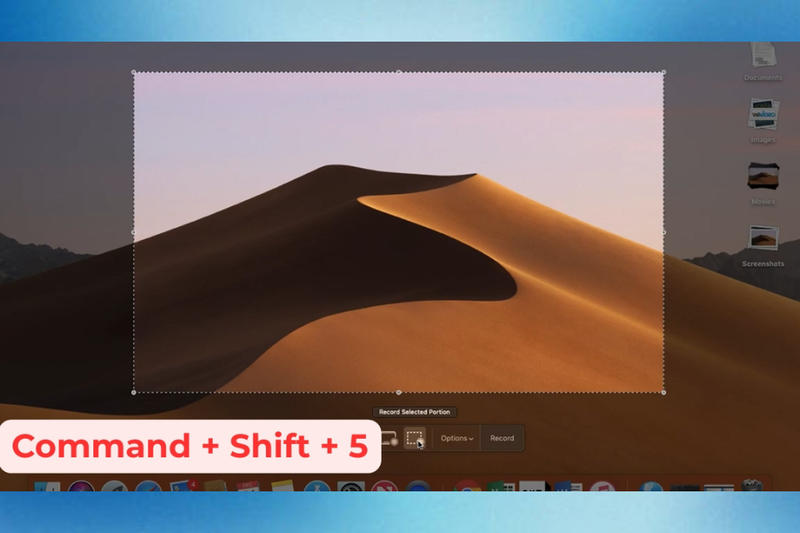
- Command + Shift + 5: Hiển thị thanh công cụ đầy đủ với nhiều tùy chọn như chụp cửa sổ riêng lẻ, chụp toàn màn hình hoặc quay video màn hình.
Bước 2: Kiểm tra ảnh đã lưu
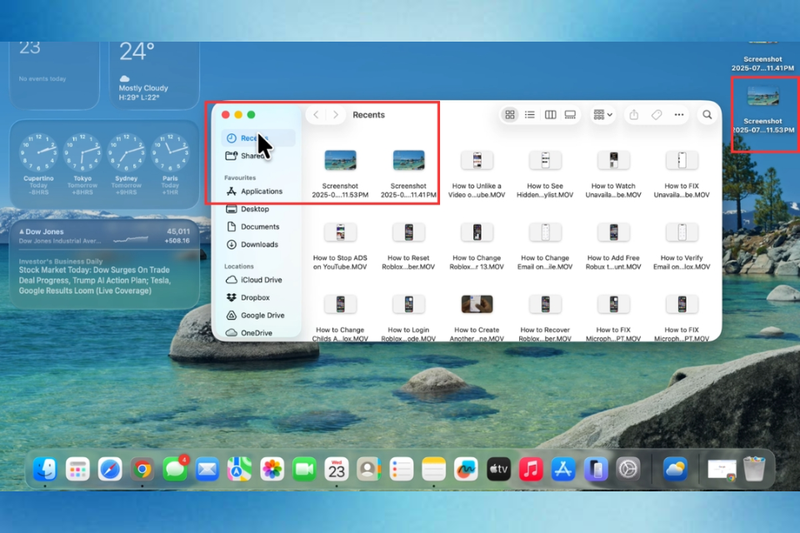
Sau khi hoàn tất thao tác chụp màn hình, ảnh sẽ tự động được lưu về Desktop dưới định dạng PNG. Người dùng có thể mở file bằng ứng dụng Preview có sẵn trên macOS để xem lại, chỉnh sửa cơ bản hoặc chuyển đổi sang định dạng khác nếu cần sử dụng cho công việc và học tập.
Hướng dẫn quản lý ảnh trên MacBook hiệu quả hơn
Sau khi lưu ảnh về máy, người dùng cũng nên biết cách sắp xếp dữ liệu hợp lý để dễ tìm kiếm và tránh làm đầy bộ nhớ MacBook. Việc quản lý hình ảnh khoa học sẽ giúp quá trình học tập, làm việc hay chỉnh sửa nội dung trở nên thuận tiện hơn rất nhiều.
Tạo thư mục riêng cho từng nhóm ảnh
Một trong những cách quản lý ảnh hiệu quả nhất là phân loại hình ảnh theo từng thư mục riêng biệt. Điều này giúp người dùng dễ tìm file khi cần sử dụng và hạn chế tình trạng lưu dữ liệu lộn xộn.
Bạn có thể chia ảnh thành nhiều nhóm như ảnh công việc, ảnh học tập hoặc ảnh cá nhân. Ngoài ra, nếu thường xuyên làm việc với dự án hoặc chỉnh sửa nội dung, bạn cũng nên tạo thêm folder theo từng chủ đề riêng để quản lý dễ hơn.
Đặt tên file dễ tìm kiếm
Nhiều người thường giữ nguyên tên mặc định của ảnh như IMG_001 hoặc Screenshot_123 khiến việc tìm kiếm về sau khá khó khăn. Thay vào đó, bạn nên đổi tên file theo nội dung cụ thể để dễ quản lý hơn.
Người dùng có thể đặt tên theo ngày tháng, theo nội dung hình ảnh hoặc theo từng dự án công việc. Ví dụ như “banner-sale-thang-5.png” hoặc “du-an-thiet-ke-noi-that.jpg”. Cách này sẽ giúp Finder và Spotlight tìm kiếm file nhanh và chính xác hơn.
Sử dụng tag màu trên Finder
Finder trên macOS hỗ trợ tính năng gắn tag màu cho file và thư mục. Đây là công cụ rất hữu ích giúp người dùng đánh dấu những hình ảnh quan trọng để dễ tìm kiếm hơn.
Bạn có thể sử dụng màu đỏ cho ảnh cần xử lý gấp, màu xanh cho ảnh công việc hoặc màu vàng cho dữ liệu cá nhân. Việc phân loại bằng màu sắc sẽ giúp quản lý dữ liệu trực quan và tiết kiệm thời gian hơn trong quá trình sử dụng.
Tạm kết
MacOS hỗ trợ nhiều cách lưu ảnh nhanh chóng và tiện lợi như sử dụng phím tắt, kéo thả hình ảnh hoặc chụp màn hình trực tiếp. Việc nắm rõ cách lưu ảnh trên MacBook giúp thao tác dễ dàng hơn, đồng thời hỗ trợ quản lý dữ liệu khoa học, tiết kiệm thời gian tìm kiếm và tối ưu dung lượng lưu trữ hiệu quả.
Bên cạnh việc lưu ảnh đúng cách, người dùng cũng nên thường xuyên sắp xếp thư mục và sao lưu dữ liệu để MacBook hoạt động ổn định trong thời gian dài. Nhiều dòng MacBook hiện đại đang được phân phối tại FPT Shop với hiệu năng mạnh mẽ, thiết kế sang trọng, đáp ứng tốt nhu cầu học tập, làm việc và sáng tạo nội dung mỗi ngày. Bạn có thể ghé thăm các cửa hàng hoặc truy cập website để tham khảo thêm nhiều sản phẩm công nghệ chính hãng cùng các chương trình ưu đãi hấp dẫn.
Xem thêm:
:quality(75)/bao_thuc_tren_laptop_d276a86f8f.jpg)
:quality(75)/co_nen_dung_phu_phim_macbook_1_28e9c50f9f.png)
:quality(75)/cach_bat_tat_den_ban_phim_laptop_tren_macbook_1_d53d007203.jpg)
:quality(75)/cach_ket_noi_tai_nghe_bluetooth_bose_0_e893e1d0a6.jpg)
:quality(75)/Co_nen_sac_Macbook_qua_dem_cover_da8815a392.png)
:quality(75)/co_nen_mua_macbook_neo_2026_thumb_ce002a7899.jpg)


