:quality(75)/estore-v2/img/fptshop-logo.png)
:quality(75)/fix_error_code_0x80070057_0_eea15c1398.jpg)
:quality(75)/att_f9_P_Fnl_Abje_KSHVOJ_Cz6sd3r81_I_Rx88wecx_Th_eho_V_Nk_745a148e47.jpg)
Hướng dẫn sửa lỗi 0x80070057 khi ổ cứng không đủ dung lượng lưu trữ để cài đặt hoặc nâng cấp Windows
Gặp phải thông báo lỗi trên máy tính không bao giờ là trải nghiệm vui vẻ, đặc biệt khi đó là một chuỗi số dài và đáng sợ như mã lỗi 0x80070057. Mặc dù lỗi này không gây mất dữ liệu, nhưng những sự cố đi kèm như tệp bị hỏng và phần mềm độc hại là có thể. Tuy nhiên bạn hoàn toàn có thể xử lý sự cố này thông qua 9 cách sau đây.
Lỗi 0x80070057 có nghĩa là gì?
Mã lỗi 0x80070057 có nghĩa là Windows đã gặp phải sự cố lưu trữ. Có thể ổ cứng HDD hoặc ổ SSD của bạn không còn đủ dung lượng để tải xuống hoặc sao chép tệp. Nhưng lỗi này cũng có thể báo hiệu sự không tương thích của hệ thống tệp, ổ cứng bị hỏng hoặc bất kỳ sự cố nào khác liên quan đến lưu trữ.
Nguyên nhân gây ra lỗi
Hiểu được nguyên nhân gây ra lỗi 0x80070057 là điều cần thiết để khắc phục sự cố hiệu quả. Lỗi này thường xảy ra do sự cố về dung lượng lưu trữ, tệp hệ thống, bản cập nhật hoặc các thành phần phần mềm khác. Các nguyên nhân phổ biến gây ra lỗi bao gồm.
- Sự cố cập nhật Windows: Sự cố với tệp cập nhật, thư mục Software Distribution hoặc xung đột với các thành phần hệ thống khác có thể gây ra lỗi này.
- Sự cố về dung lượng đĩa: Không đủ dung lượng trên ổ đĩa hệ thống có thể khiến Windows không thể hoàn tất quá trình cập nhật hoặc cài đặt.
- Tham số không hợp lệ hoặc không chính xác: Hướng dẫn hoặc đường dẫn tệp không chính xác.
- Tệp hệ thống bị hỏng: Tệp hệ thống bị hỏng hoặc bị thiếu có thể làm gián đoạn hoạt động của hệ thống.
- Lỗi Registry: Sự cố với Windows Registry, cơ sở dữ liệu lưu trữ cài đặt cấu hình cũng có thể gây ra lỗi này.
- Sự cố về hồ sơ Outlook: Hồ sơ Outlook bị hỏng hoặc bị lỗi hoặc cố gắng gửi các tệp lớn.
- Phần mềm độc hại: Phần mềm độc hại có thể làm hỏng tệp, can thiệp vào quá trình cập nhật hoặc thay đổi cài đặt registry.
Chi tiết cách sửa lỗi Windows 0x80070057
1. Quét phần mềm độc hại
Phần mềm độc hại có thể lây nhiễm máy tính của bạn thông qua các bản tải xuống, liên kết hoặc quảng cáo đáng ngờ hoặc email lừa đảo. Nó có thể gây ra lỗi 0x80070057.
Bước 1: Ở màn hình đăng nhập, giữ phím Shift trong khi bạn chọn Power>Restart.
Bước 2: Sang màn hình tiếp theo, chọn tùy chọn Troubleshoot > Advanced options > Startup Settings > Restart.
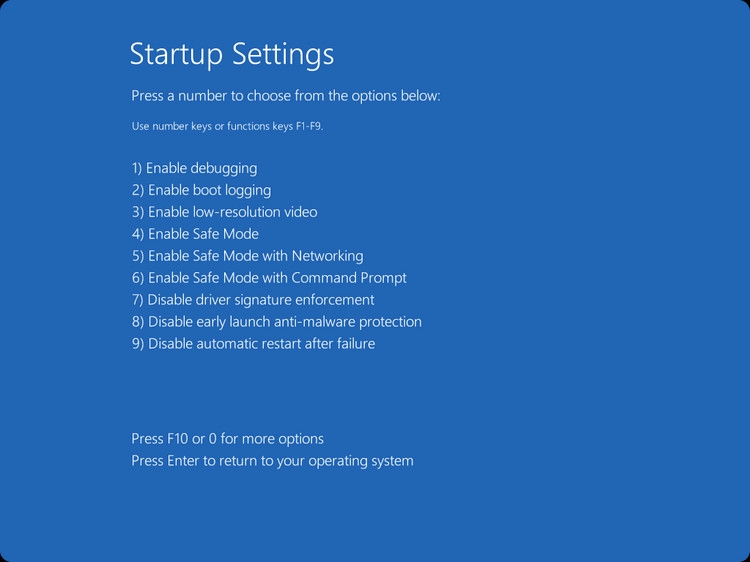
Bước 3: Nhấn phím 4 hoặc F4 để khởi động máy tính của bạn ở chế độ an toàn Safe Mode. Nếu cần sử dụng Internet, hãy chọn 5 hoặc F5 cho chế độ an toàn với kết nối mạng.
Khi ở chế độ an toàn, hãy xóa các tệp tạm thời, cài đặt hoặc cập nhật phần mềm diệt virus nếu cần và quét phần mềm của hệ thống. Chạy trình quét thường là đủ để loại bỏ hầu hết các phần mềm độc hại.
2. Sử dụng công cụ SFC
System File Checker (SFC) là một công cụ tích hợp sẵn của Windows có thể giúp sửa lỗi 0x80070057. Công cụ này quét hệ thống của bạn để tìm các tệp bị hỏng hoặc bị thiếu và thay thế chúng bằng các phiên bản chính xác.
Bước 1: Nhấn đồng thời tổ hợp phím Windows + X. Sau đó chọn tùy chọn Command Prompt (Admin).
Bước 2: Trong cửa sổ lệnh Command Prompt hiển thị, nhập lệnh dưới đây và nhấn Enter để thực hiện.
SFC /scannow
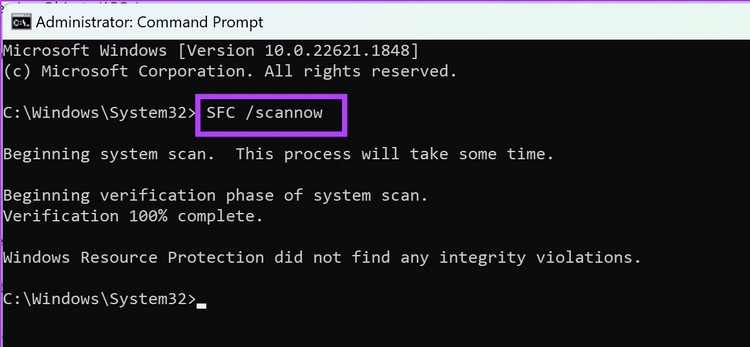
Bước 3: Chờ quá trình quét hoàn tất. Khởi động lại máy tính và kiểm tra xem lỗi có còn nữa hay không.
3. Sửa chữa hồ sơ Outlook
Sửa chữa hồ sơ Outlook có thể giúp khắc phục lỗi 0x80070057 nếu lỗi này do cài đặt bị hỏng hoặc tệp dữ liệu Outlook bị hỏng. Điều này có thể giúp Outlook giao tiếp đúng cách với hệ thống và truy cập dữ liệu mà không có lỗi. Để sửa chữa hồ sơ Outlook, bạn thực hiện như sau.
Bước 1: Mở ứng dụng Outlook. Truy cập menu File > Account Settings > Account Settings.
Bước 2: Trên tab Email, hãy chọn hồ sơ tài khoản của bạn, sau đó kích nút Repair.
Bước 3: Làm theo lời nhắc trong trình hướng dẫn sửa lỗi và khởi động lại Outlook khi hoàn tất.
4. Cập nhật Windows
Chạy Windows Update có thể giúp giải quyết lỗi 0x80070057 bằng cách tải xuống và cài đặt các bản vá và bản cập nhật mới nhất từ Microsoft. Điều này có thể giúp sửa các tệp hệ thống bị hỏng, cập nhật các thành phần lỗi thời và cải thiện hiệu suất hệ thống tổng thể.
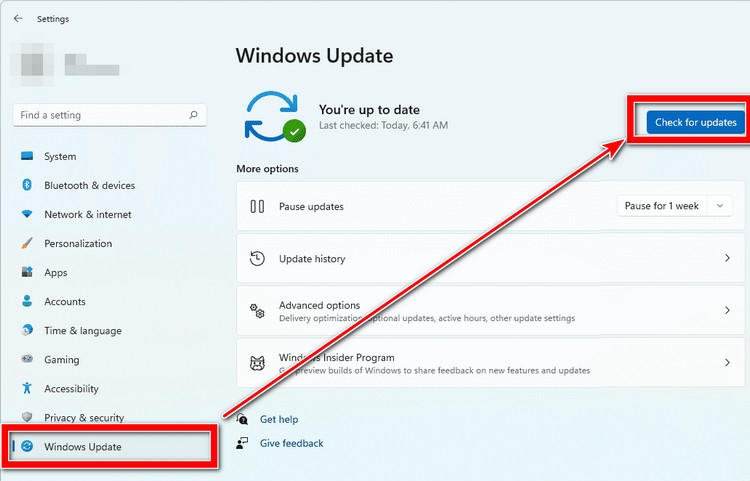
Đối với Windows 10 và 11 tự động tải xuống và cài đặt các bản cập nhật để giữ cho thiết bị của bạn an toàn và hiện đại. Tuy nhiên, bạn có thể kiểm tra thủ công các bản cập nhật bằng cách truy cập menu Start > Settings > Windows Updates > Check for Updates.
5. Chạy Windows Update Troubleshooter
Nếu bạn thấy lỗi 0x80070057 khi tải xuống và cài đặt bản cập nhật Windows, trình khắc phục sự cố cập nhật Windows Update Troubleshooter tích hợp có thể giúp giải quyết sự cố.
Bước 1: Truy cập vào menu Start > Settings > System.
Bước 2: Chọn Troubleshoot > Other troubleshooters.
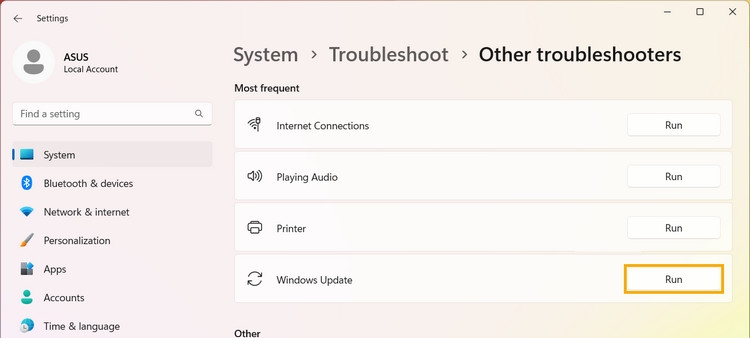
Bước 3: Dưới mục Most frequent, tìm dịch vụ Windows Update rồi kích nút Run ở bên phải để chạy trình khắc phục sự cố liên quan. Sau khi trình khắc phục sự cố chạy xong, hãy khởi động lại máy tính và kiểm tra lại các bản cập nhật.
6. Giải phóng dung lượng ổ đĩa
Không đủ dung lượng đĩa có thể gây ra lỗi 0x80070057 vì Windows cần đủ dung lượng để thực hiện nhiều hoạt động khác nhau như cài đặt bản cập nhật, tạo bản sao lưu hoặc cài đặt phần mềm. Để kiểm tra dung lượng đĩa trên Windows, bạn thực hiện như sau.
Bước 1: Truy cập menu Start > Settings.
Bước 2: Chọn tùy chọn System ở khung bên trái. Tiếp theo chọn Storage ở khung bên phải.
Để giải phóng dung lượng ổ đĩa hệ thống, hãy thử gỡ cài đặt hoặc xóa các ứng dụng bạn không còn sử dụng và xóa thủ công các tệp không cần. Bạn cũng có thể sử dụng tính năng Disk Cleanup để xóa các tệp tạm thời.
Để chạy Disk Cleanup, bạn thực hiện như sau.
Bước 1: Truy cập menu Start, nhập Disk Cleanup vào khung tìm kiếm và kích chọn kết quả hiển thị tương ứng.
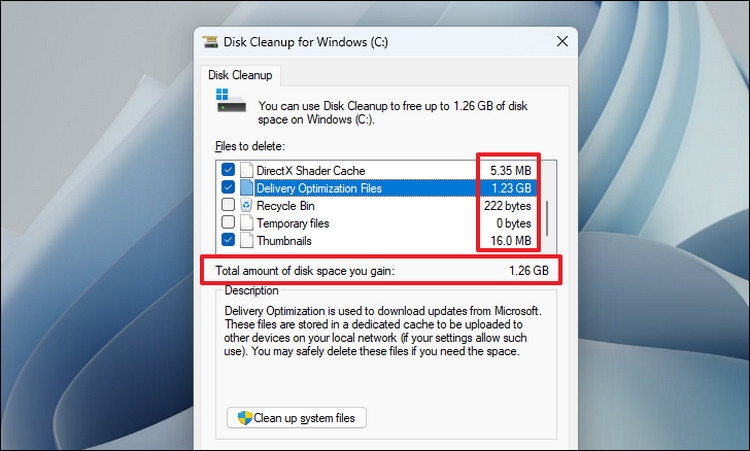
Bước 2: Nếu có nhiều ổ đĩa, bạn có thể phải tìm ổ đĩa cần dọn dẹp và chọn ổ đĩa đó. Nếu không tiện ích sẽ tự động tìm kiếm ổ đĩa C, hiển thị cho bạn một cửa sổ liệt kê các tệp có thể xóa.
Bước 3: Chọn loại tệp để xóa. Sau đó kích nút OK.
Mặc dù các tệp tạm thời thường an toàn để xóa, hãy cẩn thận nếu bạn không chắc chắn về một loại tệp cụ thể.
7. Sử dụng công cụ CHKDSK
CHKDSK, hay Check Disk là một công cụ có thể sửa lỗi 0x80070057 bằng cách quét ổ cứng để tìm lỗi và sửa lỗi. Điều này hữu ích nếu lỗi do sự cố với đĩa mà Windows đang cố gắng cài đặt bản cập nhật hoặc lưu tệp. Để chạy CHKDSK bạn thực hiện như sau.
Bước 1: Truy cập menu Start, nhập cmd vào khung tìm kiếm rồi kích chuột phải vào kết quả tìm kiếm hiển thị Command Prompt chọn Run as administrator.
Bước 2: Trong cửa sổ lệnh Command Prompt, bạn nhập lệnh dưới đây và nhấn Enter để thực thi.
CHKDSK /f
Bước 3: Đợi quá trình quét hoàn tất. Quét CHKDSK có thể mất nhiều thời gian, vì vậy hãy kiên nhẫn. Không được dừng quá trình quét trừ khi nó ngừng phản hồi hoặc hiển thị thông báo lỗi.
8. Khôi phục hoặc reset lại thiết bị
Để sử dụng khôi phục hệ thống bằng tính năng System Restore, bạn thực hiện như sau.
Bước 1: Tìm kiếm từ khóa Control Panel trong menu Start.
Bước 2: Chọn Recovery để mở cửa sổ System Restore > Next.
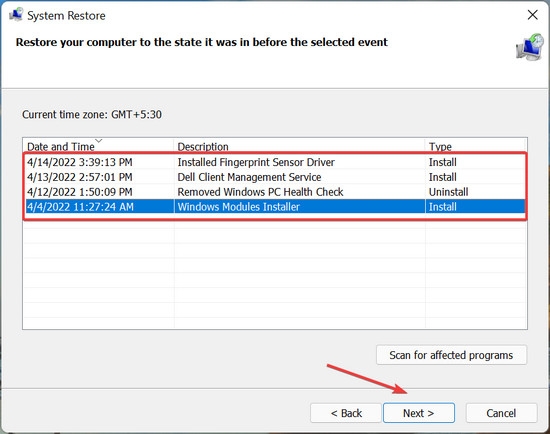
Bước 3: Chọn điểm khôi phục trước khi lỗi xảy ra và kích nút Next > Finish.
Tính năng System Restore sẽ được thực hiện tự động trong nền. Khi kết thúc sẽ không ảnh hưởng đến các tệp dữ liệu cá nhân của bạn.
Nếu System Restore không giải quyết được vấn đề, bạn cũng có thể thử tính năng Reset. Về cơ bản, việc này sẽ cài đặt lại Windows, có thể sửa các tệp bị hỏng, xóa các ứng dụng có vấn đề và khôi phục cài đặt hệ thống về mặc định.
Bước 1: Truy cập menu Start > Settings.
Bước 2: Kích tùy chọn System ở khung bên trái, sau đó chọn Recovery > Reset this PC ở khung bên phải.
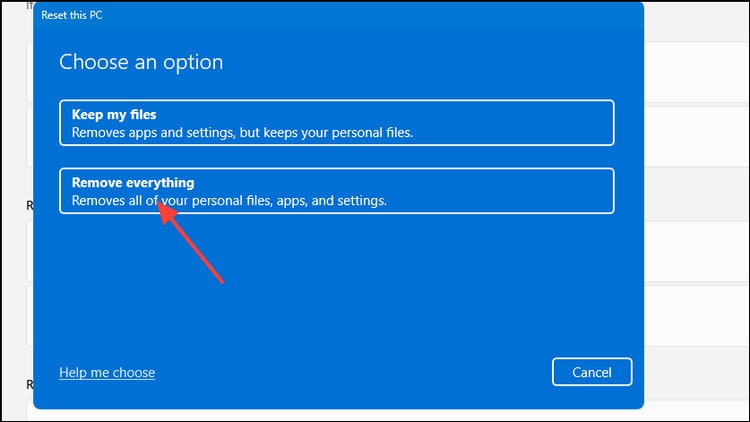
Bước 3: Chọn giữ lại tệp của bạn (Keep my files) hoặc xóa mọi thứ (Remove everything) trên máy tính tùy theo nhu cầu.
Quá trình reset lại hệ thống sẽ xóa tất cả các ứng dụng và cài đặt đã cài đặt của bạn, vì vậy hãy đảm bảo bạn đã sao lưu dữ liệu quan trọng trước khi thử cách này.
9. Sửa chữa hoặc thay thế ổ đĩa
Nếu không có phương pháp khắc phục sự cố nào trong số này có hiệu quả, sự cố có thể nằm ở ổ cứng của bạn. Cho dù bạn sử dụng ổ cứng (HDD) hay SSD, lỗi 0x80070057 đôi khi có thể chỉ ra các vấn đề sâu hơn như bad sector hoặc hỏng đĩa.
Với lỗi này trước tiên nếu ổ đĩa đang còn bảo hành, bạn có thể mang tới cửa hàng bảo hành để các kỹ thuật viên kiểm tra và khắc phục nếu được. Nếu tệ hơn thì phải thay thế ổ đĩa mới.
Tạm kết
Như bạn có thể thấy, lỗi 0x80070057 không hề khó khắc phục. Mặc dù có nhiều nguyên nhân khác nhau có thể gây ra sự cố này, nhưng bạn có thể tự khắc phục theo một trong những cách ở trên mà không cần tới các kỹ thuật viên. Ngoại trừ giải pháp sửa chữa vật lý nếu sự cố do ổ cứng (HDD) hay SSD bị hỏng.
Nếu phải thay thế ổ cứng, để đảm bảo có thể chọn được ổ đĩa chất lượng tốt, chính hãng với các model mới nhất và giá cả phù hợp. Các bạn có thể ghé thăm các cửa hàng FPT Shop nơi gần nhất, hoặc ghé thăm trang web trực tuyến để kiểm tra, được tư vấn và lựa chọn sản phẩm phù hợp nhu cầu.
Xem thêm:
:quality(75)/0x0_0x0_6_cfb1b4a69c.jpg)
:quality(75)/0x0003_1_fa8f40e58a.jpg)
:quality(75)/0x80072_AF_9_15_c6247dd1c0.jpg)
:quality(75)/0x80040c97_3_516c8d1144.jpg)
:quality(75)/0x00000bc4_ava_7262850f63.png)
:quality(75)/small/0xa00f4244_1_575cada968.jpg)


