:quality(75)/estore-v2/img/fptshop-logo.png)
:quality(75)/tat_thong_bao_ung_dung_ios_01_4b88386c15.jpg)
:quality(75)/xuan_hai_5022f16098.jpg)
Cách tắt thông báo ứng dụng trên iOS để kiểm soát iPhone tốt hơn và bớt bị phân tâm
iPhone 16 Series là lựa chọn tối ưu cho trải nghiệm cao cấp: Camera, màn hình, pin và AI dẫn đầu trong phân khúc. Mua điện thoại iPhone 16 (Plus/Pro/Pro Max/16e) chính hãng với giá tốt nhất cùng nhiều ưu đãi giảm giá độc quyền tại FPT Shop ngay hôm nay!
Ngày nay, iPhone giúp bạn kết nối nhanh hơn, làm việc tiện hơn và cập nhật mọi thứ chỉ trong vài giây. Tuy nhiên, khi thông báo từ tin nhắn, mạng xã hội, mua sắm hay game liên tục xuất hiện, trải nghiệm sử dụng lại dễ trở nên rối rắm và mệt mỏi hơn bạn nghĩ.
Vậy làm sao để tắt thông báo ứng dụng trên iOS mà vẫn giữ lại những thông tin thật sự quan trọng? Bài viết dưới đây sẽ giúp bạn tìm ra cách thiết lập phù hợp để chiếc iPhone gọn gàng hơn, yên tĩnh hơn và hỗ trợ bạn tập trung tốt hơn mỗi ngày.
Lợi ích khi tắt thông báo ứng dụng trên iOS
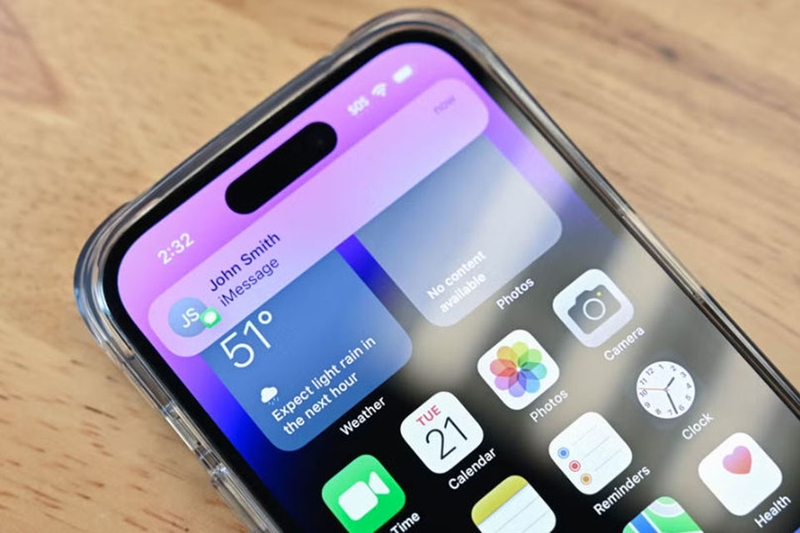
Khi tắt thông báo ứng dụng trên iOS, bạn không chỉ kiểm soát iPhone tốt hơn mà còn nhận lại được nhiều lợi ích như sau:
- Giảm bớt tình trạng bị làm phiền liên tục: Khi tắt các thông báo không cần thiết, bạn sẽ không còn bị biểu ngữ, âm thanh hay màn hình sáng lên làm ngắt quãng trong lúc làm việc, học tập hoặc nghỉ ngơi.
- Tập trung tốt hơn vào công việc và những việc quan trọng: Khi bớt nhận thông báo từ mạng xã hội, game hoặc ứng dụng mua sắm, bạn sẽ chủ động hơn với thời gian và ít bị cuốn theo những nội dung không thật sự cần thiết.
- Khiến màn hình khóa và Trung tâm thông báo gọn gàng hơn: Khi số lượng thông báo giảm xuống, giao diện iPhone sẽ bớt rối mắt và dễ theo dõi hơn.
- Kiểm soát iPhone theo đúng nhu cầu sử dụng: iOS cho phép bạn tắt hoàn toàn thông báo của từng ứng dụng hoặc chỉ giữ lại một vài kiểu hiển thị như biểu tượng, biểu ngữ hay âm thanh. Nhờ đó, bạn không cần tắt tất cả một cách cứng nhắc mà vẫn có thể cá nhân hóa trải nghiệm rất linh hoạt.
- Tiết kiệm pin cho iPhone: Mỗi khi một thông báo hiện lên, màn hình iPhone sẽ tự động sáng, chip xử lý phải hoạt động và kết nối mạng (Wi-Fi hoặc 4G/5G) sẽ được sử dụng. Việc lặp đi lặp lại hành động này hàng chục lần mỗi ngày chính là "thủ phạm" âm thầm khiến pin điện thoại sụt giảm nhanh chóng. Khi tắt thông báo, bạn sẽ giúp thiết bị có thời gian sử dụng dài hơn.
Cách tắt thông báo ứng dụng trên iOS
Để tắt thông báo ứng dụng trên iOS, bạn có thể làm cho từng ứng dụng cụ thể hoặc toàn bộ ứng dụng của iPhone. Bạn có thể chọn cách phù hợp với thói quen sử dụng của mình để vừa bớt bị làm phiền, vừa không bỏ lỡ các nội dung quan trọng.
1. Cách tắt thông báo cho từng ứng dụng cụ thể
Nếu bạn chỉ muốn chặn thông báo từ một vài ứng dụng như mạng xã hội, game, mua sắm hoặc giải trí, đây là cách làm phù hợp nhất. Các bước thực hiện như sau:
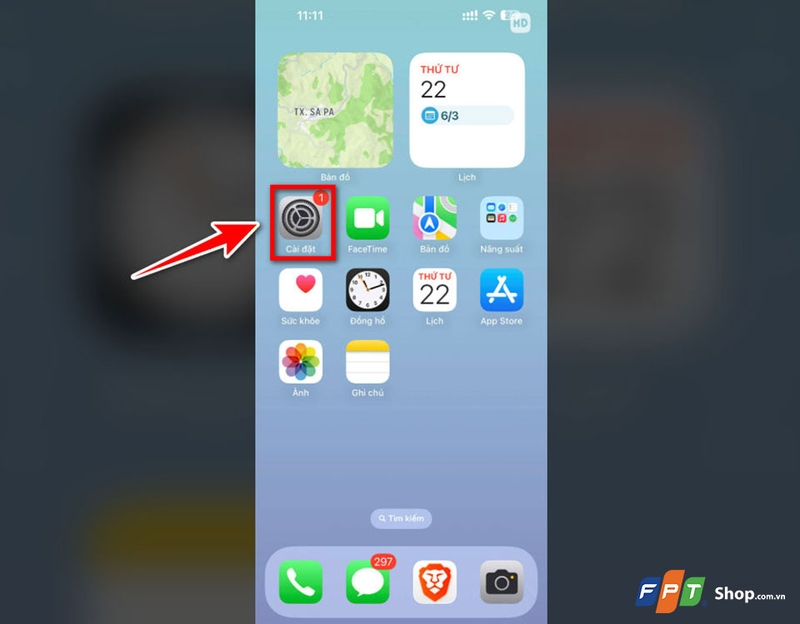
Bước 1: Bạn hãy tìm và chạm vào ứng dụng Cài đặt trên màn hình chính của iPhone. Đây là nơi Apple tập trung toàn bộ các thiết lập liên quan đến hệ thống, trong đó có mục quản lý thông báo cho từng ứng dụng.
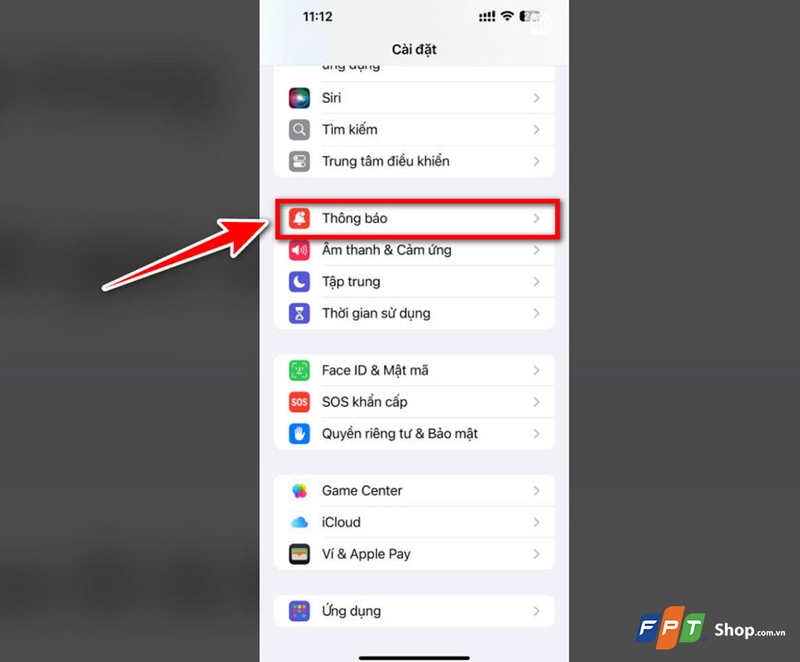
Bước 2: Bạn hãy kéo xuống và nhấn vào mục Thông báo. Tại đây, iPhone sẽ hiển thị danh sách các ứng dụng đã cài đặt và có quyền gửi thông báo.
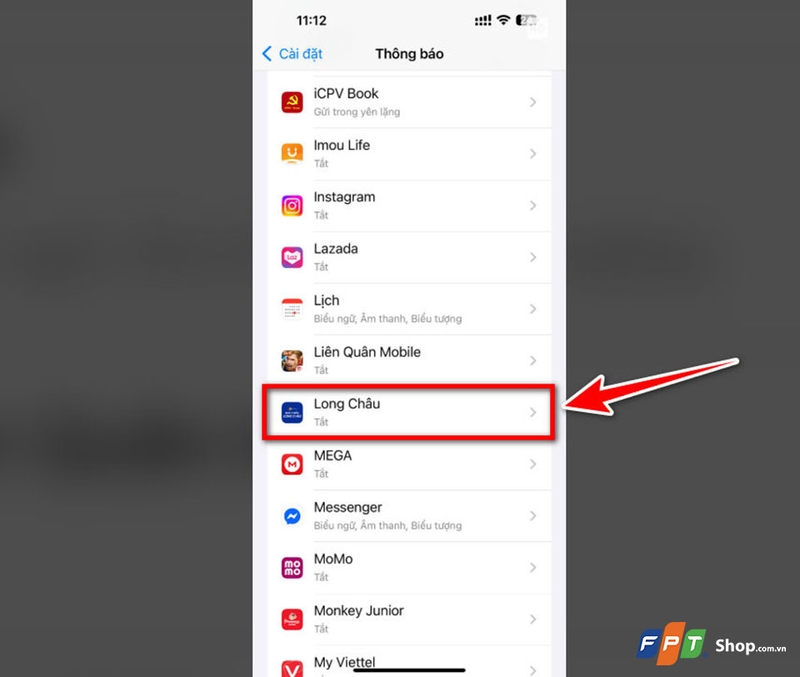
Bước 3: Bạn hãy chạm vào tên ứng dụng cụ thể như Facebook, TikTok, Shopee, game hoặc bất kỳ ứng dụng nào thường xuyên gửi cảnh báo khiến bạn mất tập trung.
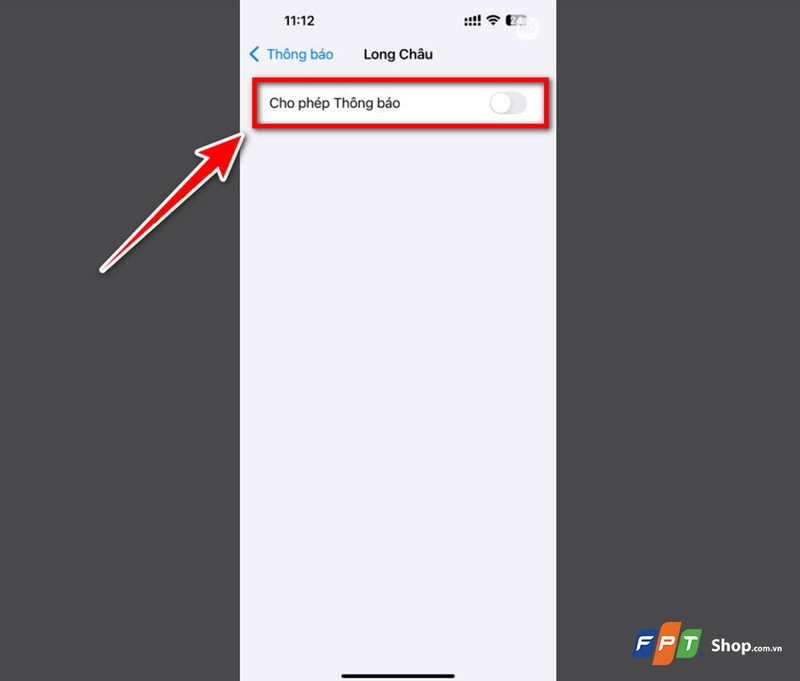
Bước 4: Bạn hãy nhìn vào dòng Cho phép thông báo ở đầu màn hình và gạt nút sang trạng thái tắt để chặn toàn bộ thông báo từ ứng dụng đã chọn. Khi bạn thực hiện thao tác này, ứng dụng sẽ không còn gửi biểu ngữ, âm thanh, cảnh báo màn hình khóa hay hiển thị trong Trung tâm thông báo như trước.
2. Cách tắt thông báo cho toàn bộ ứng dụng
Nếu bạn muốn iPhone yên tĩnh hơn trong một khoảng thời gian, bạn nên dùng tính năng Không làm phiền trong hệ thống Tập trung. Về cơ bản, đây không phải là cách xóa hẳn thông báo của từng ứng dụng, mà là cách giúp bạn tạm thời chặn hoặc lọc thông báo trên diện rộng để giảm gián đoạn. Các bước thực hiện như sau:
Bước 1: Bạn hãy vuốt xuống từ góc trên bên phải màn hình (với iPhone có Face ID) hoặc vuốt từ cạnh dưới màn hình lên (với iPhone có nút Home) để mở Trung tâm điều khiển. Đây là nơi Apple đặt nút Tập trung để người dùng có thể bật nhanh các chế độ hạn chế thông báo mà không cần đi sâu vào phần cài đặt.
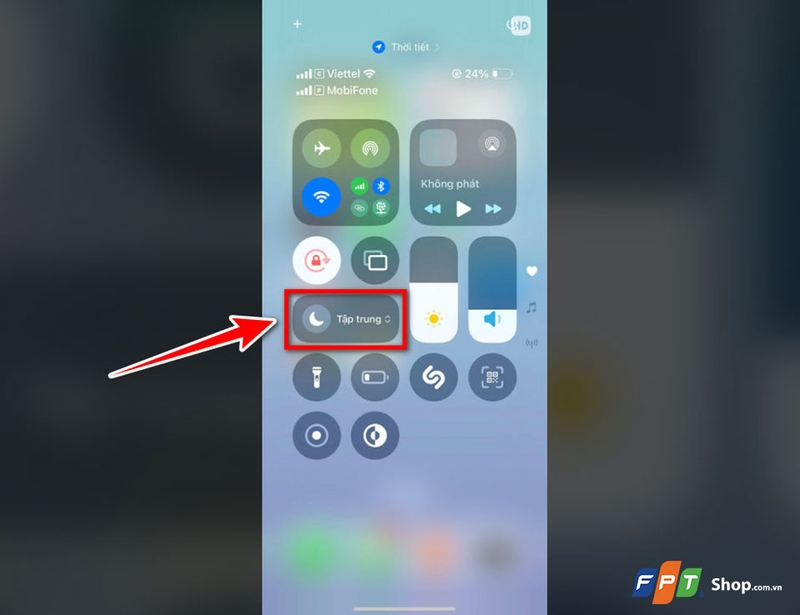
Bước 2: Bạn hãy chạm vào nút Tập trung, sau đó chọn Không làm phiền trong danh sách hiện ra. Khi bạn bật chế độ này, iPhone sẽ hạn chế hiển thị thông báo và giúp bạn có một khoảng thời gian ít bị quấy rầy hơn.
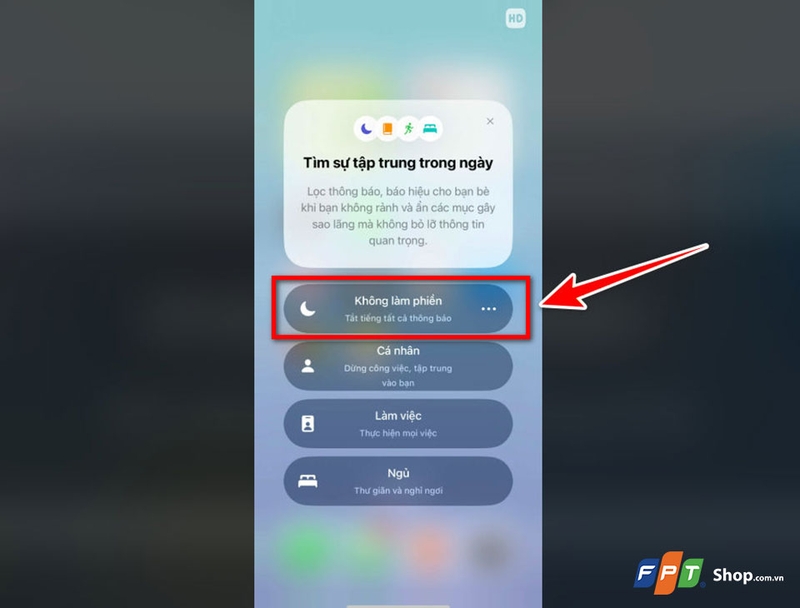
Mẹo: Bạn có thể nhấn giữ vào nút Focus để mở rộng menu, sau đó chọn khoảng thời gian như 1 giờ, đến tối nay hoặc một mốc phù hợp với nhu cầu của mình. Đây là cách rất tiện khi bạn chỉ muốn iPhone yên lặng trong một buổi họp, một phiên làm việc sâu hoặc trước khi đi ngủ.
Tạm kết
Nhìn chung, việc tắt thông báo ứng dụng trên iOS không hề phức tạp, nhưng lại mang đến khác biệt rất rõ trong quá trình sử dụng iPhone mỗi ngày. Khi biết cách tắt thông báo của từng ứng dụng hoặc tận dụng chế độ Không làm phiền để giảm gián đoạn trên diện rộng, bạn sẽ dễ kiểm soát thiết bị hơn, hạn chế xao nhãng và tạo ra trải nghiệm sử dụng gọn gàng, dễ chịu hơn.
Nếu bạn thường xuyên học tập, làm việc hoặc xử lý nhiều tác vụ trên thiết bị số, việc tối ưu trải nghiệm sử dụng cũng sẽ giúp bạn tập trung và hiệu quả hơn trong ngày. Bạn cũng có thể tham khảo thêm các mẫu laptop văn phòng tại FPT Shop để lựa chọn thiết bị phù hợp cho nhu cầu học tập, làm việc và sử dụng hằng ngày.
Xem thêm:
:quality(75)/iphone_15_pro_max_dung_cu_sac_bao_nhieu_w_8_6563ae6bf1.jpg)
:quality(75)/mat_chuan_chau_au_sam_may_lanh_comfee_co_hoi_trung_iphone_17_pro_205849_1_a15d20d57b.png)
:quality(75)/1_57e6197627.jpg)
:quality(75)/iphone_14_khong_lay_net_gan_duoc_ca080b4165.png)


