:quality(75)/estore-v2/img/fptshop-logo.png)
:quality(75)/iphone_khong_chup_man_hinh_duoc_6_769965b258.jpg)
:quality(75)/2023_10_13_638328073405548695_khunganhonline-com_15ee73d1c22c7.jpg)
iPhone không chụp màn hình được? Tìm hiểu nguyên nhân và 5 cách khắc phục hiệu quả
Trong bài viết này, chúng tôi sẽ cùng bạn tìm hiểu nguyên nhân vì sao iPhone không chụp màn hình được, đồng thời đưa ra các biện pháp khắc phục hiệu quả. Cùng đọc ngay các bạn nhé.
Vì sao iPhone không chụp màn hình được?
Tại sao iPhone không chụp màn hình được là câu hỏi mà nhiều người dùng thắc mắc khi gặp phải tình trạng này. Sau đây là một số nguyên nhân phổ biến dẫn đến việc không thể chụp màn hình trên iPhone:
- Phần mềm không tương thích: Một trong những nguyên nhân chính khiến iPhone không chụp màn hình được là do sự xung đột phần mềm. Việc sử dụng các ứng dụng không tương thích với phiên bản hệ điều hành iOS có thể gây ra nhiều lỗi hệ thống, trong đó có vấn đề với chức năng chụp màn hình.
- Ứng dụng chạy nền quá nhiều: Khi bạn mở quá nhiều ứng dụng trên iPhone, thiết bị sẽ bị giảm hiệu suất hoạt động. Điều này có thể dẫn đến tình trạng iPhone không thể thực hiện được lệnh chụp màn hình, thậm chí có thể khiến máy bị giật hoặc treo.
- Lỗi phần cứng: Nếu các nút nguồn hoặc nút âm lượng của iPhone bị hỏng, chúng có thể không phản hồi đúng với thao tác chụp màn hình. Nếu tình trạng này xảy ra, iPhone sẽ không thể nhận lệnh chụp màn hình từ người dùng.
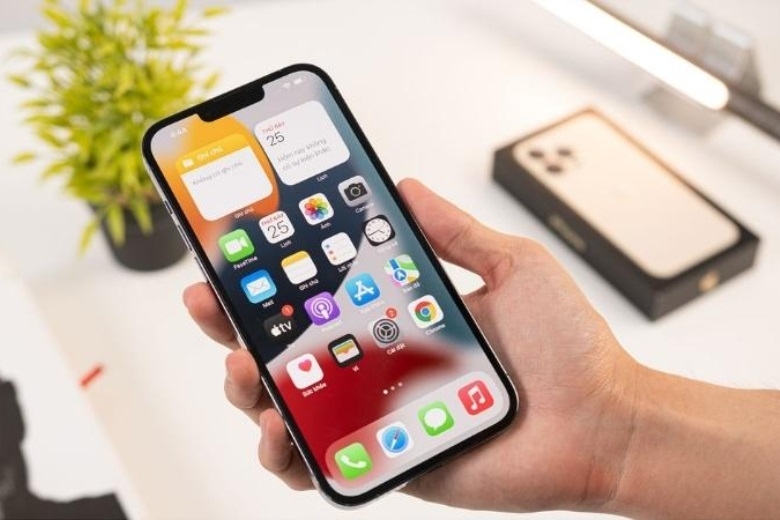
Cách khắc phục khi iPhone không chụp màn hình được
Vậy khi iPhone không chụp màn hình được, bạn có thể làm gì để khắc phục? Dưới đây là những giải pháp đơn giản và hiệu quả giúp bạn giải quyết tình trạng này.
1. Khởi động lại iPhone
Đôi khi, đơn giản chỉ cần khởi động lại iPhone là đủ để khắc phục sự cố không chụp màn hình được. Hãy thực hiện các bước khởi động lại iPhone sau:
- Bước 1: Nhấn và giữ đồng thời nút nguồn ở bên phải cùng với một trong hai nút âm lượng bên trái.
- Bước 2: Khi màn hình hiển thị thanh trượt Tắt nguồn, hãy kéo thanh trượt sang bên phải để tắt nguồn.
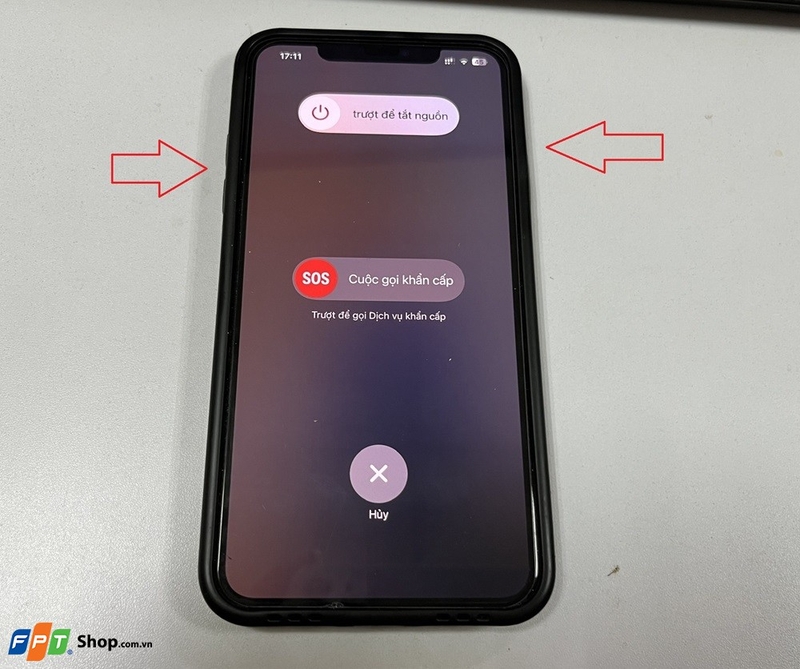
- Bước 3: Sau khi iPhone đã tắt, bạn chờ vài phút rồi nhấn lại nút nguồn để khởi động lại máy.
Sau khi khởi động lại, bạn thử lại chức năng chụp màn hình và kiểm tra xem vấn đề đã được khắc phục chưa nhé.
2. Cập nhật phiên bản iOS mới
Một trong những nguyên nhân có thể khiến iPhone không chụp màn hình được là do hệ điều hành iOS cũ hoặc lỗi thời. Việc cập nhật iOS sẽ giúp sửa chữa các lỗi phần mềm và nâng cao hiệu suất hoạt động của thiết bị. Để cập nhật iOS, bạn làm theo các bước sau:
- Bước 1: Mở ứng dụng Cài đặt trên iPhone bị lỗi không chụp được màn hình.
- Bước 2: Nhấn vào mục Cài đặt chung.
- Bước 3: Chọn Cập nhật phần mềm, để cập nhật phiên bản iOS mới nhất.
- Bước 4: Nếu có bản cập nhật mới, nhấn vào Cập nhật bây giờ để tải về và cài đặt. Bạn cũng có thể chọn Cập nhật đêm nay, nếu muốn máy cập nhật vào đêm để không ảnh hưởng đến việc sử dụng.
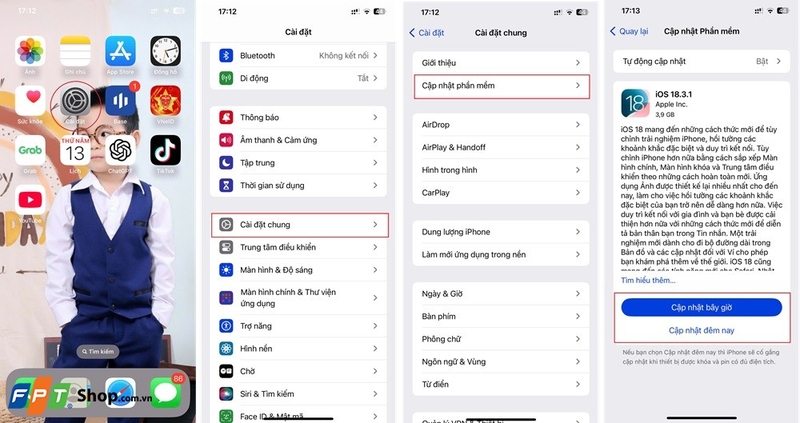
Việc cập nhật này sẽ giúp khắc phục lỗi không chụp màn hình được trên iPhone.
3. Khôi phục lại cài đặt gốc
Trong một số trường hợp, các cài đặt hệ thống không chính xác có thể là nguyên nhân gây ra lỗi iPhone không chụp màn hình được. Bạn có thể thử khôi phục lại các cài đặt gốc của iPhone mà không làm mất dữ liệu cá nhân. Để thực hiện khôi phục cài đặt gốc bạn làm theo các bước sau:
- Bước 1: Mở ứng dụng Cài đặt trên iPhone và chọn mục Cài đặt chung.
- Bước 2: Chọn Chuyển hoặc đặt lại iPhone.
- Bước 3: Chọn tiếp Đặt lại và nhấn vào Đặt lại tất cả cài đặt.
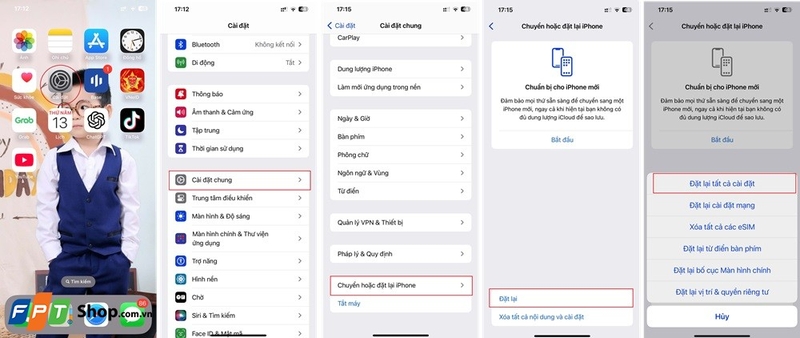
Lưu ý: Khi thực hiện các thao tác này, chỉ có cài đặt hệ thống trên thiết bị của bạn bị thay đổi, còn dữ liệu cá nhân như ảnh, tin nhắn, ứng dụng và các tệp quan trọng khác sẽ không bị ảnh hưởng. Điều này có nghĩa là bạn không cần phải lo lắng về việc mất mát thông tin cá nhân trong quá trình thực hiện.
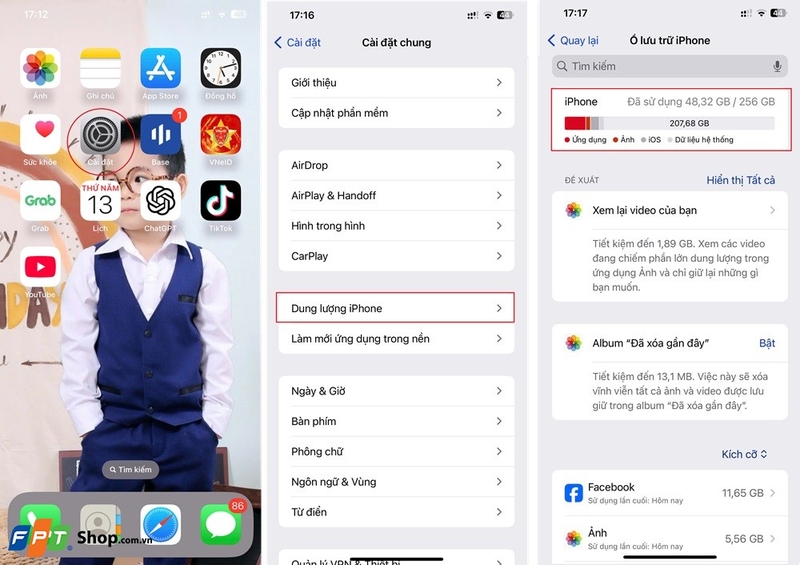
4. Kiểm tra dung lượng bộ nhớ
iPhone không chụp màn hình được cũng có thể liên quan đến việc dung lượng bộ nhớ trên thiết bị quá đầy. Khi bộ nhớ gần hết, bạn vẫn có thể thực hiện chụp màn hình, nhưng các bức ảnh có thể không được lưu trữ.
Để kiểm tra dung lượng bộ nhớ còn lại, hãy vào Cài đặt, sau đó chọn Dung lượng iPhone để xem dung lượng còn trống. Nếu bộ nhớ đầy, hãy xóa bớt các ứng dụng hoặc dữ liệu không cần thiết để giải phóng dung lượng.
5. Đến trung tâm bảo hành Apple
Nếu bạn đã thử tất cả các biện pháp khắc phục mà không thấy hiệu quả, rất có thể vấn đề liên quan đến phần cứng của iPhone, chẳng hạn như phím nguồn bị hỏng hoặc các bộ phận khác không hoạt động bình thường. Các sự cố về phần cứng này đôi khi không thể tự khắc phục bằng các cách đơn giản như khởi động lại hay cập nhật phần mềm và chúng đòi hỏi sự can thiệp của các kỹ thuật viên chuyên nghiệp để xác định và sửa chữa đúng cách.

Trong trường hợp này, bạn nên mang iPhone đến các trung tâm bảo hành chính hãng của Apple, nơi có đội ngũ kỹ thuật viên được đào tạo chuyên sâu, sử dụng các công cụ và phần mềm chẩn đoán hiện đại để kiểm tra và sửa chữa thiết bị. Nếu không thể đến trực tiếp các trung tâm Apple, bạn có thể đến các trung tâm bảo hành ủy quyền, có chứng nhận từ Apple như F.Care by FPT Shop. Việc này sẽ giúp bạn tiết kiệm thời gian và đảm bảo thiết bị của mình được sửa chữa đúng cách, tránh tình trạng sửa chữa không đúng cách có thể dẫn đến các sự cố khác sau này.
Lời kết
Tình trạng iPhone không chụp màn hình được là một sự cố không quá phức tạp và thường có thể được khắc phục bằng những cách đơn giản. Bạn chỉ cần kiểm tra phần mềm, khởi động lại thiết bị, cập nhật iOS hoặc kiểm tra phần cứng để tìm ra nguyên nhân. Nếu không thể tự khắc phục, đừng ngần ngại mang iPhone đến các trung tâm bảo hành hoặc sửa chữa để nhận sự hỗ trợ chuyên nghiệp. Hy vọng bài viết này đã giúp bạn hiểu rõ hơn về nguyên nhân và cách khắc phục khi iPhone không chụp màn hình được.
Nếu bạn cần thay một chiếc iPhone mới, hãy đến FPT Shop để được trải nghiệm những mẫu iPhone mới nhất với các chương trình ưu đãi hấp dẫn. Tại FPT Shop, bạn sẽ nhận được sự tư vấn nhiệt tình từ đội ngũ nhân viên chuyên nghiệp, giúp bạn chọn lựa chiếc iPhone phù hợp nhất với nhu cầu.
Tham khảo ngay dòng iPhone 16 series tại đây:
Xem thêm:
:quality(75)/cach_chup_man_hinh_iphone_8_0_b8b0f26382.jpg)
:quality(75)/cach_chup_man_hinh_vivo_1_7010996752.jpg)
:quality(75)/chan_so_la_iphone_01_de0ce34fd4.jpg)
:quality(75)/yeu_cau_mat_khau_khi_tai_ung_dung_tren_iphone_7b8290c193.jpg)
:quality(75)/kiem_tra_mau_vo_iphone_01_a0839df3af.jpg)
:quality(75)/iphone_14_pro_max_bi_loi_man_hinh_01_73ced3ab18.jpg)


