:quality(75)/estore-v2/img/fptshop-logo.png)
:quality(75)/ket_noi_ipad_voi_may_in_qua_usb_b90d4ec328.jpg)
:quality(75)/462538784_1243724100380625_3235893345342091389_n_259d91e5db.jpg)
Bật mí phương pháp kết nối iPad với máy in qua USB cực kỳ đơn giản và hiệu quả
Kết nối iPad với máy in qua USB là giải pháp hoàn hảo khi bạn cần in ấn tài liệu nhưng lại không có mạng WiFi. Dù Apple luôn ưu tiên các tính năng không dây, việc dùng cáp chuyển đổi vẫn mang lại sự ổn định tuyệt đối. Hãy cùng khám phá chi tiết các bước thực hiện ngay trong bài viết dưới đây nhé.
Điều kiện cần thiết để kết nối iPad với máy in qua USB
Trước khi bắt tay vào việc thiết lập, bạn cần đảm bảo các thiết bị của mình đã sẵn sàng. Dưới đây là những yêu cầu cơ bản nhất để quá trình giao tiếp giữa máy tính bảng và máy in diễn ra suôn sẻ.
- Bạn cần trang bị một chiếc cáp chuyển đổi (Adapter/Hub) phù hợp với cổng sạc của iPad, chẳng hạn như cáp Lightning sang USB hoặc USB-C sang USB.
- Chiếc máy in của bạn phải được tích hợp tính năng cho phép nhận dữ liệu trực tiếp qua cổng USB và ưu tiên hỗ trợ các thiết bị iOS.
- Người dùng nên tải sẵn các ứng dụng chính hãng từ nhà sản xuất máy in như HP Smart, Canon PRINT hoặc Epson iPrint để hệ thống dễ dàng nhận diện lệnh in.
- Thiết bị iPad cần được cập nhật lên phiên bản hệ điều hành iPadOS mới nhất nhằm hạn chế tối đa các xung đột phần mềm để quá trình kết nối iPad với máy in qua USB diễn ra suôn sẻ.
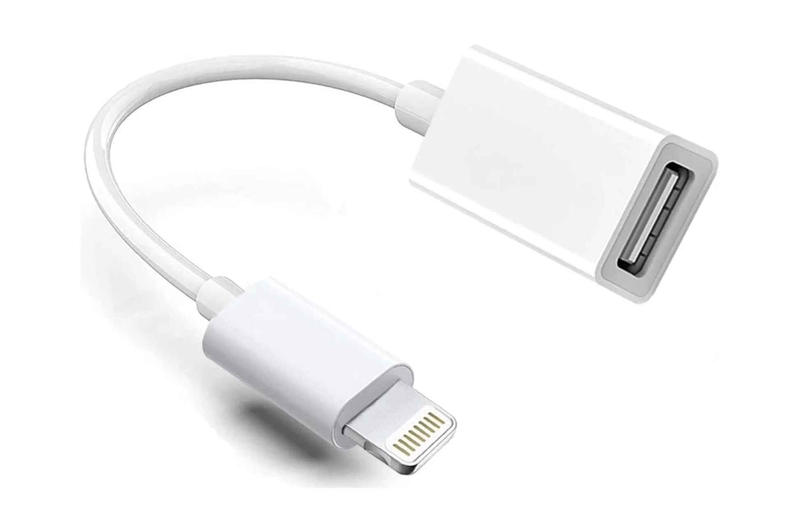
Cách kết nối iPad với máy in qua USB bằng cáp chuyển đổi
Sử dụng các bộ Hub hoặc Adapter chuyển đổi là phương pháp trực tiếp và mang lại độ ổn định cao nhất hiện nay. Các thao tác thực hiện vô cùng đơn giản và ai cũng có thể làm được chỉ trong vài phút.
Bước 1: Bạn tiến hành cắm đầu cáp USB của máy in vào cổng USB tương ứng trên bộ chuyển đổi Adapter, sau đó cắm đầu Lightning hoặc USB-C của bộ chuyển đổi vào cổng sạc trên chiếc iPad của mình.
Bước 2: Bạn mở ứng dụng chứa tài liệu hoặc hình ảnh mà mình đang có nhu cầu in ấn, tiếp theo tìm và nhấn vào biểu tượng chia sẻ có hình mũi tên hướng lên trên màn hình.
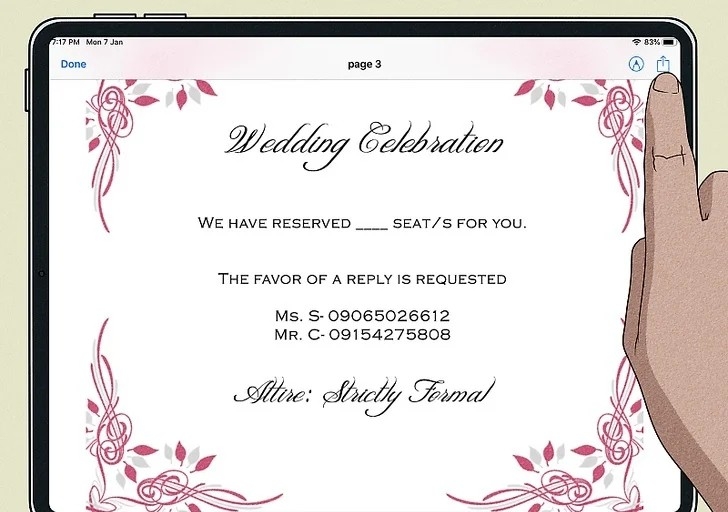
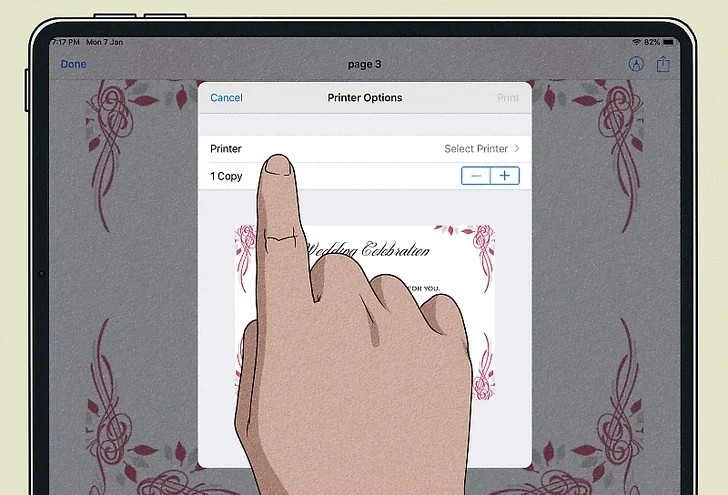
Bước 3: Bạn lướt tìm và chọn vào mục Print, tiếp tục nhấn vào phần chọn máy in để tìm đúng tên thiết bị của mình và cuối cùng nhấn nút Print để hệ thống bắt đầu xuất tài liệu ra giấy.
Dùng máy tính làm cầu nối để kết nối iPad với máy in qua USB
Nếu bạn không có sẵn cáp chuyển đổi trực tiếp cho iPad, việc tận dụng một chiếc máy tính làm trạm trung chuyển là một ý tưởng tuyệt vời. Phương pháp này sẽ biến chiếc máy in truyền thống của bạn thành một thiết bị mạng ảo thông minh.
Thao tác trên máy tính Windows
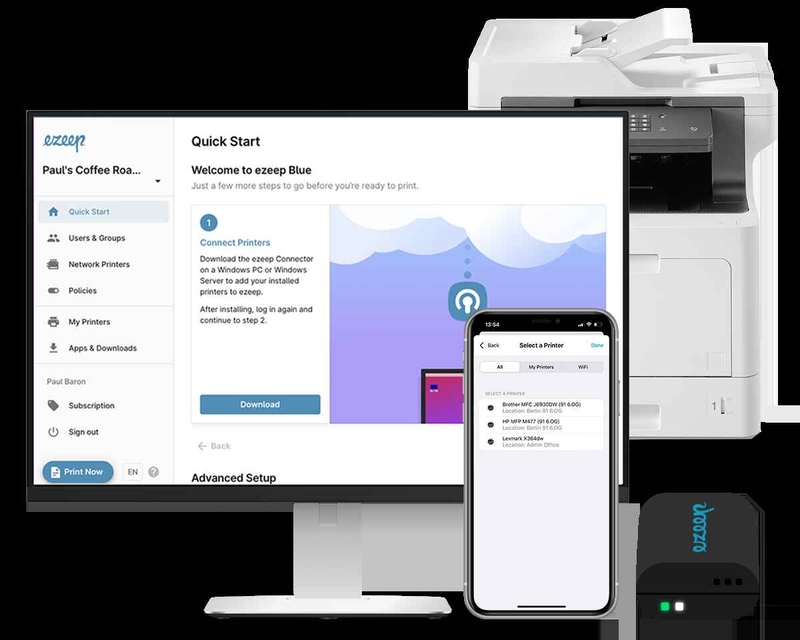
Để thực hiện được điều này, bạn bắt buộc phải cài đặt một phần mềm trung gian của bên thứ ba, điển hình như Ezeep Connector lên máy tính Windows. Ngay khi máy tính nhận diện được máy in thông qua cáp cắm trực tiếp, phần mềm này sẽ làm nhiệm vụ chia sẻ thiết bị đó vào mạng nội bộ.
Nhờ vậy, chiếc iPad của bạn có thể dễ dàng tìm thấy và gửi lệnh in đến máy tính, sau đó máy tính sẽ tự động chuyển tiếp dữ liệu ra giấy. Bạn cần lưu ý kiểm tra kỹ driver trên Windows nếu hệ thống không nhận diện được phần cứng.
Thao tác trên máy tính macOS
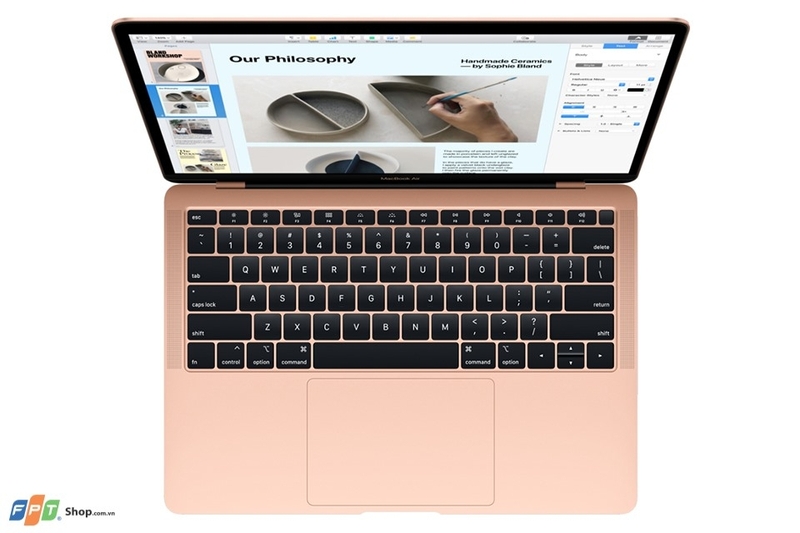
Đối với những ai đang sử dụng MacBook, mọi thứ trở nên dễ dàng hơn rất nhiều nhờ tính năng Printer Sharing đã được Apple tích hợp sẵn. Bạn chỉ cần cắm cáp máy in vào máy Mac, truy cập vào phần cài đặt hệ thống (System Settings) và bật tính năng chia sẻ máy in lên.
Khi cả hai thiết bị cùng chung một dải mạng, iPad sẽ tự động nhận diện máy in đó như một thiết bị AirPrint tiêu chuẩn, mang lại trải nghiệm vô cùng mượt mà.
Các giải pháp thay thế
Trong trường hợp phần cứng không đáp ứng được việc cắm cáp trực tiếp, bạn hoàn toàn có thể chuyển hướng sang các công nghệ in ấn không dây. Những phương pháp này không chỉ tiện lợi mà còn giúp bạn thoát khỏi sự vướng víu của dây rợ.
Sử dụng công nghệ AirPrint độc quyền của Apple
AirPrint là một tính năng tuyệt vời giúp bạn xuất tài liệu chất lượng cao mà không cần cài đặt thêm bất kỳ driver phức tạp nào.
Bước 1: Bạn cần kiểm tra chắc chắn rằng máy in có hỗ trợ AirPrint và cả iPad lẫn máy in đều đang truy cập vào cùng một mạng WiFi.
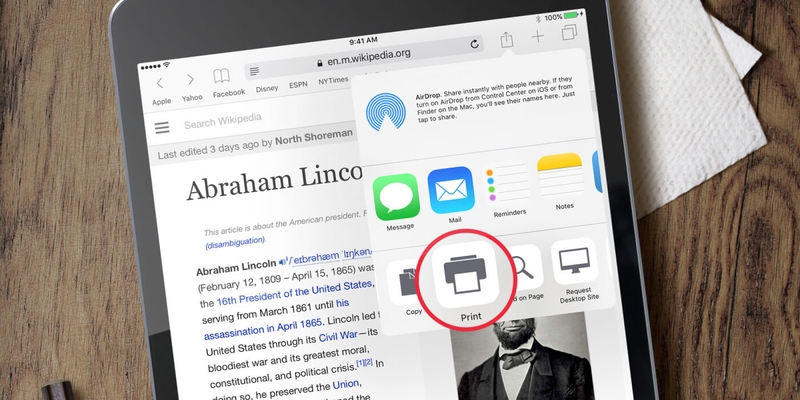
Bước 2: Bạn mở ứng dụng chứa tệp tin cần in như thư viện Ảnh hoặc Tệp, sau đó nhấn vào nút Chia sẻ ở góc màn hình.
Bước 3: Bạn cuộn menu xuống phía dưới để tìm tùy chọn Print, chạm vào mục chọn máy in để tìm thiết bị khả dụng và nhấn xác nhận để hoàn tất.
Sử dụng ứng dụng chính hãng từ nhà sản xuất
Mỗi thương hiệu lớn như HP, Canon hay Brother đều cung cấp các phần mềm hỗ trợ riêng biệt trên kho ứng dụng App Store.
Bước 1: Bạn tiến hành tải ứng dụng chính thức của hãng máy in về iPad và đảm bảo hai thiết bị đang dùng chung một mạng Wi-Fi.
Bước 2: Bạn mở ứng dụng vừa tải về và thực hiện các bước thêm máy in mới theo hướng dẫn chi tiết hiển thị trên màn hình.
Bước 3: Chọn mục in tài liệu hoặc in ảnh tùy theo nhu cầu, sau đó duyệt tìm tệp tin mong muốn từ bộ nhớ của iPad.
Bước 4: Bạn nhấn vào biểu tượng bánh răng cài đặt để tùy chỉnh số lượng bản sao, màu sắc và nhấn nút Print để bắt đầu quá trình.
Dùng ứng dụng bên thứ ba
Nếu thiết bị in của bạn thuộc thế hệ cũ và không có các tính năng hiện đại, các ứng dụng bên thứ ba như PrintCentral sẽ là cứu cánh hoàn hảo. Những công cụ này hoạt động như một thông dịch viên, giúp iPad giao tiếp được với các dòng máy đời cũ. Bạn chỉ việc tải tệp lên đám mây của ứng dụng, hệ thống sẽ tự động xử lý và truyền lệnh đến máy in đã được kết nối mạng với máy tính.
Lời kết
Kết nối iPad với máy in qua USB là một thủ thuật vô cùng hữu ích giúp bạn giải quyết công việc in ấn một cách chủ động và linh hoạt. Hy vọng với những hướng dẫn chi tiết trên, bạn đã có thể tự mình thiết lập thành công mà không gặp bất kỳ trở ngại nào.
Với thiết kế mỏng nhẹ tinh tế nhưng ẩn chứa thời lượng pin bền bỉ suốt cả ngày dài, iPad luôn sẵn sàng đồng hành cùng bạn trên mọi hành trình. Màn hình rực rỡ kết hợp cùng hệ thống âm thanh sống động mang đến cho bạn những phút giây giải trí, xem phim hay chơi game đắm chìm chưa từng có. Ghé thăm FPT Shop và chọn mua phiên bản iPad phù hợp nhất ngay hôm nay.
Xem thêm:
:quality(75)/ipad_refurbished_1f15dcd368.jpg)
:quality(75)/so_sanh_ipad_mini_7_va_ipad_gen_10_139a0e66bb.jpg)
:quality(75)/ipad_mini_7_dung_chip_gi_9862531b2c.jpg)
:quality(75)/So_sanh_i_Pad_Air_va_i_Pad_Pro_cover_1181ba2018.png)
:quality(75)/danh_gia_i_Pad_Pro_M5_11_inch_5_4a21fb94cc.png)
:quality(75)/blender_ipad_la_gi_2_ebf5fa879c.png)


