:quality(75)/estore-v2/img/fptshop-logo.png)
:quality(75)/ket_noi_may_in_hp_qua_wifi_2_630d3f2320.jpg)
:quality(75)/Dong_My_d9a8b398dd.jpg)
Hướng dẫn cách kết nối máy in HP qua WiFi nhanh chóng, đơn giản, hạn chế lỗi in
Máy in HP là một lựa chọn hàng đầu khi bạn cần một giải pháp in ấn chất lượng và hiệu quả, với đa dạng tính năng phù hợp cho cả nhu cầu cá nhân và doanh nghiệp. Đi đôi với đó là công nghệ kết nối máy in HP qua WiFi giúp cho việc in ấn tài liệu nhanh chóng.
Sơ lược về các loại máy in HP
Máy in HP là một trong những thương hiệu máy in phổ biến và uy tín trên thị trường, nổi tiếng với chất lượng in ấn và tính năng hiện đại. HP cung cấp nhiều loại máy in phục vụ nhu cầu cá nhân, doanh nghiệp, và các tổ chức lớn. Các dòng máy in HP có sự đa dạng từ máy in phun, máy in laser, đến máy in đa năng, đáp ứng nhiều mục đích khác nhau như in tài liệu, hình ảnh, đồ họa chất lượng cao.
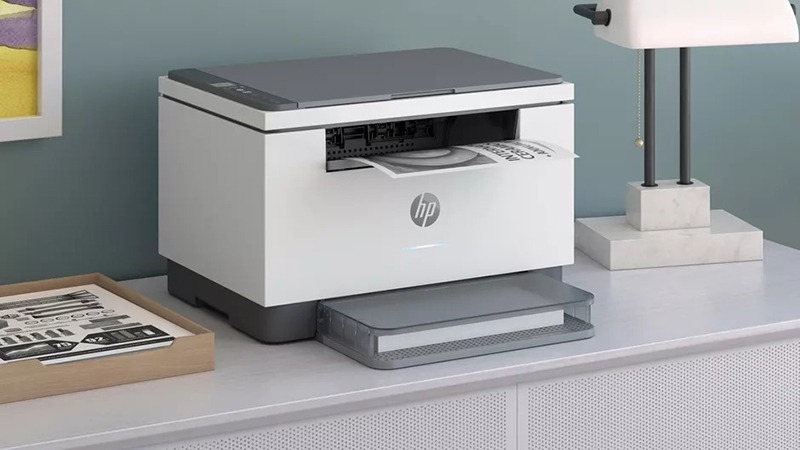
Tính năng nổi bật của máy in HP
- Kết nối không dây: Nhiều máy in HP hiện nay hỗ trợ in qua WiFi, cho phép in từ xa mà không cần kết nối dây.
- In 2 mặt tự động: Giúp tiết kiệm giấy và thời gian với tính năng in hai mặt tự động.
- Chất lượng in sắc nét: HP nổi tiếng với chất lượng in ấn sắc nét, màu sắc trung thực, đặc biệt là trên các dòng máy in phun và laser.
- Ứng dụng HP Smart: Hỗ trợ điều khiển máy in từ xa, in ấn và quét tài liệu qua điện thoại thông minh.
- In di động: Ngoài WiFi, một số máy in còn hỗ trợ in trực tiếp từ điện thoại di động qua các ứng dụng như HP ePrint, Apple AirPrint, Google Cloud Print.
Các loại máy in HP phổ biến
Máy in phun
Phù hợp với nhu cầu in ấn nhỏ lẻ, gia đình, văn phòng nhỏ, thường có giá thành rẻ hơn và phù hợp để in hình ảnh, tài liệu màu.
Một số mẫu nổi bật: HP DeskJet, HP OfficeJet.
Máy in laser
Thích hợp cho văn phòng hoặc doanh nghiệp có nhu cầu in ấn số lượng lớn. Máy in laser cho tốc độ in nhanh, chất lượng in sắc nét và hiệu quả hơn về mặt chi phí khi in số lượng lớn.
Một số mẫu nổi bật: HP LaserJet, HP Color LaserJet.
Máy in đa chức năng
Ngoài chức năng in, các máy in này còn có khả năng scan, photocopy, và một số dòng có chức năng fax. Phù hợp cho văn phòng, giúp tiết kiệm không gian và đáp ứng nhiều nhu cầu trong một thiết bị.
Một số mẫu nổi bật: HP OfficeJet Pro, HP LaserJet Pro.
Hướng dẫn cách kết nối máy in qua WiFi
Có hai phương pháp phổ biến để kết nối máy in HP qua WiFi là sử dụng màn hình điều khiển của máy in hoặc sử dụng phần mềm HP Smart.
Sử dụng màn hình điều khiển của máy in (đối với máy in có màn hình)
Bước 1: Bật máy in và đảm bảo máy in đang ở trạng thái sẵn sàng.
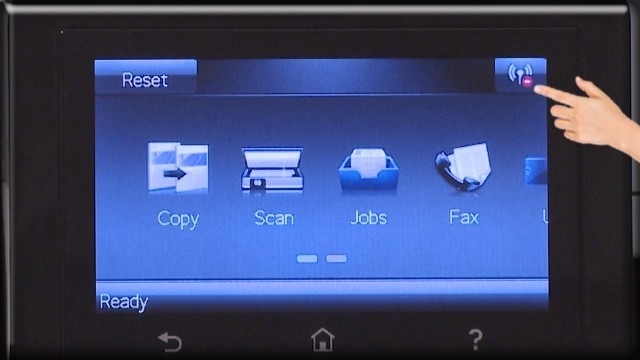
Bước 2: Trên bảng điều khiển của máy in, nhấn vào biểu tượng WiFi hoặc vào phần Cài đặt.
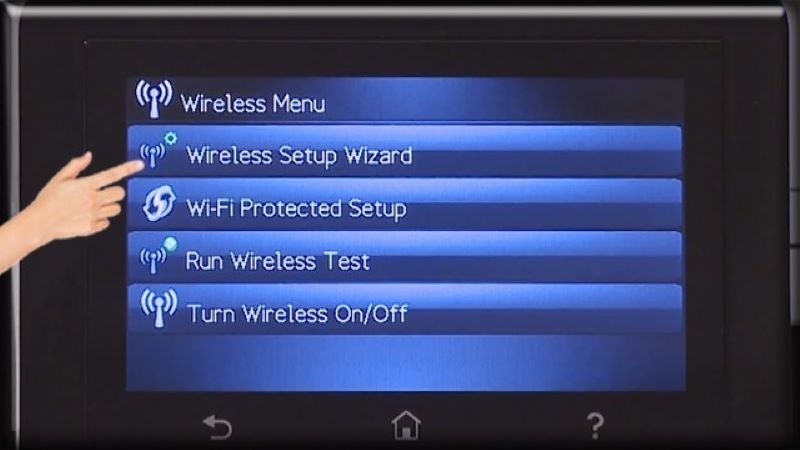
Bước 3: Tìm tùy chọn Wireless Setup Wizard (Cài đặt WiFi).
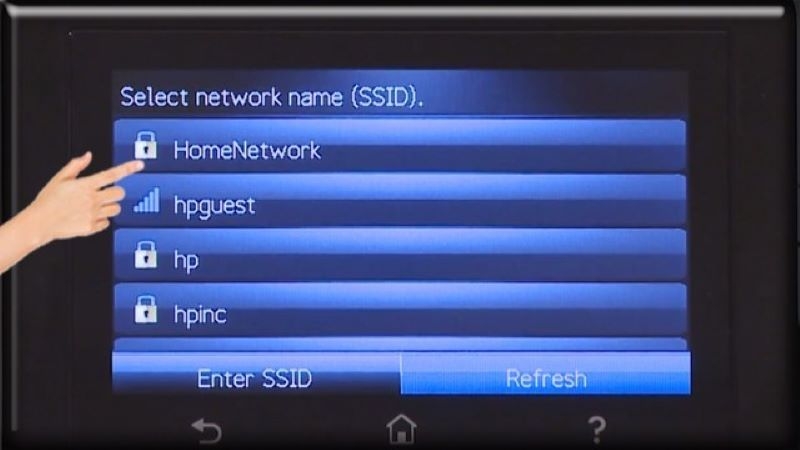
Bước 4: Máy in sẽ hiển thị danh sách các mạng WiFi khả dụng. Chọn mạng WiFi của bạn từ danh sách.
Bước 5: Nhập mật khẩu WiFi khi được yêu cầu, sau đó nhấn OK hoặc Hoàn tất.
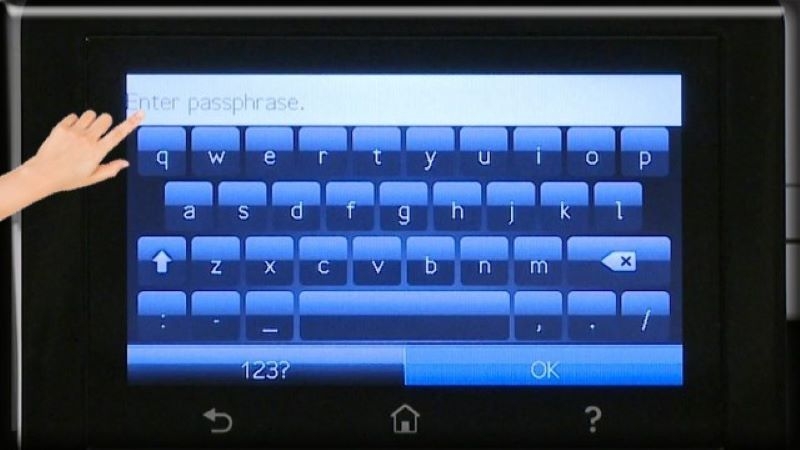
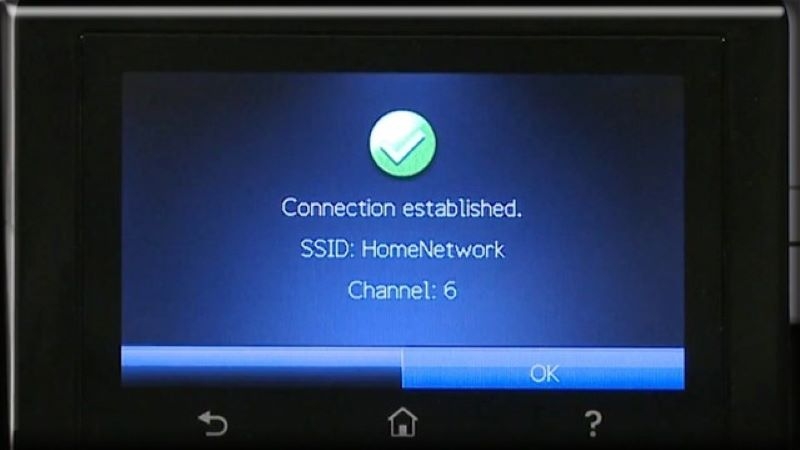
Bước 6: Máy sẽ kết nối máy in HP qua WiFi. Bạn sẽ thấy biểu tượng WiFi ổn định trên màn hình khi quá trình hoàn tất.
Sử dụng phần mềm HP Smart
Trên máy tính hoặc điện thoại, tải và cài đặt phần mềm HP Smart từ trang chủ của HP hoặc từ cửa hàng ứng dụng (Google Play hoặc Apple App Store) để thực hiện kết nối máy in HP qua WiFi.
Bước 1: Sau khi cài đặt, mở phần mềm HP Smart.
Bước 2: Nhấp vào nút Thêm máy in (Add Printer). Phần mềm sẽ tự động quét để tìm các máy in HP trong mạng.
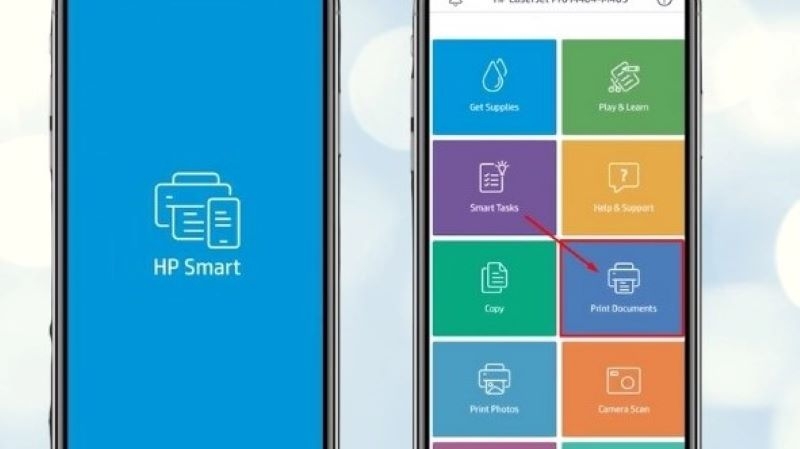
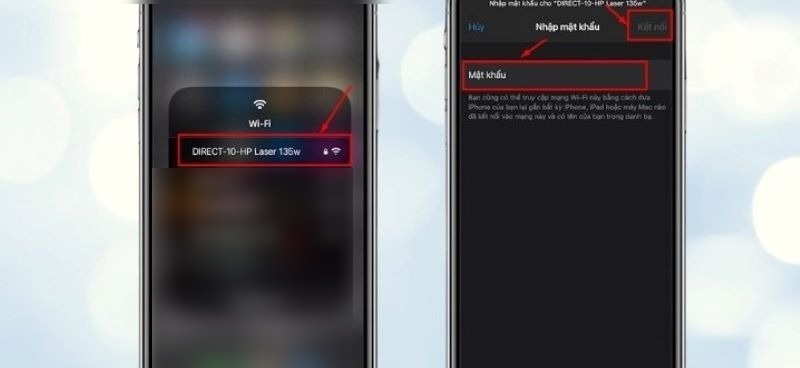
Bước 3: Chọn máy in của bạn từ danh sách và làm theo các hướng dẫn trên màn hình để kết nối máy in với mạng WiFi.
Bước 4: Nhập mật khẩu WiFi nếu được yêu cầu, sau đó phần mềm sẽ thiết lập và hoàn tất kết nối.
Xử lý sự cố khi máy in HP gặp lỗi kết nối WiFi
Nếu không thể kết nối máy in với WiFi hoặc gặp sự cố khi in, bạn có thể thử các bước sau:
- Kiểm tra kết nối mạng: Đảm bảo rằng mạng WiFi hoạt động ổn định và các thiết bị khác vẫn kết nối được với mạng.
- Khởi động lại máy in và router: Đôi khi việc khởi động lại máy in và router WiFi có thể khắc phục vấn đề.
- Cập nhật phần mềm và driver: Đảm bảo rằng máy in của bạn có cài đặt driver mới nhất từ HP và phần mềm HP Smart được cập nhật.
Tạm kết
Việc kết nối máy in HP qua WiFi giúp bạn linh hoạt hơn trong việc in ấn mà không cần dây kết nối phức tạp, chỉ cần sử dụng các thiết bị như laptop, điện thoại để in từ xa. Nếu gặp sự cố, bạn có thể kiểm tra lại kết nối và cập nhật phần mềm để giải quyết vấn đề.
FPT Shop hiện có nhiều dòng máy in HP với công nghệ hiện đại, phù hợp cho nhu cầu in ấn tại văn phòng và gia đình (HP Laser MFP 136w,...). Hãy đến FPT Shop ngay hôm nay, bạn sẽ dễ dàng tìm được sản phẩm máy in HP chất lượng cùng với ưu đãi hấp dẫn.
Xem thêm:


