:quality(75)/estore-v2/img/fptshop-logo.png)
:quality(75)/khac_phuc_loi_them_the_vao_apple_pay_7_a8e4864bda.jpg)
:quality(75)/137278716_737940067157913_478558_24cfe7bd15.jpg)
Khắc phục lỗi không thể thêm thẻ vào Apple Pay như thế nào? Dưới đây là 4 cách đơn giản mà ai cũng làm được
Việc sử dụng Apple Pay ngày càng trở nên phổ biến nhờ vào tính tiện lợi và độ bảo mật cao. Tuy nhiên, trong một số trường hợp người dùng có thể gặp lỗi khi cố gắng thêm thẻ vào ví điện tử này. Đừng quá lo lắng – bài viết sau đây sẽ giúp bạn xác định nguyên nhân và đưa ra các phương án khắc phục hiệu quả.
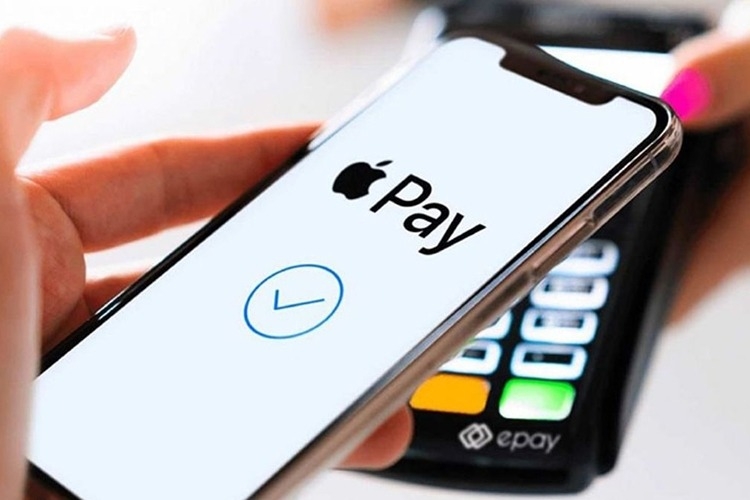
Kiểm tra mức độ tương thích của thiết bị
Trước khi tìm cách xử lý sự cố, bạn cần đảm bảo rằng thiết bị của mình thực sự hỗ trợ Apple Pay. Hiện nay, chỉ một số dòng máy mới được Apple trang bị tính năng này, bao gồm:
- iPhone 6 trở lên
- iPad Air 2, iPad mini 3 trở lên
- Apple Watch các đời mới
- MacBook có cảm biến vân tay Touch ID
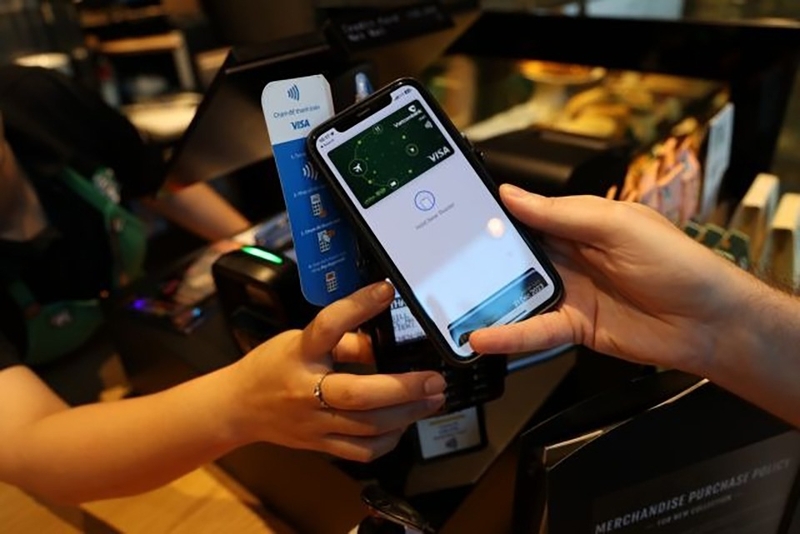
Để chắc chắn, bạn có thể truy cập trang hỗ trợ Apple để tra cứu danh sách đầy đủ các thiết bị hỗ trợ Apple Pay.
Cập nhật hệ điều hành iOS/macOS mới nhất
Nhiều người dùng không để ý rằng phiên bản hệ điều hành lỗi thời có thể gây ra sự cố khi thêm thẻ. Hãy đảm bảo thiết bị của bạn đang chạy trên phiên bản phần mềm mới nhất. Cách kiểm tra và cập nhật iOS: Mở Cài đặt > Cài đặt chung > Cập nhật phần mềm. Nếu có bản cập nhật mới, hãy tải xuống và cài đặt.
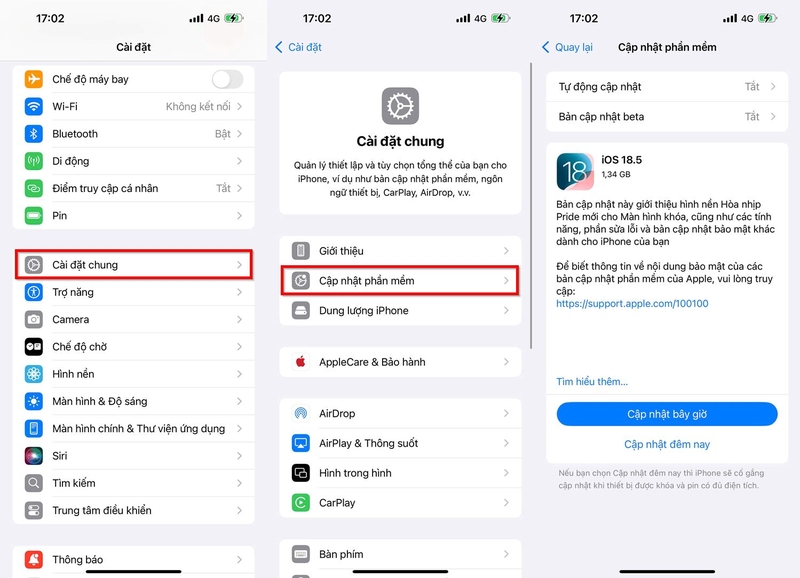
Sau khi cập nhật xong, bạn thử thêm thẻ vào Apple Pay lại để xem lỗi đã được khắc phục chưa.
Kiểm tra thông tin thẻ và tài khoản ngân hàng
Một trong những nguyên nhân phổ biến khiến việc thêm thẻ thất bại là do thông tin thẻ bị nhập sai hoặc thẻ chưa được ngân hàng hỗ trợ Apple Pay. Bạn cần đảm bảo:
- Thẻ còn hiệu lực và chưa bị khóa
- Các thông tin như số thẻ, ngày hết hạn, mã bảo mật (CVV) phải được nhập chính xác
- Ngân hàng phát hành có hỗ trợ tích hợp với Apple Pay (hãy liên hệ tổng đài của ngân hàng để xác minh)
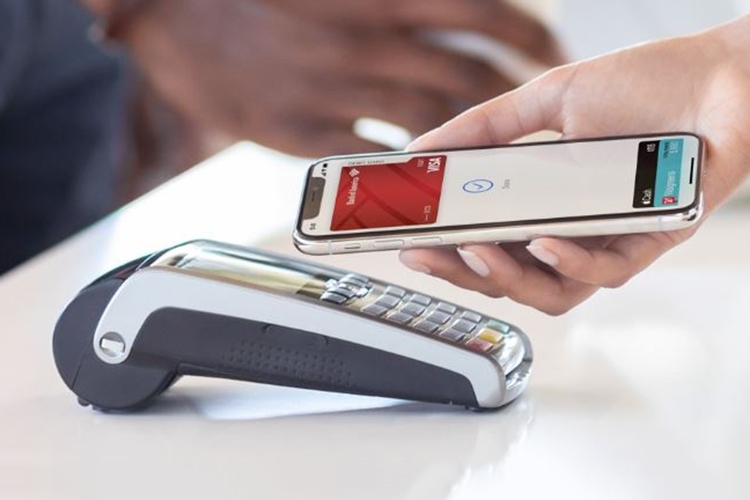
Nếu ngân hàng chưa hỗ trợ Apple Pay, bạn sẽ không thể thêm thẻ bất kể thông tin có chính xác hay không.
Đảm bảo Apple ID đã được thiết lập đúng khu vực
Apple Pay hiện chưa khả dụng tại tất cả quốc gia. Vì vậy, nếu vùng (region) trên Apple ID của bạn không nằm trong danh sách hỗ trợ, bạn sẽ không thể kích hoạt tính năng này. Việc điều chỉnh khu vực Apple ID được thực hiện như sau:
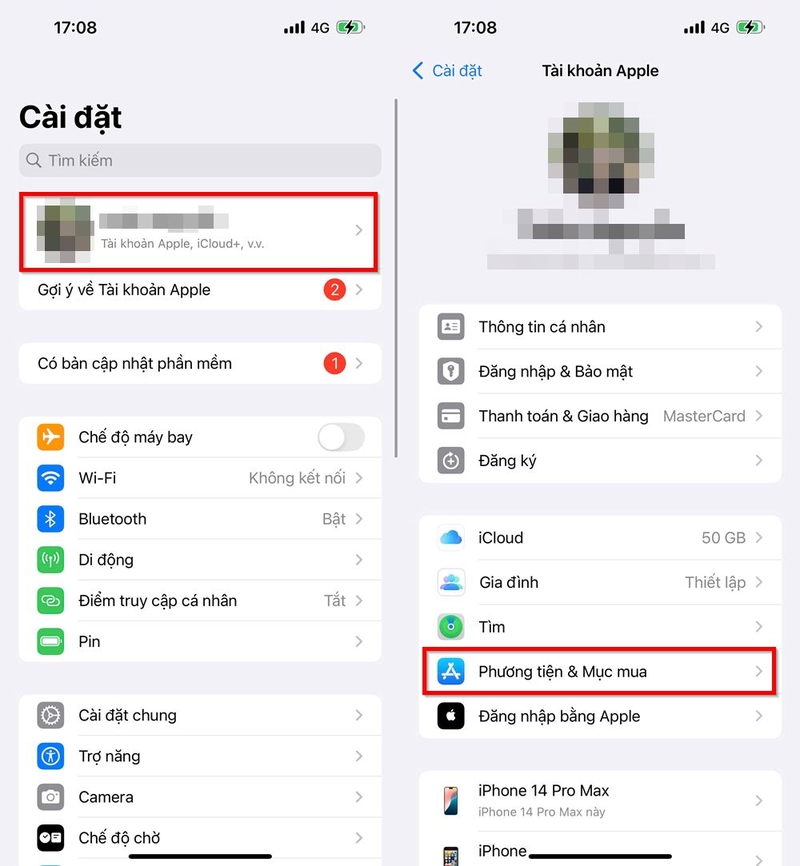
Bước 1: Truy cập Cài đặt > Apple ID > Phương tiện & Mục mua.
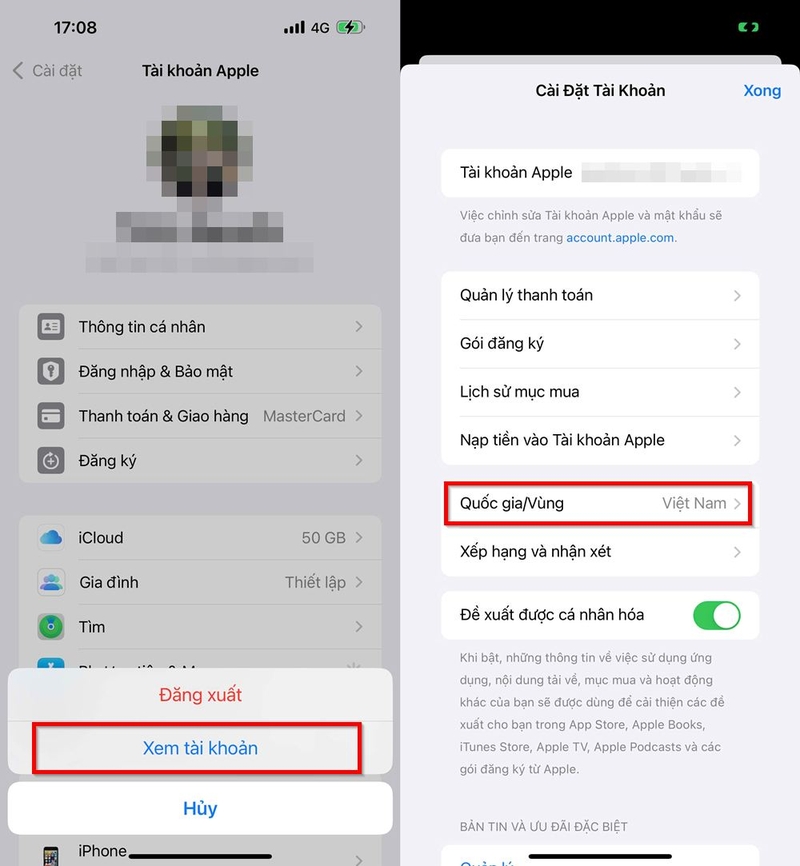
Bước 2: Chọn Xem tài khoản > Quốc gia/Vùng > Đặt về Việt Nam (nếu bạn đang ở Việt Nam) hoặc quốc gia có hỗ trợ Apple Pay.
Thử khởi động lại thiết bị hoặc đăng xuất Apple ID
Một số trục trặc tạm thời trong hệ thống có thể khiến Apple Pay hoạt động không ổn định. Bạn có thể thử khởi động lại thiết bị hoặc đăng xuất rồi đăng nhập lại Apple ID để làm mới kết nối.
Kiểm tra kết nối mạng
Mạng internet yếu hoặc không ổn định cũng có thể khiến việc thêm thẻ thất bại. Hãy chắc chắn rằng thiết bị của bạn đang được kết nối với mạng Wi-Fi hoặc 4G/5G ổn định.
Bạn có thể thử tắt bật lại chế độ Máy bay (Airplane Mode) để làm mới kết nối hoặc đổi sang một mạng khác.
Liên hệ bộ phận hỗ trợ của Apple hoặc ngân hàng
Nếu đã thử hết các cách trên nhưng vẫn không thêm được thẻ vào Apple Pay, bạn nên:
- Liên hệ Apple Support: để kiểm tra có phải tài khoản Apple ID bị giới hạn hoặc có vấn đề nào đó khác
- Liên hệ ngân hàng phát hành thẻ: để xác minh trạng thái thẻ, tình trạng kết nối với Apple Pay hoặc yêu cầu hỗ trợ mở khóa nếu cần
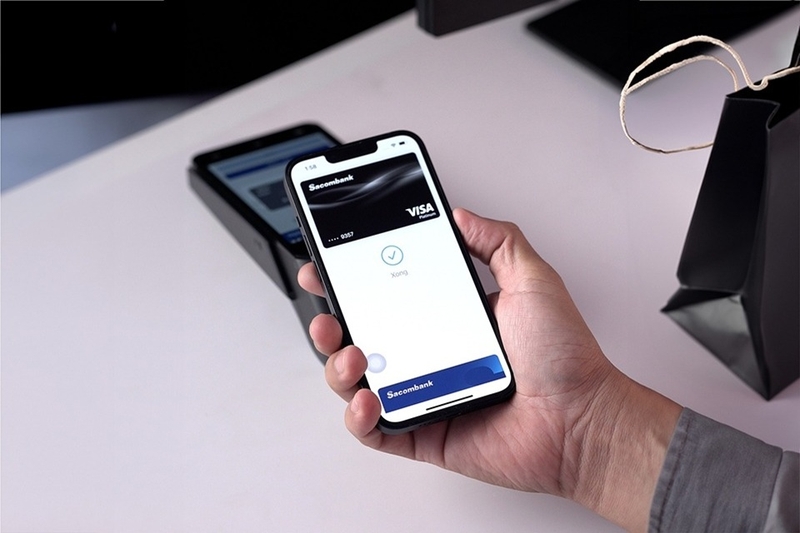
Lỗi không thể thêm thẻ vào Apple Pay có thể xuất phát từ nhiều nguyên nhân khác nhau – từ cấu hình thiết bị, phần mềm cho đến hạn chế từ phía ngân hàng. Với các bước xử lý được chia sẻ trên, bạn hoàn toàn có thể tự mình kiểm tra và khắc phục vấn đề. Nếu tình trạng vẫn kéo dài, hãy mạnh dạn tìm đến sự hỗ trợ từ phía chuyên môn.
Để thanh toán di động tiện lợi hơn, hãy cân nhắc nâng cấp lên các mẫu iPhone hỗ trợ Apple Pay tại FPT Shop, nơi bạn sẽ được tư vấn kỹ thuật tận tình cùng chính sách trả góp linh hoạt. Xem ngay tại đây: iPhone
Xem thêm:
:quality(75)/thanh_toan_quoc_te_la_gi_17047255c5.png)
:quality(75)/cach_xem_so_dien_thoai_cua_minh_tren_iphone_5_60400edc58.jpg)
:quality(75)/cach_dat_loi_nhac_sinh_nhat_tren_iphone_166e6ce76c.png)
:quality(75)/ho_tro_quay_so_tren_iphone_a7710c03d7.png)


