:quality(75)/estore-v2/img/fptshop-logo.png)
:quality(75)/khong_bat_duoc_den_ban_phim_laptop_dell_1_284dc0c853.png)
:quality(75)/482849525_638704888864590_7961940642512230526_n_be708d2e9d.jpg)
Không bật được đèn bàn phím laptop Dell: Tìm hiểu nguyên nhân và cách xử lý tại nhà
Trong quá trình sử dụng, việc không bật được đèn bàn phím laptop Dell là tình trạng khá phổ biến và có thể gây bất tiện, nhất là khi bạn làm việc trong môi trường thiếu sáng. Lỗi này thường xuất phát từ nhiều nguyên nhân khác nhau như thiết lập cài đặt, driver chưa cập nhật, cho đến những vấn đề về phần cứng. Hiểu rõ từng nguyên nhân sẽ giúp bạn chủ động kiểm tra và xử lý ngay tại nhà một cách nhanh chóng. Hãy cùng FPT Shop tìm hiểu nguyên nhân và cách khắc phục tình trạng không bật được đèn bàn phím laptop Dell qua bài viết dưới đây.
Nguyên nhân không bật được đèn bàn phím laptop Dell
Đèn bàn phím bị tắt
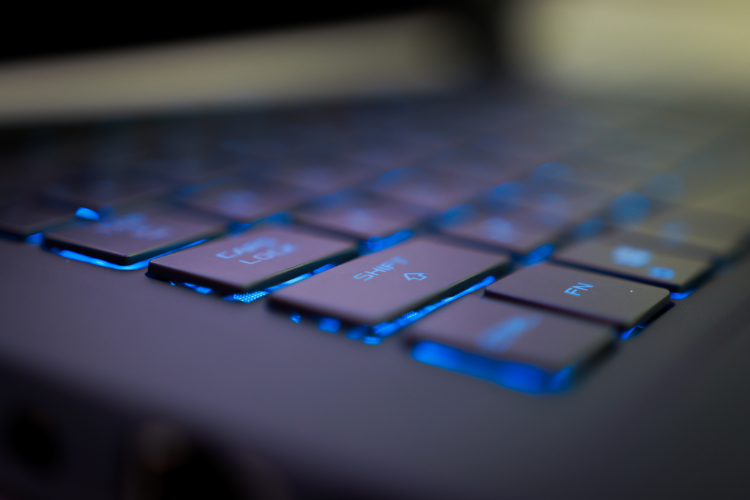
Đèn bàn phím bị tắt là nguyên nhân nhiều bạn gặp nhất. Trong quá trình sử dụng, bạn hoặc ai đó đã nhấn nhầm tổ hợp phím chức năng khiến đèn nền tắt đi mà không nhận ra. Trên các dòng laptop Dell, phím bật đèn thường nằm ở hàng phím F với biểu tượng bóng đèn hoặc tia sáng.
Driver bàn phím lỗi thời
Driver là bộ phận giữ vai trò truyền lệnh giữa bàn phím và hệ điều hành. Khi Driver đã quá cũ, lỗi hoặc xung đột sau cập nhật Windows, bàn phím của bạn sẽ không nhận đúng tín hiệu để kích hoạt đèn nền. Lúc này, dù bạn nhấn đúng phím chức năng, đèn laptop Dell vẫn không thể sáng.
Phần cứng bàn phím bị lỗi
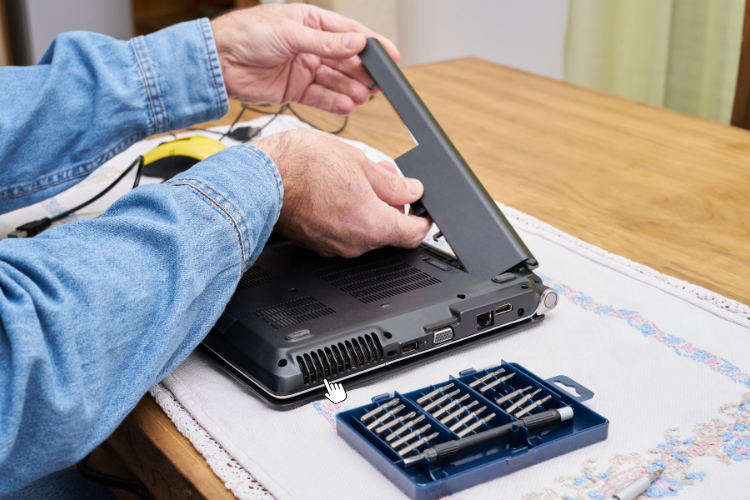
Nếu bạn đã thử các thao tác phần mềm mà đèn vẫn không hoạt động, khả năng cao bàn phím gặp lỗi phần cứng. Một số tình trạng thường gặp gồm cáp kết nối lỏng, LED bàn phím hỏng, bo mạch gặp trục trặc hoặc bàn phím chịu tác động mạnh trước đó. Những trường hợp này thường cần thợ có chuyên môn đến để kiểm tra.
Tắt chế độ tiết kiệm pin
Chế độ tiết kiệm pin trên laptop Dell thường tắt bớt các tính năng không cần thiết để kéo dài thời gian dùng pin, trong đó có đèn nền bàn phím. Nếu bạn bật chế độ này hoặc máy tự chuyển sang khi pin yếu, đèn bàn phím sẽ ngừng hoạt động cho đến khi bạn tắt tính năng tiết kiệm pin.
Laptop không hỗ trợ đèn
Một số mẫu laptop Dell phân khúc thấp thường không trang bị đèn nền bàn phím. Khi bàn phím của bạn không có biểu tượng đèn trên hàng phím chức năng, đó là dấu hiệu cho thấy model bạn đang dùng không hỗ trợ đèn bàn phím ngay từ đầu.
Cách xử lý hiệu quả
Kiểm tra tổ hợp phím
Khi bạn gặp lỗi không bật được đèn bàn phím laptop Dell, bước đầu tiên là thử lại tổ hợp phím chức năng. Hầu hết laptop Dell đều có phím bật đèn nằm trên hàng phím F hoặc được kích hoạt bằng tổ hợp Fn + phím F tương ứng. Bạn hãy nhấn phím này vài lần để chuyển qua các mức độ sáng và quan sát xem đèn có hoạt động hay không.
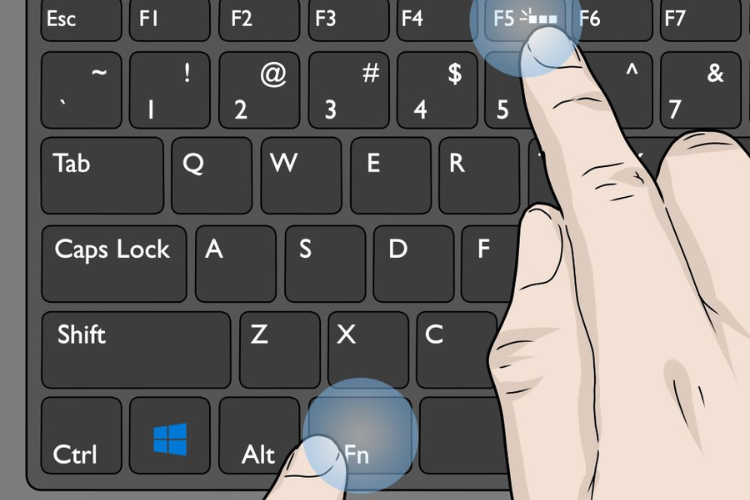
Đôi khi, bạn vô tình tắt đèn mà không để ý hoặc thiết lập phím chức năng trong BIOS/UEFI đang ở chế độ khác. Nếu đèn vẫn tắt sau khi thao tác, bạn hãy khởi động lại máy rồi thử lại.
Dùng Windows Mobility Center
Bạn mở công cụ này bằng cách nhấn Windows + X rồi chọn Mobility Center. Trong giao diện xuất hiện, nếu mục Keyboard Brightness hiển thị, bạn sẽ thấy thanh trượt điều chỉnh độ sáng bàn phím. Bạn chỉ cần kéo thanh trượt để bật lại đèn và chọn mức sáng phù hợp.
Kiểm tra Driver bàn phím
Driver bàn phím lỗi thời, hỏng hoặc không tương thích thường gây ra tình trạng đèn bàn phím không hoạt động. Bạn nên kiểm tra và cập nhật driver bàn phím, Driver chipset và các tiện ích dành riêng cho model Dell bạn đang dùng.
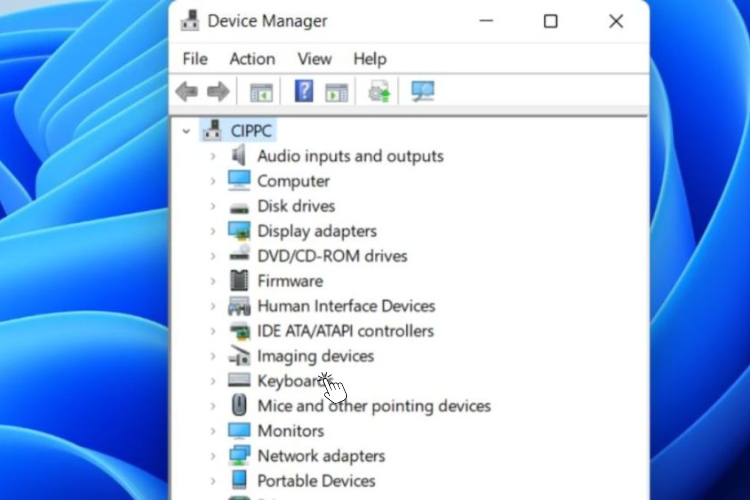
Bạn hãy cập nhật nhanh bằng cách mở Device Manager chọn Keyboard rồi nhấn Update Driver. Nếu cập nhật vẫn không mang lại kết quả, bạn hãy thử gỡ driver bàn phím rồi khởi động lại máy để hệ điều hành tự cài phiên bản Driver chuẩn.
Xem cài đặt tiết kiệm điện
Để kiểm tra, bạn vào Settings chọn Power & battery, sau đó kiểm tra phần Energy Saver. Nếu chế độ tiết kiệm pin đang bật, hãy tắt đi và thử bật đèn lại. Nhiều bạn chỉ cần thực hiện đúng bước này là đèn sáng trở lại ngay.
Kiểm tra phần cứng
Để kiểm tra phần cứng chuẩn xác, cách tốt nhất là bạn nên liên hệ với nơi đã mua máy hoặc các trung tâm sửa chữa uy tín, nơi có kỹ thuật viên chuyên môn đảm nhận việc kiểm tra và xử lý đúng quy trình.
Tạm kết
Việc không bật được đèn bàn phím laptop Dell thường xuất phát từ những nguyên nhân quen thuộc như thiết lập phím chức năng, driver lỗi thời, chế độ tiết kiệm pin hoặc phần cứng gặp trục trặc. Chỉ cần bạn kiểm tra lần lượt từng bước, sự cố sẽ được xử lý nhanh chóng ngay tại nhà.
Nếu bạn đang muốn mua một chiếc laptop chính hãng, cấu hình khỏe mang đến trải nghiệm mượt mà cả trong giải trí hay học tập, hãy đến với FPT Shop. Tại đây, bạn sẽ dễ dàng tìm thấy nhiều mẫu laptop ưng ý về thiết kế, hiệu năng, mức giá và đi kèm chế độ bảo hành rõ ràng để bạn yên tâm sử dụng lâu dài.
Xem thêm:
:quality(75)/laptop_dell_vostro_nen_mua_dong_nao_thumbnail_45ee79deaf.jpg)
:quality(75)/mua_laptop_dell_dong_nao_tot_nhat_1_c1c4339f3c.jpg)
:quality(75)/cach_ket_noi_tai_nghe_bluetooth_voi_laptop_dell_040b2c6f9a.jpg)
:quality(75)/ban_phim_roi_cho_laptop_dell_cc5ba829df.jpg)
:quality(75)/small/sinh_vien_nen_mua_dell_inspiron_nao_2025_0_cc7dee050d.jpg)
:quality(75)/ban_phim_laptop_dell_khong_go_duoc_1_b33bb0b134.png)


