:quality(75)/estore-v2/img/fptshop-logo.png)
:quality(75)/khong_danh_duoc_so_tren_ban_phim_laptop_hp_1_2d8bfa0db1.png)
:quality(75)/482849525_638704888864590_7961940642512230526_n_be708d2e9d.jpg)
Không đánh được số trên bàn phím laptop HP: Đâu là nguyên nhân và cách khắc phục?
Khi sử dụng laptop HP, đôi lúc bạn sẽ gặp lỗi không đánh được số trên bàn phím, khiến việc nhập liệu, làm việc hay học tập bị gián đoạn. Tình trạng này có thể xuất phát từ nhiều nguyên nhân khác nhau, từ cài đặt hệ thống cho đến lỗi phần cứng. Vậy không đánh được số trên bàn phím laptop HP là lỗi gì? Vì sao lại xảy ra? Cần làm gì để khắc phục nhanh chóng?
Không đánh được số trên bàn phím laptop HP là lỗi gì?
Lỗi không đánh được số trên bàn phím laptop HP này thường xuất hiện ở vùng phím số phụ bên phải. Dù bạn nhấn phím bao nhiêu lần, màn hình vẫn không hiển thị kết quả, gây khó khăn trong việc nhập dữ liệu hoặc làm việc hàng ngày. Đặc biệt, với những ai thường xuyên làm việc với số liệu, tình trạng này rất bất tiện. Nguyên nhân dẫn đến tình trạng này thường xuất phát từ phần cứng hoặc phần mềm, vì vậy bạn cần kiểm tra kỹ để tìm cách khắc phục phù hợp.
Nguyên nhân không đánh được số trên bàn phím laptop HP
Bàn phím có bụi bẩn
Bụi bẩn hoặc các mảnh vụn nhỏ như vụn thức ăn có thể lọt vào khe phím và làm kẹt các phím số, khiến chúng không phản hồi khi nhấn. Tình trạng này thường xảy ra ở những laptop ít được vệ sinh định kỳ.
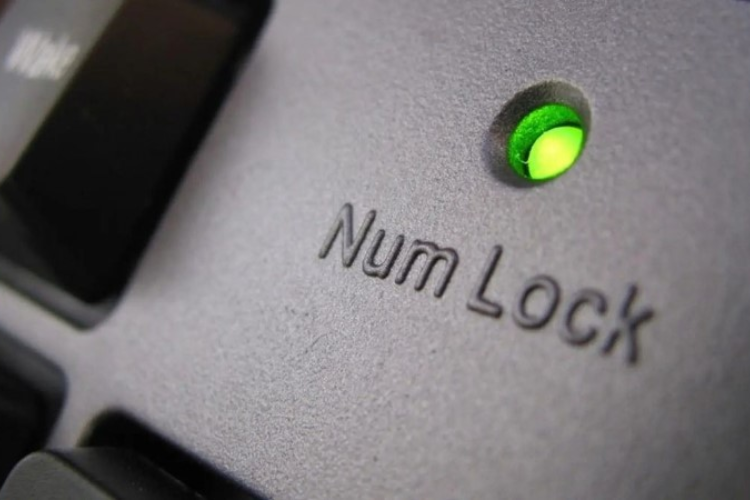
Vô tình tắt Numlock
Chế độ Numlock là tính năng giúp các phím số trên vùng phím phụ bên phải hoạt động bình thường. Khi vô tình tắt Numlock, các phím số trên bàn phím chính sẽ không hoạt động, khiến bạn gặp khó khăn khi nhập số liệu. Đây là nguyên nhân phổ biến mà nhiều người không để ý, đặc biệt khi vừa sử dụng laptop để nhập văn bản và số liệu cùng lúc.
Driver không tương thích
Driver là phần mềm kết nối giữa bàn phím và hệ điều hành, cho phép các phím hoạt động chính xác. Nếu Driver gặp lỗi, bị hỏng hoặc không tương thích sau khi cập nhật hệ điều hành, một số phím (bao gồm cả các phím số) sẽ hoạt động sai chức năng hoặc không phản hồi.
Bàn phím bị khoá chức năng
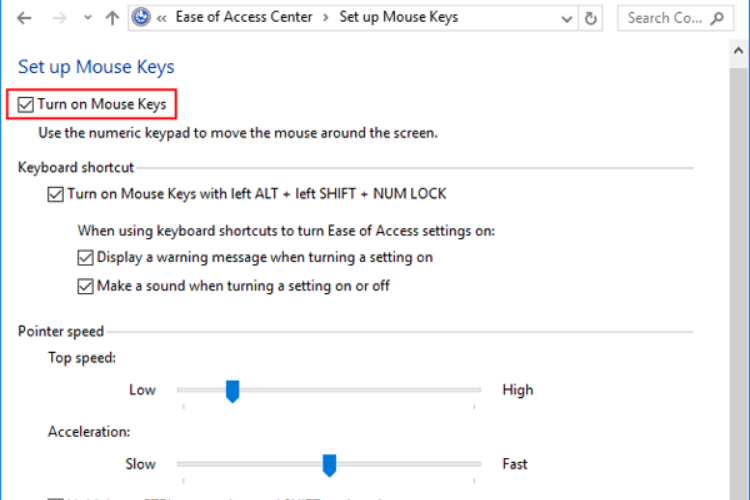
Trong Windows, tính năng Turn on Mouse Keys trong phần Ease of Access cho phép người dùng sử dụng bàn phím thay cho chuột máy tính. Nếu tính năng này vô tình được bật, các phím số trên bàn phím sẽ không hoạt động bình thường, dẫn đến việc bạn không thể nhập số liệu. Nhiều người thường nhầm lẫn tình trạng này với lỗi phần cứng của bàn phím, nhưng thực tế chỉ cần tắt tùy chọn là mọi thứ sẽ hoạt động trở lại bình thường.
Cách sửa lỗi không đánh được số trên bàn phím HP
Vệ sinh sạch bàn phím
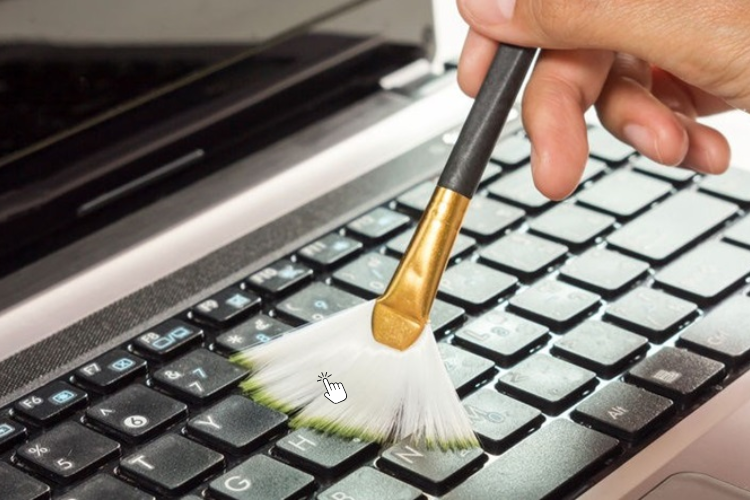
Vệ sinh bàn phím là cách đơn giản nhưng rất hiệu quả để xử lý lỗi không gõ được số. Trước tiên, bạn hãy tắt laptop và ngắt kết nối nguồn điện để đảm bảo an toàn. Chuẩn bị các dụng cụ như cọ nhỏ, khí nén và khăn mềm. Dùng cọ quét nhẹ nhàng để loại bỏ bụi bẩn trong các khe phím, sau đó bạn sử dụng khí nén thổi bay những hạt bụi còn sót lại. Cuối cùng, bạn lau bề mặt bàn phím bằng khăn mềm nhằm loại bỏ vết bẩn. Sau đó, bạn bật lại laptop và kiểm tra xem các phím số đã hoạt động chưa là hoàn thành.
Tắt Num Lock
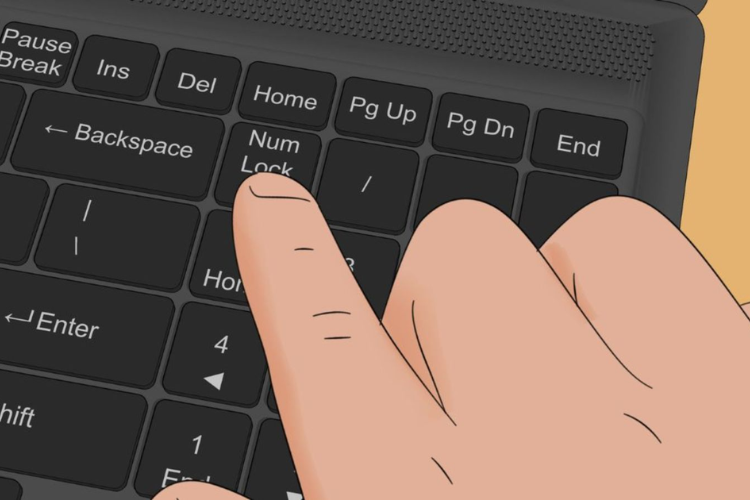
Nếu sau khi vệ sinh bàn phím mà vẫn không gõ được số, bạn hãy kiểm tra ngay phím Num Lock. Phím này thường nằm ở góc trên cùng bên phải bàn phím và có ký hiệu là NumLk hoặc Num Lock. Để khắc phục, bạn chỉ cần nhấn lại phím Num Lock để kích hoạt chế độ số. Nếu laptop không có đèn báo, bạn hãy vào BIOS hoặc Control Panel để kiểm tra.
Cài đặt lại Driver bàn phím
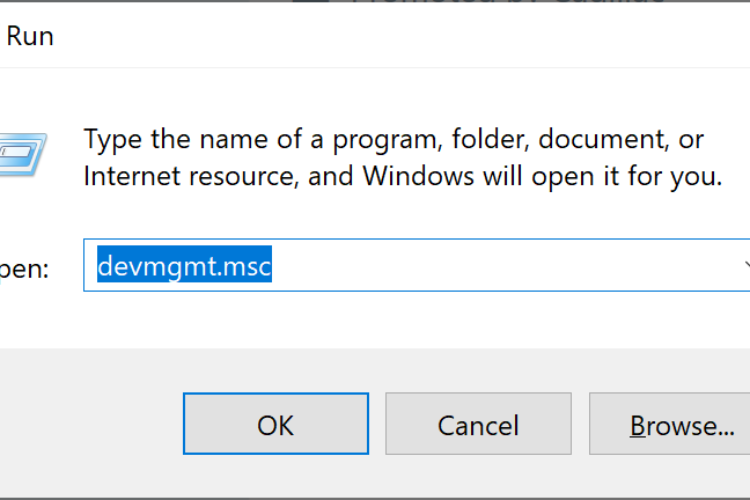
Trường hợp bàn phím vẫn lỗi, bạn hãy thử cập nhật hoặc cài lại Driver. Đầu tiên, bạn mở cửa sổ Run bằng tổ hợp phím Win + R, sau đó nhập devmgmt.msc để mở Device Manager. Tại đây, bạn nhấp chuột phải vào phần Keyboards và chọn Update Driver. Bạn cũng có thể gỡ hoàn toàn Driver rồi khởi động lại máy để hệ điều hành tự nhận lại bàn phím. Cách này đặc biệt hữu ích khi lỗi xảy ra sau khi cập nhật Windows hoặc xung đột phần mềm.
Bỏ chọn Turn ON Mouse Keys
Một cách khắc phục khác là kiểm tra phần cài đặt trong Control Panel. Bạn truy cập Control Panel, chọn mục Ease of Access Center, sau đó nhấn vào Make the keyboard easier to use. Tại đây, bạn bỏ dấu tích ở Turn on Mouse Keys, nhấn Apply rồi OK để lưu thay đổi. Cuối cùng, bạn khởi động lại laptop để áp dụng cài đặt mới và kiểm tra xem các phím số đã hoạt động trở lại chưa.
Tạm kết
Các phương pháp trên đều là giải pháp hiệu quả để sửa lỗi không đánh được số trên bàn phím laptop HP. Bạn hãy thử từng cách và kiểm tra kỹ sau mỗi bước để xác định giải pháp phù hợp. Nếu sau tất cả các bước mà bàn phím vẫn không hoạt động, vấn đề có thể nghiêm trọng hơn và bạn nên mang máy đến các trung tâm sửa chữa uy tín để kiểm tra.
Nếu muốn thay laptop mới cấu hình khoẻ hơn, mang đến trải nghiệm mượt mà hơn, hãy đến với FPT Shop. Tại đây, bạn sẽ dễ dàng lựa chọn nhiều mẫu laptop chính hãng từ các thương hiệu uy tín, phù hợp với nhu cầu học tập, làm việc hay giải trí, kèm theo các chương trình ưu đãi hấp dẫn.
Xem thêm:
:quality(75)/2024_5_22_638520062582040374_laptop-khong-ket-noi-duoc-wifi_.jpg)
:quality(75)/hp_dell_vs_cover_6b24d68fc3.jpg)
:quality(75)/2024_3_17_638462842025705165_wifi-nen.jpg)
:quality(75)/so_sanh_hp_envy_vshp_victus_01_65c534befd.jpg)


