:quality(75)/estore-v2/img/fptshop-logo.png)
:quality(75)/khong_danh_duoc_so_tren_ban_phim_laptop_lenovo_1_cf070329a9.jpg)
:quality(75)/thuy_duong_1f13392e37.jpg)
Không đánh được số trên bàn phím laptop Lenovo: Khắc phục đơn giản với những hướng dẫn sau
Bàn phím là bộ phận quan trọng giúp người dùng thao tác và nhập liệu trên laptop. Tuy nhiên, nhiều người dùng lại gặp phải tình trạng không đánh được số trên bàn phím laptop Lenovo, gây ra nhiều bất tiện trong công việc và học tập. Đây không chỉ là lỗi thường gặp mà còn khiến quá trình trải nghiệm thiết bị bị gián đoạn, đặc biệt là với những ai thường xuyên làm việc với dữ liệu số.
Việc hiểu rõ tình trạng này sẽ giúp người dùng có cái nhìn tổng quan và tìm ra hướng xử lý phù hợp.
Không đánh được số trên bàn phím laptop Lenovo gây bất tiện
Laptop Lenovo hiện nay là một trong những thương hiệu máy tính xách tay phổ biến và được ưa chuộng trên thị trường toàn cầu. Với sự đa dạng về mẫu mã, từ phân khúc phổ thông đến cao cấp, Lenovo đáp ứng tốt nhu cầu của nhiều đối tượng người dùng, từ học sinh, sinh viên cho đến dân văn phòng và giới doanh nhân.
Việc không đánh được số trên bàn phím laptop Lenovo gây ra rất nhiều phiền toái cho người dùng trong quá trình sử dụng. Khi gặp tình trạng này, bạn sẽ không thể nhập số liệu nhanh chóng như bình thường, đặc biệt là trong các công việc liên quan đến kế toán, tài chính hay xử lý dữ liệu. Những thao tác tưởng chừng đơn giản lại bị gián đoạn, làm giảm hiệu suất làm việc đáng kể.
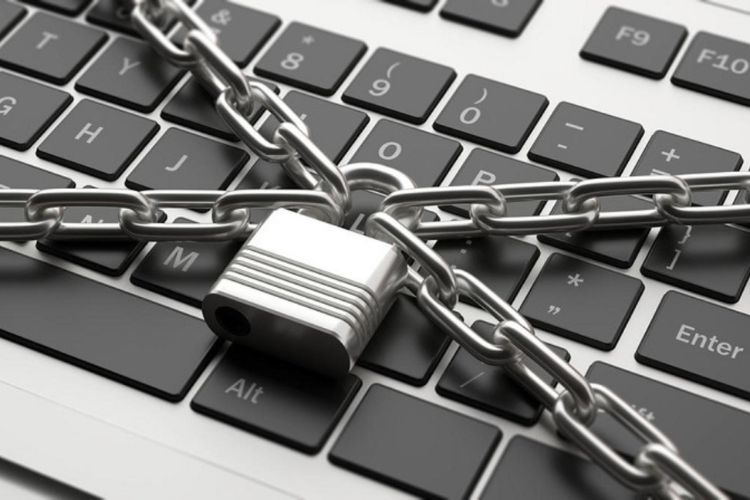
Không chỉ ảnh hưởng đến công việc văn phòng, sự cố này còn gây bất tiện trong học tập và giải trí. Sinh viên cần nhập số liệu vào bảng tính, người dùng muốn gõ nhanh mật khẩu hoặc thao tác trong các phần mềm đều gặp khó khăn. Tình trạng này khiến nhiều người cảm thấy khó chịu, nhất là khi công việc yêu cầu nhập số thường xuyên.
Ngoài ra, sự cố bàn phím không gõ được số còn tác động đến trải nghiệm người dùng trong các hoạt động thường ngày. Việc nhập mật khẩu Wifi, điền số điện thoại, gõ địa chỉ hay điền các thông tin đăng ký tài khoản trực tuyến cũng trở nên mất thời gian hơn. Những bất tiện nhỏ này lặp lại nhiều lần khiến người dùng dễ bị ức chế trong quá trình sử dụng.
Quan trọng hơn, tình trạng này kéo dài có thể ảnh hưởng đến sự tin tưởng và hài lòng với thiết bị. Một chiếc laptop hiện đại như Lenovo được kỳ vọng mang lại sự tiện lợi và ổn định, nhưng khi lỗi bàn phím xuất hiện, người dùng có thể cảm thấy máy hoạt động kém hiệu quả. Đây cũng là lý do khiến nhiều người buộc phải tìm kiếm giải pháp nhanh chóng để tránh ảnh hưởng đến công việc và học tập.
Vì sao không đánh được số trên bàn phím laptop Lenovo?
Chế độ Num Lock bị tắt
Nguyên nhân phổ biến nhất khiến bàn phím laptop Lenovo không gõ được số là do chế độ Num Lock bị vô hiệu hóa. Trên các dòng laptop, bàn phím số thường tích hợp chung với bàn phím chữ. Khi Num Lock bị tắt, các phím này sẽ không hoạt động như số mà chuyển sang chức năng phụ khác.
Nhiều người dùng thường không để ý đến trạng thái của phím Num Lock. Chỉ cần vô tình bấm nhầm hoặc khi khởi động lại máy, chế độ này có thể bị thay đổi. Đây là một trong những lý do khiến tình trạng không gõ được số xảy ra thường xuyên.

Cài đặt bàn phím bị thay đổi
Một nguyên nhân khác đến từ cài đặt bàn phím trong hệ điều hành Windows. Nếu bố cục (layout) bàn phím bị chuyển sang ngôn ngữ khác hoặc chế độ nhập liệu đặc biệt, các phím số có thể hoạt động sai hoặc không hiển thị đúng ký tự mong muốn.
Tình trạng này thường xuất hiện khi người dùng cài thêm nhiều ngôn ngữ nhập liệu và vô tình chuyển đổi qua tổ hợp phím tắt. Điều đó khiến bàn phím không còn nhận diện số theo mặc định, gây ra sự nhầm lẫn và khó chịu trong quá trình sử dụng.
Driver bàn phím gặp lỗi
Driver bàn phím đóng vai trò trung gian giữa hệ điều hành và phần cứng. Nếu driver bị lỗi, xung đột hoặc chưa được cập nhật, bàn phím laptop Lenovo có thể hoạt động không ổn định. Trong nhiều trường hợp, sự cố này chỉ ảnh hưởng riêng đến nhóm phím số, khiến người dùng không thể nhập dữ liệu như bình thường.
Nguyên nhân này thường xuất hiện sau khi nâng cấp Windows hoặc cài đặt lại hệ điều hành. Khi driver không tương thích, một số chức năng của bàn phím, bao gồm phím số, sẽ bị vô hiệu hóa.
Bàn phím bị bụi bẩn hoặc hỏng phần cứng
Ngoài yếu tố phần mềm, phần cứng bàn phím cũng có thể là nguyên nhân khiến laptop Lenovo không gõ được số. Bụi bẩn, dị vật hoặc tình trạng phím bị kẹt lâu ngày sẽ làm cản trở quá trình tiếp nhận tín hiệu.
Trong những trường hợp nghiêm trọng hơn, cáp kết nối bàn phím với bo mạch chủ (mainboard) có thể bị lỏng hoặc hỏng. Khi đó, một số cụm phím, đặc biệt là khu vực phím số, sẽ mất chức năng hoàn toàn. Đây là nguyên nhân phức tạp và thường khó nhận biết bằng mắt thường.

Cách khắc phục khi không đánh được số
Kích hoạt lại chế độ Num Lock
Một trong những cách khắc phục đơn giản nhất là kiểm tra và bật lại phím Num Lock. Người dùng chỉ cần nhấn phím Num Lock một lần để kích hoạt lại bàn phím số. Trên một số dòng Lenovo, đèn báo Num Lock sẽ sáng khi chế độ này được bật.
Việc bật lại Num Lock giúp bàn phím số hoạt động đúng chức năng, tránh tình trạng gõ phím nhưng không hiển thị số. Đây là bước kiểm tra cơ bản, nên thực hiện đầu tiên trước khi thử các giải pháp phức tạp hơn.
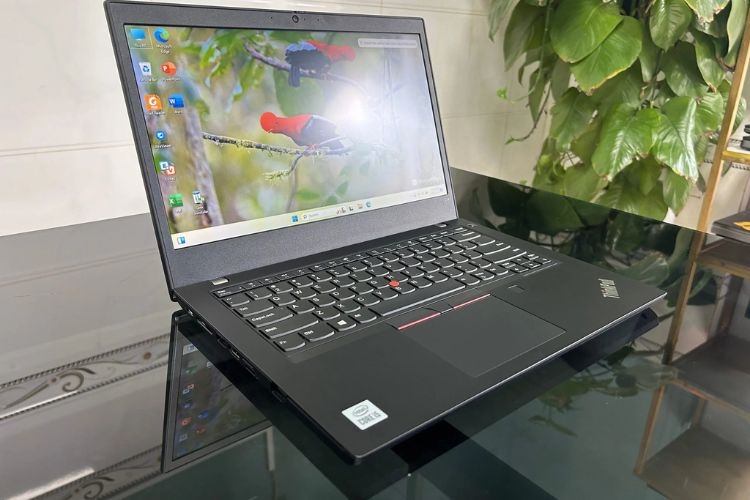
Kiểm tra cài đặt bàn phím trong Windows
Trong trường hợp vấn đề đến từ cài đặt ngôn ngữ hoặc bố cục bàn phím, người dùng có thể vào mục Settings > Time & Language > Language để kiểm tra. Hãy đảm bảo rằng ngôn ngữ mặc định đang sử dụng là Tiếng Việt (hoặc English US) thay vì một layout khác.
Bên cạnh đó, cần tắt các chế độ nhập liệu đặc biệt nếu không sử dụng, nhằm tránh tình trạng xung đột. Việc thiết lập đúng layout giúp bàn phím nhận diện chính xác ký tự số, từ đó hoạt động ổn định hơn.
Cập nhật hoặc cài lại driver bàn phím
Khi sự cố đến từ driver bàn phím, cách khắc phục hiệu quả là cập nhật hoặc cài đặt lại. Người dùng có thể mở Device Manager, tìm đến mục Keyboard, sau đó chọn Update driver hoặc Uninstall rồi khởi động lại máy để hệ thống tự động cài lại.
Việc cập nhật driver giúp đảm bảo bàn phím tương thích với phiên bản Windows hiện tại. Đây là giải pháp cần thiết sau mỗi lần nâng cấp hệ điều hành hoặc khi phát hiện bàn phím hoạt động không ổn định.
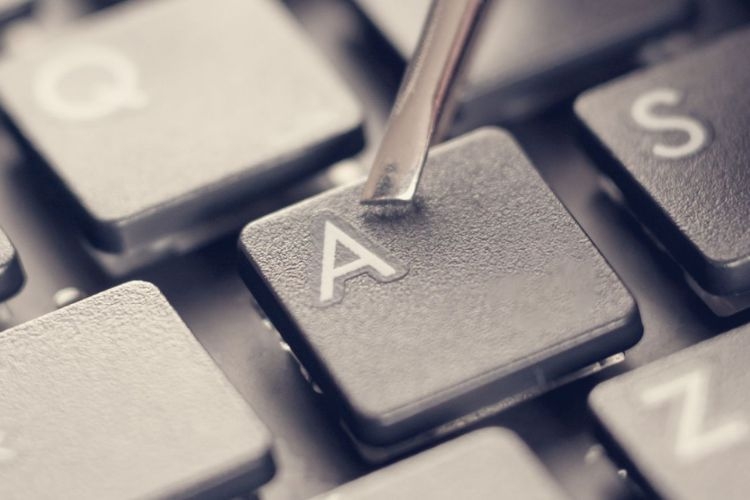
Vệ sinh và kiểm tra phần cứng bàn phím
Nếu bàn phím bị bụi bẩn hoặc kẹt phím, người dùng có thể sử dụng chổi mềm hoặc bình khí nén để vệ sinh. Với những laptop đã sử dụng lâu năm, việc vệ sinh định kỳ không chỉ giúp khắc phục lỗi gõ số mà còn kéo dài tuổi thọ bàn phím.
Trong trường hợp nghi ngờ hỏng cáp kết nối hoặc bàn phím lỗi phần cứng, nên mang máy đến trung tâm bảo hành hoặc cửa hàng sửa chữa uy tín. Kỹ thuật viên sẽ kiểm tra và thay thế linh kiện nếu cần, đảm bảo bàn phím hoạt động bình thường trở lại.
Tạm kết
Với những gợi ý trên đây, bạn có thể dễ dàng khắc phục tình trạng không đánh được số trên bàn phím laptop Lenovo để đảm bảo thiết bị hoạt động ổn định và phục vụ tốt cho nhu cầu sử dụng lâu dài.
Ngoài ra, nếu muốn sở hữu một chiếc laptop phù hợp hơn để phục vụ công việc học tập, hãy tham khảo thêm các thiết bị laptop chính hãng tại FPT Shop!
Xem thêm:
:quality(75)/2024_4_22_638493786575991713_thumbnail.jpg)
:quality(75)/sua_laptop_bi_vo_nuoc_bao_nhieu_tien_b33a32be72.png)
:quality(75)/fix_green_screen_death_of_windows_e1c72a15e6.jpg)


