:quality(75)/estore-v2/img/fptshop-logo.png)
:quality(75)/khong_in_duoc_anh_trong_word_05aab3095c.jpg)
:quality(75)/462538784_1243724100380625_3235893345342091389_n_259d91e5db.jpg)
Tại sao không in được ảnh trong Word? 4 nguyên nhân và cách khắc phục hiệu quả
Không in được ảnh trong Word là một sự cố gây khó chịu, đặc biệt khi bạn đang cần gấp một tài liệu hoàn chỉnh. Thay vì một bản in với đầy đủ hình ảnh minh họa, bạn lại nhận được những khoảng trống vô nghĩa trên trang giấy. FPT Shop sẽ chỉ ra những nguyên nhân và các bước để khắc phục vấn đề này.
Nguyên nhân và cách xử lý khi không in được ảnh trong Word
Trước khi đi vào giải pháp, việc hiểu rõ "thủ phạm" gây ra lỗi sẽ giúp bạn xử lý vấn đề nhanh chóng và hiệu quả hơn. Dưới đây là những nguyên nhân chính khiến Word "bỏ quên" hình ảnh của bạn khi in.
1. Do cài đặt trong Word Options
Microsoft Word có một số tùy chọn cài đặt riêng cho việc in ấn và có thể bạn đã vô tình tắt chức năng in hình ảnh mà không hề hay biết. Cụ thể, các thiết lập như in bản nháp hoặc không cho phép in các đối tượng được vẽ trong Word sẽ trực tiếp gây ra lỗi này.
Cách xử lý:
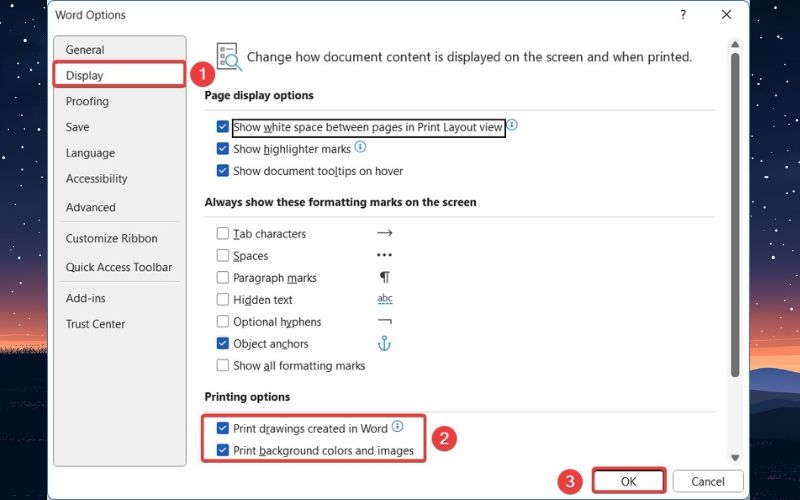
Bước 1: Hãy mở file Word, sau đó vào menu File và chọn Options.
Bước 2: Trong cửa sổ Word Options, tìm đến tab Display.
Bước 3: Kéo xuống phần Printing options, hãy đảm bảo rằng bạn đã tích chọn vào hai ô:
- Print drawings created in Word (In các đối tượng được tạo trong Word)
- Print background colors and images (In màu nền và hình ảnh)
Bước 4: Nhấn OK để lưu lại thay đổi và thử in lại.
2. Do file Word bị lỗi hoặc không tương thích
Một trong những thủ phạm thầm lặng khiến lỗi không in được ảnh trong Word xảy ra chính là do tệp tài liệu của bạn đã bị lỗi. Quá trình chỉnh sửa, lưu trữ nhiều lần hoặc sự cố phần mềm có thể làm hỏng cấu trúc của tệp, khiến Word không thể xử lý và in các đối tượng hình ảnh một cách chính xác.
Cách khắc phục:
- Tạo một tài liệu mới: Hãy tạo một file Word trắng hoàn toàn, sau đó sao chép toàn bộ nội dung từ file cũ và dán sang file mới. Việc này giúp loại bỏ các mã lỗi tiềm ẩn trong tệp gốc.
- Chuyển đổi sang PDF: Đây là một giải pháp thay thế rất hiệu quả. Hãy lưu tài liệu của bạn dưới dạng PDF (chọn File > Save As > chọn định dạng PDF). Các tệp PDF thường xử lý hình ảnh rất ổn định và giữ nguyên định dạng khi in.
3. Do trình điều khiển máy in đã cũ
Trình điều khiển (driver) đóng vai trò như cầu nối giúp máy tính trao đổi dữ liệu với máy in. Nếu driver của bạn quá cũ, bị lỗi hoặc không tương thích với phiên bản hệ điều hành hiện tại, nó có thể gây ra xung đột và không thể diễn giải đúng lệnh in ảnh trong Word, dẫn đến việc chỉ in ra văn bản.
Cách khắc phục:
Khi driver đã lỗi thời, bạn có thể khắc phục bằng cách:
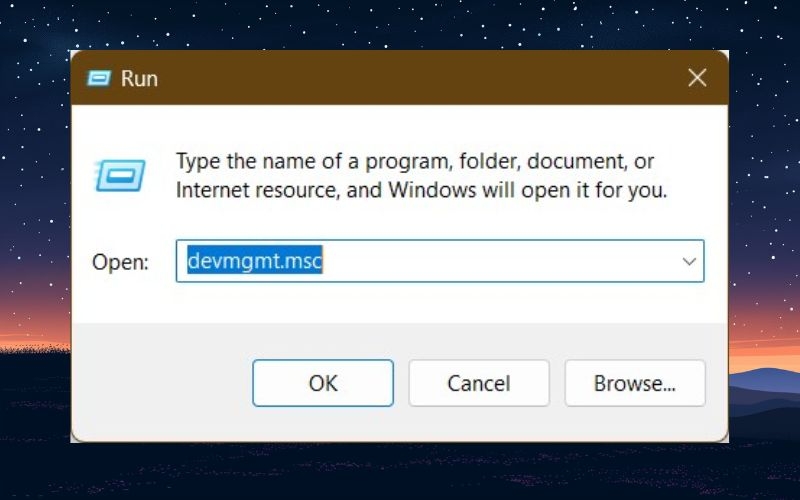
Bước 1: Nhấn tổ hợp Windows + R để mở hộp thoại Run
Bước 2: Sau đó nhập devmgmt.msc rồi bấm Enter để truy cập Device Manager.
Bước 3: Tại đây, mở rộng mục Print queues.
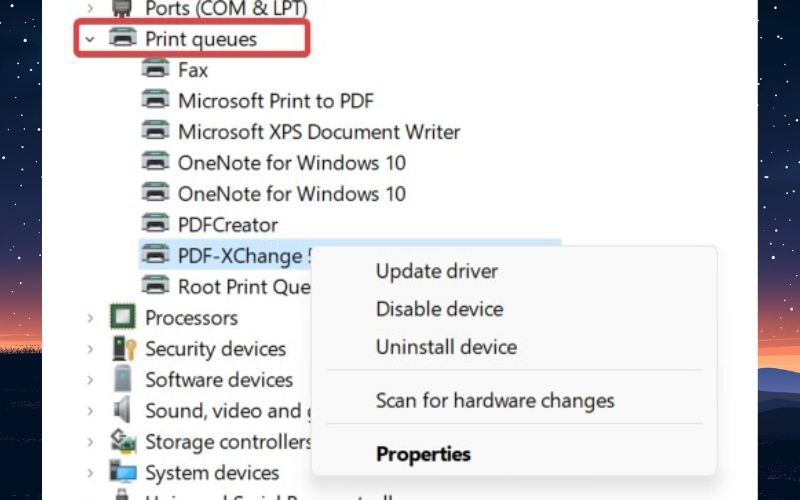
Bước 4: Nhấp chuột phải vào máy in đang sử dụng rồi chọn Update driver để tiến hành cập nhật.
Nếu không tìm thấy bản cập nhật phù hợp, hãy chọn Uninstall device, sau đó vào trang web chính thức của hãng sản xuất để tải và cài đặt driver mới nhất.
4. Do vấn đề về tỷ lệ (scaling) khi in
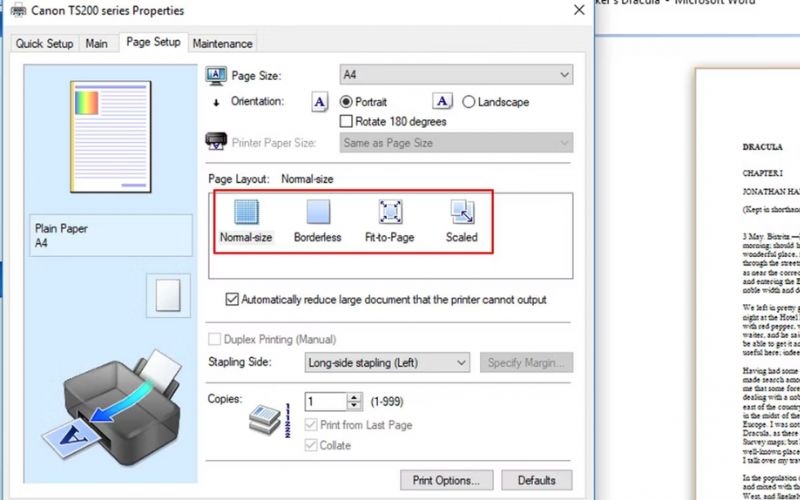
Đôi khi, cài đặt trong phần thuộc tính máy in (Printer Properties) bị thay đổi, chẳng hạn như chế độ "Scaled" (in theo tỷ lệ) được kích hoạt. Điều này có thể khiến trang in bị thu nhỏ lại một cách bất thường và làm cho hình ảnh không hiển thị đúng hoặc biến mất hoàn toàn.
Cách xử lý:
Đây là cách sửa lỗi không in được ảnh trong Word khi nguyên nhân đến từ thiết lập máy in.
Bước 1: Trong Word, nhấn Ctrl + P để mở giao diện in.
Bước 2: Bên dưới tên máy in, nhấp vào Printer Properties.
Bước 3: Tìm đến tab Page Setup hoặc một tab có tên tương tự, kiểm tra mục Page Layout.
Bước 4: Hãy chắc chắn rằng tùy chọn Normal-size (Kích thước bình thường) được chọn, thay vì Scaled (Theo tỷ lệ).
Mẹo hay để in ảnh trong Word hiệu quả hơn
Để tránh tình trạng không in được ảnh trong Word và có được bản in chất lượng nhất, bạn hãy tham khảo thêm một vài mẹo nhỏ sau:
Xem lại trước khi in
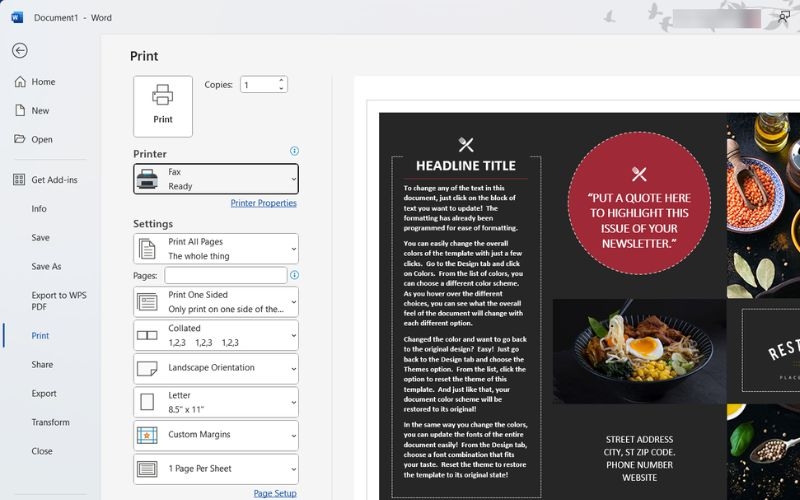
Trước khi nhấn nút in, bạn hãy vào mục File > Print để xem trước toàn bộ tài liệu. Tại đây, bạn có thể điều chỉnh lại bố cục trang và các cài đặt in ấn như hướng giấy (ngang/dọc), khổ giấy và độ rộng lề.
Chọn ảnh có độ sắc nét cao
Chèn các ảnh có độ phân giải từ 300dpi trở lên (như ảnh JPG, PNG) sẽ đảm bảo bản in có chất lượng sắc nét. Bạn có thể cài đặt độ phân giải mặc định cho ảnh trong phần Options của Word.
In thử một bản
Đặc biệt khi cần in số lượng lớn hoặc với các tài liệu có thiết kế quan trọng, bạn nên in thử một bản trước. Việc này giúp bạn kiểm tra chất lượng thực tế và kịp thời chỉnh sửa các sai sót trước khi in toàn bộ.
Kết bài
Như bạn thấy, việc khắc phục lỗi không in được ảnh trong Word không hề phức tạp như bạn nghĩ. Hầu hết các giải pháp đều nằm trong tầm tay và chỉ cần vài cú nhấp chuột. Mong rằng những chia sẻ này đã giúp bạn giải quyết triệt để vấn đề và tự tin hơn khi làm việc với Word nhé!
Hãy đầu tư vào sự ổn định và sắc nét vượt trội từ các dòng máy in HP chính hãng tại FPT Shop. Chính sách bảo hành và dịch vụ chăm sóc khách hàng chuyên nghiệp sẽ mang đến cho bạn sự an tâm trọn vẹn trong suốt quá trình trải nghiệm. Nhấp vào liên kết sau để không bỏ lỡ những ưu đãi đặc biệt nhé!
Xem thêm:
:quality(75)/tao_droplist_trong_word_01_08f32d0c2f.jpg)
:quality(75)/chen_bieu_thuc_toan_hoc_trong_word_01_ec3802523b.jpg)
:quality(75)/5_6d4056c402.jpg)
:quality(75)/1_d5c1d6d74a.jpg)
:quality(75)/chen_caption_trong_word_01_bd779d0a77.jpg)
:quality(75)/nhan_doi_van_ban_word_01_bc3051d6ba.jpg)


