:quality(75)/estore-v2/img/fptshop-logo.png)
:quality(75)/kiem_tra_chinh_ta_trong_Excel_01_e82bc93be0.jpg)
:quality(75)/xuan_hai_5022f16098.jpg)
Cách kiểm tra chính tả trong bảng tính Excel giúp phát hiện lỗi gõ sai nhanh chóng
Bạn đã bao giờ gửi đi một bảng tính Excel chứa lỗi chính tả mà không hề hay biết? Những lỗi đánh máy nhỏ như viết sai tên khách hàng, địa điểm hay ghi nhầm mô tả trong báo cáo… có thể làm giảm độ tin cậy của cả tài liệu. Dù Excel không phải công cụ soạn thảo văn bản như Word, nhưng bạn vẫn có thể kiểm tra và phát hiện lỗi chính tả trong bảng tính một cách nhanh chóng và hiệu quả.
Bài viết này sẽ hướng dẫn bạn cách sử dụng tính năng kiểm tra chính tả trong bảng tính Excel, giúp bạn tự động phát hiện lỗi gõ sai, tránh sai sót khi nhập liệu và nâng cao tính chuyên nghiệp cho mọi bảng dữ liệu.
Tại sao cần kiểm tra chính tả trong bảng tính Excel?
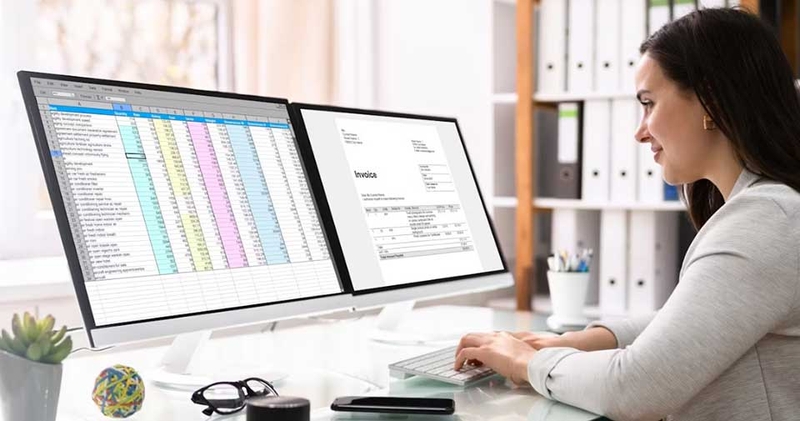
Việc kiểm tra chính tả trong bảng tính Excel là cần thiết không chỉ để tránh những lỗi nhỏ nhặt khi đánh máy mà còn để nâng cao tính chuyên nghiệp và độ tin cậy của tài liệu. Dưới đây là những lý do chính mà bạn nên đưa việc kiểm tra chính tả vào quy trình làm việc của mình:
- Bạn có thể tránh được việc gửi bảng tính chứa lỗi đánh máy như tên khách hàng, địa chỉ, thuật ngữ chuyên ngành sai chính tả. Những lỗi này tuy nhỏ nhưng làm giảm uy tín tài liệu.
- Bạn sẽ củng cố sự tin cậy khi người nhận nhìn vào bảng dữ liệu. Những lỗi chính tả làm người xem nghi ngờ “liệu dữ liệu có được kiểm tra kỹ không?”.
- Bạn có thể giảm thiểu rủi ro hiểu nhầm hoặc sai lệch thông tin khi bảng tính chứa văn bản mô tả hoặc chỉ dẫn, bởi vì sai chính tả có thể khiến người đọc hiểu sai ý.
- Bạn sẽ tiết kiệm được thời gian, bởi vì tự động hoặc chủ động kiểm tra chính tả có thể giúp bạn không phải rà từng ô thủ công, nhất là khi dữ liệu nhiều trang hoặc nhiều sheet.
- Bạn có thể thể hiện sự chỉn chu và chuyên nghiệp trong môi trường làm việc. Một bảng tính “sạch” về lỗi chính tả sẽ tạo ấn tượng tốt với đồng nghiệp, đối tác hoặc khách hàng.
Cách kiểm tra chính tả trong bảng tính Excel
Những lỗi đánh máy nhỏ (như thiếu chữ cái, viết nhầm tên hay lỗi mô tả) có thể khiến người đọc nghi ngờ độ chính xác của toàn bộ tài liệu. Tuy nhiên, bạn cũng không nên quá lo lắng, bởi vì Excel có sẵn công cụ kiểm tra chính tả (Spell Check) giúp bạn rà soát nhanh những lỗi gõ sai, nâng cao tính chuyên nghiệp và đảm bảo dữ liệu của bạn sạch lỗi trước khi gửi đi. Các bước thực hiện như sau:
Bước 1. Chọn vùng hoặc toàn bộ trang tính cần kiểm tra chính tả
Bạn hãy mở bảng tính Excel, sau đó dùng chuột kéo chọn vùng ô chứa dữ liệu văn bản mà bạn muốn kiểm tra. Nếu bạn muốn kiểm tra toàn bộ trang tính, bạn chỉ cần chọn một ô bất kỳ hoặc nhấn Ctrl + A để chọn tất cả.
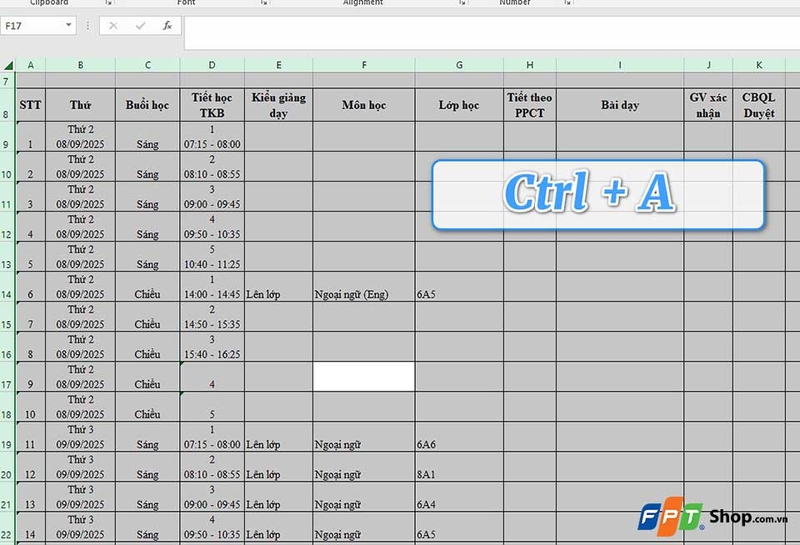
Việc này đảm bảo rằng Excel biết phạm vi bạn muốn kiểm tra và sẽ không bỏ sót ô nào quan trọng.
Bước 2. Khởi động công cụ kiểm tra chính tả
Bạn hãy chuyển tới tab Review trên thanh Ribbon (công cụ), rồi nhấn nút Spelling hoặc nhấn phím tắt F7 để bắt đầu quá trình kiểm tra.
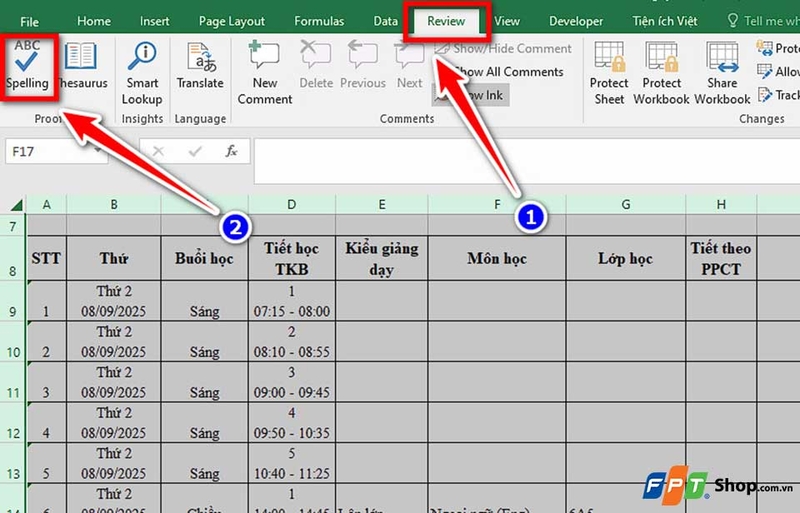
Excel sẽ mở hộp thoại kiểm tra chính tả, bắt đầu từ ô bạn đã chọn và quét lần lượt hết các ô theo thứ tự hàng đến cột.
Bước 3. Xem từng từ bị gợi ý sai và chọn cách xử lý phù hợp
Khi Excel phát hiện một từ hoặc chuỗi văn bản bị gõ sai, nó sẽ dừng lại và hiển thị danh sách “Suggestions” (Gợi ý). Bạn sẽ có một vài lựa chọn như sau:
- Chọn Change để sửa từ thành gợi ý đúng.
- Chọn Ignore Once để giữ nguyên từ đó.
- Chọn Ignore All nếu từ đó được dùng nhiều lần và bạn muốn bỏ qua tất cả.
- Chọn Add to Dictionary nếu đó là tên riêng hoặc từ chuyên ngành mà bạn muốn Excel không cảnh báo lần tới.
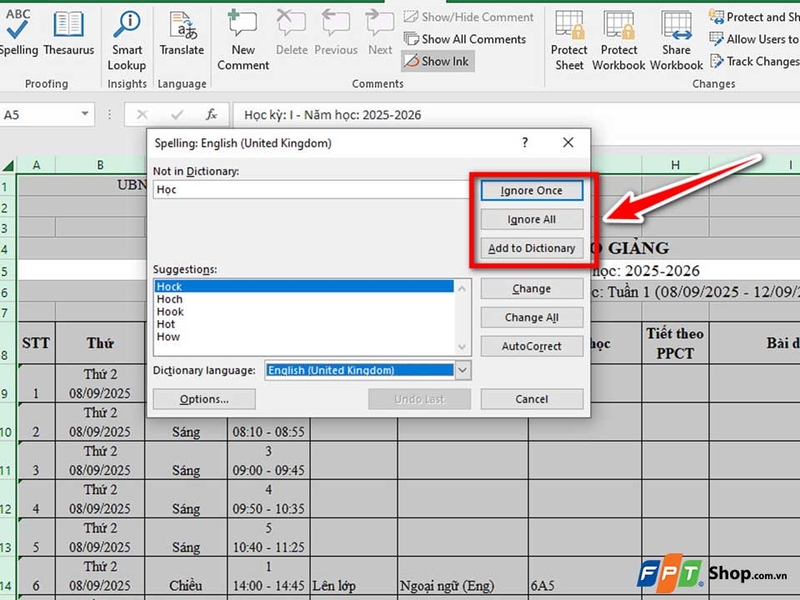
Việc chọn đúng thao tác sẽ giúp bạn vừa nhanh chóng sửa lỗi vừa không phải lặp lại tương tự sau này.
Bước 4. Kiểm tra các thiết lập và từ điển tùy chỉnh nếu cần
Bạn hãy vào File → Options → Proofing để tùy chỉnh cách kiểm tra chính tả của Excel:
- Đầu tiên, bạn hãy chọn ngôn ngữ và từ điển tùy chỉnh.
- Nếu bạn làm việc với tên riêng hay thuật ngữ chuyên ngành, bạn nên thêm vào từ điển tùy chỉnh để Excel không cảnh báo sai.
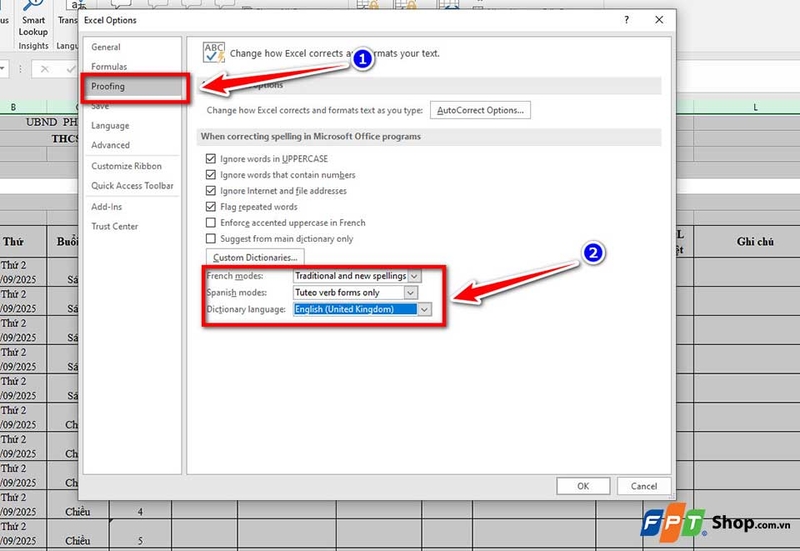
Việc này sẽ giúp quá trình kiểm tra diễn ra nhanh hơn và phù hợp với dữ liệu bạn đang xử lý.
Bước 5. Kiểm tra nhiều trang hoặc toàn bộ workbook nếu cần
Nếu có nhiều sheet trong workbook và muốn kiểm tra tất cả, bạn có thể nhấn giữ Ctrl rồi chọn từng sheet hoặc nhấn chuột phải chọn Select All Sheets và khởi động lại công cụ kiểm tra chính tả của Excel.
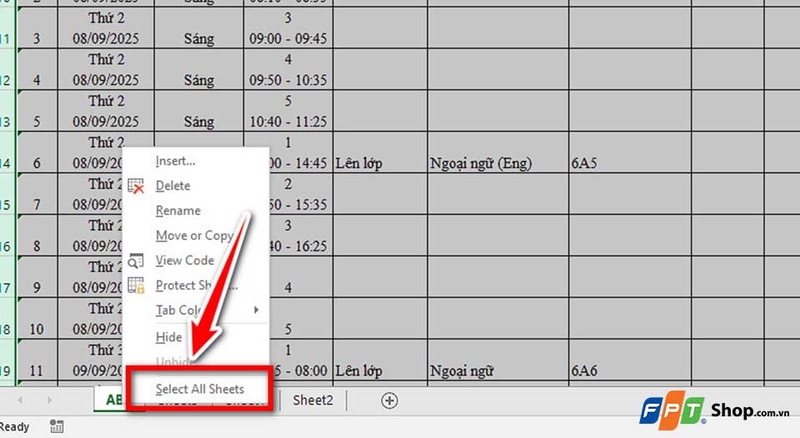
Lưu ý: Sau khi hoàn tất, bạn nhớ bỏ nhóm (Ungroup) các sheet để tránh chỉnh sửa nhầm.
Tạm kết
Dù không phải là phần mềm chuyên về soạn thảo, Excel vẫn có thể giúp bạn phát hiện và sửa lỗi chính tả hiệu quả bằng công cụ sẵn có. Việc kiểm tra kỹ nội dung trước khi gửi đi không chỉ giúp bạn tránh sai sót nhỏ mà còn thể hiện sự chuyên nghiệp và chỉn chu trong công việc. Vì vậy, bạn hãy áp dụng ngay mẹo kiểm tra chính tả trong bảng tính Excel ở trên để bảng tính của bạn luôn sạch sẽ, chính xác và đáng tin cậy hơn trong mắt đồng nghiệp và đối tác.
Nếu cần mua laptop văn phòng chính hãng với giá bán tốt và nhiều chương trình ưu đãi hấp dẫn, bạn đừng quên ghé thăm các cửa hàng bất kỳ của FPT Shop trên toàn quốc nhé.
Xem thêm:
:quality(75)/cach_xoa_nhieu_sheet_trong_excel_62434ee784.jpg)
:quality(75)/file_excel_quan_ly_thu_chi_quan_cafe_96d0a9e800.png)
:quality(75)/canva_excel_b996162872.png)
:quality(75)/dinh_dang_tien_trong_excel_01_9f27b471de.jpg)
:quality(75)/tim_ten_trong_excel_01_c5b9670168.jpg)


