:quality(75)/estore-v2/img/fptshop-logo.png)
:quality(75)/kiem_tra_chinh_ta_trong_word_01_0c96711449.jpg)
:quality(75)/dinh_long_4627e1a3db.jpg)
Hướng dẫn bật tính năng kiểm tra chính tả trong Word để phát hiện lỗi nhanh chóng
Microsoft Word là công cụ soạn thảo văn bản phổ biến được hàng triệu người dùng tin tưởng sử dụng trên toàn thế giới. Tuy nhiên, không phải ai cũng biết cách tận dụng triệt để các tính năng hữu ích của phần mềm này, đặc biệt là công cụ kiểm tra chính tả tự động.
Vì vậy, bài viết dưới đây sẽ hướng dẫn chi tiết cách bật tính năng kiểm tra chính tả trong Word, giúp bạn phát hiện và sửa lỗi nhanh chóng để tạo ra những văn bản hoàn chỉnh và chuyên nghiệp.
Tại sao việc kiểm tra chính tả trong Word lại quan trọng?

Trong Microsoft Word, thao tác kiểm tra chính tả đóng vai trò quan trọng nhằm đảm bảo chất lượng và tính chuyên nghiệp của tài liệu. Khi soạn thảo văn bản, việc mắc lỗi chính tả hoặc ngữ pháp có thể làm giảm uy tín và hiệu quả truyền đạt thông tin. Với tính năng kiểm tra chính tả của Word, bạn sẽ có thể phát hiện và sửa chữa các lỗi này một cách nhanh chóng, đảm bảo văn bản chính xác, dễ đọc và thuyết phục hơn.
Lợi ích của tính năng kiểm tra chính tả trong Word
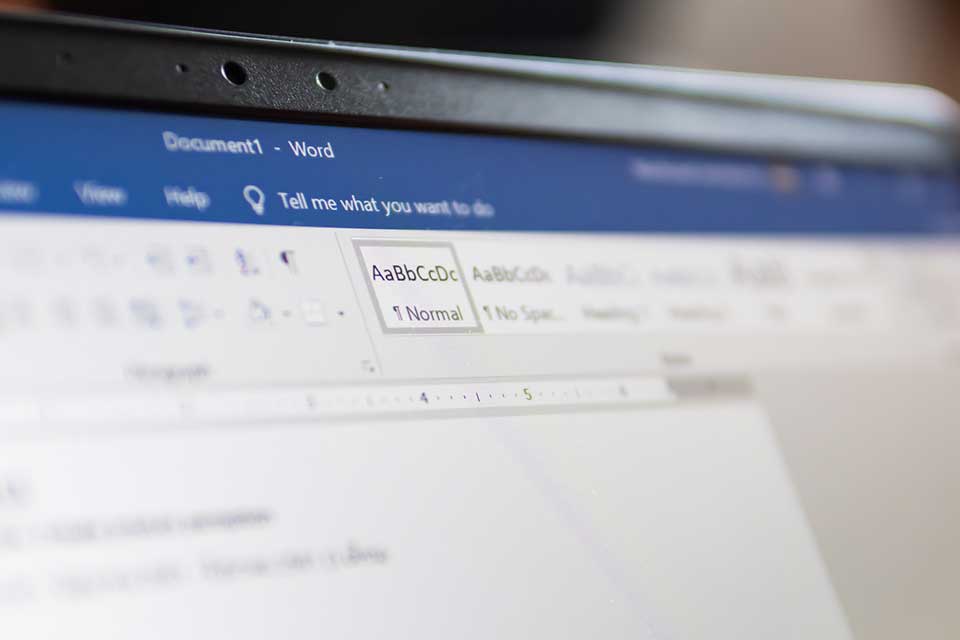
Khi sử dụng tính năng kiểm tra chính tả trong Word, bạn sẽ nhận lại được nhiều lợi ích thiết thực như sau:
- Nâng cao chất lượng văn bản: Với khả năng tự động phát hiện và gạch chân các lỗi chính tả và ngữ pháp, tính năng này sẽ giúp bạn dễ dàng nhận biết và chỉnh sửa, từ đó cải thiện nội dung tài liệu.
- Tiết kiệm thời gian: Thay vì phải đọc lại toàn bộ văn bản để tìm lỗi, Word sẽ tự động đánh dấu các từ sai, giúp bạn nhanh chóng nhận ra và sửa chữa.
- Tăng tính chuyên nghiệp: Một tài liệu không có lỗi chính tả hay ngữ pháp thể hiện sự cẩn trọng và chuyên nghiệp của người soạn thảo, tạo ấn tượng tốt với người đọc.
- Hỗ trợ học tập và nâng cao kỹ năng viết: Việc thường xuyên sử dụng tính năng này giúp bạn nhận biết các lỗi thường gặp, từ đó cải thiện kỹ năng viết và sử dụng ngôn ngữ chính xác hơn.
Tuy nhiên, bạn cần lưu ý rằng tính năng kiểm tra chính tả trong Word không phải lúc nào cũng hoàn hảo. Đôi khi, công cụ có thể không nhận diện được các từ chuyên ngành hoặc tên riêng, dẫn đến việc đánh dấu sai. Do đó, bạn nên kết hợp với việc tự kiểm tra và đọc lại văn bản để đảm bảo độ chính xác cao nhất trong tài liệu của mình.
Xem thêm: Dở ẹc hay dở ẹt, đâu mới là từ đúng chính tả? Mách bạn cách dùng từ trong giao tiếp và văn viết
Cách bật tính năng kiểm tra chính tả trong Word
Việc bật tính năng kiểm tra chính tả trong Microsoft Word giúp bạn phát hiện lỗi nhanh chóng đồng thời nâng cao chất lượng văn bản. Dưới đây là các bước để bạn kích hoạt tính năng này:
Bước 1: Mở ứng dụng Microsoft Word
Đầu tiên, bạn cần mở ứng dụng Microsoft Word trên máy tính của mình. Nếu chưa cài đặt, bạn hãy tải về phiên bản phù hợp với hệ điều hành từ trang web chính thức của Microsoft.
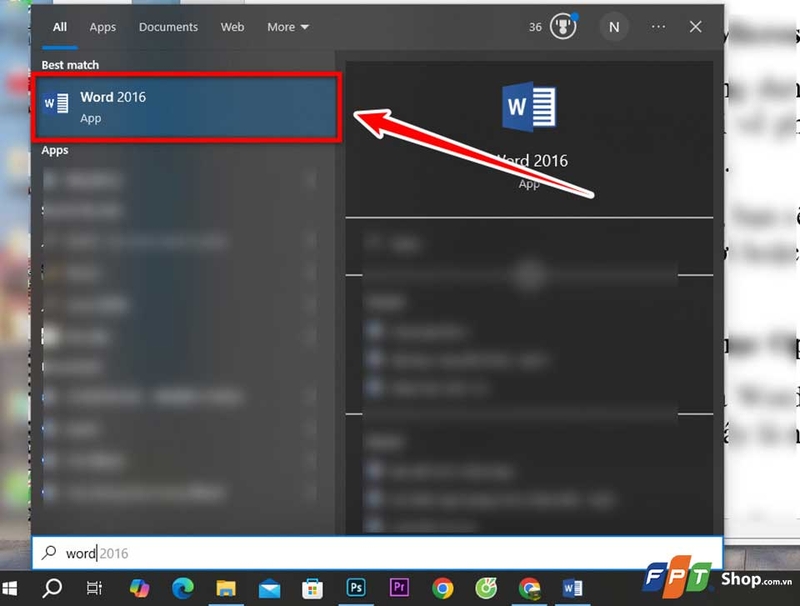
Sau khi khởi động Word, bạn sẽ thấy giao diện chính của ứng dụng. Từ đây, bạn có thể mở một tài liệu mới hoặc chọn một tài liệu đã có sẵn để thực hiện các bước tiếp theo.
Bước 2: Truy cập vào mục Options
Trên giao diện chính của Word, bạn hãy tìm và nhấp vào tab “File” nằm ở góc trên bên trái màn hình. Đây là nơi chứa các tùy chọn quản lý tài liệu và cài đặt hệ thống.
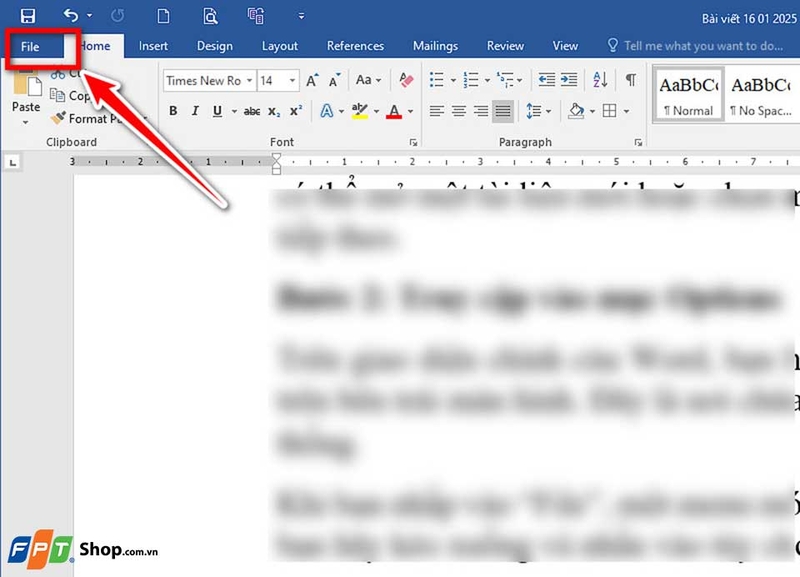
Khi bạn nhấp vào “File”, một menu mới sẽ hiện ra. Trong danh sách các mục này, bạn hãy kéo xuống và nhấn vào tùy chọn “Options”.
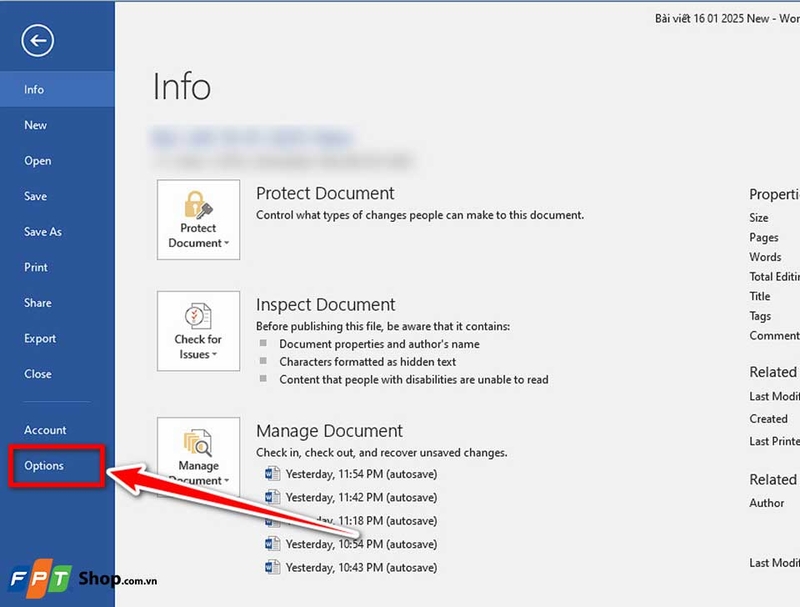
Hộp thoại “Word Options” sẽ xuất hiện trên màn hình. Đây chính là nơi bạn có thể tùy chỉnh toàn bộ cài đặt của Microsoft Word.
Bước 3: Chọn mục Proofing
Khi hộp thoại “Word Options” xuất hiện, bạn hãy nhìn vào danh sách các mục bên trái. Trong danh sách này, bạn tìm và nhấp vào mục “Proofing”.
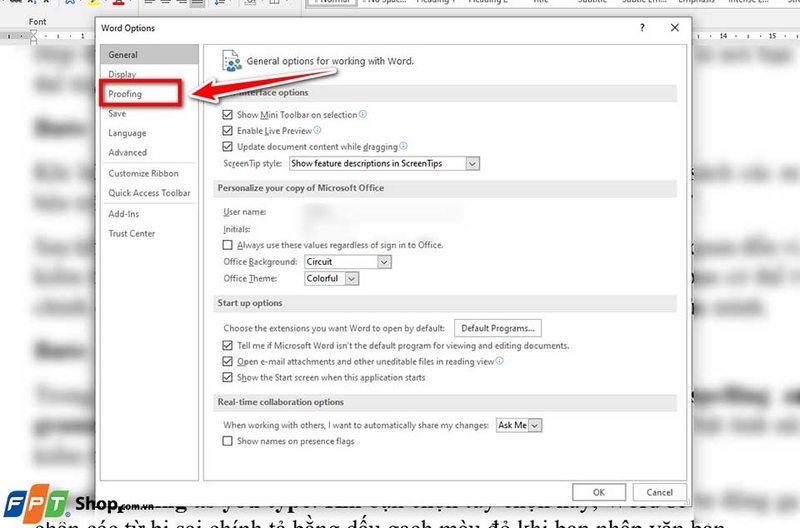
Sau khi nhấp vào “Proofing”, bạn sẽ thấy một loạt các tùy chọn liên quan đến việc kiểm tra chính tả và ngữ pháp ở phía bên phải màn hình. Tại đây, bạn có thể tùy chỉnh cách Word xử lý các lỗi chính tả và ngữ pháp trong tài liệu của mình.
Bước 4: Bật tính năng kiểm tra chính tả và ngữ pháp
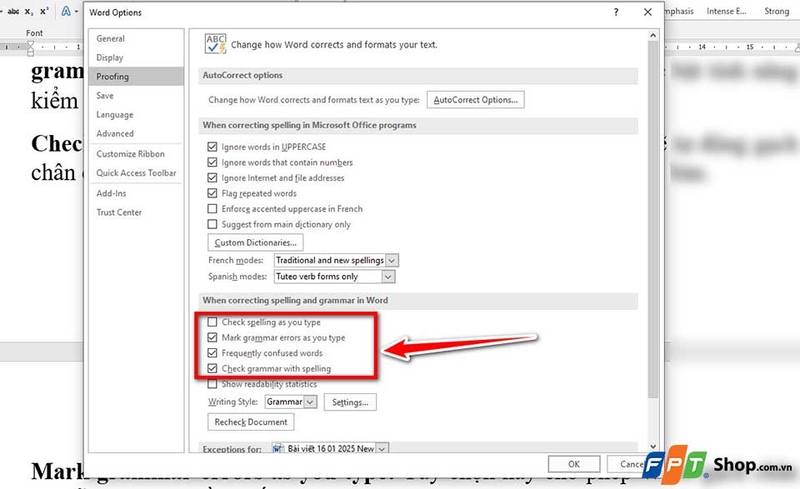
Trong mục “Proofing”, bạn sẽ thấy phần “When correcting spelling and grammar in Word”. Tại đây, bạn hãy đánh dấu vào các ô sau để bật tính năng kiểm tra chính tả và ngữ pháp:
- Check spelling as you type: Khi bạn chọn tùy chọn này, Word sẽ tự động gạch chân các từ bị sai chính tả bằng dấu gạch màu đỏ khi bạn nhập văn bản.
- Mark grammar errors as you type: Tùy chọn này cho phép Word gạch chân các lỗi ngữ pháp bằng dấu gạch màu xanh lam hoặc màu vàng.
Ngoài ra, bạn có thể bật tùy chọn “Check grammar with spelling” để Word phát hiện đồng thời cả lỗi chính tả và lỗi ngữ pháp.
Bước 5: Lưu cài đặt và kiểm tra tính năng
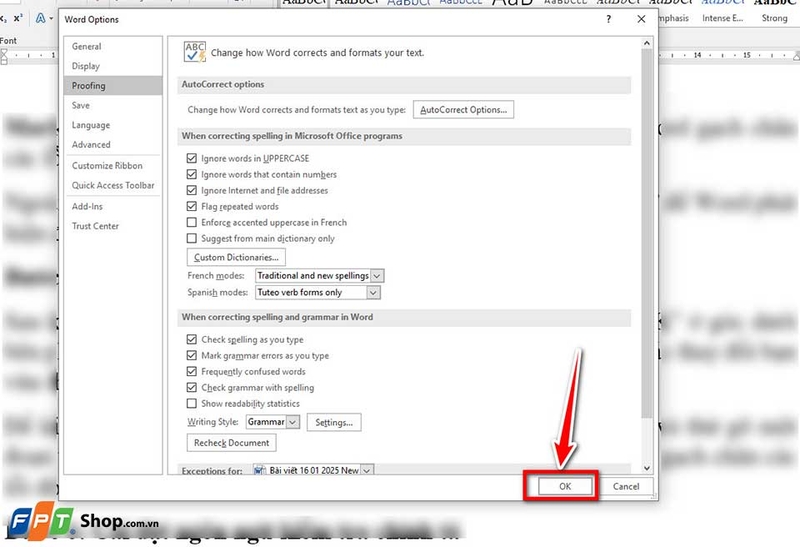
Sau khi đã đánh dấu các tùy chọn phù hợp, bạn hãy nhấn nút “OK” ở góc dưới bên phải hộp thoại “Word Options”. Thao tác này sẽ lưu lại tất cả các thay đổi bạn vừa thực hiện.
Để kiểm tra tính năng này, bạn có thể quay lại tài liệu của mình và thử gõ một đoạn văn bản. Nếu có lỗi chính tả hoặc ngữ pháp, Word sẽ tự động gạch chân các lỗi đó.
Bước 6: Cài đặt ngôn ngữ kiểm tra chính tả
Ngoài ra, bạn cũng cần đảm bảo rằng ngôn ngữ kiểm tra chính tả của Word đã được thiết lập đúng. Để làm điều này, bạn hãy nhấp vào tab “Review” trên thanh công cụ. Trong tab “Review”, bạn hãy nhấp vào nút “Language”, sau đó chọn “Set Proofing Language”.
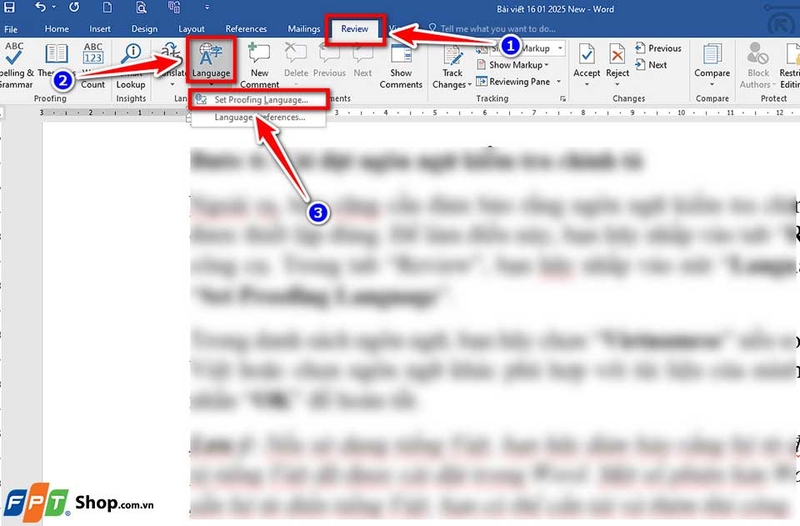
Trong danh sách ngôn ngữ, bạn hãy chọn “Vietnamese” nếu soạn thảo bằng tiếng Việt hoặc chọn ngôn ngữ khác phù hợp với tài liệu của mình. Sau đó, bạn hãy nhấn “OK” để hoàn tất.
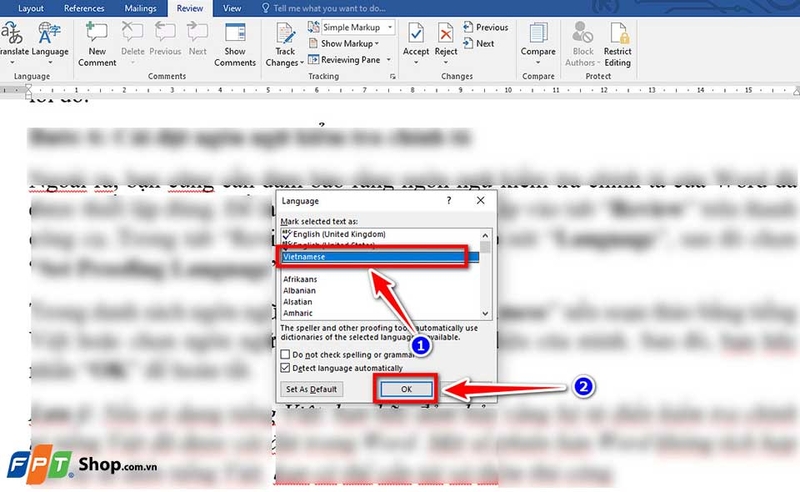
Lưu ý: Nếu sử dụng tiếng Việt, bạn hãy đảm bảo rằng bộ từ điển kiểm tra chính tả tiếng Việt đã được cài đặt trong Word. Một số phiên bản Word không tích hợp sẵn bộ từ điển tiếng Việt, bạn có thể cần tải và thêm thủ công.
Tạm kết
Như vậy, việc bật tính năng kiểm tra chính tả trong Word không hề phức tạp. Chỉ với vài thao tác đơn giản, bạn đã có thể tận dụng công cụ hữu ích này để rà soát và hoàn thiện văn bản của mình. Hy vọng bài hướng dẫn trên đã giúp bạn nắm rõ cách kích hoạt tính năng kiểm tra chính tả trong Word.
Hãy áp dụng ngay để tạo ra những văn bản chuyên nghiệp và không còn lo lắng về các lỗi chính tả nữa nhé! Trong trường hợp bạn chưa sử dụng gói công cụ Microsoft Office bản quyền, đừng quên tham khảo đường link dưới đây nhé:
Xem thêm:
:quality(75)/icon_dien_thoai_chinh_sua_1_da968b6765.jpg)
:quality(75)/microsoft_word_thumb_124c43e1c6.jpg)
:quality(75)/cac_ky_tu_dac_biet_trong_word_0_90488842b2.jpg)
:quality(75)/mo_khoa_file_word_khong_cho_chinh_sua_f19c7ecc7b.jpg)
:quality(75)/chen_anh_vao_word_khong_bi_nhay_c1a83041c6.jpg)
:quality(75)/small/dau_tuong_duong_trong_word_10_4e01fa9b10.png)


