:quality(75)/estore-v2/img/fptshop-logo.png)
:quality(75)/laptop_khong_vao_duoc_man_hinh_chinh_6a60d15457.jpg)
:quality(75)/att_f9_P_Fnl_Abje_KSHVOJ_Cz6sd3r81_I_Rx88wecx_Th_eho_V_Nk_745a148e47.jpg)
Laptop không vào được màn hình chính: Cùng tìm hiểu nguyên nhân và giải pháp khắc phục
Bạn đang bối rối vì laptop không vào được màn hình chính nhưng không biết làm thế nào? Hãy khoan vội nhờ tới các kỹ thuật viên chuyên nghiệp, bạn có thể thử một trong các giải pháp dưới đây để giải quyết vấn đề. Nếu không được thì hãy liên hệ ngay với cửa hàng nơi bạn mua laptop để được trợ giúp.
Nguyên nhân laptop không vào được màn hình chính
Lỗi laptop không vào được màn hình có thể có nhiều nguyên nhân khác nhau, có thể do phần cứng hoặc phần mềm nhưng dưới đây là một số nguyên nhân chính mà bạn đọc có thể tham khảo:
- Màn hình bị hỏng hoặc cáp kết nối màn hình bị lỏng/hỏng.
- Xung đột phần cứng khi nâng cấp phần cứng mới cho laptop
- Do cập nhật phần mềm hệ thống, cập nhật driver màn hình.
- Cài đặt phần mềm hoặc ứng dụng mới.
- Hệ thống bị virus máy tính hoặc phần mềm gián điệp tấn công.
Các giải pháp khắc phục
Khắc phục lỗi do phần mềm
1. Gỡ bỏ phần mềm
Sau khi cài đặt một phần mềm hoặc ứng dụng trên máy tính mà bạn gặp lỗi laptop không vào được màn hình chính, vậy thì nhiều khả năng nguyên nhân chính là do phần mềm hoặc ứng dụng mà bạn vừa cài đặt vào hệ thống. Vì vậy giải pháp tiếp theo bạn có thể thử là gỡ cài đặt phần mềm hoặc ứng dụng đó. Nếu bạn sử dụng Windows 10 hoặc Windows 11 thì có hai cách để gỡ cài đặt.
Bước 1: Truy cập vào menu Start và nhập Control Panel vào khung tìm kiếm và kích chọn kết quả hiển thị tương ứng.
Bước 2: Trong cửa sổ Control Panel hiển thị, kích tùy chọn Programs và sau đó chọn tiếp Programs and Features.
Bước 3: Từ danh sách các phần mềm hoặc ứng dụng đã được cài đặt hiển thị trong cửa sổ Programs and Features, bạn kích chuột phải vào tên phần mềm hoặc ứng dụng mới cài đặt và chọn Uninstall. Hoặc kích nút Uninstall.
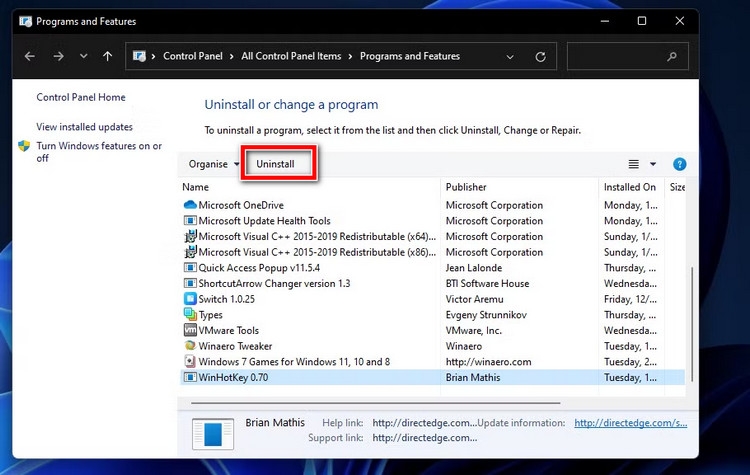
Bước 4: Hộp thoại User account control (UAC) hiển thị cảnh báo, bạn kích nút Yes và làm theo hướng dẫn trên màn hình để gỡ bỏ phần mềm hoặc ứng dụng khỏi hệ thống.
Vì bạn không thể xóa ứng dụng Microsoft Store bằng tính năng Programs and Features nên bạn có thể cần gỡ cài đặt một số ứng dụng thông qua Settings. Ứng dụng Settings sẽ có tab Apps & features mà bạn có thể chọn và gỡ cài đặt ứng dụng Microsoft Store.
Bước 1: Nhấn tổ hợp phím Windows + I để kích hoạt ứng dụng Settings.
Bước 2: Kích tùy chọn Apps từ khung bên trái cửa sổ Settings, sau đó chọn tiếp tùy chọn Installed Apps ở khung bên phải.
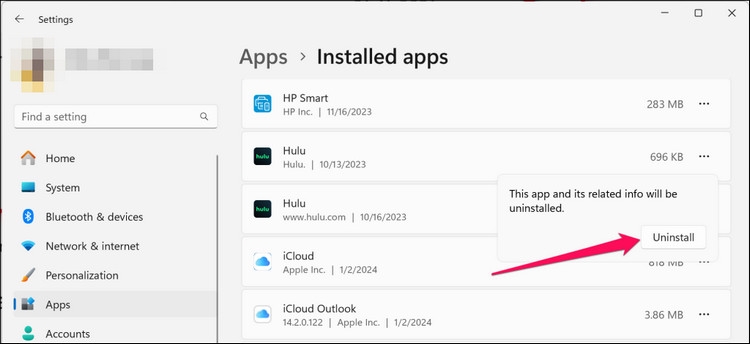
Bước 3: Duyệt qua danh sách ứng dụng và xác định ứng dụng bạn muốn xóa. Sau đó kích vào menu ba chấm bên phải tên ứng dụng và chọn Uninstall.
Bước 4: Làm theo hướng dẫn trên màn hình để gỡ bỏ cài đặt ứng dụng gây lỗi laptop không vào được màn hình chính.
2. Quét virus
Thường xuyên quét virus hệ thống là việc làm quan trọng và cần thiết. Điều này sẽ đảm bảo hệ thống cũng như dữ liệu cá nhân luôn được bảo vệ an toàn trước nguy cơ tấn công từ virus, phần mềm gián điệp,…
Ngoài việc sử dụng giải pháp bảo vệ hệ thống tích hợp Windows như Windows Security/Windows Defender để quét virus (thường thì bạn có thể sử dụng giải pháp tích hợp này là đủ). Người dùng cũng có thể sử dụng các phần mềm diệt virus yêu thích của bên thứ ba nếu muốn như: Kaspersky, Avira, Eset,...
3. Vô hiệu hóa ứng dụng khởi động cùng Windows
Nếu cách ở trên vẫn chưa giải quyết được sự cố laptop không vào được màn hình. Vậy thì bạn có thể thử tắt phần mềm hoặc ứng dụng khởi động cùng Windows bằng cách.
Bước 1: Nhấn tổ hợp phím Windows + I để kích hoạt ứng dụng Settings.
Bước 2: Kích tùy chọn Apps từ khung bên trái cửa sổ Settings, sau đó chọn tiếp tùy chọn Startup ở phía dưới cùng của khung bên phải.
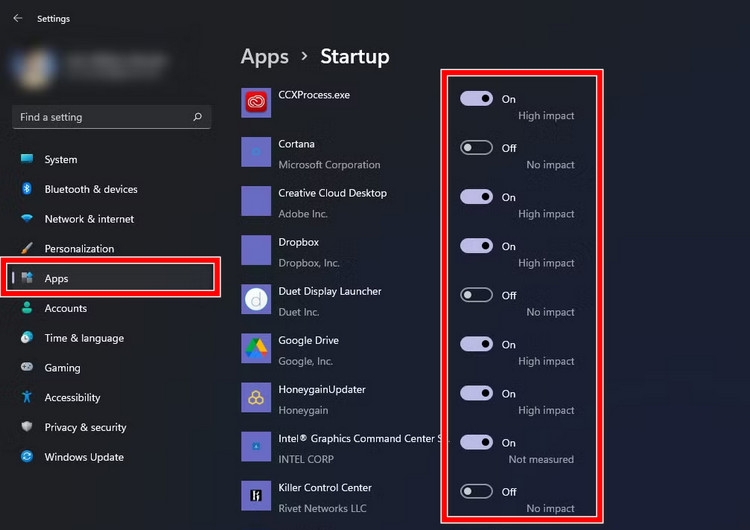
Bước 3: Kiểm tra danh sách ứng dụng và xác định tên ứng dụng cần tắt không cho khởi động cùng Windows. Sau đó kích vào thanh thiết lập trạng thái On ở ngoài cùng bên phải để chuyển thành thiết lập Off là xong. Như vậy từ sau trở đi khi bạn khởi động máy tính, chỉ những ứng dụng đã chọn mới được khởi chạy tự động.
Ngoài ra bạn cũng có thể tắt các phần mềm hoặc ứng dụng khởi động cùng Windows thông qua Task Manager bằng cách.
Bước 1: Nhấn tổ hợp phím Ctrl + Shift + Esc để truy cập cửa sổ ứng dụng Task Manager.
Bước 2: Kích chọn thẻ Startup apps ở khung bên trái.
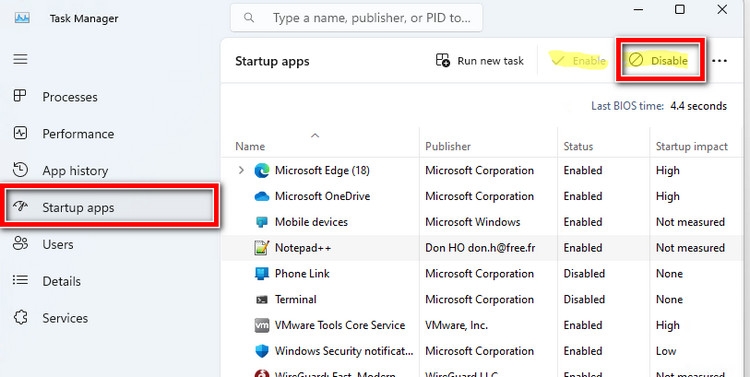
Bước 3: Từ khung bên phải, bạn kích chọn tên ứng dụng bạn muốn ngăn không cho khởi động cùng Windows và kích nút Disable ở góc trên bên phải để vô hiệu hóa là xong.
4. Tắt tính năng Windows Update
Không thể phủ nhận các bản cập nhật Windows không chỉ mang lại các tính năng mới mà còn bổ sung các bản cập nhật bảo mật quan trọng, đảm bảo an toàn cho hệ thống. Nhưng nếu nó là nguyên nhân gây lỗi không vào được màn hình chính. Vậy thì việc tắt tính năng Windows Update là cần thiết. Có nhiều cách để tắt hoàn toàn Windows Update, nhưng bạn có thể chọn thực hiện theo cách đơn giản sau.
Bước 1: Nhấn tổ hợp phím Windows + I hoặc truy cập vào menu Start > Settings để truy cập ứng dụng Settings.
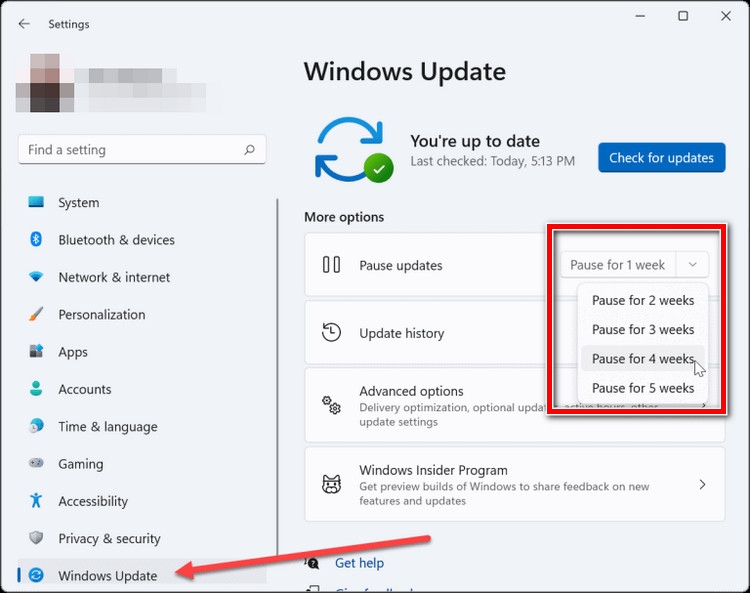
Bước 2: Kích tùy chọn Windows Update ở phía dưới cùng bên trái. Sau đó bạn để ý mục Pause update ở khung bên phải, kích nút Pause for 1 week và từ menu xổ xuống chọn Pause for 5 week. Như vậy tính năng Windows Update sẽ được tắt kể từ thời điểm bạn thiết lập đến 35 ngày sau.
Lưu ý: Vì tầm quan trọng của Windows Update nên bạn chỉ nên tắt để giải quyết sự cố, nếu nguyên nhân không phải do tính năng này thì nên đảm bảo cập nhật cho Windows để đảm bảo an toàn cho hệ thống và dữ liệu cá nhân.
5. Dọn rác hệ thống
Sử dụng laptop trong một thời gian dài sẽ có rất nhiều dữ liệu rác như: hình ảnh, video, các file cài đặt, Word, PFD, Excel,… được tải về sau khi sử dụng không xóa đi, cũng như các file rác hệ thống để lại do quá trình cài đặt và gỡ bỏ các phần mềm, ứng dụng trên hệ thống. Điều này không chỉ gây lãng phí dung lượng ổ cứng, còn làm chậm hệ thống và gây ra nhiều sự cố không mong muốn khác, bao gồm cả lỗi không vào được màn hình Windows.
Với nguyên nhân này, bạn hãy đảm bảo dọn rác hệ thống định kỳ (bao gồm cả xóa dữ liệu khỏi thùng rác) để loại bỏ những tập tin không cần thiết, có thể một tháng một lần hoặc lâu hơn tùy nhu cầu. Không chỉ giúp lấy lại dung lượng ổ cứng mà còn tăng tốc hệ thống.
Bước 1: Truy cập menu Start > Nhập Disk Cleanup vào thanh tìm kiếm phía trên và kích chọn kết quả hiển thị tương ứng.
Bước 2: Lựa chọn phân vùng ổ cứng cần dọn dẹp từ danh sách phân vùng ổ cứng trên hệ thống rồi kích nút OK.
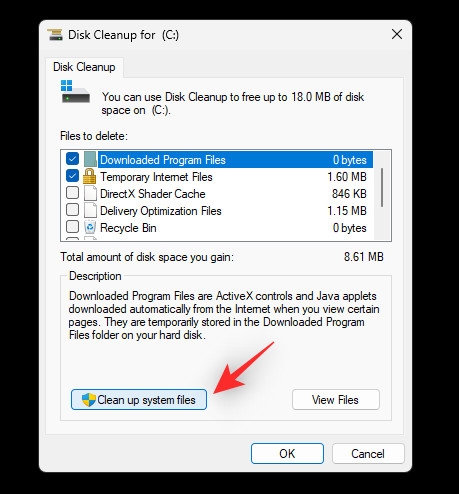
Bước 3: Kích nút Clean up system files trong cửa sổ mới. Sau đó chọn lại ổ đĩa có liên quan và kích nút OK.
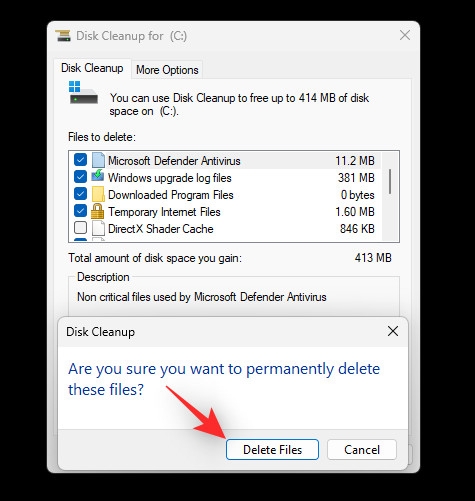
Bước 4: Bây giờ bạn sẽ thấy danh sách các file rác tạm thời và các file tạm hệ thống. Tích vào các ô tương ứng với các tệp bạn muốn xóa khỏi hệ thống. Sau đó kích nút OK, chờ quét xong thì kích nút Delete File để xác nhận.
Ngoài sử dụng tính năng tích hợp Windows, bạn cũng có thể sử dụng các phần mềm của bên thứ ba để dọn rác hệ thống. Ưu điểm của các phần mềm bên thứ ba là có nhiều tùy chọn và tính năng bổ sung hơn như: BCUninstaller, Ccleaner,…
Khắc phục lỗi do phần cứng
Lỗi do phần cứng cũng là một trong những lỗi phổ biến khiến laptop không vào được màn hình chính. Nhưng dưới đây là một số lỗi phổ biến mà bạn nên kiểm tra.
1. Kiểm tra màn hình và cáp kết nối màn hình
Lỗi do màn hình hoặc cáp kết nối màn hình của laptop bị lỗi hoặc hư hỏng cũng sẽ khiến máy tính không hiển thị màn hình. Đây cũng là điều đầu tiên mà bạn nên kiểm tra nếu nguyên nhân do phần cứng. Với lỗi này, bạn có thể thử kết nối laptop ra màn hình ngoài thông qua cổng kết nối HDMI hoặc VGA và kiểm tra.
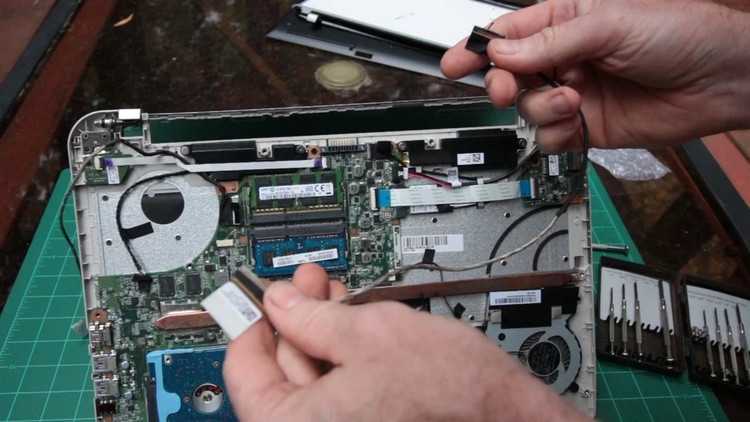
Hoặc cũng có thể tháo laptop ra và kiểm tra cáp kết nối từ thân máy lên màn hình. Có thể tháo ra và cắm lại rồi bật máy tính để kiểm tra. Lưu ý rằng việc tháo laptop kiểm tra cáp kết nối màn hình bạn không nên tự thực hiện ở nhà nếu không có kinh nghiệm, tốt hơn hết là nên nhờ tới các kỹ thuật viên chuyên nghiệp thực hiện.
2. Gỡ bỏ RAM, SSD hoặc bất kỳ phần cứng nào mới lắp
Nếu laptop của bạn sau khi nâng cấp phần cứng, có thể là gắn thêm RAM, ổ SSD hoặc card đồ họa mà gây ra lỗi không vào được màn hình chính. Thì gần như 100% nguyên nhân là do việc thay thế phần cứng gây ra, lỗi này có thể là do quá trình lắp đặt chưa chính xác hoặc phần cứng mới xung đột với phần cứng cũ trên máy tính.
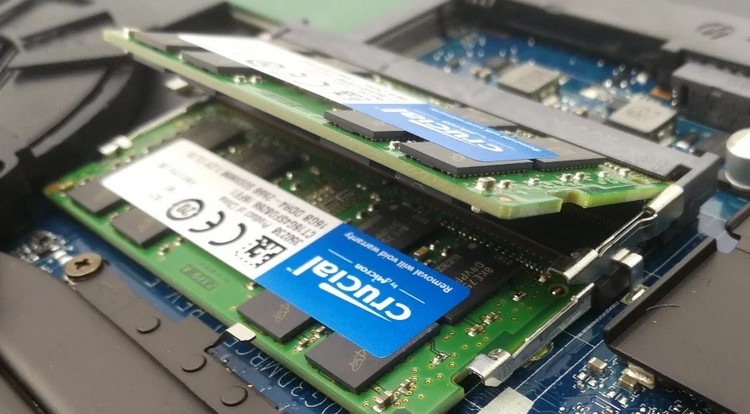
Với lỗi này bạn nên nhờ tới các kỹ thuật viên chuyên nghiệp để họ kiểm tra, họ có thể sẽ phải tháo laptop và gỡ bỏ từng thành phần phần cứng một rồi khởi động lại máy tính để kiểm tra lần lượt, qua đó sẽ xác định được chính xác nguyên nhân gây ra lỗi và đưa ra giải pháp khắc phục cụ thể.
3. Kiểm tra RAM, CPU của laptop
Nếu laptop của bạn sau khi bị va đập hoặc đang sử dụng bình thường mà hôm sau gặp lỗi không vào được màn hình chính. Có thể do RAM của laptop bị sai lệch vị trí, hoặc do bụi bẩn hoặc cũng có thể cắm sai nếu bạn tự ý mở ra và lắp lại. Với lỗi này bạn hãy tắt máy tính, sau đó mở phần nắp sau của laptop và kiểm tra lại khe gắn RAM, tháo ra vệ sinh RAM và khe gắn RAM nếu cần rồi lắp đặt trở lại.
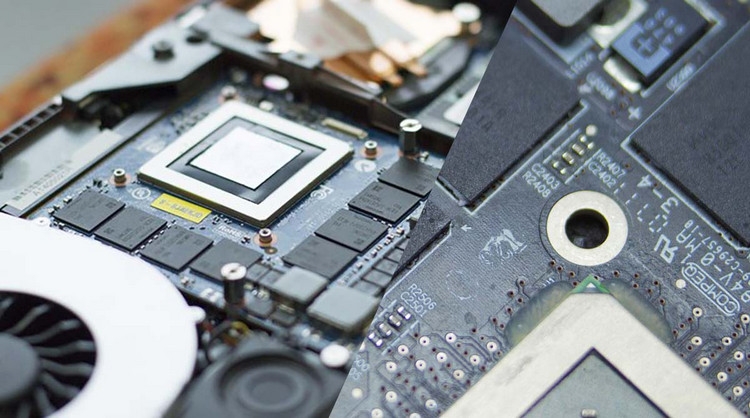
Tương tự như RAM, nếu sau khi bạn tháo laptop và vệ sinh các linh kiện bao gồm cả CPU mà khi lắp lại gặp phải lỗi không vào được màn hình chính. Rất có thể là do CPU đã được lắp lại không chính xác. Với lỗi này bạn cũng cần tháo CPU ra và lắp lại cẩn thận một lần nữa để kiểm tra.
Lưu ý: Nếu bạn không am hiểu về kỹ thuật thì không nên tự ý tháo phần cứng của laptop ở nhà mà nên nhờ tới các kỹ thuật viên chuyên nghiệp.
4. Kiểm tra card màn hình
Nếu laptop của bạn sử dụng card đồ họa rời VGA, khi card đồ họa bị lỗi phần mềm hoặc phần cứng rất có thể đây là một trong những lý do gây ra lỗi không vào được màn hình chính. Nếu là do phần mềm bạn có thể cập nhật driver cho card đồ họa rời, hoặc gỡ bỏ driver cũ và cài đặt lại phiên bản driver mới. Nếu không được thì có thể do card VGA bị hỏng. Với lỗi này bạn buộc phải thay thế bằng card đồ họa mới để khắc phục sự cố.
Tạm kết
Như vậy trên đây các bạn vừa cùng FPT Shop đi tìm hiểu các giải pháp chi tiết để khắc phục sự cố laptop không vào được màn hình chính. Trong đó tùy vào nguyên nhân của sự cố mà bạn đọc có thể lựa chọn giải pháp phù hợp, nhưng đối với sự cố do phần cứng nếu bạn không có kinh nghiệm thì không nên tự thực hiện ở nhà để tránh sự cố tệ hơn mà hãy nhờ tới các kỹ thuật viên chuyên nghiệp để họ kiểm tra và khắc phục.
Nếu bạn đang cần nâng cấp dung lượng lưu trữ hoặc hiệu năng cho máy tính của mình, hãy truy cập vào website FPT Shop hoặc ghé thăm các cửa hàng của FPT Shop để mua linh kiện nhé
Xem thêm:
:quality(75)/2022_10_12_638011898311572310_sua-loi-chup-man-hinh-may-tinh.jpg)
:quality(75)/2023_11_24_638364165687286653_may-tinh-khong-nhan-tai-nghe-thumbnail.jpg)
:quality(75)/2024_4_8_638481784357386361_may-tinh-khong-nhan-may-in-canon-2900-thumb.jpg)
:quality(75)/2021_3_29_637526551437609788_man-hinh-may-tinh-bi-o-vang.jpg)
:quality(75)/2017_9_29_636422980866272713_huong-dan-chup-man-hinh-va-cach-luu-anh-chup-man-hinh-may-tinh-win-10-cover.jpg)


