:quality(75)/estore-v2/img/fptshop-logo.png)
:quality(75)/lieu_tat_dinh_vi_iphone_co_theo_doi_duoc_khong_thumb_d13f9d49a4.png)
:quality(75)/32cec144_68a3_4e95_9435_e0515f5cda30_68fa9d2549.jpg)
Liệu tắt định vị iPhone có theo dõi được không? Cách tìm iPhone khi tắt định vị thực hiện thế nào?
Sử dụng iPhone đã lâu nhưng thực tế có rất nhiều người không biết liệu tắt định vị iPhone có theo dõi được không. FPT Shop sẽ giúp bạn giải đáp chi tiết ngay sau đây.
Tại sao nên tắt định vị iPhone?
Trước khi trả lời câu hỏi “Liệu tắt định vị iPhone có theo dõi được không?”, hãy cùng điểm qua những lý do tại sao nên tắt tính năng định vị nhé.
Tắt định vị trên iPhone là một cách hiệu quả để bảo vệ quyền riêng tư cá nhân. Khi tính năng này được bật, nhiều ứng dụng có thể truy cập vị trí của bạn, đôi khi ngay cả khi bạn không sử dụng chúng. Điều này dẫn đến nguy cơ bị theo dõi, thu thập dữ liệu vị trí, hoặc sử dụng thông tin đó cho mục đích quảng cáo và phân tích hành vi.
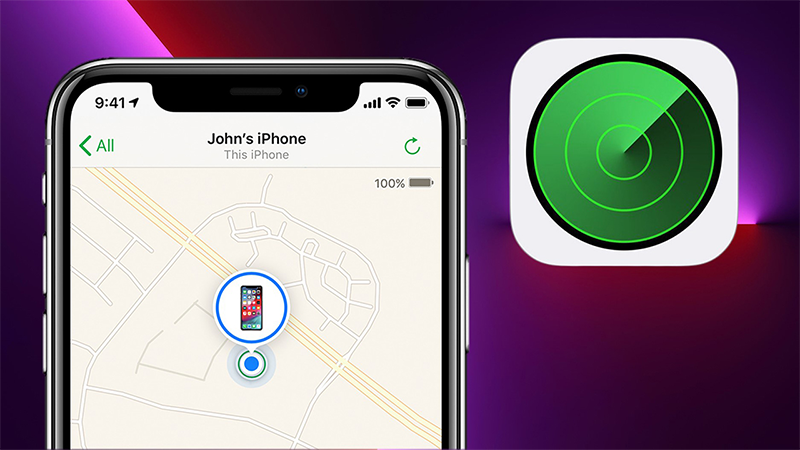
Ngoài ra, một số phần mềm độc hại hoặc ứng dụng không đáng tin cậy có thể lợi dụng quyền truy cập vị trí để theo dõi bạn mà bạn không hay biết. Việc tắt định vị sẽ giúp giảm rủi ro bị xâm nhập thông tin cá nhân, đặc biệt trong các tình huống như mất điện thoại, bị đánh cắp tài khoản iCloud, hoặc nghi ngờ bị cài phần mềm theo dõi.
Tắt định vị cũng có thể giúp tiết kiệm pin, vì hệ thống và các ứng dụng sẽ không liên tục truy cập GPS và các dịch vụ liên quan.
Liệu tắt định vị iPhone có theo dõi được không?
Việc tắt định vị trên iPhone giúp hạn chế đáng kể khả năng bị theo dõi vị trí bởi các ứng dụng bên thứ ba như Facebook, Google Maps, Zalo,... Khi bạn tắt dịch vụ định vị trong phần Cài đặt, các ứng dụng này sẽ không thể truy cập vị trí của bạn theo thời gian thực nữa.
Tuy nhiên, việc tắt định vị không đồng nghĩa với việc loại bỏ hoàn toàn khả năng theo dõi. Một số chức năng hệ thống vẫn có thể sử dụng dữ liệu từ mạng Wi-Fi, Bluetooth hoặc trạm phát sóng di động để ước lượng vị trí gần đúng, chẳng hạn như tính năng cập nhật múi giờ tự động, cuộc gọi khẩn cấp hoặc “Tìm iPhone” (Find My iPhone).
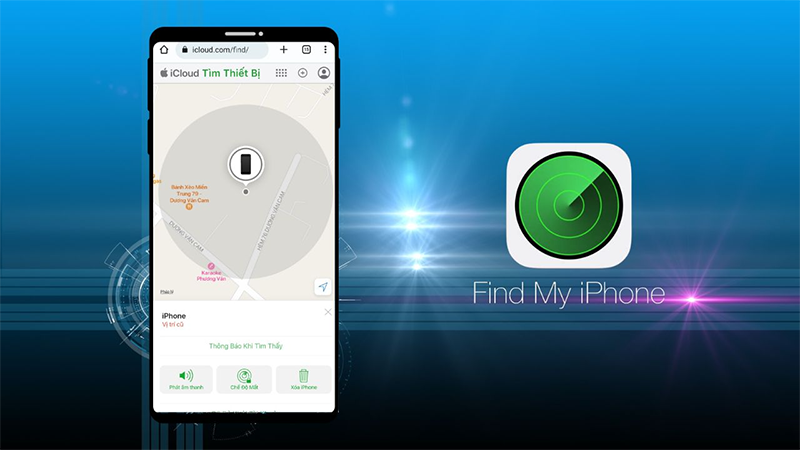
Đặc biệt, nếu bạn chưa tắt tính năng “Tìm iPhone”, thiết bị vẫn có thể bị xác định vị trí từ xa thông qua tài khoản iCloud hoặc qua mạng lưới Find My Network, ngay cả khi không có kết nối Internet. Ngoài ra, nếu ai đó có quyền truy cập tài khoản iCloud của bạn hoặc đã cài đặt phần mềm gián điệp trên thiết bị, họ vẫn có thể theo dõi vị trí dù dịch vụ định vị đã bị tắt.
Tóm lại, tắt định vị giúp bảo mật hơn nhưng không đảm bảo tuyệt đối. Để tăng cường quyền riêng tư, bạn nên kiểm tra và tắt cả tính năng “Tìm iPhone”, đổi mật khẩu iCloud nếu nghi ngờ có ai đó xâm nhập, và kiểm tra các ứng dụng lạ trên máy. Nếu cần thiết, hãy sao lưu dữ liệu và khôi phục cài đặt gốc.
Tìm điện thoại bị mất khi không bật định vị
Thắc mắc “Liệu tắt định vị iPhone có theo dõi được không?” đã được giải đáp. Tiếp theo, FPT Shop sẽ hướng dẫn bạn cách tìm điện thoại bị mất khi không bật định vị.
Đôi nét về tính năng Find My
Ngay cả khi định vị bị tắt, người dùng vẫn có thể tìm được iPhone bị mất nếu trước đó đã kích hoạt tính năng Find My iPhone (Tìm iPhone). Đây là công cụ quan trọng giúp xác định vị trí thiết bị thông qua tài khoản iCloud.
Khi iPhone bị thất lạc, người dùng có thể truy cập vào trang iCloud.com và sử dụng Chế độ mất (Lost Mode). Tính năng này cho phép bạn xác định vị trí cuối cùng của thiết bị, đồng thời hiển thị số điện thoại liên hệ hoặc tin nhắn lên màn hình khóa, giúp người nhặt được dễ dàng trả lại.
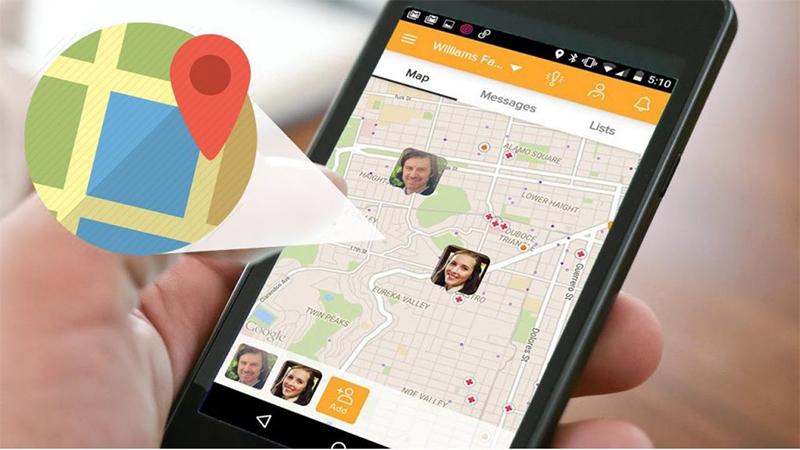
Find My iPhone cũng hoạt động ngay cả khi thiết bị không có kết nối mạng, nhờ vào mạng lưới Find My Network – sử dụng các thiết bị Apple khác gần đó để truyền tín hiệu vị trí một cách an toàn và ẩn danh. Tuy nhiên, nếu người dùng chưa kích hoạt Find My iPhone trước khi mất máy, thì sẽ không thể sử dụng bất kỳ dịch vụ nào của Apple để định vị hoặc truy vết thiết bị.
Cách tìm iPhone bị mất thông qua iCloud
Để có thể định vị và tìm lại iPhone khi bị thất lạc, điều kiện bắt buộc là thiết bị đó đã đăng nhập vào một tài khoản iCloud và đã bật sẵn tính năng “Tìm iPhone” (Find My iPhone) từ trước.
Để bật tính năng Find My trên iPhone, bạn thực hiện như sau:
Bước 1: Mở Cài đặt trên iPhone > Nhấn vào tên tài khoản Apple ID (ở đầu màn hình)
Bước 2: Chọn Tìm > Tại mục Tìm iPhone, bạn chuyển sang trạng thái bật để kích hoạt tính năng
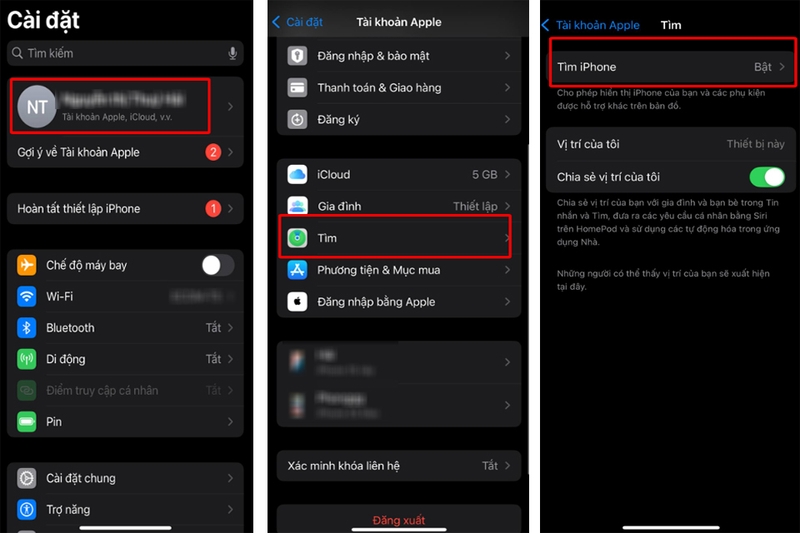
Để tìm iPhone bị mất thông qua iCloud, người dùng hãy thực hiện theo những bước như sau:
Bước 1: Truy cập trang web iCloud.com trên máy tính hoặc thiết bị khác (iPhone, iPad,...) > Đăng nhập bằng tài khoản iCloud đã sử dụng trên iPhone bị mất
Bước 2: Chọn mục Tìm iPhone (Find My) > Hệ thống có thể yêu cầu bạn nhập lại mật khẩu Apple ID để xác minh.
Sau khi đăng nhập, bản đồ sẽ hiển thị vị trí của thiết bị:
- Chấm màu xanh lá: Thiết bị đang bật và có kết nối mạng, bạn có thể định vị chính xác vị trí hiện tại.
- Chấm màu xám: Thiết bị đã bị tắt hoặc mất kết nối mạng, vị trí hiển thị là lần cuối cùng máy còn online. Trong trường hợp này, điện thoại có thể vẫn còn tại vị trí đó hoặc đã được di chuyển đi nơi khác.
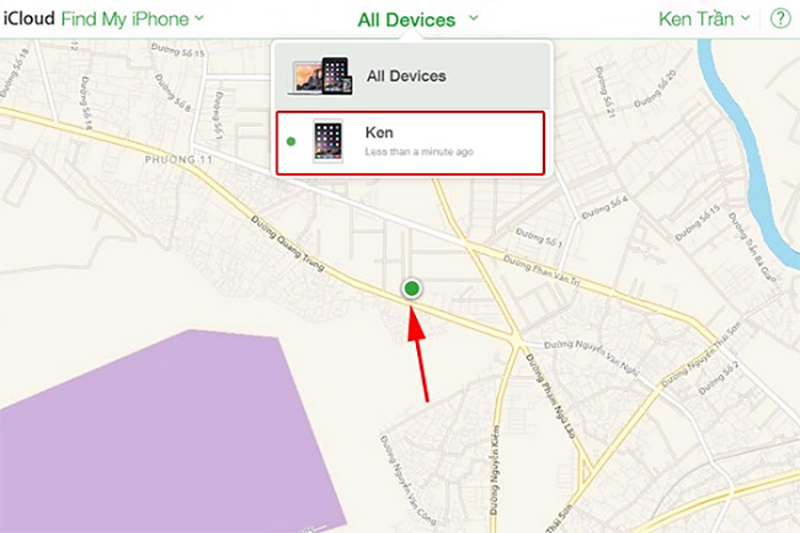
Cách tìm iPhone bằng số điện thoại
Khi bạn kích hoạt Chế độ mất (Lost Mode) trong tính năng “Tìm iPhone”, hệ thống sẽ cho phép bạn gửi một tin nhắn hiển thị trực tiếp trên màn hình khóa của chiếc iPhone đã mất. Nội dung tin nhắn này thường là số điện thoại liên lạc hoặc lời nhắn mong muốn người nhặt được liên hệ lại.
Nhờ vậy, nếu ai đó vô tình nhặt được iPhone, họ có thể thấy được thông tin bạn để lại và gọi đến số điện thoại đó để trả lại thiết bị. Đây là một cách rất thiết thực giúp người dùng tăng khả năng nhận lại iPhone bị mất, nhất là khi thiết bị vẫn còn pin và chưa bị tắt nguồn.
Hướng dẫn các cách tắt định vị trên iPhone
Việc tắt định vị hoặc giới hạn quyền truy cập vị trí giúp bạn kiểm soát tốt hơn thông tin cá nhân và giảm nguy cơ bị theo dõi trái phép. Dưới đây là các cách để thực hiện điều này.
Tắt hoàn toàn định vị trên iPhone
Nếu bạn muốn vô hiệu hóa toàn bộ chức năng định vị trên thiết bị, hãy làm như sau:
Bước 1: Vào Cài đặt > Chọn Quyền riêng tư & Bảo mật.
Bước 2: Chọn Dịch vụ định vị > Gạt nút tròn sang trạng thái Tắt.
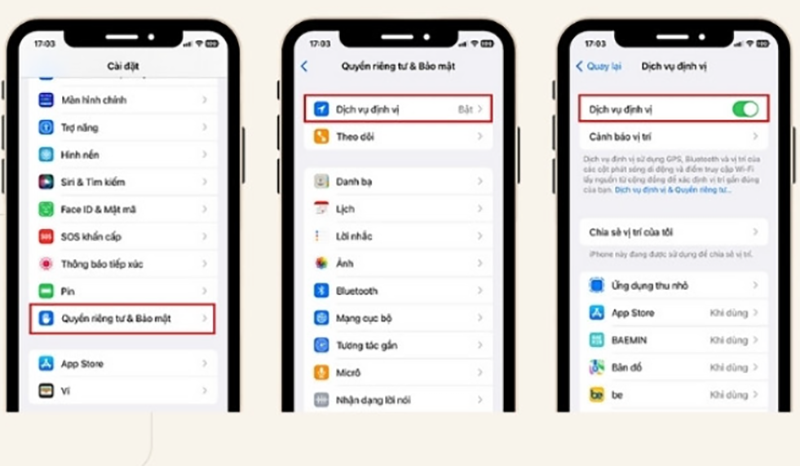
Lưu ý: Khi tắt, tất cả các ứng dụng và dịch vụ hệ thống sẽ không thể truy cập vị trí. Một số ứng dụng như Google Maps, Grab... sẽ không hoạt động chính xác nếu không bật định vị.
Tắt định vị cho từng ứng dụng cụ thể
Nếu bạn chỉ muốn chặn quyền truy cập vị trí của một vài ứng dụng:
Bước 1: Mở Cài đặt > Kéo xuống và chọn ứng dụng muốn hạn chế.
Bước 2: Nhấn vào mục Vị trí > Chọn Không.
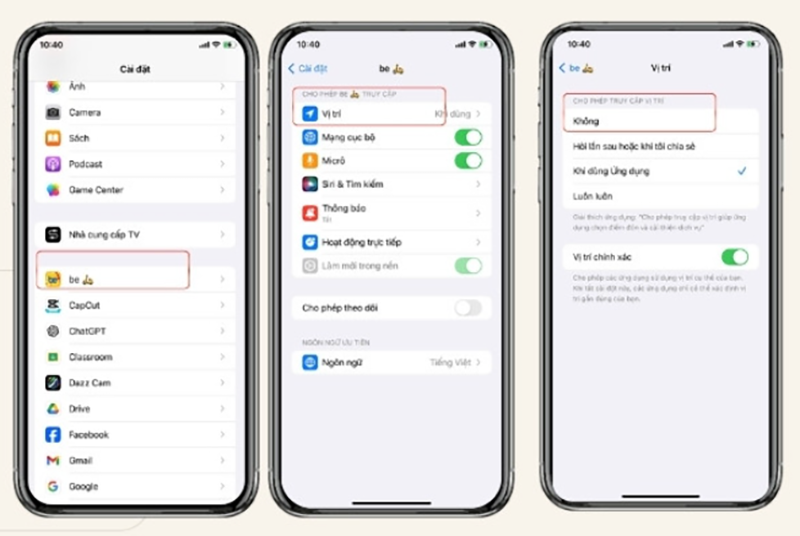
Cách này giúp bạn chỉ cấp quyền định vị cho các ứng dụng thực sự cần thiết, tránh rò rỉ dữ liệu không mong muốn.
Tùy chỉnh định vị cho dịch vụ hệ thống
Bạn cũng có thể kiểm soát việc sử dụng vị trí của các chức năng hệ thống:
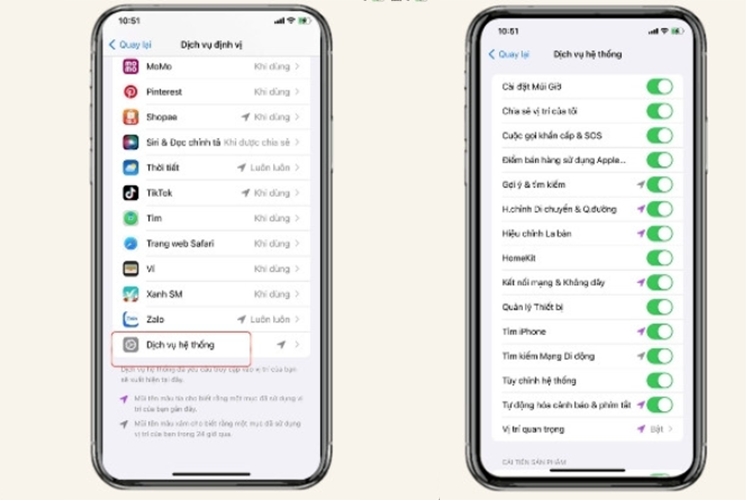
Bước 1: Vào Cài đặt > Quyền riêng tư & Bảo mật > Dịch vụ định vị.
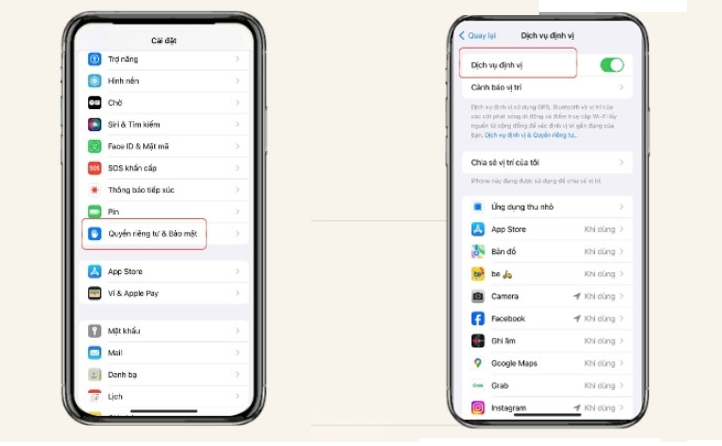
Bước 2: Kéo xuống chọn Dịch vụ hệ thống.
Bước 3: Bật/tắt định vị cho từng tính năng như: Tìm iPhone, Múi giờ, La bàn, Điều chỉnh di chuyển,...
Tắt chia sẻ vị trí với người khác
Nếu bạn đang chia sẻ vị trí của mình với bạn bè, người thân qua iCloud, bạn có thể tắt tính năng này để đảm bảo quyền riêng tư:
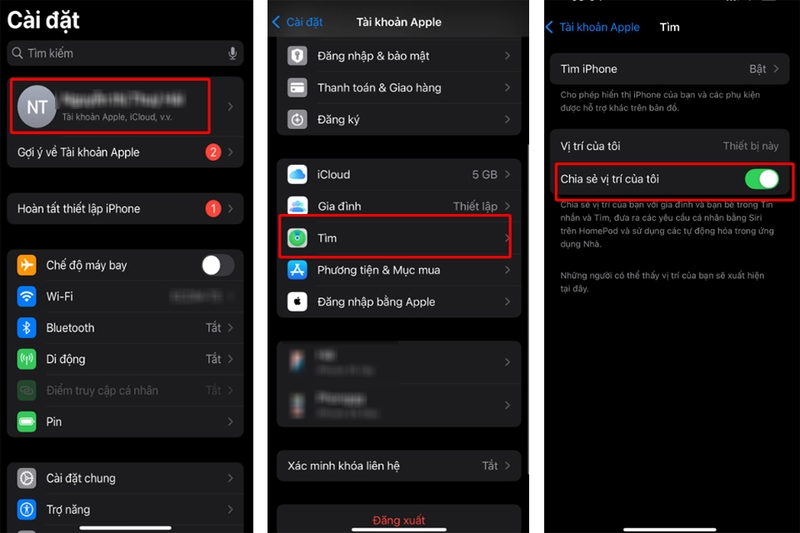
Bước 1: Vào Cài đặt > Nhấn vào tên tài khoản Apple ID.
Bước 2: Chọn Tìm > Nhấn Chia sẻ vị trí của tôi.
Bước 3: Gạt nút tròn sang trạng thái Tắt (màu xám) để ngừng chia sẻ vị trí.
Tắt hoặc điều chỉnh các quyền truy cập vị trí là bước quan trọng để kiểm soát thông tin cá nhân và bảo vệ an toàn khi sử dụng iPhone. Bạn cần sử dụng định vị linh hoạt, chỉ bật khi thực sự cần thiết để tối ưu quyền riêng tư mà vẫn đảm bảo trải nghiệm.
Kết luận
Bài viết đã giúp bạn trả lời thắc mắc “Liệu tắt định vị iPhone có theo dõi được không?”. Việc quản lý và tắt định vị trên iPhone không chỉ là một lựa chọn thông minh mà còn là một hành động thiết yếu để bảo vệ quyền riêng tư cá nhân trong thời đại số. Khi tính năng định vị bị lạm dụng, bạn có thể vô tình bị theo dõi, thu thập dữ liệu vị trí hoặc thậm chí là trở thành mục tiêu của phần mềm độc hại.
Dù không thể loại bỏ hoàn toàn nguy cơ bị theo dõi, việc tắt định vị, kiểm soát quyền truy cập vị trí của từng ứng dụng và vô hiệu hóa tính năng chia sẻ vị trí là những bước thiết thực giúp giảm thiểu rủi ro và tăng cường bảo mật cho thiết bị. Đồng thời, bạn cũng nên chủ động bật sẵn tính năng Find My iPhone để giữ cơ hội tìm lại thiết bị nếu chẳng may bị mất, kể cả khi định vị đã tắt.
Các dòng iPhone mới được Apple trang bị thêm nhiều tính năng bảo mật cũng như tối ưu trải nghiệm người dùng. Để có cơ hội tiếp cận và sử dụng, bạn hãy tới FPT Shop để lên đời dế yêu nhé.
Xem nhanh: Điện thoại iPhone
Xem thêm:
:quality(75)/testflight_la_gi_1_c1529e2c93.jpg)
:quality(75)/cach_xem_so_dien_thoai_cua_minh_tren_iphone_5_60400edc58.jpg)
:quality(75)/tu_dong_xoa_ma_xac_minh_tren_iphone_93f727563a.jpg)
:quality(75)/cach_dat_loi_nhac_sinh_nhat_tren_iphone_166e6ce76c.png)
:quality(75)/ho_tro_quay_so_tren_iphone_a7710c03d7.png)


