:quality(75)/estore-v2/img/fptshop-logo.png)
:quality(75)/loi_File_error_data_may_have_been_lost_2beffa39c6.png)
:quality(75)/f32103d8_20db_45e7_834d_5268cf18d45e_9b2a705f13.jpg)
Tổng hợp 4 cách khắc phục lỗi File error: data may have been lost trên Microsoft Excel
Excel từ lâu đã trở thành một trong những công cụ văn phòng quan trọng nhất, hỗ trợ người dùng quản lý, tính toán và phân tích dữ liệu một cách khoa học và hiệu quả. Với những ai thường xuyên làm việc trong lĩnh vực kế toán, tài chính, quản trị hay phân tích dữ liệu, Excel gần như là “trợ thủ” không thể thiếu. Trong các tệp Excel, thường chứa nhiều thông tin quan trọng liên quan đến công việc, dự án hoặc thậm chí là dữ liệu mật của doanh nghiệp. Chính vì vậy, bất kỳ sự cố nào làm gián đoạn quá trình truy cập hoặc có nguy cơ khiến dữ liệu bị mất đều trở thành nỗi lo lớn.
Một trong những lỗi mà người dùng hay gặp phải chính là thông báo “File error: data may have been lost”. Ngay khi xuất hiện, lỗi này có thể gây hoang mang bởi nó đồng nghĩa với việc một phần hoặc toàn bộ dữ liệu trong file Excel có nguy cơ không còn nguyên vẹn. Trường hợp xấu nhất, file có thể bị hỏng hoàn toàn, gây gián đoạn công việc và tốn nhiều thời gian để khôi phục.
Trong nội dung dưới đây, FPT Shop sẽ hướng dẫn bạn từng bước để vừa khắc phục lỗi File error: data may have been lost, vừa đưa ra các biện pháp phòng ngừa hiệu quả. Nhờ vậy, bạn có thể yên tâm hơn khi làm việc với Excel và bảo vệ an toàn cho những thông tin quan trọng của mình.
Nguyên nhân gây ra lỗi File error: data may have been lost
Có nhiều yếu tố có thể gây ra lỗi File error: data may have been lost, và dưới đây là một số nguyên nhân phổ biến bạn cần lưu ý:
Thiết bị lưu trữ gặp sự cố
Khi ổ cứng, USB hoặc thẻ nhớ bị hỏng, xuất hiện bad sector, quá trình đọc và ghi dữ liệu sẽ không ổn định. Điều này có thể khiến file Excel bị hỏng một phần hoặc toàn bộ. Nếu thường xuyên mở file từ ổ lưu trữ rời hoặc sao chép qua lại nhiều lần, nguy cơ gặp lỗi càng cao.
Tắt máy hoặc mất điện đột ngột
Khi đang thao tác trên file Excel mà hệ thống tắt ngang hoặc nguồn điện bị ngắt, dữ liệu chưa kịp lưu sẽ dễ bị lỗi. Trường hợp phổ biến là file không thể mở lại, hoặc mở được nhưng mất một số dữ liệu quan trọng. Đây là nguyên nhân rất hay gặp trong môi trường làm việc không có UPS (bộ lưu điện).
Hệ điều hành hoặc Excel không ổn định
Nếu hệ điều hành bị lỗi, thiếu bản vá hoặc máy tính thường xuyên treo, việc xử lý file Excel có thể bị gián đoạn. Tương tự, khi Excel bị xung đột với phần mềm khác hoặc gặp sự cố trong quá trình hoạt động, file cũng dễ bị hỏng.
Thao tác sai từ người dùng
Một số lỗi thường gặp: sao chép hoặc di chuyển file khi đang mở, đóng Excel đột ngột bằng Task Manager, không lưu file trước khi thoát, hoặc ghi đè file lên phiên bản cũ không đúng cách. Những thao tác này khiến dữ liệu không được ghi đầy đủ vào tệp, dẫn đến lỗi khi mở lại.
Máy tính bị nhiễm virus hoặc phần mềm độc hại
Virus có thể chèn mã độc, xóa một phần dữ liệu hoặc thay đổi cấu trúc file Excel. Không chỉ gây lỗi khi mở tệp, virus còn có thể lây lan sang các file khác, làm hỏng hàng loạt dữ liệu quan trọng.
Tệp Excel bị hỏng từ trước
Trong nhiều trường hợp, file Excel đã có lỗi ngay từ quá trình tạo hoặc lưu trữ. Ví dụ: đổi sai phần mở rộng (đuôi file), đặt tên sheet không hợp lệ hoặc xuất dữ liệu từ phần mềm khác sang Excel nhưng cấu trúc file không tương thích. Khi mở lại, Excel sẽ báo lỗi và không hiển thị đủ dữ liệu.
Không tương thích phiên bản Excel
Các file tạo từ phiên bản cũ như Excel 2003 thường có giới hạn về dung lượng và tính năng. Khi mở trên phiên bản mới hơn (Excel 2010 trở lên), có thể xảy ra lỗi định dạng, công thức không nhận dạng được hoặc dữ liệu bị mất một phần.
Cách khắc phục lỗi File error: data may have been lost
Có nhiều phương pháp khác nhau để khắc phục lỗi này. Như đã đề cập trước đó, nguyên nhân chính thường là do tệp Excel bị hỏng hoặc lỗi định dạng. Vì vậy, chúng ta sẽ đi vào từng cách khắc phục phù hợp với tình huống cụ thể:
Cách 1: Mở file lại bằng đúng phiên bản Microsoft Excel đã tạo
Nếu bạn gặp lỗi khi mở file, hãy thử mở lại bằng cùng phiên bản Microsoft Excel đã được sử dụng để tạo ra file đó. Đôi khi, các phiên bản khác nhau có thể xảy ra xung đột do không hỗ trợ một số tính năng hoặc định dạng nhất định, dẫn đến việc file không mở được hoặc bị lỗi.
Cách 2: Lưu tệp với tên khác
Bước 1: Mở tệp Excel của bạn như bình thường.
Lưu ý: Cách này chỉ áp dụng nếu bạn vẫn có thể mở được tệp mà không bị mất dữ liệu.
Bước 2: Vào File > Chọn Save As.
Bước 3: Chọn một vị trí lưu mới và đặt tên khác cho tệp Excel.
Ví dụ: Nếu tệp gốc tên là FPTShop.xlsx, bạn có thể đổi thành FPTShop_update.xlsx.
Bước 4: Đóng tệp Excel sau khi lưu.
Bước 5: Mở lại tệp vừa được lưu với tên mới.
Bước 6: Kiểm tra xem lỗi trước đó còn xuất hiện không.
Cách 3: Sử dụng tính năng “Open and Repair” trên Microsoft Excel
Excel có tính năng tích hợp sẵn giúp mở và sửa các file bị lỗi nhẹ hoặc hư hỏng - gọi là Open and Repair. Đây là cách sử dụng:
Các bước thực hiện:
- Mở Microsoft Excel.
- Nhấp vào File → chọn Open.
- Duyệt đến thư mục chứa file Excel đang gặp lỗi.
- Chọn file đó, sau đó nhấp vào biểu tượng mũi tên bên cạnh nút Open.
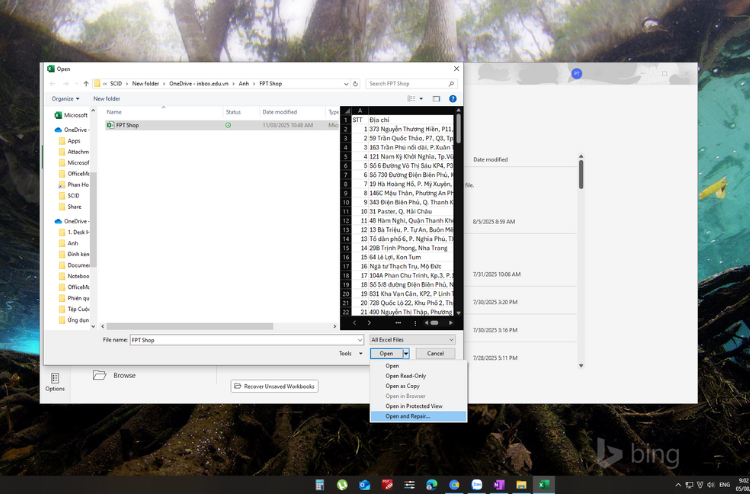
- Từ danh sách hiện ra, chọn Open and Repair.
- Excel sẽ yêu cầu bạn xác nhận việc cho phép sửa file → chọn Repair. Chờ quá trình hoàn tất.
Nếu file được sửa thành công, bạn có thể mở và sử dụng lại như bình thường. Nếu không, hãy chuyển sang phương án tiếp theo.
Cách 4: Dùng phần mềm sửa file Excel: Kernel Excel Repair
Nếu ba cách trên không hiệu quả, bạn có thể sử dụng công cụ chuyên dụng để sửa file Excel bị hỏng. Một trong những phần mềm được đánh giá cao là Kernel Excel Repair – công cụ phục hồi file Excel nhanh chóng và chính xác, không làm thay đổi cấu trúc hay nội dung gốc.
Cách sử dụng Kernel Excel Repair:
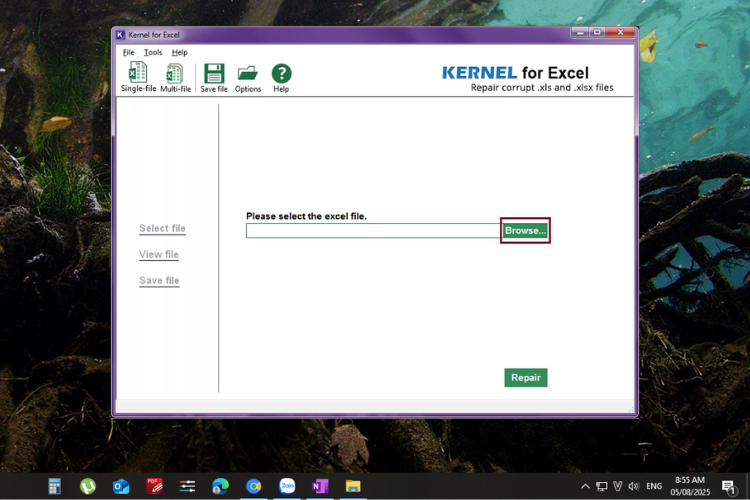
Mở phần mềm, tại giao diện chính, nhấn nút Browse để chọn file Excel bị lỗi.
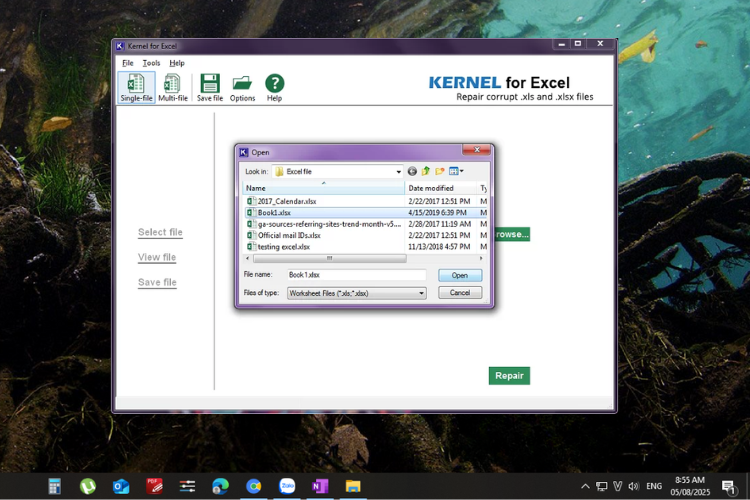
Tìm đến vị trí lưu file, chọn file cần sửa và nhấn Open.
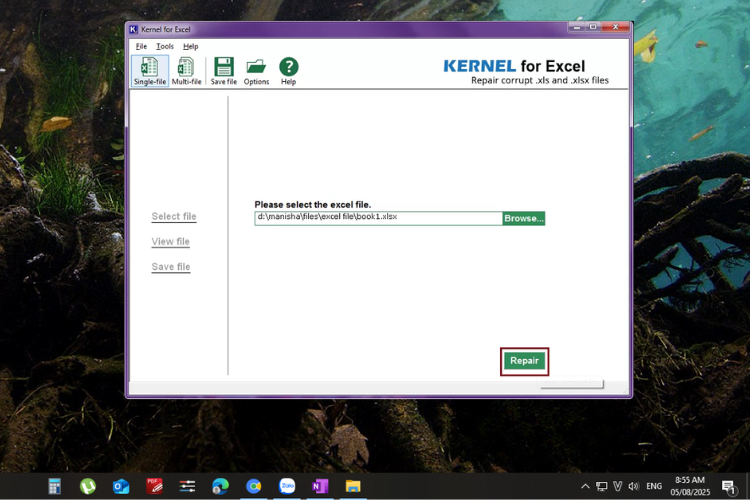
Khi file đã được thêm vào danh sách, nhấn Repair để bắt đầu quá trình sửa chữa.
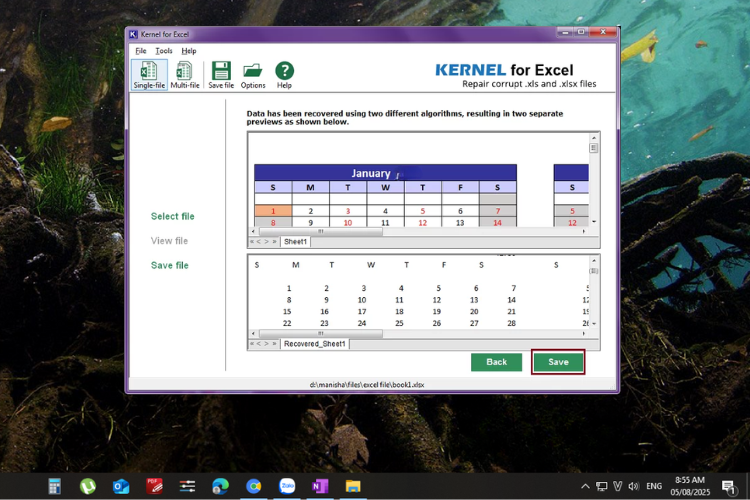
Chờ phần mềm quét và sửa file. Trong quá trình này, bạn có thể xem trước nội dung file đã được phục hồi.
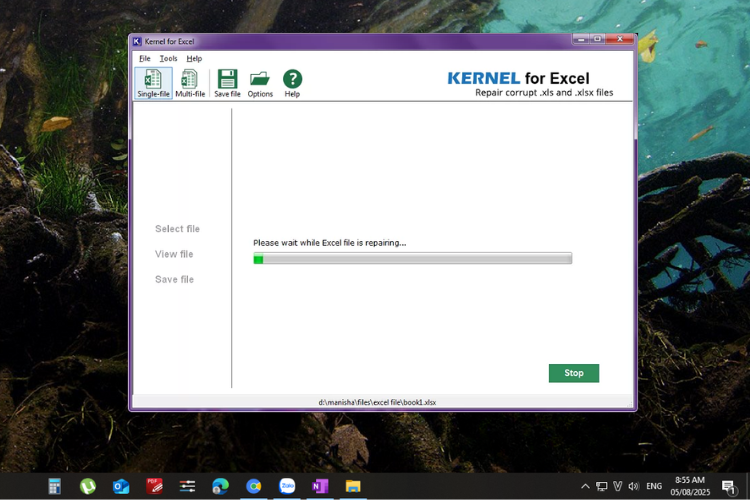
Khi hài lòng với bản xem trước, nhấn nút Save để lưu lại file đã sửa.
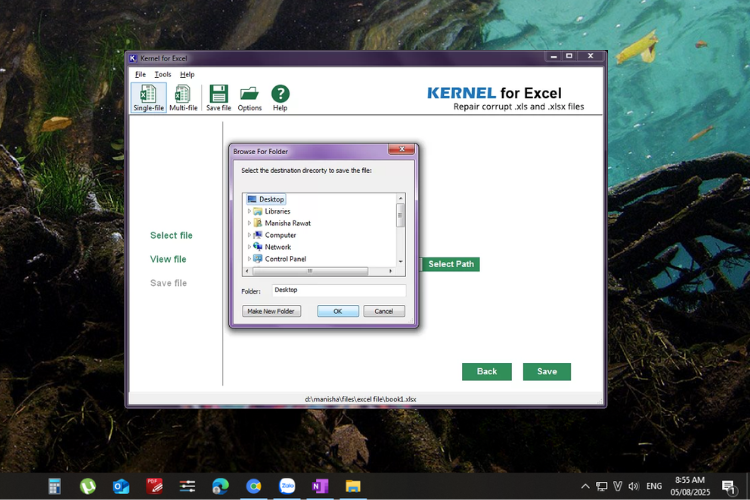
Chọn vị trí muốn lưu file bằng cách nhấn Select Path, sau đó nhấn OK.
Nhấn tiếp Save để bắt đầu quá trình lưu.
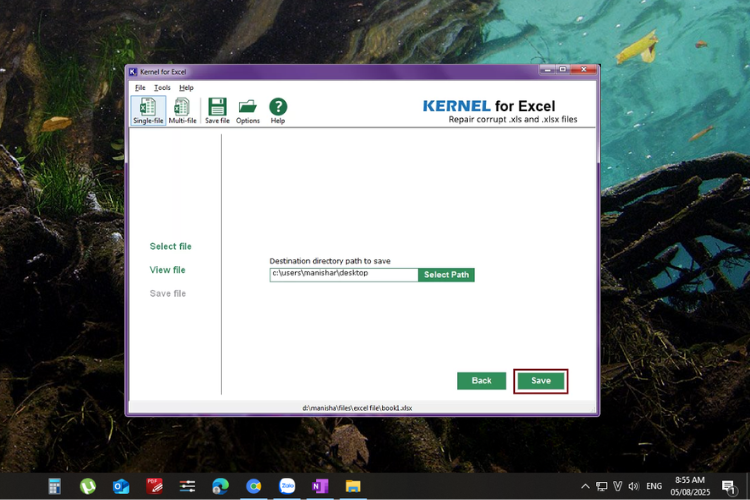
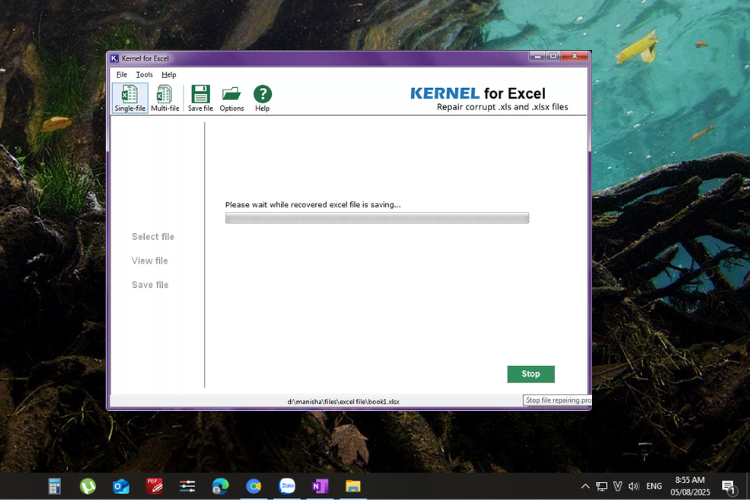
Chờ đến khi quá trình lưu hoàn tất. Bạn sẽ thấy thông báo cùng đường dẫn lưu file trên màn hình máy tính.
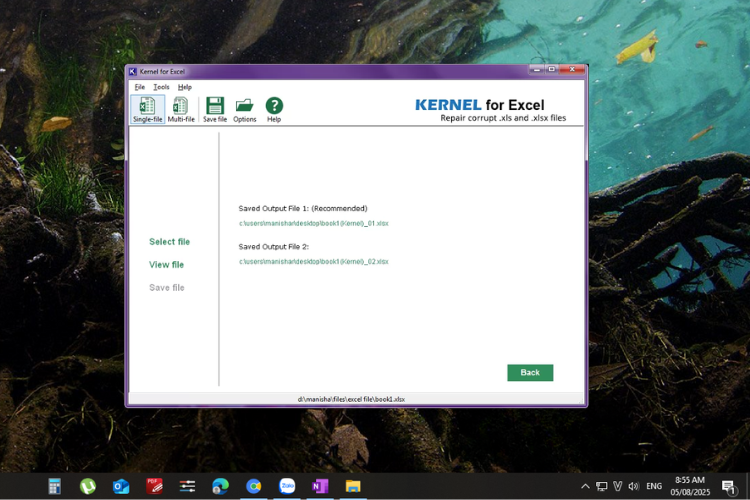
Bạn cũng có thể nhấn Stop nếu muốn dừng quá trình bất kỳ lúc nào.
Lời kết
Qua bài viết trên, chúng ta đã cùng tìm hiểu lỗi File error: data may have been lost trong tệp Excel và cách khắc phục hiệu quả. Hy vọng bài viết đã giúp bạn xử lý thành công vấn đề và đảm bảo an toàn cho các tệp Excel của mình! Nếu bạn còn gặp vướng mắc nào, đừng ngần ngại để lại câu hỏi để được hỗ trợ thêm.
Để đạt hiệu quả cao trong công việc cũng như học tập, chất lượng laptop luôn là yếu tố được nhiều gia đình chú ý. Để tậu cho mình chiếc laptop chất lượng chính hãng, các bạn hãy ghé vào FPT Shop để mua được với mức giá ưu đãi nhé!
Xem thêm
:quality(75)/POP_3_7317209db4.jpg)
:quality(75)/purchasing_officer_la_gi_ae5b6727ac.jpg)
:quality(75)/front_office_la_gi_3_d10751b654.png)
:quality(75)/admin_officer_la_gi_c37a4b85b6.jpg)
:quality(75)/ham_filterxml_bia_4b5e14ac68.png)


