:quality(75)/estore-v2/img/fptshop-logo.png)
:quality(75)/2023_11_20_638360368568098833_fix-windows-10-reset-failed.jpg)
:quality(75)/att_f9_P_Fnl_Abje_KSHVOJ_Cz6sd3r81_I_Rx88wecx_Th_eho_V_Nk_745a148e47.jpg)
Lỗi không reset được Win 10 – Tìm hiểu những nguyên nhân và giải pháp để giải quyết vấn đề
Bạn muốn reset lại Windows 10 để cải thiện hiệu suất hệ thống sau một thời gian dài sử dụng hay đơn giản là muốn xóa mọi thứ khi cần đổi sang máy tính mới. Cho dù lý do là gì đi chăng nữa thì khi cần thực hiện bạn lại gặp phải thông báo lỗi không reset được Windows 10 mà không biết lý do là gì và làm thế nào để sửa lỗi không reset được Win 10.
Trong bài này, FPT Shop sẽ cùng các bạn đi tìm hiểu nguyên nhân chi tiết và các giải pháp giúp người dùng Windows có thể khắc phục hoàn toàn lỗi không reset được Windows 10 một cách nhanh chóng.
Nguyên nhân lỗi không reset được Win 10
Lỗi không reset được Windows 10 có rất nhiều nguyên nhân nhưng nguyên nhân phổ biến nhất dẫn đến lỗi này là Windows 10 Recovery Image bị hỏng. Tuy nhiên, lỗi không reset được Win 10 có thể được gây ra bởi nhiều vấn đề nhỏ hơn, một số trong số đó là:
- Nhiễm phần mềm độc hại: Đây là lý do phổ biến nhất khiến người dùng không thể khôi phục cài đặt gốc cho Windows và một phần mềm chống virus hiệu quả sẽ trợ giúp trong trường hợp này.
- Máy tính mất điện đột ngột: Việc cung cấp điện liên tục là rất quan trọng để máy tính hoạt động hiệu quả và những biến động hoặc mất điện đột ngột có thể ảnh hưởng nghiêm trọng đến máy tính.
- Tệp hệ thống bị hỏng: Nếu tệp hệ thống bị hỏng, có thể bạn sẽ không thể reset lại hệ điều hành.
- Xóa nhầm một tệp quan trọng khỏi hệ thống: Hệ điều hành chứa một số tệp quan trọng cho phép quá trình thiết reset hoàn tất và nếu thiếu những tệp này, thao tác sẽ không thành công.
- Tệp Windows bị hỏng đã được sử dụng khi tạo hình ảnh khôi phục: Đây là một lý do khác có thể khiến bạn không thể reset lại Windows 10 nhưng có thể dễ dàng khắc phục bằng phần mềm chuyên dụng.
- Chưa kích hoạt Windows: Kích hoạt Windows là cần thiết để thực hiện một loạt chức năng và quá trình này diễn ra nhanh chóng.
Ngoài ra, nhiều người dùng Windows đã báo cáo các vấn đề tương tự có thể được giải quyết bằng cách làm theo các giải pháp bên dưới đây. Những giải pháp phổ biến nhất để sửa lỗi không reset được Win 10 nhanh như sau:
- Đã xảy ra sự cố khi reset lại máy tính nhưng không có thay đổi nào được thực hiện: Bằng cách sử dụng điểm khôi phục hệ thống, bạn có thể quay ngược thời gian trước khi lỗi này xảy ra trên máy tính của mình.
- Đã xảy ra sự cố khi reset lại máy tính từ USB: Bạn có thể chọn reset lại máy tính của mình bằng cách sử dụng các giải pháp phần mềm hoặc có thể thử tạo ổ USB khởi động Windows 10 mới.
- Đã xảy ra sự cố khi reset lại máy tính mà không có mật khẩu: Bằng cách kích vào liên kết Forgot your password, bạn có thể tiến hành reset lại mật khẩu trước đó. Điều này sẽ có tác dụng nếu bạn không thể khôi phục cài đặt gốc cho Windows 10 mà không cần mật khẩu.
- Không thể reset cho Windows 10 mà không làm mất dữ liệu: Trong một số trường hợp, tùy chọn giữ lại các tệp cá nhân của bạn có thể không khả dụng. Bạn sẽ phải lưu chúng ở bên ngoài trước khi tiến hành reset lại.
- Không thể reset cho Windows 10 từ BIOS: Một số người dùng đã cố gắng reset lại máy tính của họ trực tiếp từ BIOS nhưng tùy chọn này bị thiếu. Điều này phổ biến nhất là do tập tin bị hỏng.
Bây giờ chúng ta sẽ đi thẳng vào danh sách các biện pháp khắc phục hiệu quả lỗi không reset được Windows 10 nhé.
Khắc phục lỗi không reset được Windows 10
1. Sử dụng điểm khôi phục hệ thống
Cách sửa lỗi không reset được Win 10 đầu tiên mà các bạn có thể thử đó chính là sử dụng điểm khôi phục hệ thống. Chi tiết các bước thực hiện như sau:
Bước 1: Kích vào công cụ tìm kiếm dưới thanh tác vụ, nhập control vào khung tìm kiếm và nhấn Enter để mở ứng dụng Control Panel.
Bước 2: Kích tùy chọn Recovery từ danh sách các tùy chọn. Nếu không thấy tùy chọn này, bạn kích chuột vào mục View by ở góc trên bên phải, từ menu xổ xuống chọn tùy chọn Small icons.
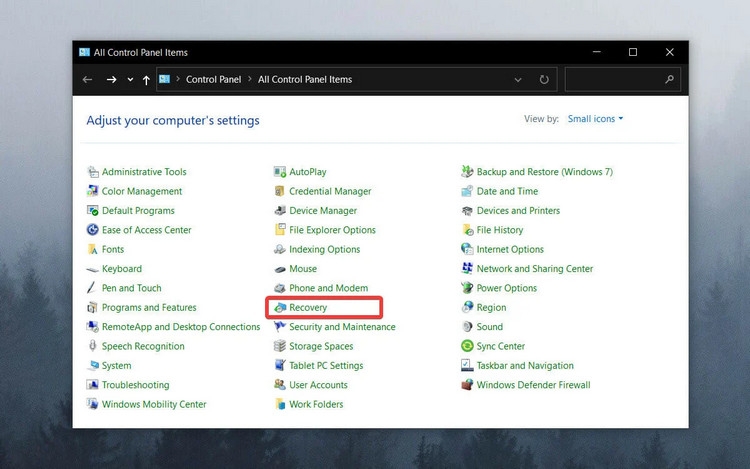
Bước 3: Từ cửa sổ Recovery hiển thị, kích tùy chọn Open System Restore.
Bước 4: Kích nút Next để tiếp tục.
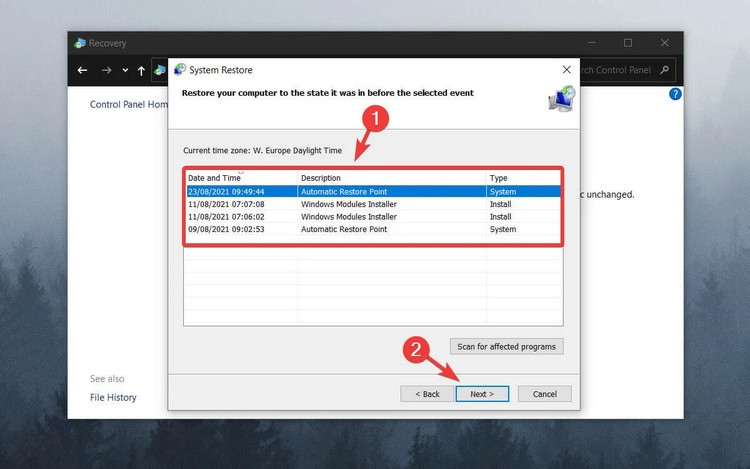
Bước 5: Kích chọn điểm khôi phục liên quan đến ứng dụng, trình điều khiển hoặc bản cập nhật gây ra sự cố, sau đó kích nút Next > Finish để hoàn tất quá trình khôi phục hệ thống về thời điểm trước khi lỗi không reset được Win 10 xảy ra.
Nếu không thể khôi phục cài đặt gốc cho Windows 10, bạn có thể sử dụng điểm khôi phục hệ thống để khắc phục lỗi không reset được Windows 10. Điều này làm cho máy tính của bạn có thể hoàn nguyên về một thời điểm trước đó, còn được gọi là điểm khôi phục hệ thống, được tạo khi bạn cài đặt ứng dụng, trình điều khiển hoặc bản cập nhật Windows mới hoặc khi tạo điểm khôi phục theo cách thủ công.
Quá trình khôi phục sẽ không ảnh hưởng đến các tệp cá nhân nhưng sẽ xóa mọi ứng dụng, trình điều khiển và bản cập nhật đã được cài đặt sau khi điểm khôi phục được tạo.
2. Kiểm tra lỗi hệ thống
Một cách khắc phục lỗi không reset được Windows 10 đó là kiểm tra lỗi hệ thống, bạn có ba tùy chọn để kiểm tra điều này với Windows 10.
Chạy quét DISM
Bước 1: Nhấn tổ hợp phím Windows + X và chọn Command Prompt (Admin) hoặc PowerShell (Admin) từ menu hiển thị.
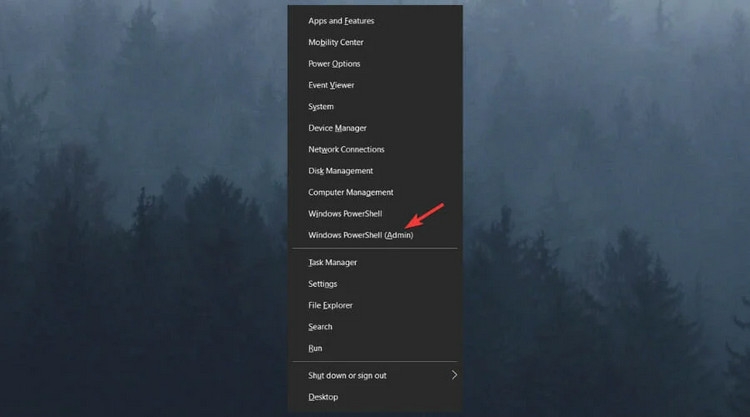
Hoặc bạn nhập cmd vào thanh tìm kiếm trên Windows 10. Từ kết quả tìm kiếm hiển thị, bạn khoan vội kích vào kết quả hiển thị mà nhấn tổ hợp phím Ctrl+Shift+Enter để mở CMD với quyền Admin. Hoặc kích chuột phải lên kết quả chọn Run as Administrator.
Bước 2: Từ cửa sổ Command Prompt hiển thị, bạn nhập vào lệnh dưới đây và nhấn Enter.
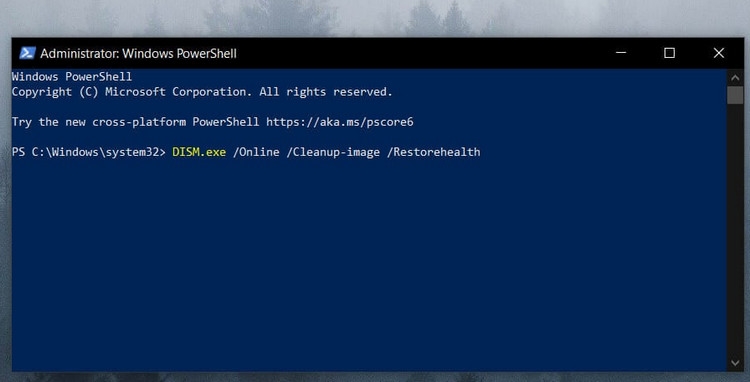
Hoặc có thể sao chép và dán vào cửa sổ lệnh đều được.
Bước 3: Đợi quá trình quét hoàn tất, thời gian có thể mất tới 30 phút để thực hiện. Nếu cách này không giải quyết được vấn đề lỗi không reset được Win 10, hãy tiếp tục chạy quá trình quét bên dưới.
Chạy quét SFC
Vẫn từ cửa sổ lệnh Command Prompt hiển thị với quyền Admin, bạn nhập vào lệnh dưới đây và nhấn Enter.
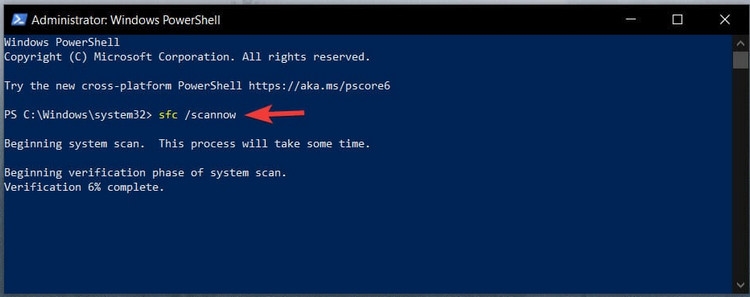
Sau khi quá trình quét hệ thống hoàn tất, hãy nhập lệnh Exit hoặc đóng cửa sổ Command Prompt theo cách thủ công. Hai lệnh này sẽ kiểm tra mọi tệp hệ thống bị hỏng và sửa chữa chúng nếu cần. Như vậy sẽ khắc phục được lỗi không reset được Windows 10.
3. Vô hiệu hóa REAgentC.exe
Một cách khác để giải quyết lỗi không reset được Windows 10 đó là vô hiệu hóa tệp REAgentC.exe. Cách thực hiện như sau:
Bước 1: Nhấn tổ hợp phím Windows + X và chọn Command Prompt (Admin) hoặc PowerShell (Admin) từ menu hiển thị.
Bước 2: Từ cửa sổ lệnh Command Prompt hiển thị với quyền Admin, bạn nhập vào lệnh dưới đây và nhấn Enter.
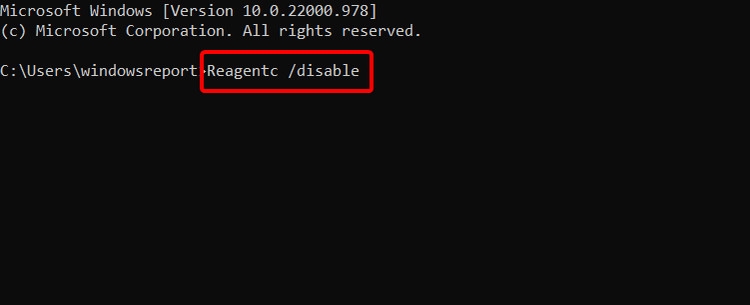
Chương trình này cũng cho phép bạn quản lý các tùy chọn khôi phục và tùy chỉnh cài đặt khôi phục. Có thể thực thi lệnh REAgentC trên image Windows ngoại tuyến hoặc hệ điều hành Windows đang chạy. Điều này sẽ giải quyết được vấn đề lỗi không reset được Win 10.
4. Sử dụng công cụ Startup Repair
Công cụ Startup Repair trong Windows giúp khắc phục các sự cố liên quan đến khởi động. Lỗi không reset được Win 10 là một trong những tình huống như vậy.
Bước 1: Nhấn giữ phím Shift và chọn Restart để khởi động lại máy tính của bạn từ menu Start của tùy chọn Power.
Bước 2: Máy tính sẽ khởi động lại và chuyển vào màn hình Boot với nền màu xanh. Kích tùy chọn Troubleshoot > Advanced options > Startup Repair. Với lựa chọn này, bạn cần có tài khoản có quyền quản trị để tiếp tục, vì vậy hãy lựa chọn phù hợp trên màn hình này. Nhập mật khẩu tài khoản khi được yêu cầu và để công cụ Start Repair thực hiện nhiệm vụ còn lại.
Bước 3: Khởi động lại máy tính của bạn khi hoàn tất và lỗi không reset được Win 10 sẽ được giải quyết, bạn hãy thử chạy lại công cụ Reset Windows 10 để kiểm tra.
5. Sử dụng tùy chọn Advanced Startup
Nếu Startup Repair ở trên vẫn không thể khắc phục được lỗi không reset được Win 10, vậy bạn hãy sử dụng tùy chọn nâng cao khác trong chế độ Recovery. Cách thực hiện như sau:
Bước 1: Kích hoạt ứng dụng Settings (Windows + I) và kích tùy chọn Update & Security.
Bước 2: Kích chọn tiếp tùy chọn Recovery ở khung bên trái, sau đó kích nút Restart Now ở khung bên phải dưới mục Advanced Startup.
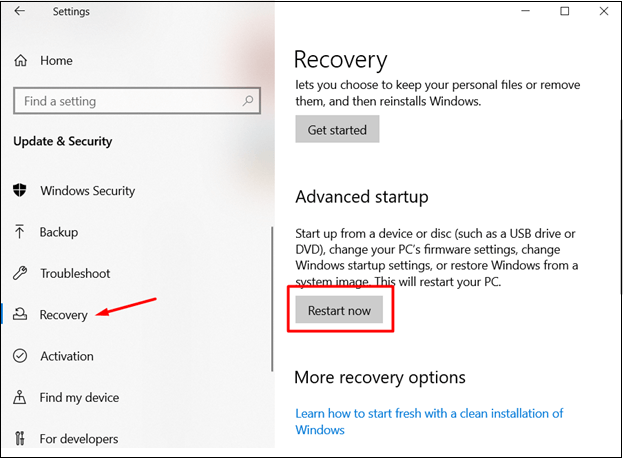
Bước 3: Máy tính sẽ khởi động lại, kích tùy chọn Advanced Options để tiếp tục.
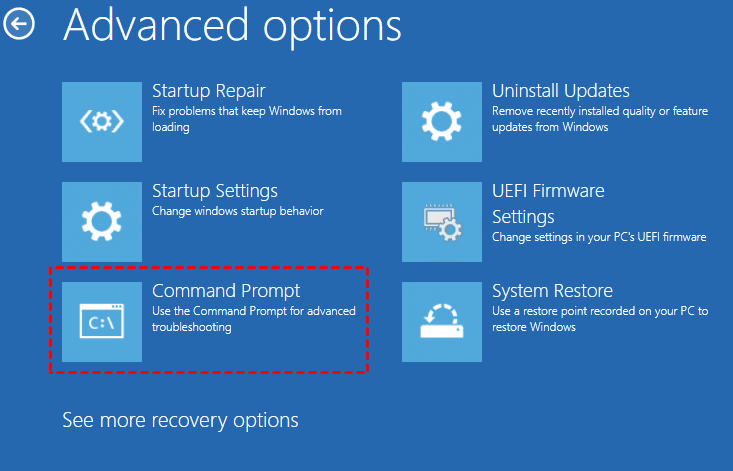
Bước 4: Từ cửa sổ Advanced options bạn kích tùy chọn Command Prompt. Bây giờ bạn hãy lần lượt nhập vào các lệnh dưới đây, kết thúc mỗi lệnh bằng cách nhấn phím Enter.
Sau đó đóng cửa sổ Command Prompt và khởi động lại máy tính của bạn. Điều này sẽ giúp bạn khắc phục vấn đề lỗi không reset được Windows 10.
6. Quét virus
Virus hoặc phần mềm độc hại có thể ngăn hệ điều hành thực hiện reset lại. Chỉ có một cách để tìm hiểu đó là bạn có thể sử dụng Microsoft Defender tích hợp sẵn hoặc ứng dụng chống virus yêu thích của mình để thực hiện quét nhanh hệ thống.
Sau khi quét virus hệ thống, bạn thử kiểm tra xem lỗi không reset được Windows 10 đã được giải quyết hay chưa bằng cách thực hiện lệnh reset Windows 10.
7. Cập nhật Windows 10
Cập nhật hệ điều hành Windows có thể khắc phục rất nhiều sự cố, bao gồm cả lỗi không reset được Windows 10. Vì vậy bạn nên kiểm tra hệ thống xem có bất kỳ bản cập nhật nào có sẵn để tải về và cập nhật cho Windows hay không, nếu có hãy kiểm tra và cập nhật ngay bằng cách.
Bước 1: Nhấn phím Windows + I để mở ứng dụng Settings và đi tới menu Update & Security > Windows Update.
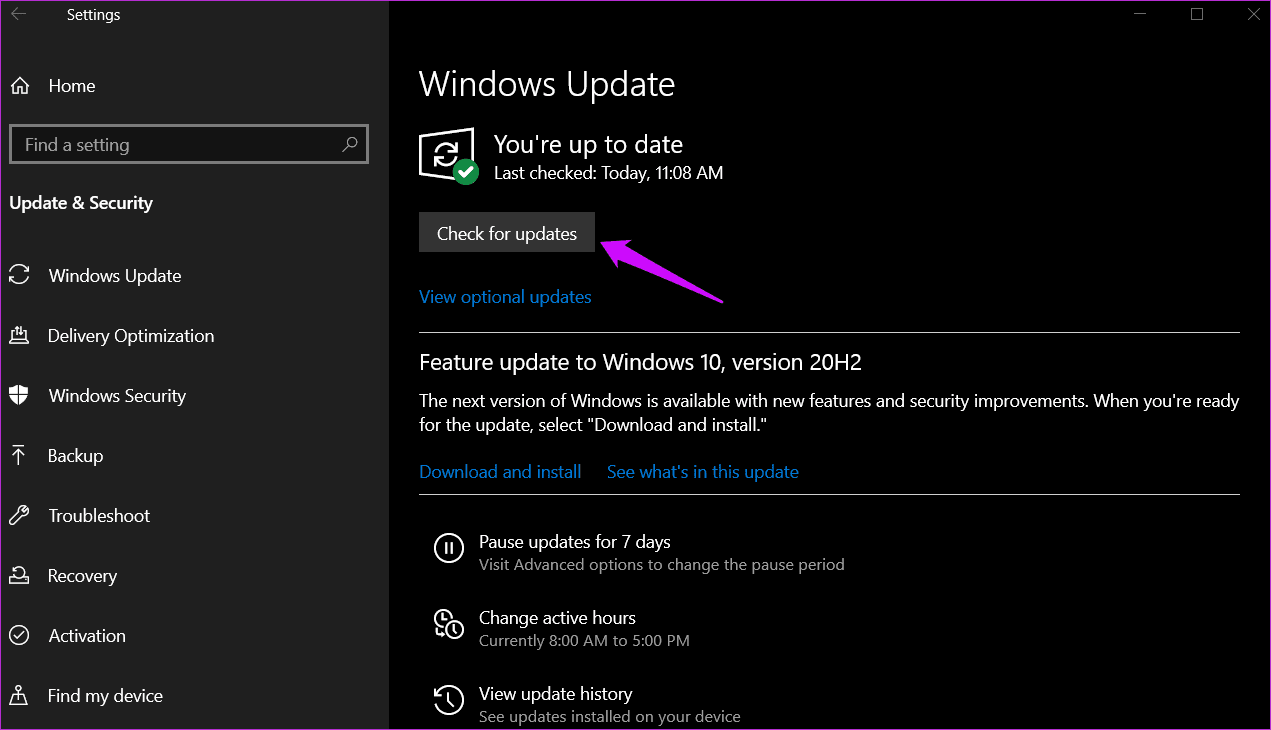
Bước 2: Kích nút Check for updates ở bên phải, Windows sẽ kiểm tra và hiển thị mọi bản cập nhật đang chờ xử lý hoặc mới có sẵn cho máy tính của bạn. Kích tùy chọn Download and install để cài đặt các bản cập nhật mới nhất được tìm thấy ngay bên dưới.
8. Refresh Windows từ Windows Defender
Bạn có thể sử dụng Windows Defender tích hợp sẵn để giải quyết vấn đề lỗi không reset được Win 10 không hoạt động trên Windows. Công dụng chính của Windows Defender là quét tìm, loại bỏ virus và ransomware khỏi hệ thống, nhưng đồng thời công cụ này cũng giúp làm mới hệ điều hành Windows. Nhưng bạn cần tạo bản sao lưu cho dữ liệu cá nhân của mình trước khi thực hiện. Các bước thực hiện như sau:
Bước 1: Nhấn tổ hợp phím Windows + I để kích hoạt ứng dụng Settings.
Bước 2: Chọn tùy chọn Update & Security, sau đó chọn Windows Security từ khung bên trái. Trong các phiên bản mới nhất, nó có thể được gọi là Windows Defender. Bạn cũng có thể thử tìm kiếm trong thanh tìm kiếm bằng cách nhập Windows Security.
Bước 3: Từ cửa sổ Windows Security hoặc Windows Defender hiển thị, bạn kích tùy chọn Device Performance & Health trong khung bên trái.
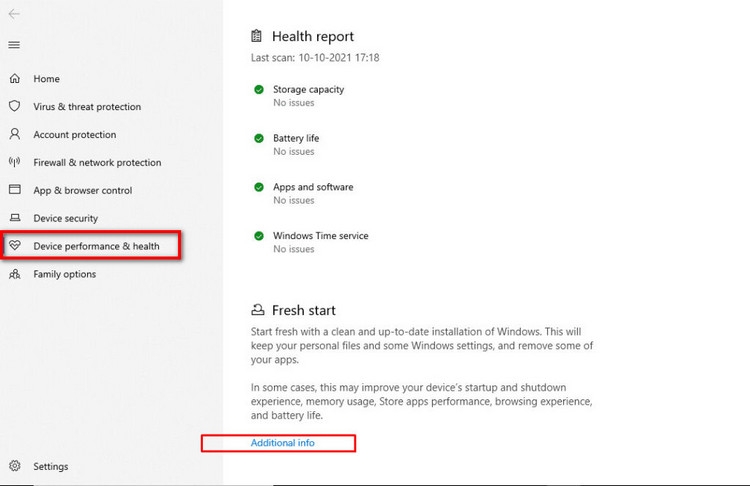
Bước 4: Ở phía bên phải, bạn di chuyển xuống phía dưới sẽ thấy mục Fresh Start, kích vào liên kết Additional Info ngay phía dưới tùy chọn này.
Bước 5: Sau đó kích nút Get Started và làm theo hướng dẫn trên màn hình để làm mới hệ điều hành. Sau khi hoàn tất, bạn có thể thử reset lại Windows 10 xem sự cố lỗi không reset được Windows 10 đã được giải quyết chưa.
9. Sử dụng công cụ cài đặt Windows 10
Bước 1: Kích hoạt trình duyệt web trên máy tính, sau đó truy cập trang web software-download của Microsoft và chọn phiên bản Windows mà bạn muốn tạo công cụ cài đặt, với trường hợp này bạn nhấn chọn Windows 10.
Bước 2: Sang cửa sổ mới, di chuyển xuống phía dưới mục Create Windows 10 installation media, bạn kích nút Download Now để tải về máy tính công cụ tạo bộ cài đặt Windows 10.
Bước 3: Mở File Explorer và duyệt đến thư mục chứa công cụ tạo bộ cài đặt Windows 10 vừa tải về, kích đúp vào tệp MediaCreationTool.exe để bắt đầu.
Bước 4: Đợi ứng dụng tải và kích nút Accept khi cửa sổ Applicable notices and license terms xuất hiện.
Bước 5: Kích tùy chọn Create installation media… for another PC để tiếp tục.
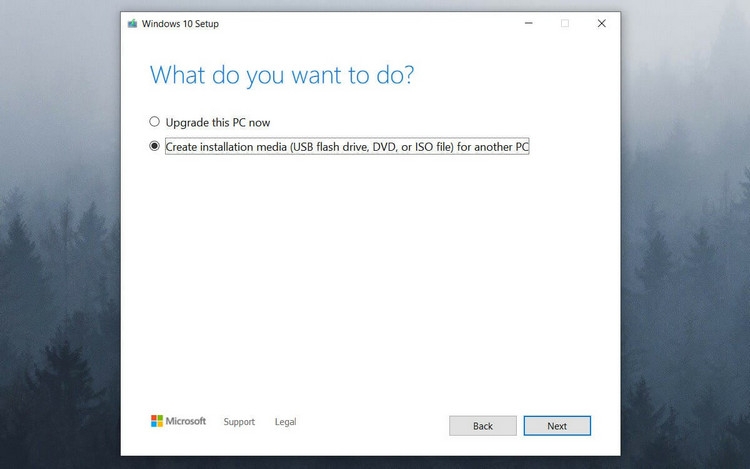
Bước 6: Kích tùy chọn Use the recommended options for this PC và kích nút Next để tiếp tục.
Bước 7: Kích tùy chọn ISO file nếu bạn định tạo DVD hoặc chọn USB flash drive nếu sử dụng ổ USB tùy theo nhu cầu và kích nút Next.
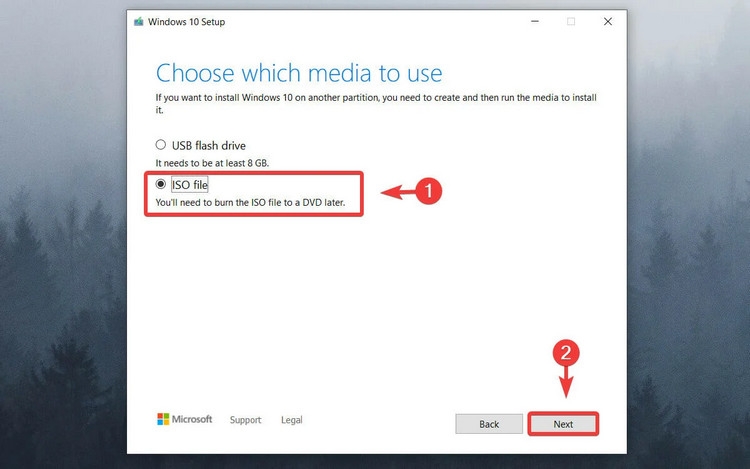
Bước 8: Điều hướng trong cửa sổ File Explorer và chọn vị trí tệp ISO Windows tải về, kích nút Save và đợi quá trình tải xuống hoàn tất.
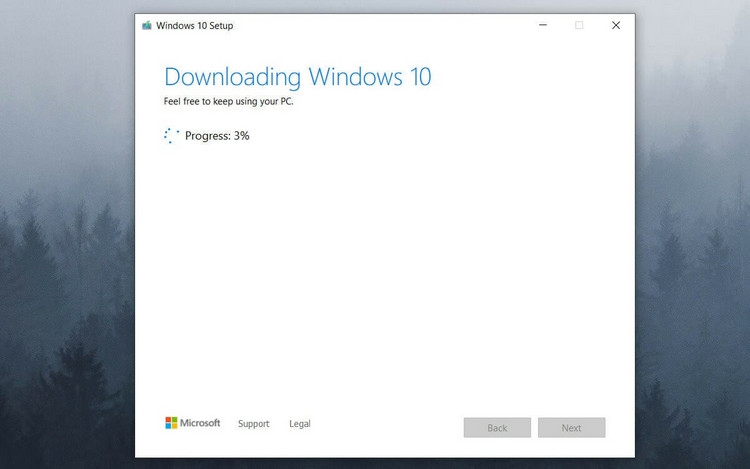
Sau khi hoàn tất quá trình tải bộ cài đặt Windows 10 dưới dạng ISO về máy tính, giờ đây bạn có thể khôi phục cài đặt gốc cho Windows 10 bằng một trong hai cách sau:
Sử dụng file ISO trên máy tính khác
Nếu bạn đang tạo tệp ISO Windows 10 trên một máy tính khác với máy tính bạn muốn sửa lỗi không reset được Win 10, chỉ cần kích vào nút Finish và làm theo các bước cần thiết để tạo ổ USB có khả năng khởi động bằng cách sử dụng tệp ISO bạn đã tải về. Sau khi đã tạo ổ USB có khả năng khởi động, hãy làm theo các bước sau:
Bước 1: Kế nối ổ đĩa khởi động của bạn vào cổng USB trên máy tính mà bạn muốn reset.
Bước 2: Khởi động lại hệ thống và chọn khởi động từ USB.
Bước 3: Trên màn hình Install Windows, kích tùy chọn Repair your computer.
Bước 4: Chọn tiếp tùy chọn Troubleshoot > Advanced options > Reset this PC.
Reset lại máy tính bạn đã sử dụng để tạo tệp ISO
Nếu bạn muốn khôi phục cài đặt gốc cho máy tính chạy Windows 10 mà bạn đã sử dụng để tạo tệp ISO, hãy làm theo các bước sau:
Bước 1: Kích đúp vào tệp ISO Windows 10 từ vị trí đã tải về trên máy tính ở trên.
Bước 2: Sau khi file ISO được mở, kích đúp vào file setup.exe để chạy cài đặt.
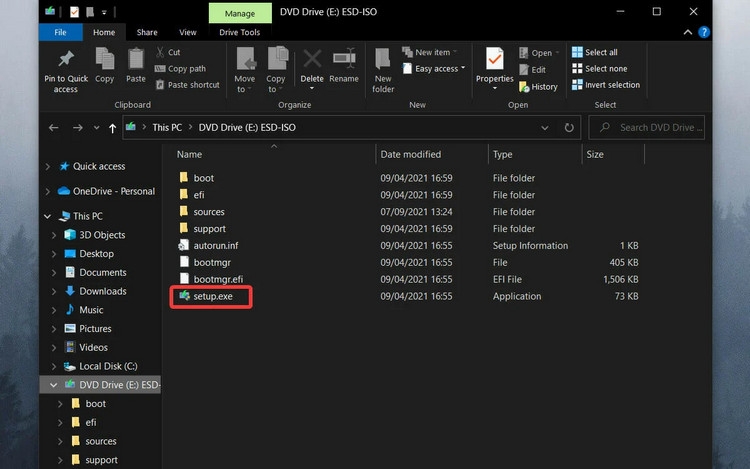
Bước 3: Kích nút Next trên màn hình mới. Đợi quá trình cài đặt Windows kiểm tra các bản cập nhật.
Bước 4: Kích nút Accept khi cửa sổ Applicable notices and license terms xuất hiện.
Bước 5: Đợi trình cài đặt tải xuống bất kỳ bản cập nhật nào cần thiết.
Bước 6: Kích vào liên kết Change what to keep.
Bước 7: Chọn giữa 3 tùy chọn có sẵn, tùy thuộc vào mục đích của bạn.
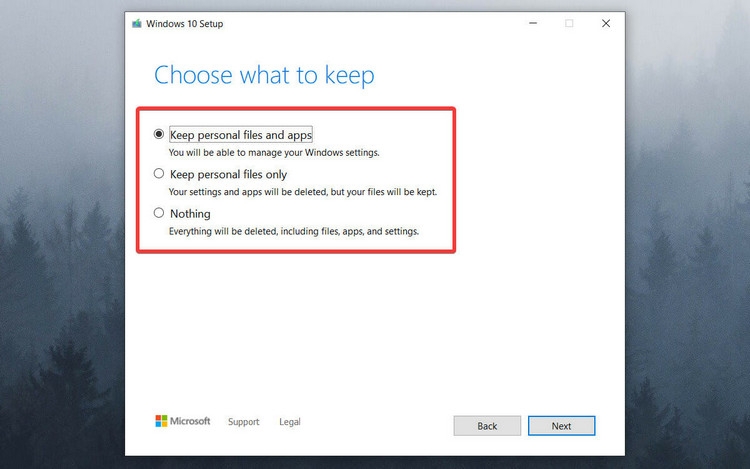
- Tùy chọn đầu tiên sẽ cho phép bạn giữ tất cả các tập tin của mình.
- Tùy chọn thứ hai sẽ xóa tất cả các tệp khác ngoài mục cá nhân.
- Tùy chọn thứ ba sẽ xóa mọi thứ khỏi hệ thống và thực hiện cài đặt lại sạch sẽ.
Bước 8: Kích nút Next và quá trình cài đặt Windows 10 sẽ được thực hiện tự động phần còn lại. Quá trình cài đặt sẽ mất một chút thời gian và máy tính của bạn sẽ khởi động lại vài lần, vì vậy hãy đảm bảo không tắt nó.
Tạm kết
Hi vọng thông qua bài viết ở trên các bạn đã biết được đâu là nguyên nhân dẫn đến lỗi không reset được Windows 10, từ đó sẽ nhanh chóng xác định được nguyên nhân mà máy tính của mình đang gặp phải. Sau đó có thể lựa chọn giải pháp phù hợp để khắc phục lỗi không reset được Win 10 một cách hiệu quả.
Như bạn có thể thấy, bạn có thể sử dụng rất nhiều cách khác nhau để khắc phục lỗi không reset được Win 10, sau đó khôi phục cài đặt gốc cho Windows 10 một cách nhanh chóng. Vậy bạn đã chọn cách nào để khắc phục sự cố hiệu quả? Hãy cho chúng tôi biết bằng cách để lại bình luận của bạn trong phần bên dưới nhé.
Xem thêm
- Tắt update Win 10 – Tổng hợp 9 cách để thực hiện, người không có kinh nghiệm cũng làm được
- Cách sửa lỗi không thể khởi động trình sửa chữa trên Windows
- 5 công cụ sửa lỗi Windows miễn phí mà bạn nên dùng
Nếu như bạn đang tìm kiếm những sản phẩm chạy hệ điều hành Windows chất lượng và đáng tin cậy, đừng bỏ lỡ cơ hội tại FPT Shop! Chúng tôi cung cấp nhiều sản phẩm máy tính và phụ kiện Windows chất lượng và đảm bảo nhất.
Xem các laptop hot nhất đang bán ở FPT Shop tại đây.


