:quality(75)/estore-v2/img/fptshop-logo.png)
:quality(75)/cant_delete_files_from_sd_card_1_e45125adfc.jpg)
:quality(75)/att_f9_P_Fnl_Abje_KSHVOJ_Cz6sd3r81_I_Rx88wecx_Th_eho_V_Nk_745a148e47.jpg)
Lỗi không xóa được file trong thẻ nhớ: Nguyên nhân và giải pháp khắc phục thành công 100%
Theo báo cáo của nhiều người dùng, đôi khi họ không thể xóa file khỏi thẻ SD. Tại sao tôi không thể xóa tệp khỏi thẻ SD của mình? Nhiều người dùng đặt ra câu hỏi như vậy. Trong bài viết dưới dây, FPT Shop sẽ cùng các bạn đi tìm hiểu các lý do có thể xảy ra đằng sau sự cố và đưa ra một số phương pháp khắc phục lỗi không xóa được file trong thẻ nhớ.
Nguyên nhân không xóa được file trong thẻ nhớ
Để có thể khắc phục được lỗi không xóa được file trong thẻ nhớ, bạn cần biết những yếu tố nào có thể ngăn không thể xóa file. Có thể do một số nguyên nhân, bao gồm bảo vệ ghi, file hiện đang được sử dụng, tiếp xúc không đầy đủ với bộ điều hợp hoặc hệ thống file không ổn định. Dưới đây là một số lý do chính khiến bạn không thể xóa file khỏi thẻ nhớ của mình.
- Thẻ SD được bảo vệ chống ghi hoặc bị khóa vật lý.
- Thẻ SD bị hỏng hoặc bị lỗi.
- File bạn cần xóa trên thẻ SD đang mở.
- File là một phần của hệ thống được bảo vệ hoặc thư mục ẩn.
- Thẻ SD bị nhiễm phần mềm độc hại hoặc virus.
- Tiếp xúc kém với bộ chuyển đổi.
- Hệ thống tập tin bị hỏng.
Trước khi thực hiện bất kỳ giải pháp sửa chữa chuyên nghiệp nào, bạn cần phải thực hiện một số kiểm tra. Ví dụ đảm bảo không có file nào bạn sẽ xóa được mở. Nếu có hãy đóng chúng lại và sau đó kiểm tra xem chúng có thể xóa được không. Ngoài ra hãy đảm bảo rằng kết nối giữa khe cắm và thẻ là tốt. Nếu bạn vẫn không thể xóa file khỏi thẻ SD sau khi kiểm tra các thông tin trên, hãy thử từng phương pháp sau cho đến khi sự cố được khắc phục.
Cách sửa lỗi không xóa được file trong thẻ nhớ
Cách 1: Mở khóa thẻ SD
Nếu thẻ SD bị khóa, bạn không thể xóa file khỏi thẻ SD. Do đó bạn sẽ gặp phải thông báo lỗi không xóa được file trong thẻ nhớ, vì vậy nên kiểm tra xem thẻ có bị khóa không khi gặp phải sự cố này. Làm sao để biết thẻ SD có bị khóa không? Nếu tab Lock của thẻ SD được bật, điều đó có nghĩa là thẻ SD bị khóa và chế độ chỉ đọc được bật. Ngược lại điều đó chỉ ra rằng thẻ SD không bị khóa. Để mở khóa thẻ SD, bạn có 2 lựa chọn.
Trượt công tắc khóa để mở khóa thủ công
Phương pháp này đơn giản và trực tiếp. Bạn chỉ cần trượt thanh khóa xuống dưới. Nếu thanh khóa của thẻ SD nằm ở vị trí hướng xuống dưới, hãy di chuyển lên trên.
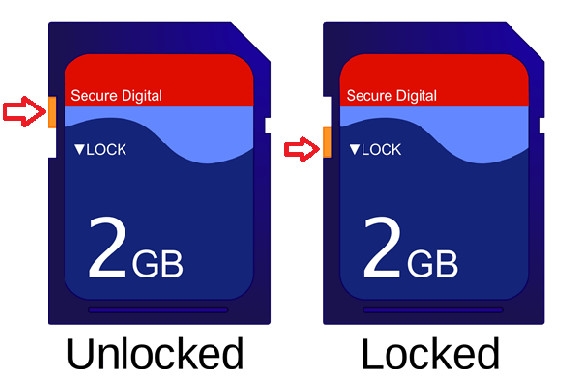
Nếu tab Lock bị lỏng, nó sẽ tự động trượt lên. Điều đó có nghĩa là thẻ SD đã bị hỏng và cần thay thế bằng thẻ mới.
Sử dụng CMD
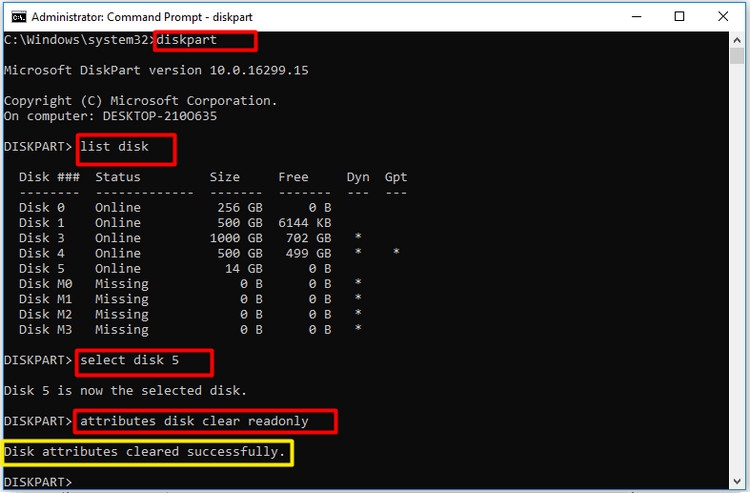
Tiện ích dòng lệnh tích hợp sẵn của Windows là CMD cũng có thể giúp bạn xóa bỏ chế độ bảo vệ ghi trên thẻ SD. Các bạn hãy thực hiện theo các bước dưới đây để giải quyết lỗi không xóa được file trong thẻ nhớ.
Bước 1: Kết nối thẻ SD với máy tính bằng đầu đọc thẻ SD hoặc bộ chuyển đổi thẻ SD.
Bước 2: Nhập cmd vào hộp tìm kiếm, sau đó kích chuột phải vào Command Prompt từ kết quả tìm kiếm được liệt kê và chọn tùy chọn Run as administrator.
Bước 3: Trong cửa sổ Command Prompt hiển thị, bạn hãy nhập các lệnh dưới đây và nhấn Enter sau mỗi lệnh. Khi bạn thấy thông báo Disk attributes clearly successfully, điều đó có nghĩa là thẻ SD đã được mở khóa.
Lưu ý: Ký tự # trong lệnh là số thẻ SD của bạn.
- diskpart
- list disk
- select disk #
- attributes disk clear readonly
Cách 2: Kiểm tra lỗi thẻ SD
Nếu bạn không xóa được file trong thẻ nhớ vì thẻ nhớ bị hỏng, vậy thì bạn nên chạy CHKDSK để kiểm tra.
Bước 1: Mở cửa sổ Run bằng cách nhấn tổ hợp phím Windows + R.
Bước 2: Nhập cmd vào cửa sổ Run và kích nút OK.
Bước 3: Trong cửa sổ dòng lệnh, bạn nhập lệnh dưới đây và nhấn Enter để thực thi.
chkdsk e: /f
Lưu ý: Sau khi thực hiện lệnh chkdsk e: /f, nếu bạn nhận được thông báo The operation could not be completed because the volume is dirty hãy thử chạy lệnh chkdsk e: /f/r/x. Trong đó thay thế e bằng ký tự ổ đĩa thực tế của bạn.
Ngoài lỗi hỏng thẻ SD, lỗi hệ thống tệp, bit rot và các lỗi khác với thẻ SD cũng có thể dẫn đến sự cố không thể xóa tệp SD.
Cách 3: Cập nhật trình điều khiển thẻ SD
Bạn sẽ không xóa được file trong thẻ nhớ khi trình điều khiển thẻ SD trên Windows đã lỗi thời. Với trình điều khiển thẻ SD đã quá cũ, bạn thậm chí có thể không thấy thẻ SD trên Windows. Nếu vậy hãy cập nhật trình điều khiển thẻ SD bằng các bước dưới đây.
Lưu ý: Bạn có thể kiểm tra xem trình điều khiển của mình đã được cập nhật thủ công chưa. Nếu đã là phiên bản mới nhất, hãy bỏ qua các bước sau và thử các phương pháp khác để khắc phục sự cố. Ngược lại, hãy làm theo các bước sau để cập nhật trình điều khiển.
Bước 1: Mở cửa sổ Run bằng cách nhấn tổ hợp phím Windows + R.
Bước 2: Nhập devmgmt.msc vào cửa sổ Run và kích nút OK.
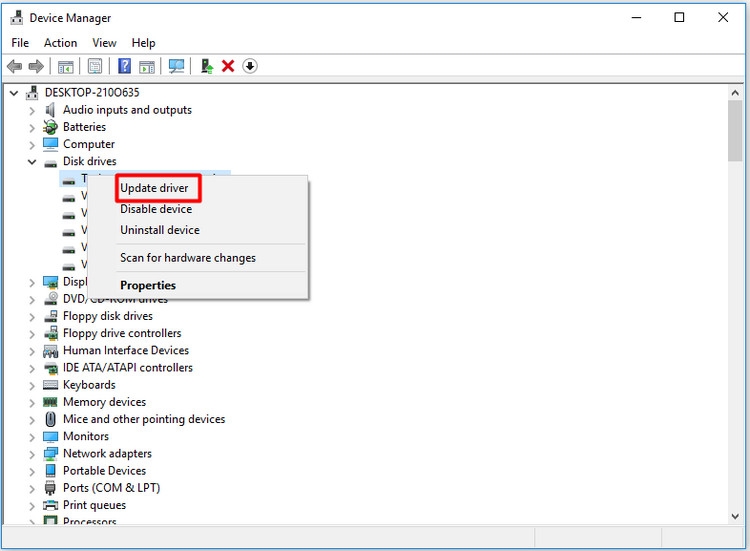
Bước 3: Mở rộng Disk drives bằng cách nhấp đúp vào nó trong cửa sổ Device Manager. Sau đó kích chuột phải vào trình điều khiển thẻ SD của bạn và chọn tùy chọn Update driver để tiếp tục.
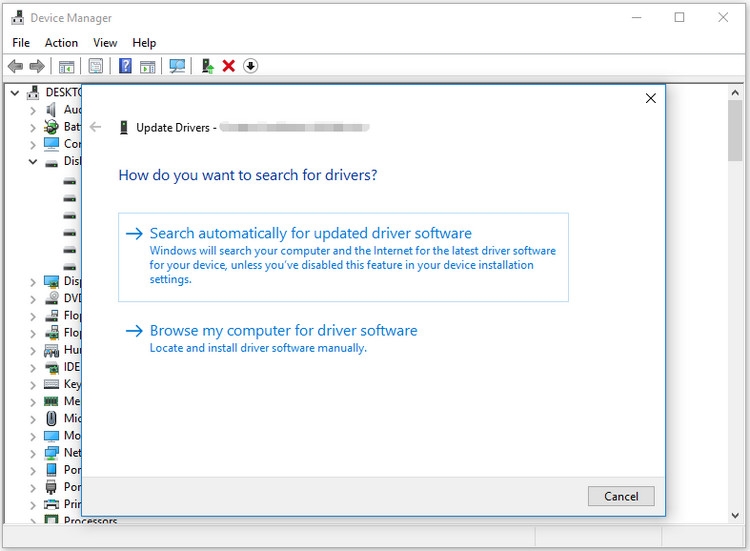
Mẹo: Tùy chọn đầu tiên sẽ tự động cập nhật trình điều khiển cho bạn, trong khi tùy chọn thứ hai yêu cầu phải tìm và cài đặt trình điều khiển theo cách thủ công.
Cách 4. Vô hiệu hóa bảo vệ ghi thông qua Group Policy Editor
Thẻ SD của bạn sẽ không cho phép xóa các file trên đó nếu quyền truy cập vào thẻ bị từ chối bởi chính sách nhóm cục bộ của Windows. Lúc này, bạn hãy thực hiện theo các bước sau.
Bước 1: Truy cập vào menu Start, nhập gpedit.msc vào khung tìm kiếm ở phía trên và nhấn Enter.
Bước 2: Trong cửa sổ Group Policy Editor hiển thị, bạn truy cập vào đường dẫn thư mục sau:
Computer Configuration > Administrative Template > System >Removable Storage Access
Bước 3: Sau đó lần lượt kích đúp vào các mục sau và chọn tùy chọn Disable.
- Removable Disks: Deny execute access.
- Removable Disks: Deny read access.
- Removable Disks: Deny write access.
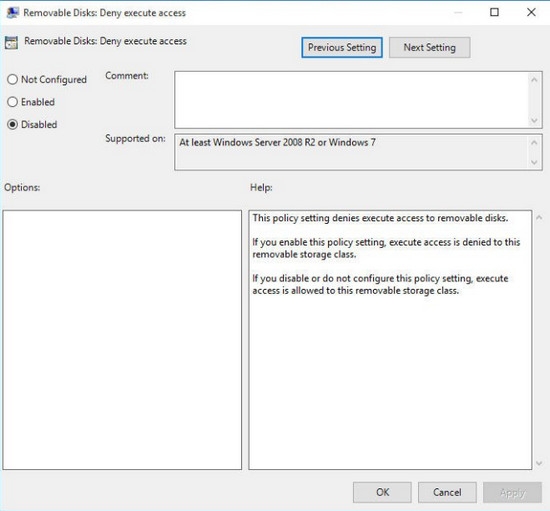
Bước 4: Cuối cùng kích nút OK, đóng cửa sổ Group Policy Editor và khởi động lại hệ thống để thay đổi có hiệu lực.
Cách 5: Thay đổi dữ liệu giá trị trong Registry Editor
Bạn cần kiểm tra và sửa đổi Registry Editor nếu Diskpart không thể giúp vô hiệu hóa việc xóa các file trên thẻ SD. Cách thực hiện như sau.
Bước 1: Mở cửa sổ Run bằng cách nhấn tổ hợp phím Windows + R.
Bước 2: Nhập regedit vào cửa sổ Run và kích nút OK.
Bước 3: Trong cửa sổ Registry Editor hiển thị, bạn điều hướng theo đường dẫn sau:
HKEY_LOCAL_MACHINE\SYSTEM\CurrentControlSet\Control\StorageDevicePolicies
Bước 4: Di chuyển đến phía bên phải của cửa sổ, sau đó kích chuột phải vào khóa WriteProtect và chọn tùy chọn Modify. Thay đổi dữ liệu giá trị dưới mục Value data thành 0 và kích nút OK để lưu thay đổi.
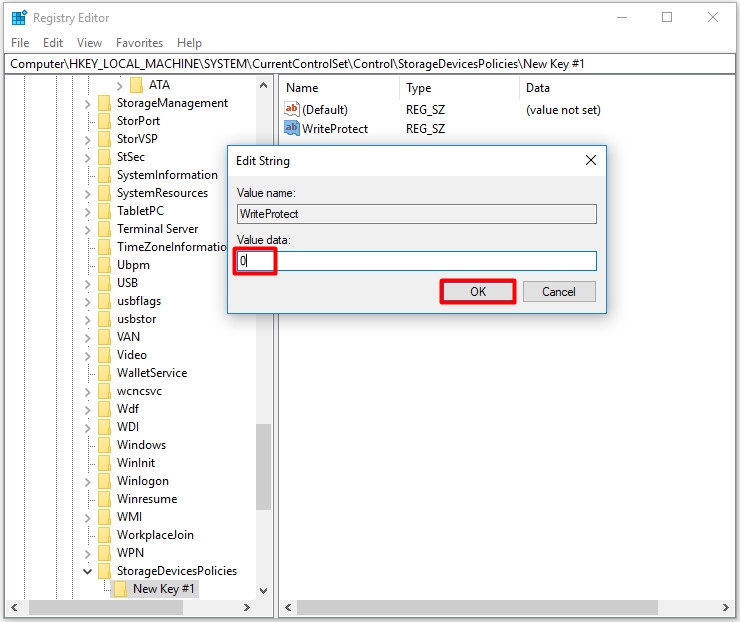
Bước 5: Đóng cửa sổ Registry Editor, khởi động lại Windows để áp dụng thay đổi và kiểm tra lại xem lỗi không xóa được file trong thẻ nhớ đã được khắc phục hoàn toàn hay chưa.
Cách 6: Định dạng thẻ SD bằng công cụ tích hợp
Nếu một trong các giải pháp ở trên vẫn chưa giải quyết được vấn đề. Vậy thì bạn có thể định dạng lại thẻ SD bằng công cụ tích hợp Windows theo các bước sau:
Bước 1: Kết nối thẻ SD với máy tính của bạn. Sau đó, tạo một bản sao của tất cả dữ liệu trên thẻ SD và lưu chúng vào một vị trí an toàn.
Bước 2: Khởi chạy File Explorer bằng cách nhấn Windows + E. Điều hướng đến This PC để tìm thẻ SD có vấn đề.
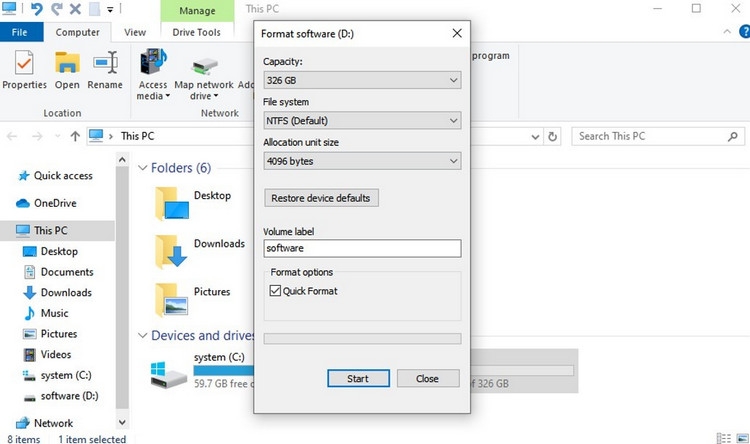
Bước 3: Kích chuột phải vào thẻ SD và chọn tùy chọn Format.
Bước 4: Từ hộp thoại mới hiển thị, bạn hãy chọn hệ thống tệp (FAT32, exFAT, NTFS,… ) cần định dạng. Nhưng thông thường, các tùy chọn mặc định là đủ tốt.
Bước 5: Kích nút Start để bắt đầu quá trình định dạng.
Cách 7: Sửa lỗi đĩa trên Windows
Bạn không thể xóa file khỏi thẻ SD do lỗi hệ thống tệp. Tuy nhiên, đừng lo lắng vì có một công cụ Windows miễn phí và tích hợp được thiết kế để sửa lỗi đĩa hiệu quả.
Bước 1: Kết nối thẻ SD của bạn với máy tính đúng cách. Sau đó, mở File Explorer bằng cách nhấn Windows + E và định vị thẻ SD của bạn.
Bước 2: Kích chuột phải vào thẻ SD và chọn Properties từ menu ngữ cảnh.
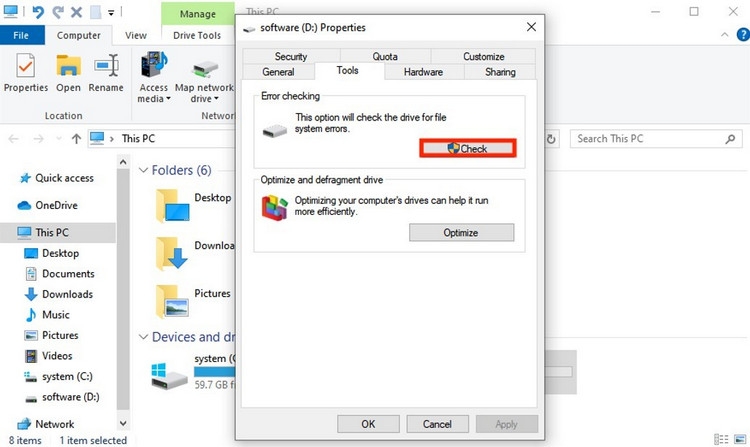
Bước 3: Trong cửa sổ mới hiển thị, điều hướng đến tab Tools, dưới mục Error checking bạn kích nút Check để quét và sửa lỗi trên thẻ SD nếu có.
Bước 4: Nếu được nhắc, hãy chọn Scan and repair drive để tiếp tục.
Cách 8: Mở khóa các tập tin bị khóa
Lỗi không xóa được file trong thẻ nhớ SD cho biết tệp của bạn đã được cấu hình với thuộc tính chỉ đọc. Trong những trường hợp như vậy, chỉ cần thay đổi thuộc tính của file hoặc thực hiện thao tác với quyền quản trị. Dưới đây là hướng dẫn từng bước:
Bước 1: Truy cập vào thẻ SD có file cần xóa trong File Explorer, sau đó kích chuột phải vào file muốn xóa và chọn Properties từ menu.
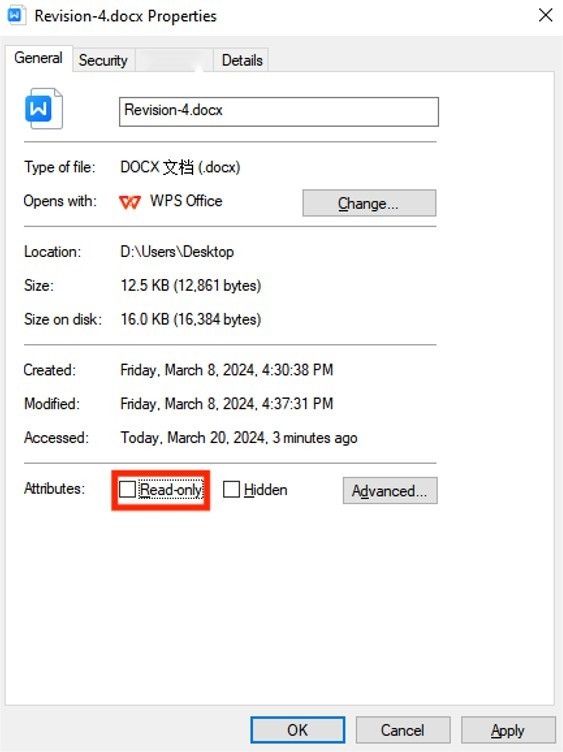
Bước 2: Trong hộp thoại mới hiển thị, kích chọn tab General, bỏ chọn hộp bên cạnh mục Read-only.
Bước 3: Kích nút Apply > OK để áp dụng thay đổi. Sau đó hãy thử xóa tệp một lần nữa.
Cách 9: Gỡ bỏ quyền sở hữu của bạn
Nếu bạn đã thử tất cả các giải pháp trên mà vẫn không thể xóa file khỏi thẻ SD, thì nên kiểm tra quyền sở hữu của mình. Đôi khi bạn có thể vô tình thay đổi quyền chỉnh sửa của file mà không nhận ra. Để có được các quyền cần thiết, hãy làm theo các bước sau:
Bước 1: Truy cập vào thẻ SD có file cần xóa trong File Explorer, sau đó kích chuột phải vào thẻ SD và chọn Properties từ menu.
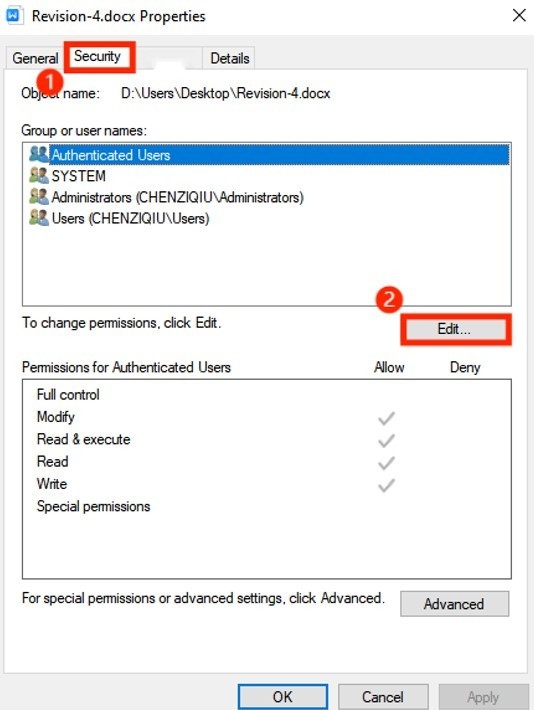
Bước 2: Trong hộp thoại mới hiển thị, kích chọn thẻ Security. Sau đó kích nút Edit ở phía dưới.
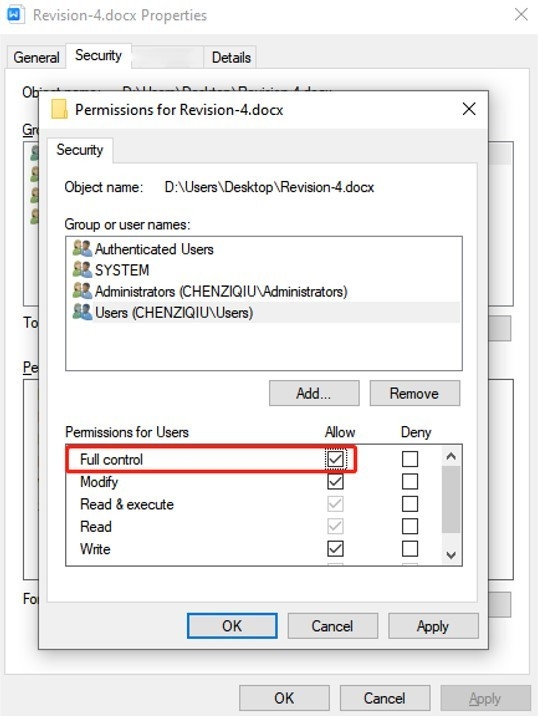
Bước 3: Kích chọn tài khoản của bạn dưới mục Group or user names. Sau đó hãy đánh dấu vào ô Full Control của cột Allow.
Bước 4: Kích nút Apply > OK để áp dụng thay đổi và đóng cửa sổ. Sau đó hãy thử xóa tệp một lần nữa.
Ngoài các giải pháp ở trên, bạn cũng có thể thử các giải pháp khác như: Quét virus thẻ nhớ SD sau đó thử xóa file trong thẻ nhớ. Hay cập nhật Windows lên phiên bản mới nhất và thử lại, khởi động Windows vào chế độ Safe Mode và thử xóa lại.
Tạm kết
Lỗi không xóa được file trong thẻ nhớ có thể có nhiều nguyên nhân khác nhau. Nhưng các bạn chỉ cần chọn một trong các giải pháp khắc phục ở trên và làm theo hướng dẫn là đảm bảo sửa lỗi thành công. Tuy nhiên giải pháp định dạng thẻ nhớ SD chỉ nên sử dụng như giải pháp cuối cùng, vì nó sẽ xóa toàn bộ dữ liệu trên thẻ. Vì vậy nếu vẫn có thể truy cập thì bạn nên sao lưu dữ liệu của thẻ nhớ trước khi thực hiện.
Nếu bạn đang tìm kiếm đồ công nghệ, gia dụng hay bất kỳ điều gì, đừng quên FPT Shop đang cung cấp nhiều sản phẩm công nghệ như điện thoại, laptop, TV hay máy tính bảng,… chất lượng cao với mức giá cạnh tranh, bạn có thể tham khảo ngay tại website của FPT Shop nhé! Bài viết xin đề xuất tới bạn danh sách các sản phẩm PC bán chạy:
Xem thêm:
- Hướng dẫn sửa lỗi Removable Disk USB, không thể truy cập hay format trên Windows
- Màn hình máy tính bị vàng: Tìm hiểu nguyên nhân và cách xử lý hiệu quả nhất
- Không xóa được file trên máy tính - Nguyên nhân và giải pháp
:quality(75)/2022_5_28_637893749876281675_sua-loi-khong-the-thay-doi-do-phan-giai-man-hinh-tren-windows-11.jpg)
:quality(75)/2022_10_12_638011898311572310_sua-loi-chup-man-hinh-may-tinh.jpg)
:quality(75)/2021_6_10_637589631106057489_fix-printer-icon-not-showing-in-windows-10.jpg)
:quality(75)/2021_8_5_637637186336545649_sua-loi-may-in-ready-to-print-nhung-khong-in-0.jpg)
:quality(75)/2021_2_25_637498646022770955_514035d8-5a87-11e6-900b-8085561ddad3-780x517.jpg)


