:quality(75)/estore-v2/img/fptshop-logo.png)
:quality(75)/loi_mo_file_excel_khong_hien_du_lieu_069cd77f31.jpg)
:quality(75)/451658943_1617135435795914_6174881384314150341_n_f1bb8387de.jpg)
Hướng dẫn cách sửa lỗi mở file Excel không hiện dữ liệu đơn giản, hiệu quả 100%
Khi làm việc với Excel, không ít người gặp phải tình huống file vẫn mở bình thường nhưng bảng tính lại trắng trơn. Điều này không chỉ gây khó chịu mà còn ảnh hưởng trực tiếp đến tiến độ công việc. Vậy làm thế nào để khôi phục file? Trong bài dưới đây, FPT Shop sẽ giúp bạn tìm hiểu nguyên nhân và hướng dẫn các bước xử lý lỗi mở file Excel không hiện dữ liệu nhanh chóng, hiệu quả.
Nguyên nhân gây ra lỗi mở file Excel không thấy dữ liệu
Lỗi mở file Excel không thấy dữ liệu có thể xuất phát từ nhiều yếu tố, bao gồm:
- File tải từ nguồn không đáng tin cậy: Khi tải tệp tin từ Internet hoặc các nguồn không xác định, Excel sẽ tự động kích hoạt chế độ bảo vệ để ngăn chặn mã độc, dẫn đến việc trang tính không hiển thị nội dung.
- Trang tính bị ẩn: Một hoặc toàn bộ sheet trong file đã bị ẩn, dẫn đến lỗi mở file Excel không hiện dữ liệu dù file vẫn hoạt động bình thường.
- Màu chữ trùng màu nền: Một sự cố hy hữu nhưng vẫn xảy ra là màu chữ của dữ liệu vô tình trùng khớp với màu nền, khiến mắt thường không thể nhìn thấy nội dung.
- Dữ liệu nguồn bị lỗi hoặc không thể truy cập: Khi liên kết dữ liệu gốc bị gián đoạn, Excel sẽ không thể hiển thị nội dung.
- Phiên bản Excel lỗi thời: Phiên bản Office trên máy tính quá cũ có thể không tương thích với các định dạng file Excel đời mới, gây ra lỗi hiển thị dữ liệu.
- Xung đột phần mềm: Các tiện ích bổ sung (Add-ins) hoặc tính năng tăng tốc phần cứng đôi khi hoạt động không tương thích, gây ra lỗi mở file Excel không hiện dữ liệu.
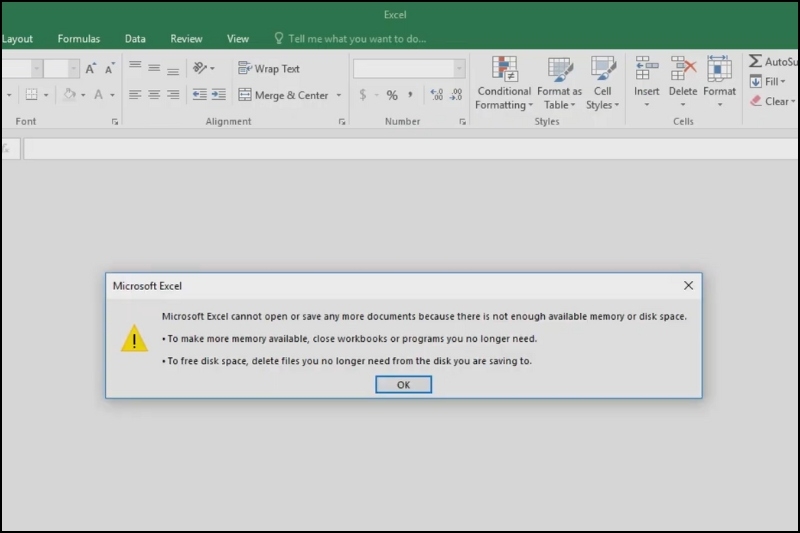
Cách sửa lỗi mở file Excel không hiện ra dữ liệu
Nếu gặp lỗi mở file Excel không thấy dữ liệu, đừng quá lo lắng vì đây là sự cố phổ biến và hoàn toàn có thể khắc phục được. Để xử lý nhanh chóng lỗi, bạn hãy thử một trong các biện pháp dưới đây để khắc phục nhanh chóng dưới đây:
Bỏ ẩn trang tính
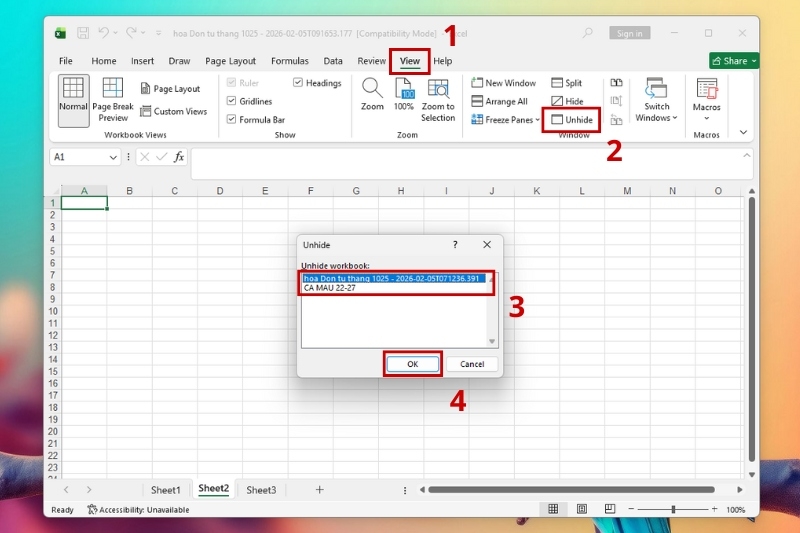
Trong trường hợp trang tính bị ẩn khiến file Excel không có nội dung, bạn chỉ cần thực hiện theo các bước dưới đây để khắc phục:
Bước 1: Tại tệp Excel đang mở, chọn thẻ View trên thanh Ribbon.
Bước 2: Trong nhóm Window, nhấn chọn nút Unhide.
Bước 3: Chọn trang tính cần hiển thị từ danh sách và nhấn OK.
Tắt tính năng Add-ins
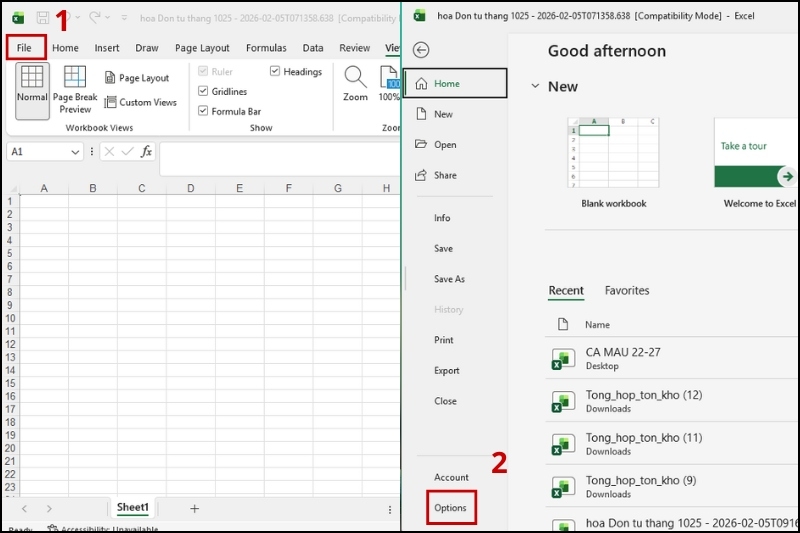
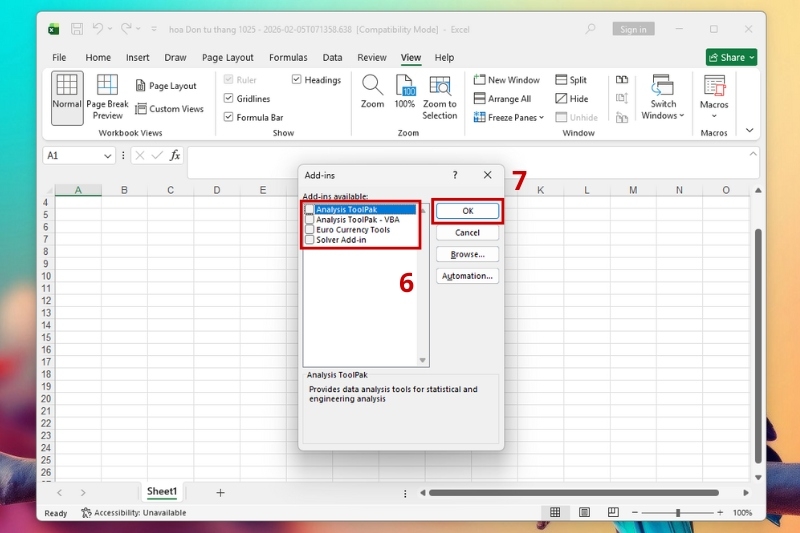
Trong một số trường hợp, Add-ins Excel gây xung đột khiến Excel không hiển thị dữ liệu và việc tắt tính năng này sẽ giúp xử lý lỗi nhanh chóng. Để vô hiệu hóa Add-ins, bạn thực hiện như sau:
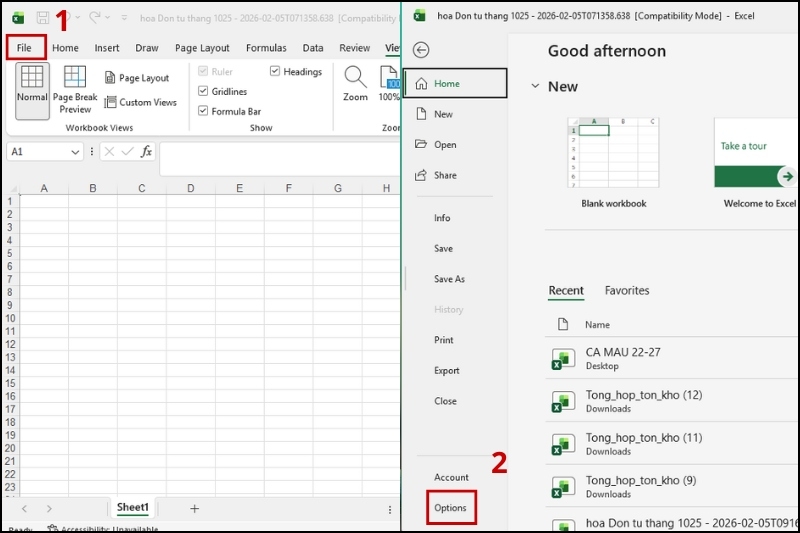
Bước 1: Vào File trên Excel → Chọn Options.
Bước 2: Vào mục Add-ins → Chọn Excel Add-ins tại phần Manage ở cuối bảng → Rồi nhấn nút Go.
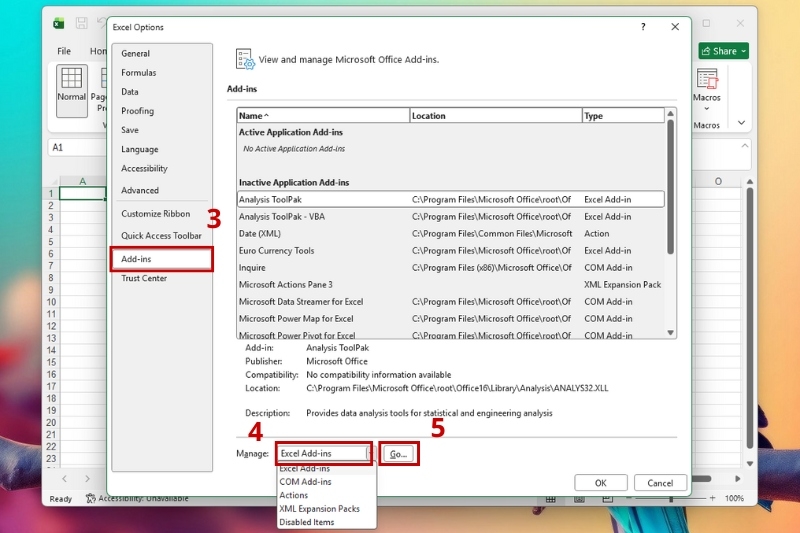
Bước 3: Bỏ chọn tất cả các dấu tích trong danh sách Add-ins available hiện ra → Sau đó nhấn OK.
Vô hiệu hóa tăng tốc phần cứng
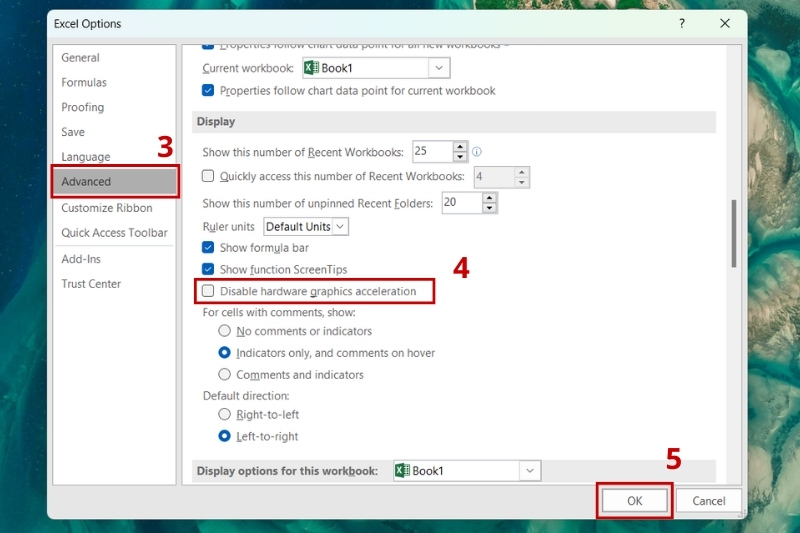
Trên thực tế, tính năng tăng tốc phần cứng sử dụng GPU để hỗ trợ Excel hoạt động mượt mà hơn. Tuy nhiên, khi card đồ họa hoặc driver xảy ra lỗi, tính năng này có thể khiến file Excel mở ra nhưng không hiển thị dữ liệu. Trong trường hợp này, bạn có thể vô hiệu hóa tăng tốc theo các bước sau:
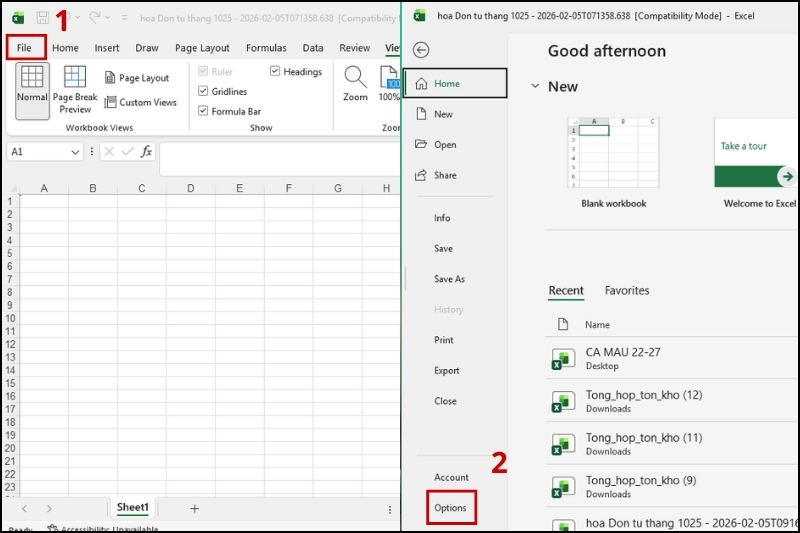
Bước 1: Trong giao diện Excel, vào File → Chọn Options.
Bước 2: Vào mục Advanced → Kéo xuống phần Display.
Bước 3: Tích chọn vào ô Disable hardware graphics acceleration → Sau đó nhấn OK → Rồi khởi động lại file để cập nhật thay đổi.
Vô hiệu hóa Dynamic Data Exchange
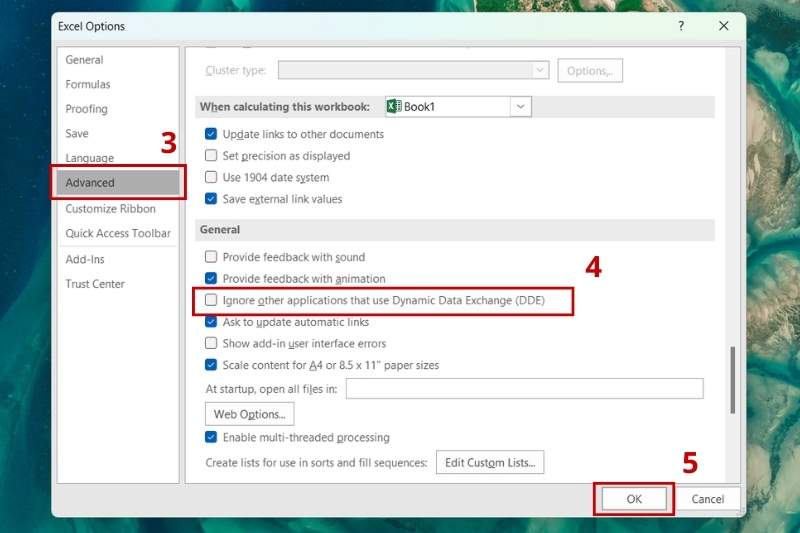
DDE là giao thức trao đổi dữ liệu giữa các ứng dụng nhưng nó cũng có thể là thủ phạm gây ra lỗi màn hình trắng. Nếu bắt nguồn từ nguyên nhân này, bạn chỉ cần thực hiện như sau:
Bước 1: Vào File trên Excel → Chọn Options.
Bước 2: Mở Advanced → Cuộn xuống phần General.
Bước 3: Bỏ dấu tích tại ô Ignore other applications that use Dynamic Data Exchange (DDE) → Rồi nhấn OK là xong.
Sử dụng tính năng Arrange All
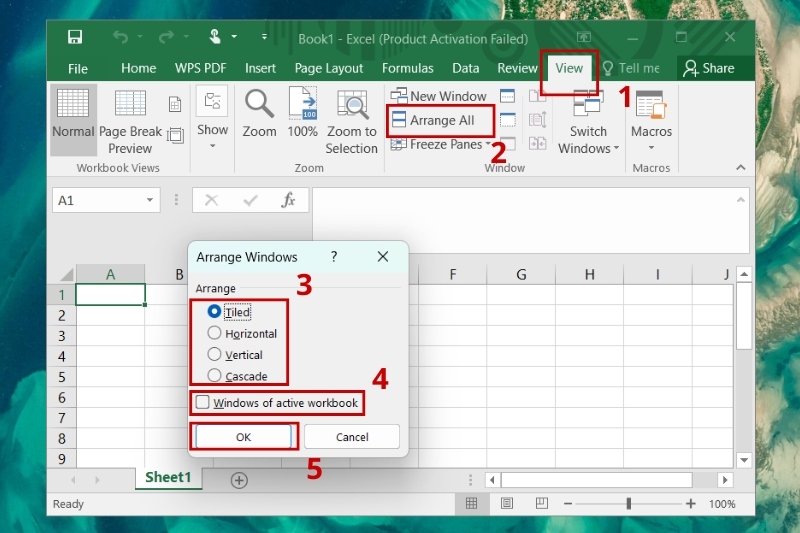
Nếu file Excel mở ra nhưng cửa sổ bị thu nhỏ hoặc bị che khuất, các thao tác dưới đây sẽ giúp bạn sắp xếp lại giao diện hiệu quả:
Bước 1: Trong file Excel, chọn thẻ View.
Bước 2: Nhấn vào Arrange All trong nhóm Window.
Bước 3: Chọn kiểu sắp xếp (ví dụ: Tiled) và tích vào Windows of active workbook, sau đó nhấn OK.
Sửa bộ ứng dụng Microsoft Office
Nếu tất cả các cách trên không thành công, có thể bộ cài Office của bạn đã bị lỗi file hệ thống. Bạn nên thiết lập lại dữ liệu bằng cách sau:
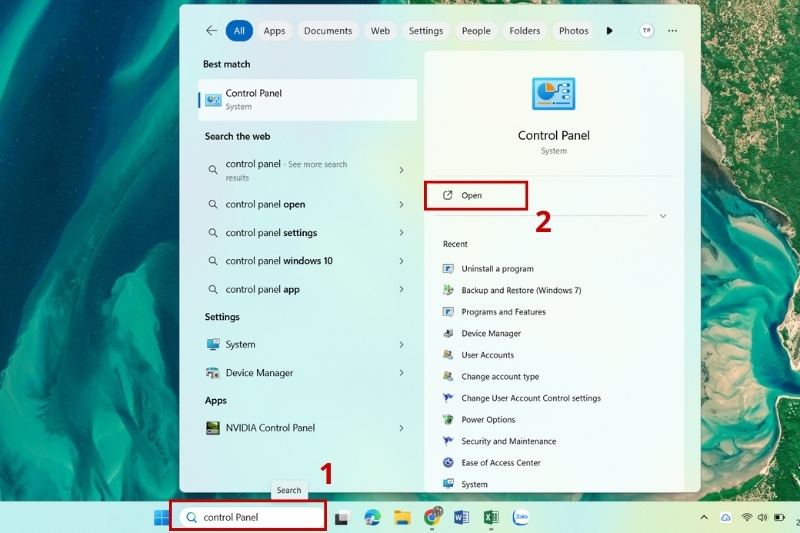
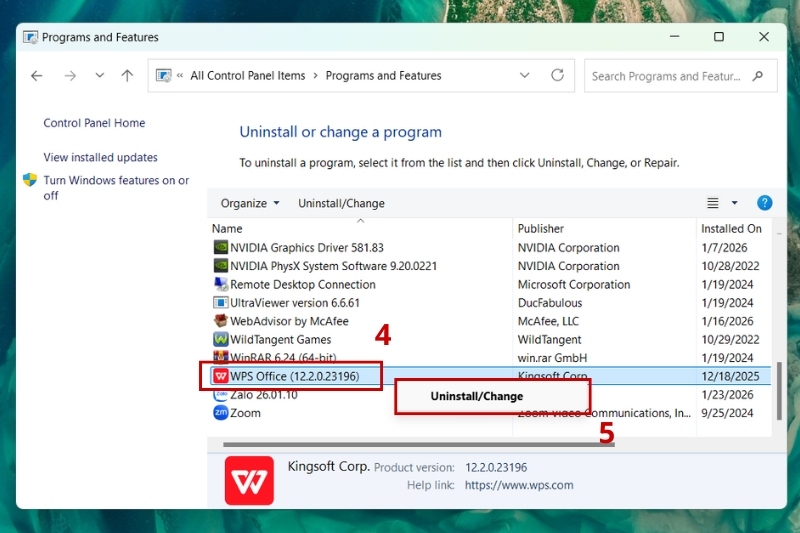
Bước 1: Gõ Control Panel trên thanh tìm kiếm của Windows → Rồi nhấn Open để mở.
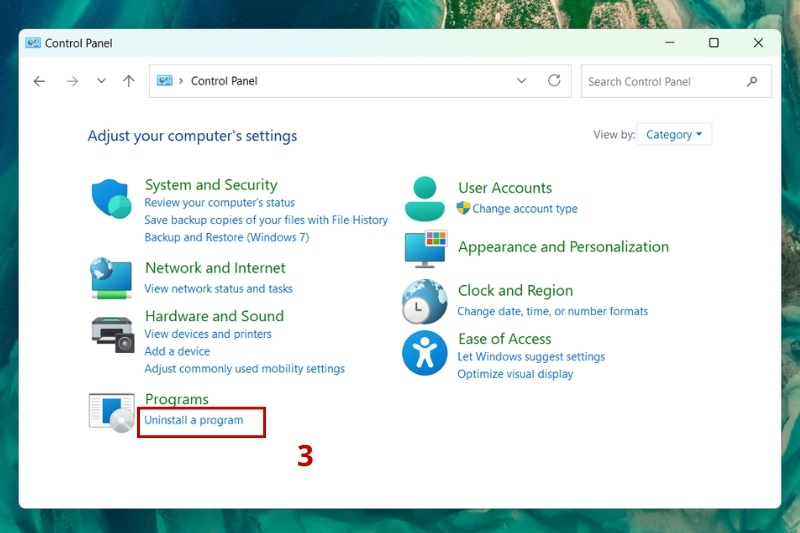
Bước 2: Click vào Uninstall a Program.
Bước 3: Nhấp chuột phải tại Microsoft Office → Rồi nhấn Change.
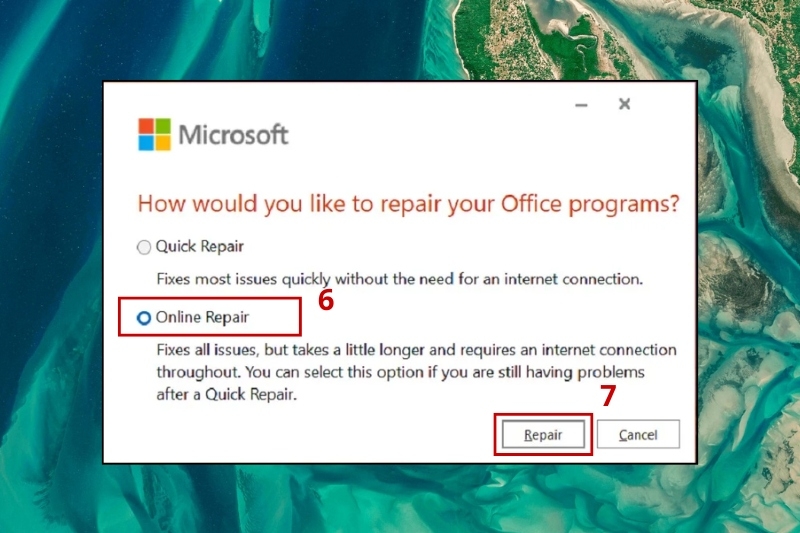
Bước 4: Nhấn vào Online Repair để kiểm tra toàn diện → Chọn Repair để hệ thống tiến hành sửa lỗi tự động.
Tạm kết
Lỗi mở file Excel không hiện dữ liệu tuy gây khó chịu nhưng không phải là sự cố nghiêm trọng nếu bạn xác định đúng nguyên nhân và áp dụng giải pháp phù hợp. Hy vọng những hướng dẫn trên sẽ giúp bạn nhanh chóng khắc phục lỗi Excel một cách hiệu quả và nhanh chóng để đảm bảo công việc luôn diễn ra suôn sẻ.
Ngoài ra, để sử dụng Excel và các tác vụ văn phòng mượt mà hơn, bạn nên trang bị cho mình một chiếc laptop có cấu hình ổn định. Tại đây, chúng tôi cung cấp đa dạng mẫu mã với hiệu năng bền bỉ cùng giá cả phải chăng, đáp ứng tốt nhu cầu học tập và làm việc lâu dài. Hãy ghé cửa hàng gần nhất của FPT Shop ngay để chọn cho mình một thiết bị ưng ý nhé.
Xem thêm:
:quality(75)/protected_view_0_992ff2e142.png)
:quality(75)/cach_tu_dong_luu_file_excel_vao_onedrive_0efeaca8c9.jpg)
:quality(75)/Cach_xuat_du_lieu_tu_anh_vao_trang_tinh_Excel_tren_Android_8890e214c2.jpg)
:quality(75)/cach_gui_file_excel_qua_zalo_1_7094b973a8.jpg)
:quality(75)/excel_tinh_sai_ket_qua_3de32ce48b.jpg)
:quality(75)/file_quan_ly_chi_tieu_ca_nhan_bang_excel_14_ac8065722e.jpg)


