:quality(75)/estore-v2/img/fptshop-logo.png)
:quality(75)/loi_we_ll_Need_Your_current_windows_Password_54874ca80d.png)
:quality(75)/f32103d8_20db_45e7_834d_5268cf18d45e_9b2a705f13.jpg)
Lỗi We’ll Need Your Current Windows Password là gì? Nguyên nhân và cách khắc phục hiệu quả
Bạn có đang bối rối khi màn hình máy tính trên Windows 10 hoặc Windows 11 hiện lên thông báo lỗi We’ll Need Your Current Windows Password mỗi khi khởi động? Đây là tình huống khá phổ biến, đặc biệt sau khi hệ thống vừa cập nhật hoặc bạn thay đổi một số thiết lập bảo mật.
Thông báo này thường xuất hiện khi Windows gặp khó khăn trong việc xác thực danh tính của người dùng hoặc có sự cố trong quy trình đăng nhập. Tin vui là bạn hoàn toàn có thể tự khắc phục vấn đề này với vài thao tác đơn giản, không cần đến sự hỗ trợ của kỹ thuật viên.
Lỗi We’ll Need Your Current Windows Password là gì?
Sau khi sắm sửa một chiếc laptop hoặc PC Windows mới, hoặc vừa reset lại máy cũ. Trong quá trình thiết lập ban đầu, hệ thống sẽ yêu cầu bạn đăng nhập vào tài khoản Microsoft. Tuy nhiên, ngay sau khi nhập thông tin đăng nhập, bạn lại gặp thông báo yêu cầu “We’ll Need Your Current Windows Password”.
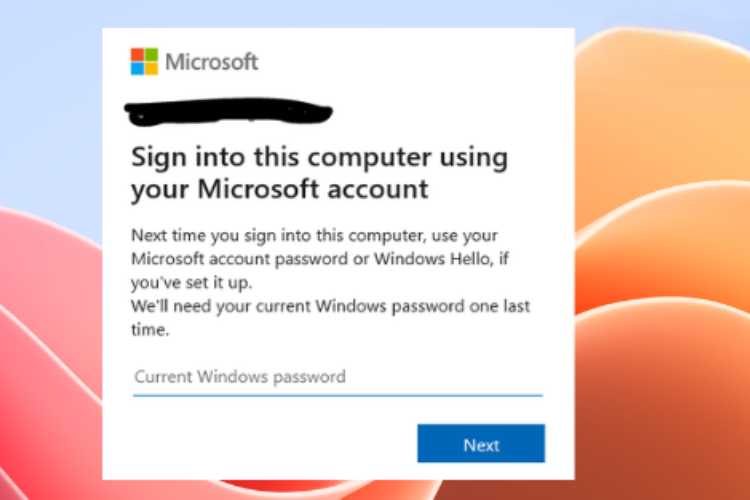
Thực chất, Windows cần mật khẩu này để xác minh bạn có quyền quản trị (admin) trên thiết bị. Khi thiết lập lần đầu trên Windows 10 hoặc 11, hệ thống sẽ tự tạo một tài khoản admin cục bộ. Đặc điểm của tài khoản này là thường không được đặt mật khẩu ngay từ đầu.
Nếu bạn thiết lập lại máy sau khi reset, thiết bị sẽ quay trở về tài khoản admin cục bộ ban đầu thay vì tạo mới. Lúc này, tài khoản có thể đã được đặt mật khẩu hoặc vẫn để trống.
Dù trong trường hợp nào, tài khoản admin cục bộ vẫn là “chìa khóa” để mở quyền truy cập thiết bị. Vì vậy, khi bạn muốn liên kết tài khoản Microsoft, Windows sẽ yêu cầu nhập mật khẩu của tài khoản này để xác nhận bạn chính là chủ sở hữu hợp pháp.
Nguyên nhân gây ra lỗi We’ll Need Your Current Windows Password
Sự cố xác thực tài khoản Microsoft
Khi bạn liên kết thiết bị Windows với tài khoản Microsoft, đôi lúc quá trình đồng bộ thông tin đăng nhập gặp trục trặc. Khi đó, Windows không thể nhận diện đúng mật khẩu hiện tại và buộc phải yêu cầu bạn nhập lại.
Xung đột sau khi cập nhật Windows
Một số bản cập nhật hệ điều hành có thể thay đổi cơ chế xử lý thông tin đăng nhập. Điều này đôi khi dẫn đến yêu cầu xác minh lại mật khẩu, dù trước đó bạn vẫn đăng nhập bình thường.
Thay đổi thiết lập bảo mật
Nếu bạn vừa chỉnh sửa hoặc thiết lập lại Windows Hello, mã PIN, hay các phương thức xác thực khác, hệ thống có thể tự động kích hoạt yêu cầu nhập “mật khẩu Windows hiện tại” để đảm bảo an toàn cho tài khoản.
Hướng dẫn sửa lỗi We’ll Need Your Current Windows Password trên Windows 10/11
Kiểm tra lại tất cả mật khẩu quen thuộc
Khi thấy thông báo lỗi này, việc đầu tiên bạn nên làm là thử nhập lại những mật khẩu mà mình thường dùng với máy tính. Nếu trước đó bạn từng đổi mật khẩu cho tài khoản admin cục bộ mặc định (thường xảy ra sau khi reset máy), hãy thử cả mật khẩu đó.
Đừng quên kiểm tra:
- Mật khẩu tài khoản Microsoft.
- Mã PIN đã từng đặt cho thiết bị.
- Các mật khẩu quen thuộc mà bạn hay sử dụng.
Việc này giúp loại trừ khả năng bạn chỉ đơn giản là quên mật khẩu đúng, trước khi thực hiện các bước xử lý phức tạp hơn.
Thử để trống mật khẩu và nhấn Enter
Một mẹo đơn giản khác chính là không nhập gì vào ô mật khẩu, sau đó bấm Enter. Mẹo này chỉ hiệu quả nếu tài khoản admin cục bộ của bạn chưa từng được đặt mật khẩu. Dù không phải lúc nào cũng thành công, đây là cách nhanh chóng và dễ thử nhất trước khi chuyển sang các bước phức tạp hơn.
Đặt lại mật khẩu Windows
Nếu bạn không thể nhớ mật khẩu hiện tại, giải pháp hiệu quả nhất là tạo mới hoặc đặt lại mật khẩu cho tài khoản admin cục bộ. Mật khẩu này sẽ được dùng làm “mật khẩu Windows hiện tại” khi hệ thống yêu cầu. Cách thực hiện giống nhau trên cả Windows 10 và Windows 11:
Bước 1: Nhấn phím Windows và mở Settings (Cài đặt).
Bước 2: Vào mục Accounts (Tài khoản).
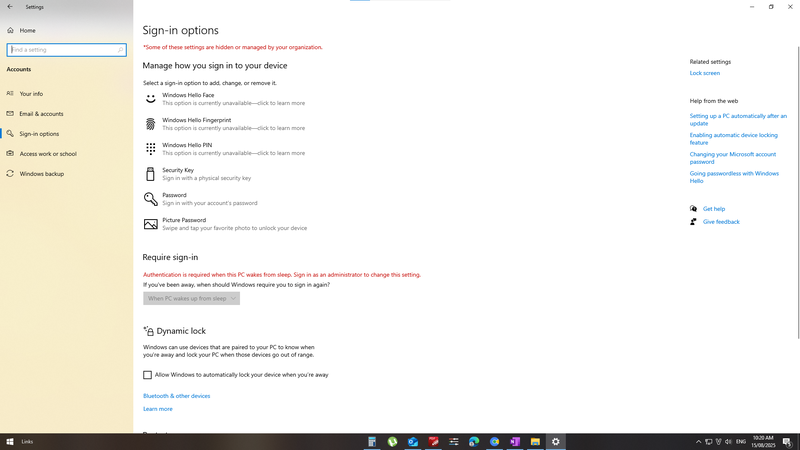
Kiểm tra xem tài khoản hiện tại có quyền admin hay không trước khi tiếp tục.
Bước 3: Chọn Sign-in options (Tùy chọn đăng nhập) → Password (Mật khẩu).
- Nếu thấy nút Add (Thêm) → nghĩa là bạn chưa từng đặt mật khẩu, hãy bấm vào để tạo mới.
- Nếu thấy nút Change (Thay đổi) → nghĩa là đã có mật khẩu, bạn cần bấm để đặt lại (reset).
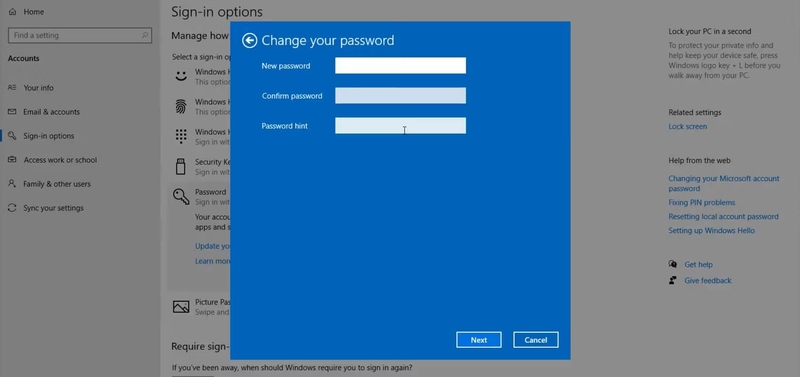
Bước 4: Làm theo hướng dẫn trên màn hình để tạo hoặc đặt lại mật khẩu mới cho tài khoản admin cục bộ.
Bước 5: Sau khi hoàn tất, thử đăng nhập lại vào tài khoản Microsoft. Khi Windows yêu cầu “mật khẩu Windows hiện tại”, hãy nhập chính mật khẩu vừa tạo.
Kiểm tra lại thông tin đăng nhập
Bước 1: Đảm bảo bạn nhập đúng thông tin đăng nhập tài khoản, bao gồm tên người dùng (User ID) và mật khẩu.
Bước 2: Thử nhập lại mật khẩu cũ xem có hoạt động hay không.
Bước 3: Nếu cả mật khẩu mới và mật khẩu cũ đều không dùng được, hãy tiến hành khôi phục mật khẩu thông qua tùy chọn “Quên mật khẩu” của Windows hoặc tài khoản Microsoft.
Kiểm tra trạng thái máy chủ Microsoft
Đôi khi lỗi “We’ll Need Your Current Windows Password” xuất hiện không phải do máy của bạn, mà do máy chủ Microsoft đang gặp sự cố hoặc bảo trì.
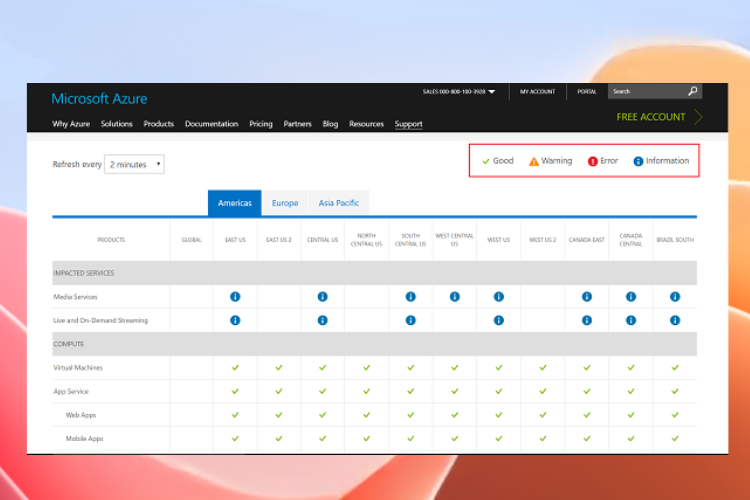
Bạn có thể kiểm tra trạng thái hoạt động của các dịch vụ Microsoft bằng cách truy cập trang Microsoft Server Status.
Ngoài ra, hãy theo dõi kênh chính thức của Microsoft để xem họ có thông báo về tình trạng bảo trì hay sự cố đang diễn ra hay không. Nếu nhiều người dùng báo cáo gặp cùng một lỗi, khả năng cao máy chủ Microsoft đang bị gián đoạn và bạn chỉ cần chờ họ khắc phục.
Đăng nhập bằng tài khoản cục bộ (Local Account)
Đôi khi, đăng nhập bằng tài khoản cục bộ có thể giúp bạn tạm thời vượt qua lỗi này. Tài khoản cục bộ cho phép đăng nhập vào Windows mà không cần xác thực qua máy chủ Microsoft, thậm chí có thể không yêu cầu mật khẩu. Cách thực hiện:
- Nhấn Windows + I để mở Settings (Cài đặt).
- Chọn Accounts (Tài khoản) → Your info (Thông tin của bạn).
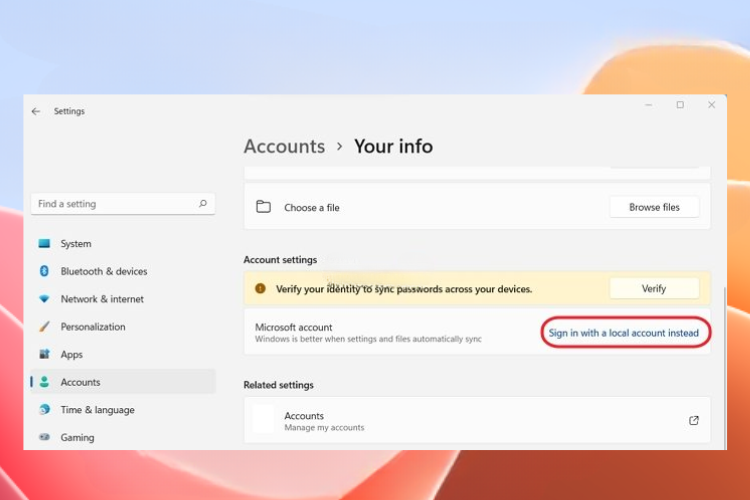
- Nhấn Sign in with a local account instead (Đăng nhập bằng tài khoản cục bộ).
- Xác nhận bằng cách bấm Next (Tiếp theo), sau đó nhập mã PIN hoặc mật khẩu thiết bị hiện tại.
- Windows sẽ đăng xuất tài khoản Microsoft và chuyển sang tài khoản cục bộ để bạn đăng nhập lại
Khôi phục hệ thống về thời điểm trước khi xảy ra lỗi
Nếu đã thử các cách trên mà lỗi “We’ll Need Your Current Windows Password” vẫn tiếp diễn, bạn có thể cân nhắc sử dụng tính năng System Restore (Khôi phục hệ thống).
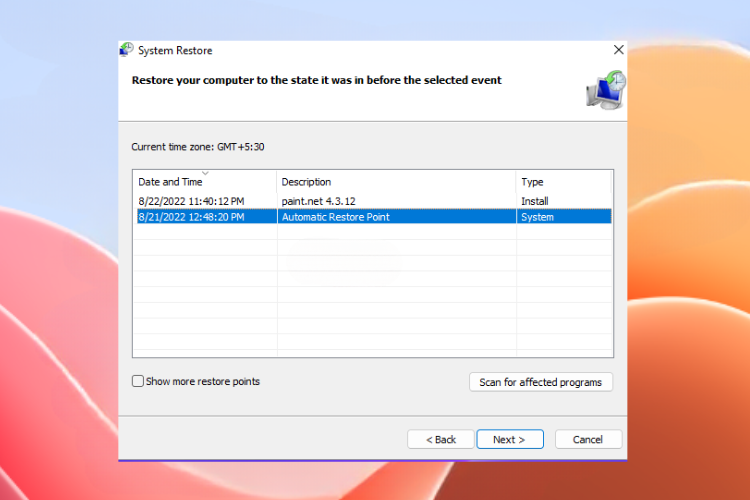
Tùy chọn này sẽ đưa Windows trở lại trạng thái trước khi lỗi xuất hiện bằng cách khôi phục các tệp và cài đặt đã được lưu trong điểm khôi phục (restore point). Đây là cách an toàn để sửa lỗi mà không ảnh hưởng đến dữ liệu cá nhân, miễn là bạn đã bật và tạo điểm khôi phục trước đó.
Lời kết
Lỗi We’ll Need Your Current Windows Password tuy phổ biến nhưng hoàn toàn có thể khắc phục được bằng các phương pháp đã hướng dẫn. Với những phương pháp khắc phục chi tiết đã chia sẻ, bạn chắc chắn sẽ tìm được giải pháp phù hợp cho tình huống cụ thể của mình. Hãy thực hiện từng bước một cách cẩn thận và kiên nhẫn để có được kết quả tốt nhất.
Nếu bạn thường xuyên làm việc trên máy tính, hãy trang bị cho mình một chiếc laptop Lenovo chính hãng tại FPT Shop với hiệu năng ổn định và tính bảo mật cao. Đây sẽ là người bạn đồng hành tin cậy, giúp bạn yên tâm xử lý công việc, học tập mà không bị gián đoạn bởi các sự cố phần mềm.
Xem thêm
:quality(75)/Cover_4608938a81.jpg)
:quality(75)/cach_giam_kich_thuoc_hinh_anh_trong_word_23f86afd3c.jpg)
:quality(75)/chuyen_excel_sang_google_sheets_01_a41dabbfc6.jpg)
:quality(75)/them_dong_cho_header_footer_tren_word_01_99de00ca83.jpg)
:quality(75)/HDMI_khong_day_la_gi_cover_51ca6f7193.png)


