:quality(75)/estore-v2/img/fptshop-logo.png)
:quality(75)/windows_defender_error_0x8007139f_0_1c1ac55aca.jpg)
:quality(75)/att_f9_P_Fnl_Abje_KSHVOJ_Cz6sd3r81_I_Rx88wecx_Th_eho_V_Nk_745a148e47.jpg)
Chia sẻ cách khắc phục lỗi Windows Defender 0x8007139f cực nhanh, đảm bảo hệ thống luôn an toàn 24/7
Nếu Windows Defender (Windows Security) gặp sự cố mà không được khắc phục kịp thời, rất có thể hệ thống của bạn sẽ bị tấn công bởi virus, phần mềm độc hại,… và mất dữ liệu riêng tư là điều khó tránh khỏi. Trong quá trình sử dụng, nếu bạn gặp phải lỗi lỗi Windows Defender 0x8007139f. Vậy thì không cần lo lắng, vì có thể dễ dàng khắc phục theo một trong những giải pháp dưới đây.
Mã lỗi Windows Defender 0x8007139f là gì?
Mã lỗi Windows Defender 0x8007139f là gì? Có thể là lỗi tài khoản Microsoft, Mail, Windows Update hoặc lỗi Windows Defender trong Windows 10/11. Và trong bài viết dưới đây, chúng ta sẽ cùng nhau tìm hiểu về lỗi liên quan đến Windows Defender.
Khi sử dụng Windows Defender để quét máy tính, bạn có thể thấy thông báo The scan could not be started. The group or resource is not in the correct state to perform the requested operation cùng với mã lỗi là 0x8007139f đi kèm.
Nguyên nhân chính có thể là do các tệp Windows Defender bị hỏng trong quá trình cập nhật Windows Update hoặc Defender. Ngoài ra có thể có xung đột với một phần mềm diệt virus khác dẫn đến lỗi 0x8007139f. Vậy bạn nên làm gì khi gặp phải lỗi khó chịu này trên máy tính của mình? Không cần phải lo lắng vì chỉ một số giải pháp dưới đây, bạn có thể giải quyết vấn đề này.
Cách khắc phục lỗi Windows Defender 0x8007139f
1. Tắt hoặc gỡ cài đặt phần mềm diệt virus bên thứ ba
Nếu bạn cài đặt một phần mềm diệt virus khác trên máy tính của mình, nó có thể chặn Windows Defender hoạt động và gây ra thông báo lỗi 0x8007139f. Để khắc phục lỗi này, hãy vô hiệu hóa phần mềm diệt virus đó.
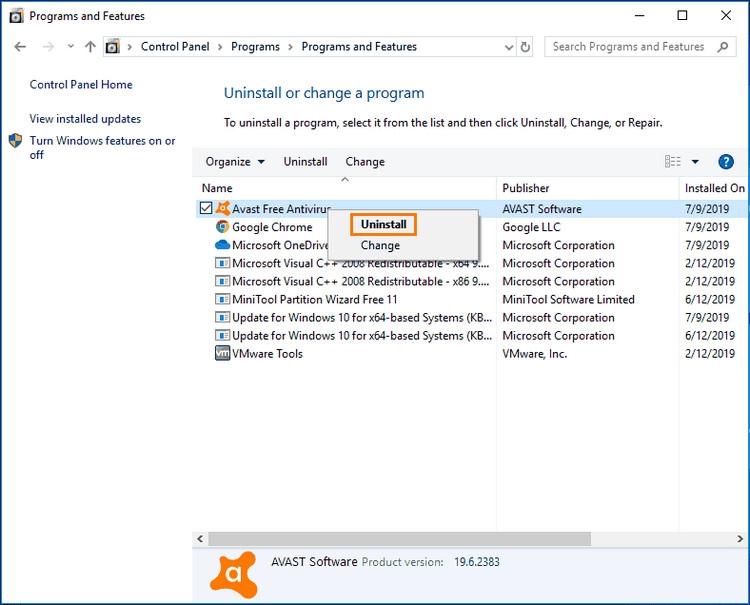
Đối với các phần mềm diệt virus phổ biến của bên thứ ba, bạn có thể kích chuột phải vào biểu tượng của phần mềm đó trên khay hệ thống để vô hiệu hóa. Nếu có thể, hãy gỡ cài đặt phần mềm đó qua Programs and Features trong Control Panel.
2. Kiểm tra dịch vụ Windows Defender
Lỗi Windows Defender 0x8007139f có thể xảy ra do sự cố dịch vụ và bạn có thể kiểm tra dịch vụ Windows Defender để xem dịch vụ này còn chạy bình thường hay không.
Bước 1: Nhấn tổ hợp phím Windows + R để mở hộp thoại Run. Sau đó nhập services.msc vào khung trống Open nhấn Enter.
Bước 2: Trong cửa sổ Services hiển thị, tìm dịch vụ Windows Defender Service hoặc Windows Defender Antivirus Service ở khung bên phải. Sau đó kích đúp vào từng dịch vụ để mở cửa sổ Properties tương ứng.
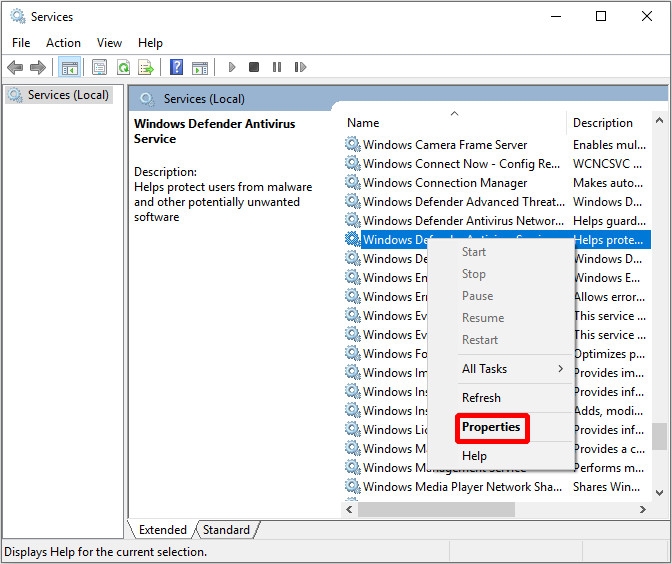
Bước 3: Từ hộp thoại Properties hiển thị, kích chọn thẻ General. Nếu một trong hai dịch vụ Windows Defender Service hoặc Windows Defender Antivirus Service hoặc cả hai đều tắt. Tại mục Startup type ở phía dưới chọn tùy chọn Automatic, sau đó kích nút Start để khởi động lại hai dịch vụ này.
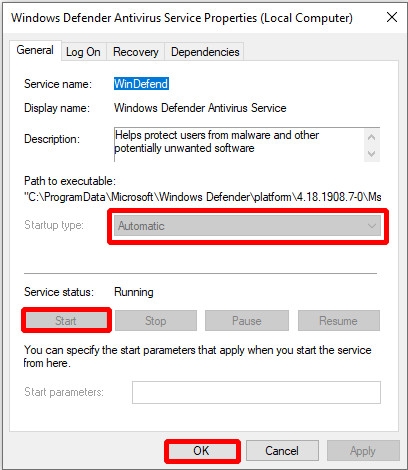
Bước 4: Sau đó kích nút Apply > OK để lưu lại thay đổi. Sau đó khởi động lại máy tính và kiểm tra xem lỗi Windows Defender 0x8007139f đã được giải quyết hay chưa.
3. Chạy quét System File Checker
Nếu các tệp đăng ký Windows Defender hoặc các tệp liên quan khác bị hỏng hoặc bị lỗi, điều này có thể khiến ứng dụng hoạt động không bình thường và gây ra lỗi 0x8007139f. Để giải quyết vấn đề này, bạn sẽ cần chạy quét kiểm tra tệp hệ thống SFC (System File Checker Scan). Để chạy quét SFC, bạn thực hiện theo các bước sau.
Bước 1: Truy cập menu Start, sau đó nhập cmd vào khung tìm kiếm ở phía trên.
Bước 2: Kích chuột phải vào kết quả tìm kiếm Command Prompt ở phía dưới khung tìm kiếm và chọn Run as administrator. Nếu hộp thoại User Account Control hiển thị yêu cầu xác nhận, kích nút Yes để tiếp tục.
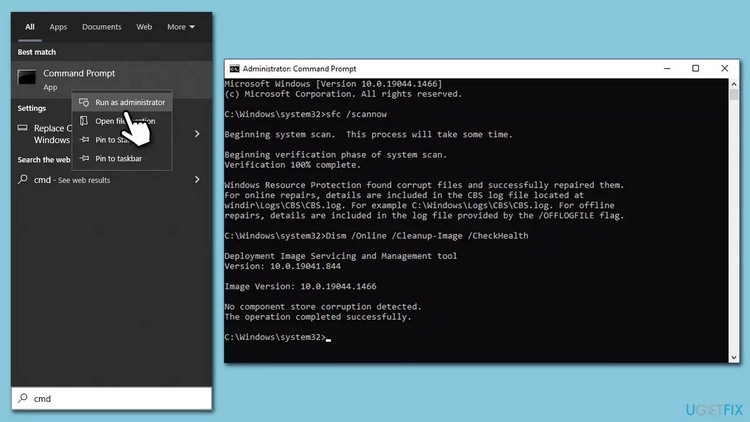
Bước 3: Từ cửa sổ dòng lệnh Command Prompt, bạn nhập vào lệnh dưới đây và nhấn Enter để thực thi.
sfc /scannow
Nếu sau khi thực hiện quét hệ thống bằng công cụ SFC vẫn không giải quyết được sự cố, bạn hãy tiếp tục quét, kiểm tra và sửa lỗi hệ thống bằng công cụ DISM (Deployment Image Servicing and Management). Đây là công cụ mạnh nhất trong 3 công cụ chẩn đoán của Windows, nó sẽ quét phát hiện và sửa các file bị hỏng trong Component Store của image hệ thống Windows.
Bước 1: Kích hoạt cửa sổ lệnh Command Prompt với quyền quản trị viên.
Bước 2: Từ cửa sổ lệnh Command Prompt, bạn nhập vào lần lượt các lệnh dưới đây và nhấn Enter để thực thi sau mỗi lệnh.
DISM /Online /Cleanup-Image /CheckHealth
DISM /Online /Cleanup-Image /ScanHealth
DISM /Online /Cleanup-Image /RestoreHealth
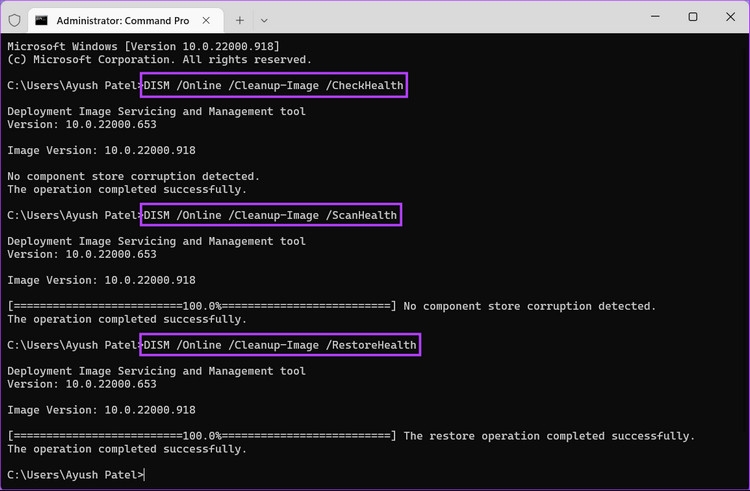
Bước 3: Kết thúc lệnh, hãy khởi động lại máy tính và kiểm tra xem lỗi có còn nữa hay không.
4. Reset cài đặt Windows Defender (Windows Security)
Khi bạn reset lại ứng dụng Windows Defender (Windows Security), tất cả các cài đặt của ứng dụng sẽ được khôi phục về giá trị mặc định. Sau khi reset lại, ứng dụng sẽ hoạt động chính xác như khi bạn lần đầu truy cập trên máy tính. Điều này cũng có nghĩa là nếu có bất kỳ thay đổi nào được thực hiện trước đó có thể gây ra sự cố đều có thể được giải quyết theo cách này.
Bước 1: Đầu tiên kích hoạt ứng dụng Settings bằng cách nhấn tổ hợp phím Windows + I.
Bước 2: Kích tùy chọn Apps ở khung bên trái, sau đó chọn tùy chọn Installed apps ở khung bên phải.
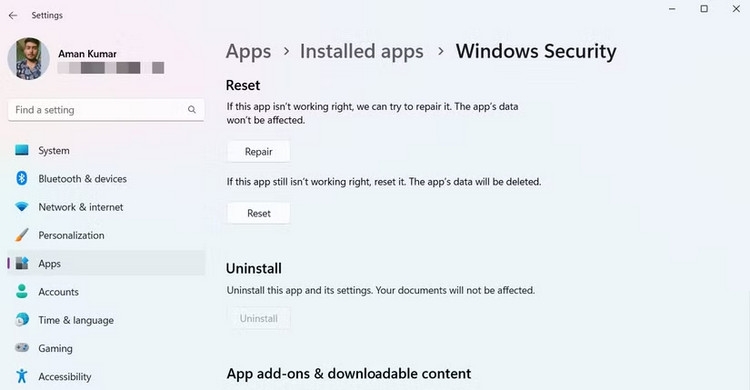
Bước 3: Từ danh sách các ứng dụng được cài đặt trên hệ thống ở bên phải, di chuyển xuống phía dưới, tìm kiếm và kích vào menu ba chấm ở bên phải ứng dụng Windows Defender (Windows Security) và chọn tùy chọn Advanced options.
Bước 4: Kích nút Reset để cài đặt Windows Security.
5. Bật Windows Defender
Đôi khi nếu tường lửa Windows Firewall bị vô hiệu hóa, tính năng của Windows Defender có thể bị cản trở và hiển thị cho bạn thông báo với mã lỗi 0x8007139f. Vì vậy, hãy đảm bảo tường lửa được bật.
Bước 1: Nhấn tổ hợp phím Windows + R để mở hộp thoại Run. Sau đó nhập control vào khung trống Open nhấn Enter để mở Control Panel.
Bước 2: Trong cửa sổ Control Panel hiển thị, kích tùy chọn Large icons > Large icons ở góc trên cùng bên phải. Sau đó kích chọn Windows Defender Firewall.
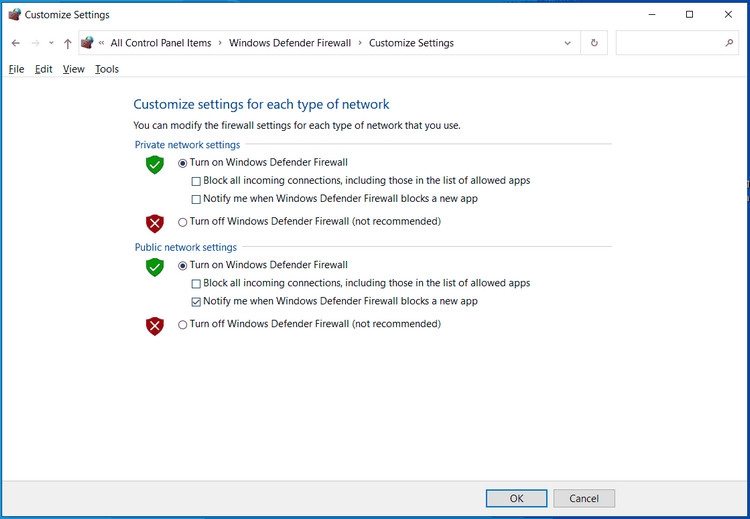
Bước 3: Trong cửa sổ mới hiển thị, kích vào liên kết Turn Windows Defender Firewall on or off ở bên trái và đảm bảo tùy chọn Turn on Windows Defender Firewall đều được chọn ở dưới mục Private network settings và Public network setting.
6. Cài đặt các bản cập nhật Windows Security
Windows được thiết kế như một dịch vụ, do đó các cải tiến, sửa lỗi và tính năng mới liên tục được Microsoft giới thiệu thông qua các bản cập nhật. Nếu bạn gặp lỗi 0x8007139f khi cố gắng khởi chạy quét Defender, vậy thì hãy kiểm tra cập nhật tính năng bảo mật bằng cách.
Bước 1: Mở Windows Security bằng cách truy cập vào menu Start, nhập Windows Security vào khung tìm kiếm ở phía trên và kích chọn kết quả hiển thị tương ứng.
Bước 2: Từ cửa sổ Windows Security hiển thị, kích chọn Virus & threat protection ở khung bên trái.
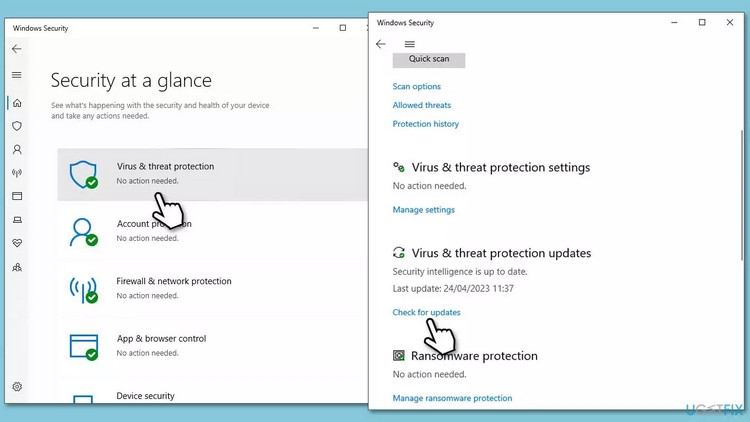
Bước 3: Từ khung bên phải tìm đến mục Virus & threat protection updates. Sau đó kích liên kết Check for updates ở phía dưới.
Bước 4: Chờ cho đến khi tất cả các bản cập nhật (nếu có) Windows Security được tải, cài đặt xong và khởi động lại máy tính của bạn để áp dụng thay đổi.
7. Cập nhật Windows
Windows Update không chỉ được sử dụng để cập nhật Windows và một số chương trình khác của Microsoft. Các bản cập nhật thường bao gồm các cải tiến về tính năng và cập nhật bảo mật để bảo vệ Windows khỏi phần mềm độc hại và các cuộc tấn công nguy hiểm. Ngoài ra không thể thiếu các bản sửa lỗi để khắc phục các lỗi khác của hệ thống.
Vì vậy sau khi cập nhật Windows lên phiên bản mới nhất, có thể lỗi Windows Defender 0x8007139f cũng sẽ được giải quyết.
Tạm kết
Windows Defender (Windows Security) là giải pháp chống virus và phần mềm độc hại tích hợp do Microsoft cung cấp cho hệ điều hành Windows. Nó giúp bảo vệ máy tính của bạn khỏi nhiều mối đe dọa khác nhau như virus, phần mềm gián điệp, phần mềm tống tiền và phần mềm độc hại khác. Bằng cách khắc phục lỗi Windows Defender 0x8007139f theo một trong những cách ở trên khi gặp phải. Bạn sẽ luôn đảm bảo cho hệ thống được an toàn tuyệt đối 24/7 trước các cuộc tấn công ngoài ý muốn.
Nếu laptop của bạn thường xuyên gặp phải các sự cố ngoài ý muốn vì đã quá cũ và có nhu cầu thay mới. Vậy thì hãy ghé thăm ngay cửa hàng FPT Shop nơi gần nhất. Với giá cả hợp lý, chương trình khuyến mãi hấp dẫn và dịch vụ hỗ trợ tận tình, FPT Shop là điểm đến lý tưởng để sở hữu chiếc laptop phù hợp nhất.
Xem thêm:
:quality(75)/loi_0x0000007c_01_406dfeca75.jpg)
:quality(75)/loi_0x0000008_E_01_e105f48f1c.jpg)
:quality(75)/loi_0x0000006b_01_8d63b91946.jpg)
:quality(75)/fix_print_spooler_service_not_running_error_windows_0_18cc0ae2f6.jpg)
:quality(75)/0x00000bc4_ava_7262850f63.png)
:quality(75)/small/0xa00f4244_1_575cada968.jpg)


