:quality(75)/estore-v2/img/fptshop-logo.png)
:quality(75)/macbook_ket_noi_wifi_nhung_khong_vao_duoc_mang_7_0f4a3daa79.jpg)
:quality(75)/9598034f_7208_43be_a82b_60ac17013b8f_c646b51a25.jpg)
MacBook kết nối Wi-Fi nhưng không vào được mạng: Nguyên nhân và cách khắc phục
Sở hữu sức mạnh chip A18 Pro, màn hình sắc nét, thiết kế nhỏ gọn thời trang và thời lượng pin lên đến 16h, MacBook NEO là lựa chọn tối ưu dành cho bạn - Đặt mua ngay hôm nay để tận hưởng các ưu đãi hấp dẫn từ FPT Shop!
Wi-Fi là một công cụ thiết yếu giúp bạn kết nối Internet, phục vụ cho công việc và giải trí. Tuy nhiên, trong một vài trường hợp, dù MacBook đã kết nối thành công với mạng Wi-Fi, người dùng vẫn không thể truy cập vào Internet. Nguyên nhân có thể xuất phát từ nhiều yếu tố khác nhau, phần mềm hoặc phần cứng. Để giúp bạn giải quyết lỗi này hiệu quả, dưới đây là một số bước để kiểm tra Wi-Fi và các biện pháp khắc phục khi MacBook kết nối Wi-Fi nhưng không vào được mạng.
Lý do MacBook không kết nối được Wi-Fi
Việc MacBook không thể kết nối được với Wi-Fi là một vấn đề phổ biến mà người dùng có thể dễ dàng gặp phải. Nguyên nhân của tình trạng này thường liên quan đến một số vấn đề dưới đây:
- Router Wi-Fi không ổn định hoặc không thể kết nối.
- Cấu hình DNS trên MacBook không chính xác, gây trục trặc kết nối mạng.
- Nhập sai địa chỉ IP hoặc cài đặt TCP.
- Phần cứng bị lỗi làm giảm hiệu quả kết nối mạng.
- MacBook gặp phải sự cố tạm thời, không nhận được kết nối dây.
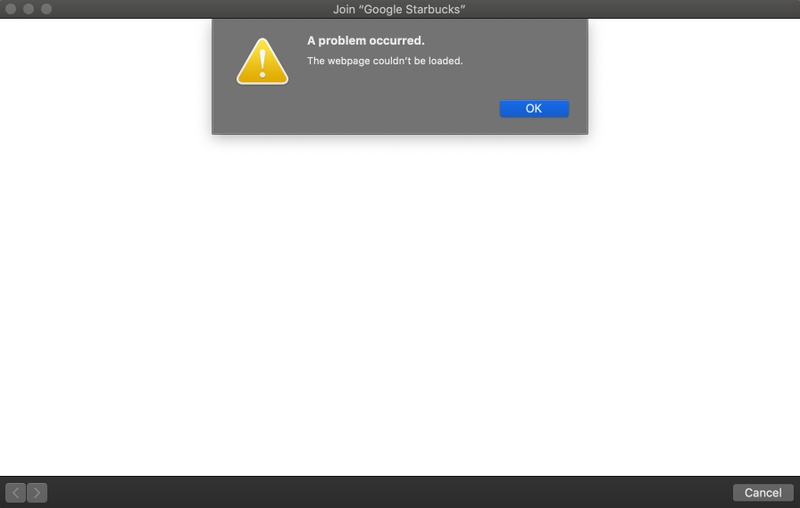
Hướng dẫn sửa lỗi MacBook kết nối Wi-Fi nhưng không vào được mạng
Khi MacBook kết nối Wi-Fi nhưng không vào được mạng, điều này có thể ảnh hưởng nghiêm trọng đến việc sử dụng Internet. Tuy nhiên, cách khắc phục khá đơn giản nếu bạn làm theo các bước sau:
Khởi động lại MacBook
Để giải quyết lỗi kết nối Wi-Fi trên MacBook, một trong những biện pháp đầu tiên bạn có thể thử là khởi động lại máy. Đây là một cách thường được áp dụng để sửa chữa các lỗi hệ thống.
Để thực hiện, nhấp vào biểu tượng quả táo ở góc trái màn hình, chọn Restart. Sau khi máy khởi động lại, kiểm tra kết nối Wi-Fi để xem lỗi có được khắc phục không.
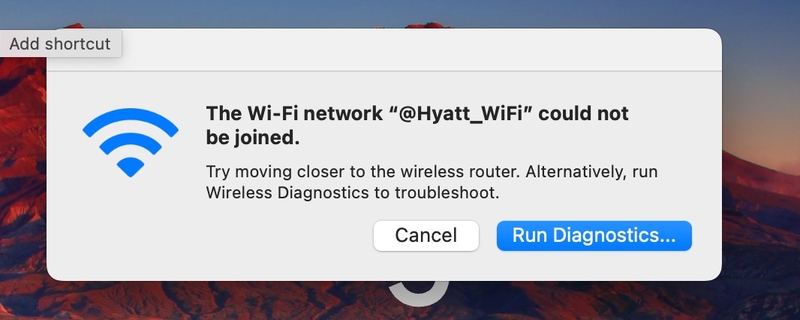
Kiểm tra mạng Wi-Fi
Nếu MacBook kết nối Wi-Fi nhưng không vào được mạng, vấn đề có thể đến từ router. Để xác định xem Wi-Fi có hoạt động bình thường không, thử kết nối một thiết bị khác với mạng. Nếu mạng vẫn không ổn định, bạn có thể thử các cách như:
- Kích hoạt lại bộ định tuyến Wi-Fi: Tắt bộ định tuyến, đợi vài phút rồi bật lại.
- Thay đổi cáp kết nối Wi-Fi: Dùng cáp khác nếu cáp hiện tại có thể bị lỗi.
- Liên hệ với nhà cung cấp dịch vụ Internet (ISP) để kiểm tra tình trạng mạng trong khu vực.
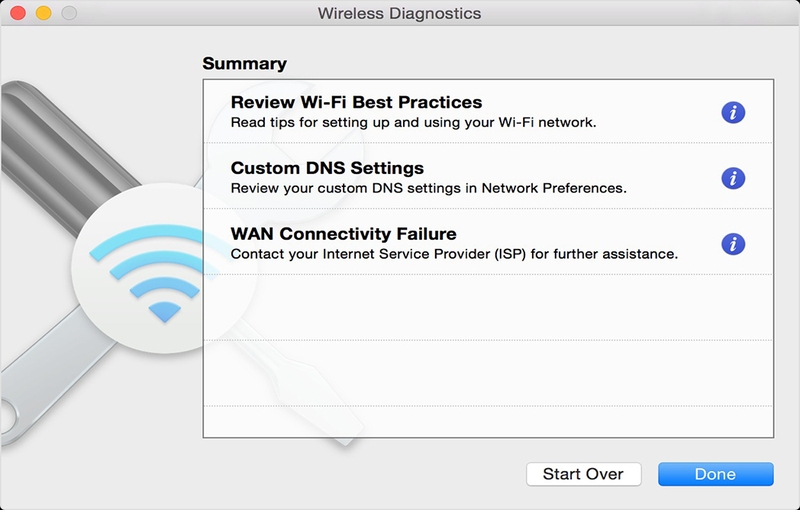
Kiểm tra vị trí giữa Macbook và Router
Để đạt được kết nối Wi-Fi ổn định, hãy đặt MacBook gần bộ định tuyến. Đồng thời, tránh đặt router gần các thiết bị phát ra tín hiệu điện như điện thoại, lò vi sóng hoặc cáp điện để tránh bị nhiễu sóng.
Kiểm tra Wi-Fi trên MacBook
Nếu mạng Wi-Fi và bộ định tuyến (router) của bạn vẫn hoạt động ổn định, bước đầu tiên bạn có thể thực hiện để khắc phục tình trạng MacBook không kết nối được với Internet là kiểm tra lại Wi-Fi trên máy tính của mình. Để kiểm tra, bạn làm như sau:
Bước 1: Nhấp vào biểu tượng Wi-Fi ở góc phải trên cùng của màn hình MacBook.
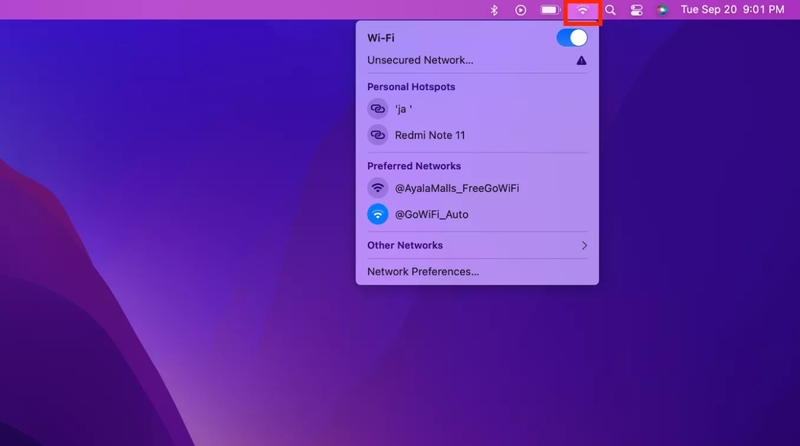
Bước 2: Bạn tắt Wi-Fi đi và chờ khoảng 30 giây.
Bước 3: Sau thời gian chờ, bạn chỉ cần bật lại Wi-Fi và thử kết nối với mạng một lần nữa.
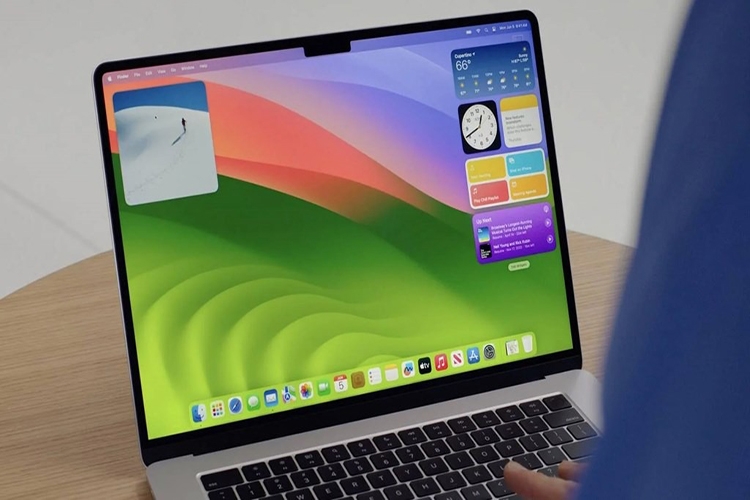
Nếu Wi-Fi trên máy MacBook của bạn đang gặp vấn đề tạm thời hoặc lỗi kết nối nhẹ, việc khởi động lại Wi-Fi có thể giúp giải quyết vấn đề và kết nối lại với mạng Internet.
Cập nhật hệ điều hành macOS
Nếu bạn đã thử các bước kiểm tra Wi-Fi nhưng vẫn không kết nối được Internet, vấn đề có thể đến từ hệ điều hành macOS của máy tính. Để khắc phục tình trạng này, bạn nên kiểm tra xem máy có bản cập nhật hệ điều hành mới nhất hay không. Các phiên bản macOS mới thường bao gồm các bản vá lỗi và cải tiến hiệu suất, bao gồm các vấn đề liên quan đến kết nối mạng.
Bước 1: Trên màn hình MacBook, bạn nhấp vào biểu tượng Apple ở góc trái trên cùng của màn hình. Sau đó, chọn About This Mac.
Bước 2: Tiếp theo, bạn bấm vào Software Update để kiểm tra các bản cập nhật mới nhất của macOS.
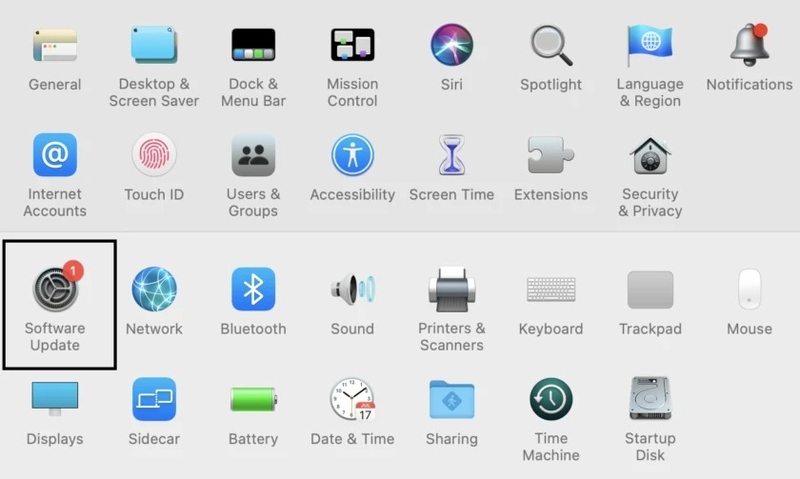
Bước 3: Khi thấy bản cập nhật khả dụng, bạn nhấn vào Restart Now để bắt đầu quá trình nâng cấp hệ điều hành.
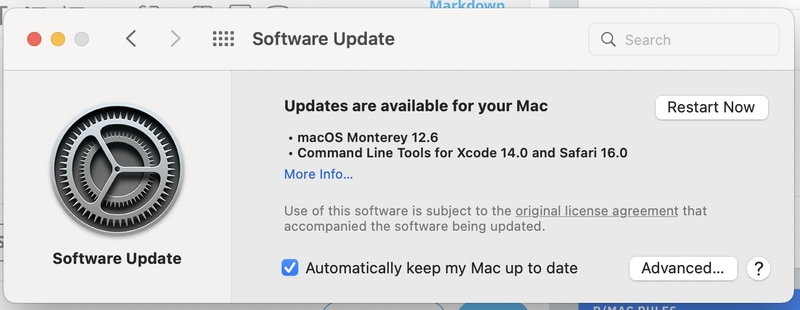
Sau khi hoàn tất việc nâng cấp, bạn thử kết nối lại với Wi-Fi để kiểm tra xem sự cố đã được khắc phục hay chưa.
Kết nối lại mạng Wi-Fi
Bước 1: Nhấp vào biểu tượng Wi-Fi ở góc phải màn hình MacBook, sau đó chọn Open Network Preferences.
Bước 2: Trong cửa sổ Network, nhấn chọn Advanced.
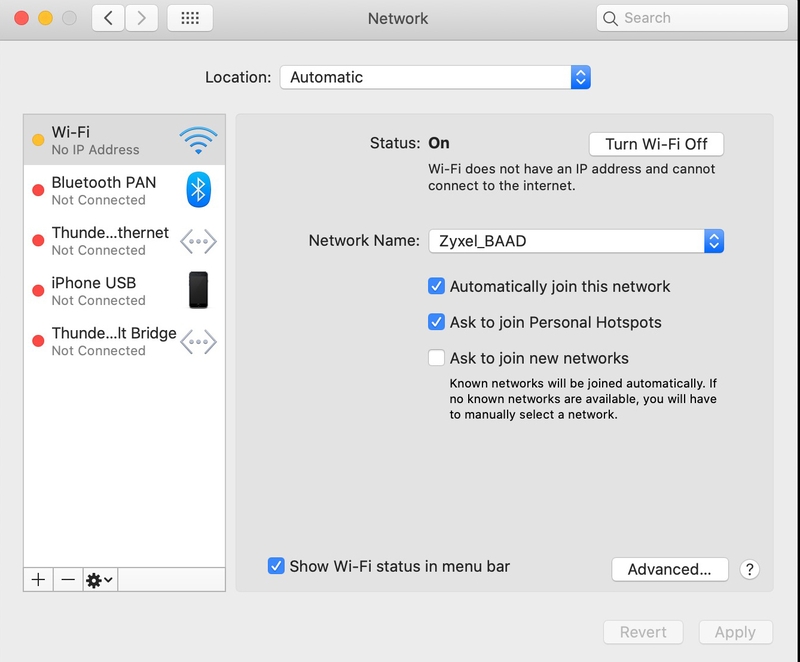
Bước 3: Chọn mạng Wi-Fi mà bạn đang sử dụng và xóa nó bằng cách nhấp vào dấu trừ (-) bên dưới danh sách các mạng. Sau đó, nhấn OK để xác nhận.
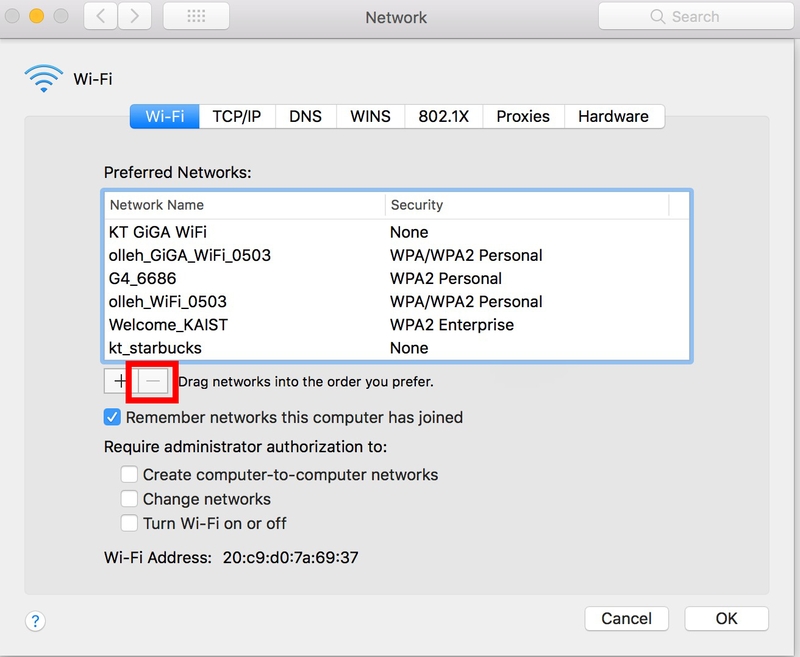
Bước 4: Cuối cùng, bạn chỉ cần nhập lại mật khẩu Wi-Fi để kết nối lại và kiểm tra xem liệu máy có kết nối được Internet hay không.
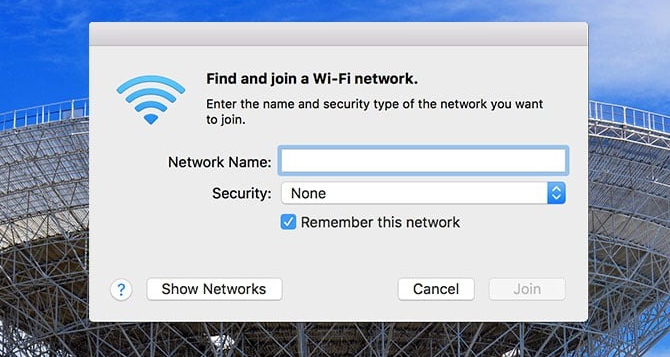
Kiểm tra cài đặt TCP/IP
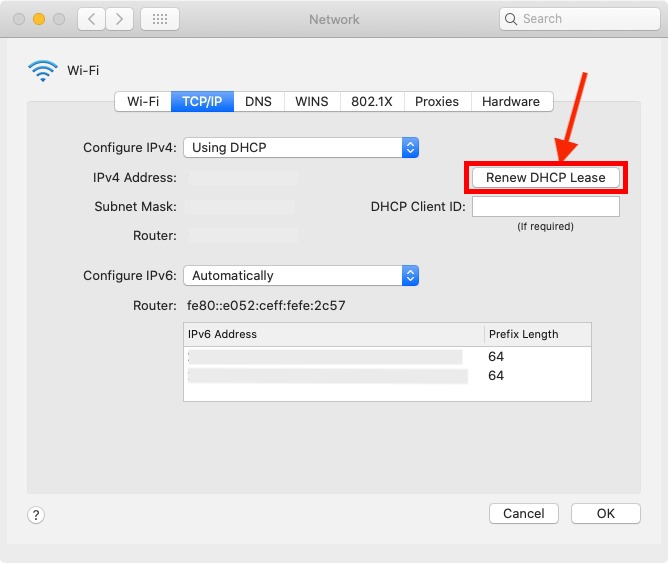
Khi cấu hình TCP/IP không đúng có thể khiến Macbook của bạn không thể kết nối được Wi-Fi. Để kiểm tra và khôi phục lại các cài đặt, bạn có thể làm như sau:
Bước 1: Nhấp vào System Preferences trên màn hình MacBook và chọn Network.
Bước 2: Nhấn chọn Advanced.
Bước 3: Trong cửa sổ xuất hiện, chuyển đến tab TCP/IP. Tại đây, bạn sẽ thấy mục IPv4 Address, nhấp vào Renew DHCP Lease để làm mới địa chỉ IP. Cuối cùng, nhấn OK để hoàn tất.
Thay đổi cài đặt DNS
DNS (Domain Name System) đóng vai trò quan trọng trong việc dịch các tên miền website thành địa chỉ IP để kết nối tới các trang web. Việc thay đổi cài đặt DNS có thể giúp cải thiện tốc độ kết nối Wi-Fi và xử lý các sự cố liên quan đến việc không thể truy cập Internet. Dưới đây là cách thay đổi DNS:
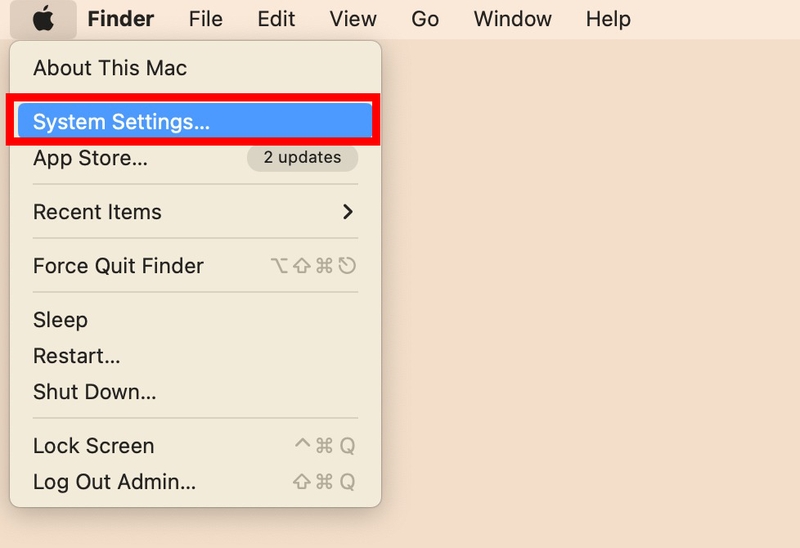
Bước 1: Nhấp vào biểu tượng Apple ở góc trái trên cùng của màn hình và chọn System Settings...
Bước 2: Trong phần Network, bạn nhấn vào Details.
Bước 3: Chuyển sang tab DNS và nhấn vào dấu cộng (+) để thêm máy chủ DNS mới. Bạn có thể sử dụng các máy chủ DNS phổ biến như Google DNS (8.8.8.8 và 8.8.4.4) hoặc OpenDNS.
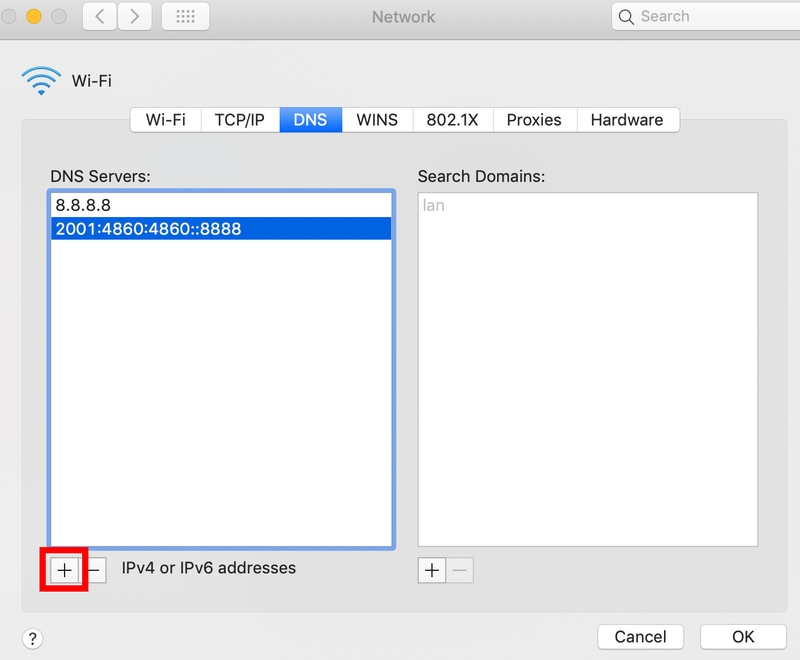
Bước 4: Sau khi thêm máy chủ DNS mới, nhấn OK để lưu cài đặt và thử kết nối lại Wi-Fi.
Đặt lại NVRAM/PRAM và SMC
Nếu tất cả các phương pháp trên không mang lại kết quả, bạn có thể thử đặt lại NVRAM/PRAM và SMC (System Management Controller). Đây là hai phần cứng quan trọng trong MacBook giúp quản lý các chức năng cơ bản của máy, bao gồm việc quản lý kết nối mạng và các thiết lập hệ thống.
Đặt lại NVRAM/PRAM:
Bước 1: Khởi động lại MacBook. Khi bạn nghe thấy tiếng chuông khởi động, nhấn giữ đồng thời tổ hợp phím Shift + Control + Option và giữ nút nguồn trong khoảng 10 giây.
Bước 2: Khi máy tính khởi động lại, nhấn giữ đồng thời các phím Command + Option + P + R.
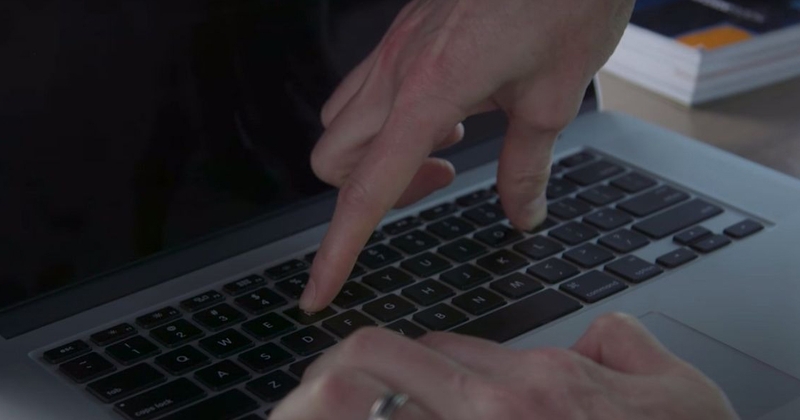
Bước 3: Giữ phím cho đến khi bạn nghe thấy tiếng chuông khởi động lần thứ hai, lúc này quá trình đặt lại PRAM/NVRAM đã hoàn tất.
Đặt lại SMC:
Quá trình đặt lại SMC tùy thuộc vào kiểu pin của MacBook bạn đang sử dụng.
- MacBook có pin rời: Tháo pin ra khỏi máy, nhấn giữ nút nguồn khoảng 7 giây, sau đó lắp lại pin và mở lại máy.
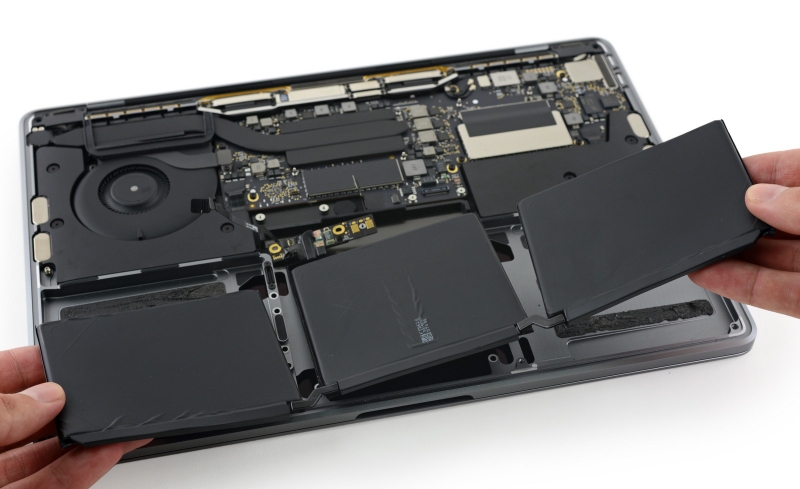
- MacBook không có pin rời: Nhấn giữ tổ hợp phím Shift + Control + Option trên bàn phím, sau đó nhấn giữ nút nguồn trong 7 giây. Sau đó, khởi động lại máy.
Tạm kết
Với những bước hướng dẫn trên, bạn sẽ có thể khắc phục vấn đề MacBook kết nối Wi-Fi nhưng không vào được mạng một cách hiệu quả. Hy vọng những mẹo trên sẽ giúp bạn xử lý vấn đề một cách nhanh chóng, từ đó tiếp tục tận hưởng trải nghiệm lướt web mượt mà không gián đoạn.
MacBook là một chiếc laptop phù hợp cho người dùng cần một thiết bị mạnh mẽ, bền bỉ và có thiết kế tinh tế. Tại FPT Shop, chúng tôi chuyên cung cấp MacBook chính hãng với nhiều ưu đãi, hỗ trợ trả góp linh hoạt và chính sách bảo hành uy tín, đảm bảo quyền lợi tốt nhất cho khách hàng. Nếu bạn có nhu cầu đổi laptop, đến cửa hàng hoặc truy cập website của chúng tôi ngay!
Tham khảo tại đây: MacBook
Xem thêm:
:quality(75)/2020_12_11_637432996850172959_tplinkr.jpg)
:quality(75)/may_tinh_bi_man_hinh_xanh_khong_vao_duoc_win_a645ad8e69.jpg)
:quality(75)/dien_thoai_khong_vao_duoc_mang_bang_4_G_5_G_e7d69be2b7.jpg)
:quality(75)/loi_khong_vao_duoc_wifi_tren_macbook_0_ab26a5daac.jpg)


