:quality(75)/estore-v2/img/fptshop-logo.png)
:quality(75)/man_hinh_iphone_tu_dong_chuyen_sang_mau_den_trang_daa563c0fc.png)
:quality(75)/ava_21063e427c.png)
Màn hình iPhone tự động chuyển sang màu đen - trắng: Nguyên nhân và cách khắc phục
Nếu một ngày bạn mở điện thoại và phát hiện màn hình iPhone tự động chuyển sang màu đen - trắng, đừng quá lo lắng. Đây là tình trạng khá phổ biến, thường bắt nguồn từ các thiết lập trong cài đặt hiển thị, trợ năng hoặc chế độ tiết kiệm pin. Bài viết này sẽ giúp bạn hiểu rõ nguyên nhân và hướng dẫn từng bước khắc phục lỗi ngay tại nhà.
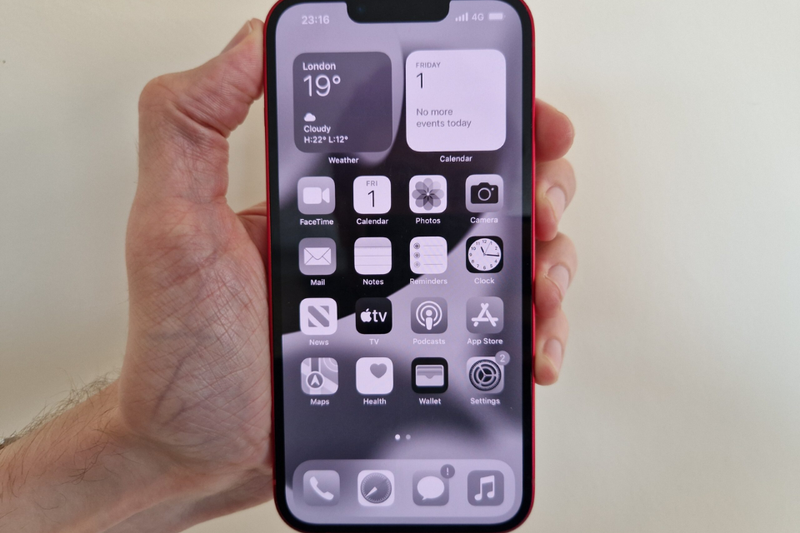
Cách xử lý lỗi màn hình iPhone tự động chuyển sang màu đen - trắng
Tắt bộ lọc thang độ xám
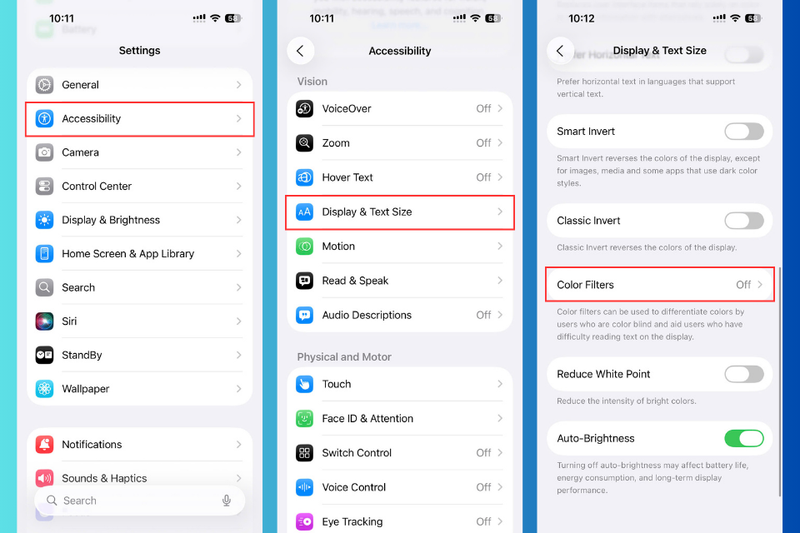
Phần lớn các trường hợp màn hình iPhone chuyển sang màu đen trắng đều bắt nguồn từ việc bộ lọc thang độ xám (Grayscale) trong Cài đặt Trợ năng bị bật nhầm. Đây là tính năng giúp giảm mỏi mắt, nhưng khi kích hoạt sẽ khiến toàn bộ màn hình chỉ còn hai màu đen và trắng.
Để tắt bộ lọc này, bạn thực hiện như sau:
- Bước 1: Vào mục Cài đặt (Settings) trên iPhone.
- Bước 2: Vào Trợ năng (Accessibility) → Hiển thị & Kích thước văn bản (Display & Text Size) → Bộ lọc màu (Color Filters).
- Bước 3: Gạt công tắc Bộ lọc màu sang Tắt.
Nếu bạn vẫn muốn sử dụng bộ lọc màu khác, có thể chọn tùy chọn Xanh lam/Vàng (Blue/Yellow) để hiển thị êm dịu hơn mà vẫn giữ màu sắc.
Tắt bộ lọc thu phóng
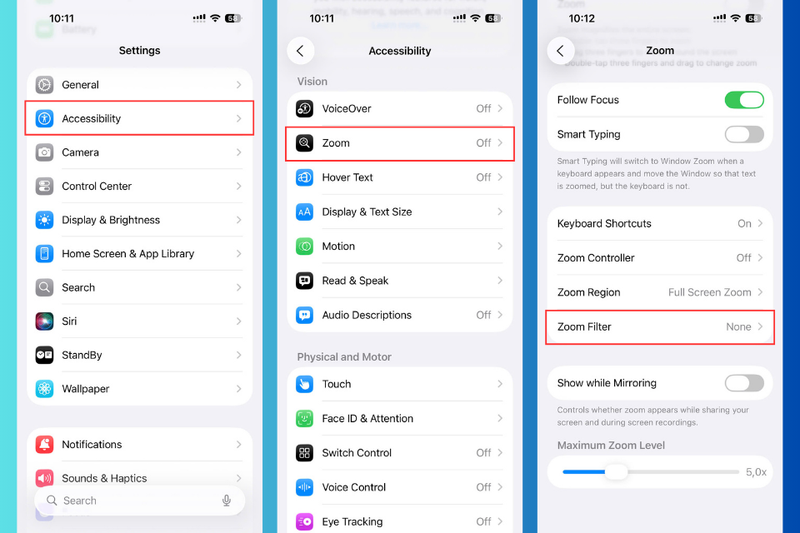
Ngoài bộ lọc thang xám, tính năng Zoom (Thu phóng) cũng có thể gây ra lỗi tương tự nếu bạn vô tình bật bộ lọc xám trong phần này. Khi đó, màn hình iPhone tự động chuyển sang màu đen - trắng.
Cách xử lý rất đơn giản:
- Bước 1: Vào phần Cài đặt (Settings) → Trợ năng (Accessibility) → Thu phóng (Zoom).
- Bước 2: Chọn Bộ lọc thu phóng (Zoom Filter).
- Bước 3: Chọn Không có (None) để tắt hoàn toàn bộ lọc này.
Nếu màn hình đang bị thu nhỏ hoặc khó thao tác, hãy nhấn đúp bằng ba ngón tay để đưa giao diện trở lại bình thường.
Kiểm tra chế độ nguồn điện thấp
Khi pin iPhone yếu, thiết bị có thể tự chuyển sang Chế độ nguồn điện thấp (Low Power Mode) để tiết kiệm năng lượng, khiến một số hiệu ứng hiển thị bị giảm, trong đó có việc màn hình chuyển sang tông xám.
Để kiểm tra và tắt chế độ này:
- Bước 1: Mở Cài đặt (Settings).
- Bước 2: Chọn Pin (Battery).
- Bước 3: Gạt tắt Chế độ nguồn điện thấp (Low Power Mode).
Ngay sau đó, màn hình sẽ trở lại màu sắc bình thường. Bạn có thể sạc đầy pin để iPhone hoạt động ổn định hơn.

Khởi động lại iPhone
Lỗi phần mềm hoặc quá trình cập nhật iOS bị gián đoạn cũng có thể khiến màn hình tạm thời chuyển sang đen trắng. Việc khởi động lại iPhone sẽ giúp làm mới hệ thống và loại bỏ xung đột tạm thời.
Cách thực hiện:
- Bước 1: Nhấn và giữ đồng thời nút nguồn và nút tăng hoặc giảm âm lượng.
- Bước 2: Khi thanh trượt xuất hiện, kéo từ trái sang phải để tắt máy.
- Bước 3: Chờ khoảng 30 giây, sau đó nhấn giữ nút nguồn cho đến khi logo Apple hiện lên để bật lại thiết bị.
Cập nhật phiên bản iOS mới nhất
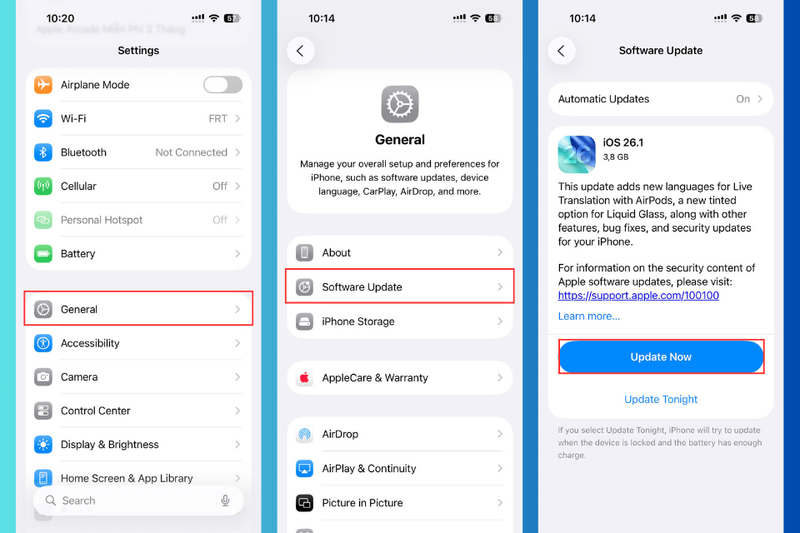
Nếu iPhone của bạn chưa được nâng cấp lên phiên bản iOS mới nhất, tình trạng màn hình chuyển sang tông đen trắng có thể xảy ra do lỗi phần mềm hoặc xung đột hệ thống. Việc cập nhật thiết bị lên phiên bản iOS hiện hành giúp vá lỗi, tối ưu hiệu suất và khôi phục lại hiển thị màu sắc chuẩn xác.
Bạn có thể thực hiện cập nhật theo các bước sau:
- Bước 1: Mở Cài đặt (Settings) → Chọn Cài đặt chung (General).
- Bước 2: Nhấn vào Cập nhật phần mềm (Software Update).
- Bước 3: Chọn Update Now hoặc Update Tonight tùy theo nhu cầu, sau đó làm theo hướng dẫn hiển thị trên màn hình để hoàn tất quá trình.
Sau khi cập nhật xong, hãy khởi động lại thiết bị để iPhone hoạt động ổn định hơn và loại bỏ khả năng hiển thị sai màu.
Mang máy đến trung tâm sửa chữa uy tín
Nếu đã thử mọi phương án trên nhưng màn hình iPhone vẫn không trở lại màu bình thường, hãy mang máy đến trung tâm bảo hành hoặc sửa chữa chuyên nghiệp. Kỹ thuật viên sẽ tiến hành kiểm tra phần cứng, chẩn đoán nguyên nhân cụ thể và đưa ra giải pháp khắc phục hiệu quả, an toàn.
Cách phòng tránh lỗi màn hình iPhone tự động chuyển sang màu đen - trắng
Để hạn chế tình trạng màn hình iPhone bất ngờ chỉ hiển thị hai tông màu, bạn có thể áp dụng một số biện pháp đơn giản sau:
- Giữ pin ở mức ổn định: Thường xuyên sạc pin, tránh để máy rơi vào chế độ tiết kiệm năng lượng trong thời gian dài.
- Không bẻ khóa iPhone: Việc can thiệp hệ thống tiềm ẩn nguy cơ gây lỗi phần mềm và ảnh hưởng đến độ ổn định của máy.
- Cập nhật iOS thường xuyên: Luôn đảm bảo thiết bị của bạn đang ở phiên bản phần mềm mới nhất để tránh các lỗi hiển thị.
- Sử dụng ốp bảo vệ: Một chiếc ốp chắc chắn giúp giảm thiểu va đập, ngăn hư hỏng phần cứng dẫn đến lỗi màu màn hình.
Tạm kết
Như vậy, lỗi màn hình iPhone tự động chuyển sang màu đen - trắng thường không phải là sự cố nghiêm trọng mà chủ yếu đến từ các thiết lập hiển thị hoặc phần mềm. Chỉ với vài thao tác đơn giản, bạn có thể tự khôi phục lại màu sắc tự nhiên cho màn hình mà không cần mang máy đi sửa.
Nếu bạn đang muốn nâng cấp lên thiết bị mới, hãy tham khảo ngay các mẫu iPhone 16 Series chính hãng tại FPT Shop - nơi cung cấp sản phẩm chính hãng, giá tốt, bảo hành toàn quốc cùng nhiều ưu đãi hấp dẫn. Mua sắm ngay hôm nay!
Xem thêm:
:quality(75)/Man_hinh_iphone_bi_lem_muc_6_d35defd943.jpg)
:quality(75)/man_hinh_i_Phone_16_Pro_Max_bi_toi_3e7179271a.jpg)
:quality(75)/2024_3_6_638453422961489469_man-hinh-iphone-bi-mo_hinh.jpg)


