:quality(75)/estore-v2/img/fptshop-logo.png)
:quality(75)/imap_cover_49f7d665e3.png)
:quality(75)/453391411_816184507290422_6453522564063988540_n_b298adeb22.jpg)
Mọi thông tin về máy chủ IMAP cổng 993 - Cách cấp quyền để sử dụng những dịch vụ email toàn cầu
Việc sử dụng máy chủ IMAP với cổng 993 là một trong những lựa chọn tối ưu nhất trong thời buổi hiện nay để đảm bảo bảo mật và đồng bộ hóa email trên nhiều thiết bị - một nhu cầu mà những ai thường xuyên làm việc với các hệ thống email đều có. Khi cả máy chủ và máy khách email của bạn đều được cấu hình chính xác với cổng IMAP 993, bạn có thể yên tâm rằng thông tin liên lạc của mình được bảo vệ an toàn.
Trong bài viết thủ thuật hay lần này, FPT Shop sẽ giới thiệu đến bạn những thông tin giải thích và hướng dẫn về máy chủ IMAP cổng 993 là gì, cũng như sơ lược về cách thiết lập dành cho cả máy chủ và máy khách. Với những nội dung có trong bài viết này, chắc chắn rằng hệ thống email của mình sẽ được nâng lên một tầm cao mới đấy!
Sơ lược về máy chủ IMAP cổng 993
Máy chủ IMAP là gì?
IMAP (Internet Message Access Protocol) là giao thức tiêu chuẩn cho phép các ứng dụng email truy cập và quản lý thư điện tử trên máy chủ từ xa. Khác với POP3 (một giao thức phổ biến khác), IMAP giữ lại email trên máy chủ, cho phép đồng bộ hóa hộp thư trên nhiều thiết bị như máy tính, điện thoại và máy tính bảng. Điều này giúp người dùng dễ dàng truy cập và quản lý email mọi lúc, mọi nơi.
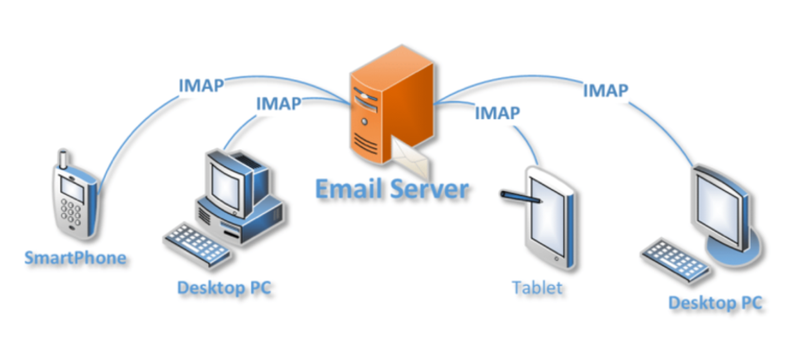
Lý do nên chọn máy chủ IMAP
IMAP thường là lựa chọn ưu việt cho người dùng muốn truy cập email từ nhiều thiết bị và quản lý email một cách thông minh. Cụ thể, IMAP sẽ phù hợp với những người dùng sau đây:
- Người dùng có nhu cầu truy cập email từ nhiều thiết bị khác nhau.
- Người dùng thường xuyên làm việc trong môi trường có kết nối Internet ổn định.
- Người dùng có nhu cầu muốn quản lý email một cách thông minh để có thể dễ dàng tìm kiếm các email cũ.
- Người dùng muốn dữ liệu email của mình được lưu trữ an toàn trên máy chủ, phòng những trường hợp đặc biệt như thiết bị gặp sự cố, bị đánh cắp…
Vì sao ta phải tự thiết lập máy chủ IMAP cổng 993?
- Bảo mật thông tin qua mã hóa SSL/TLS
Cổng 993 là cổng mặc định cho giao thức IMAP sử dụng mã hóa SSL/TLS, đảm bảo rằng dữ liệu email được truyền tải một cách an toàn giữa máy chủ và ứng dụng email của bạn. Điều này sẽ giúp ngăn chặn việc dữ liệu bị đánh cắp hoặc bị thay đổi trong quá trình truyền tải.
- Đồng bộ hóa email trên nhiều thiết bị
IMAP cho phép bạn truy cập và quản lý email từ nhiều thiết bị khác nhau mà không làm mất dữ liệu. Việc thiết lập cổng 993 đảm bảo rằng mọi thay đổi (như đánh dấu đã đọc, xóa, di chuyển thư) được đồng bộ hóa trên tất cả các thiết bị.
- Tuân thủ các tiêu chuẩn bảo mật hiện đại
Nhiều nhà cung cấp dịch vụ email và tổ chức yêu cầu sử dụng cổng 993 để tuân thủ các tiêu chuẩn bảo mật và quy định về bảo vệ dữ liệu. Việc tự thiết lập cổng này giúp bạn đáp ứng các yêu cầu đó và tránh các rủi ro bảo mật.
Xem thêm: Máy trạm là gì? Vì sao dòng máy này được dân kỹ thuật và, thiết kế tin dùng
Hướng dẫn cấp quyền máy chủ IMAP cổng 993
Đối với cài đặt máy chủ email
Để thiết lập và cấp quyền sử dụng cổng 993 cho máy chủ IMAP, bạn cần thực hiện các bước sau:
Bước 1 - Mở cổng 993 trên tường lửa Windows Firewall
- Mở "Windows Defender Firewall".
- Chọn "Advanced settings".
- Chọn "Inbound Rules" > "New Rule".
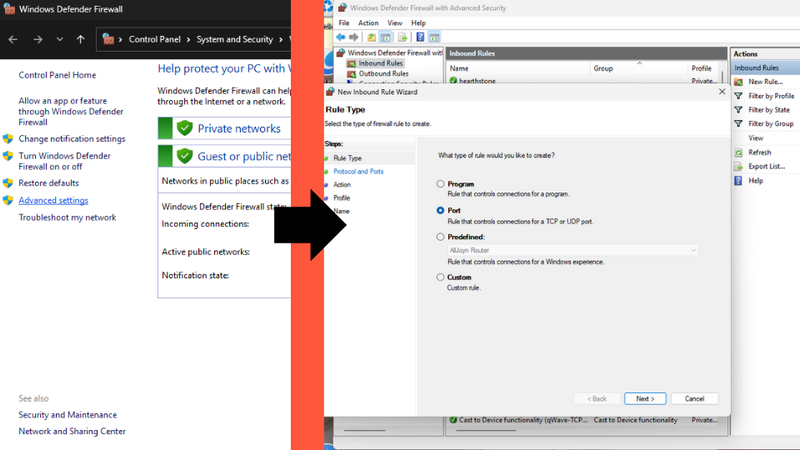
- Chọn "Port" > "TCP" > Nhập "993".
- Chọn "Allow the connection" và hoàn tất thiết lập.
Bước 2 - Cài đặt chứng chỉ SSL/TLS
- Đảm bảo máy chủ email của bạn có chứng chỉ SSL/TLS hợp lệ.
- Cài đặt chứng chỉ vào máy chủ email (ví dụ: Dovecot, Postfix).
- Cấu hình máy chủ để sử dụng SSL/TLS cho kết nối IMAP trên cổng 993.
Bước 3 - Cấu hình máy chủ IMAP
- Nếu thao tác trên Dovecot:
- Mở file cấu hình (thường là /etc/dovecot/dovecot.conf).
- Đảm bảo dòng sau được kích hoạt: protocols = imap
- Trong phần cấu hình SSL, hãy đảm bảo các dòng sau được thiết lập:
ssl = required
ssl_cert = </path/to/cert.pem>
ssl_key = </path/to/key.pem>
- Nếu thao tác trên Postfix (khi sử dụng để gửi email): Cấu hình tương tự để sử dụng SSL/TLS cho SMTP.
Đối với những nguồn email máy chủ
Kể từ năm 2025 thì nhiều email máy chủ như Gmail của Google và Yahoo Mail của Yahoo đã gỡ bỏ lựa chọn “Kích hoạt IMAP” hoặc “Vô hiệu IMAP” trên hệ thống; thay vào đó, khả năng truy cập IMAP trên những email máy chủ này sẽ luôn được mở. Nếu bạn muốn thêm email máy chủ vào những hệ thống email khác, hãy vào phần Cài đặt và tìm kiếm lựa chọn đăng ký tương ứng.
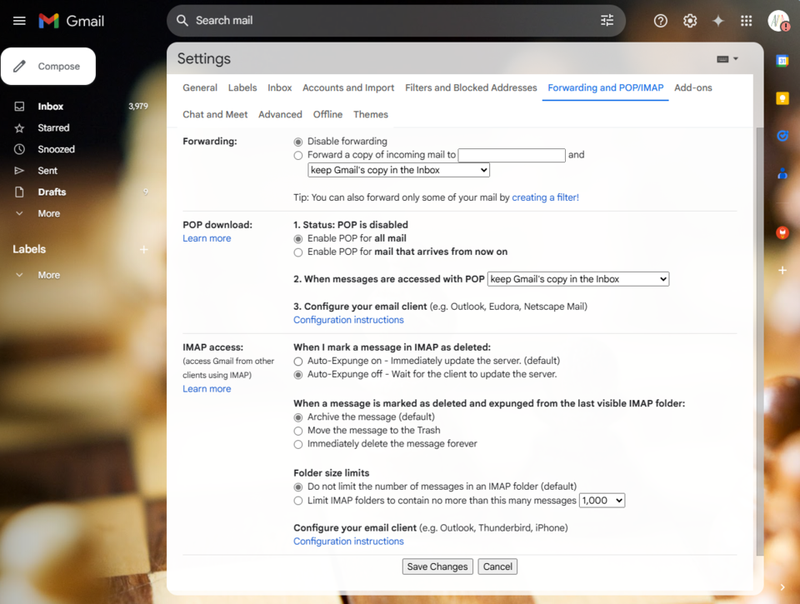
Ví dụ như đối với Yahoo Mail, hãy thực hiện các bước như sau: Vào Cài đặt → Hộp thư → Quản lý hộp thư → Thêm tài khoản mà bạn muốn.
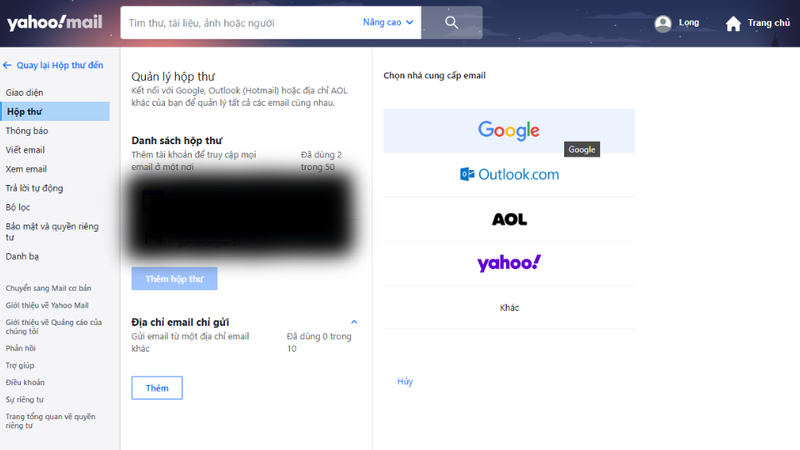
Còn đối với những email máy chủ cần kích hoạt IMAP như Outlook của Microsoft, hãy làm như sau: Vào Cài đặt → Hộp thư → Chuyển tiếp và IMAP → Đăng nhập tài khoản. Khi đã đăng nhập xong, tùy chọn kích hoạt IMAP sẽ hiện ra.
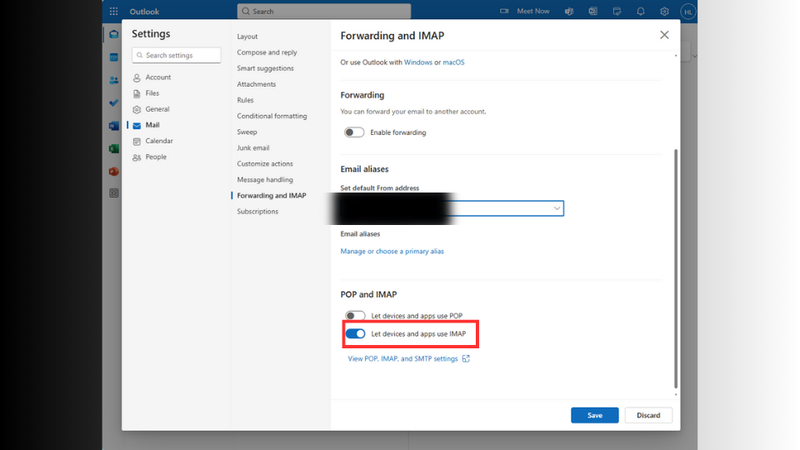
Đối với máy khách
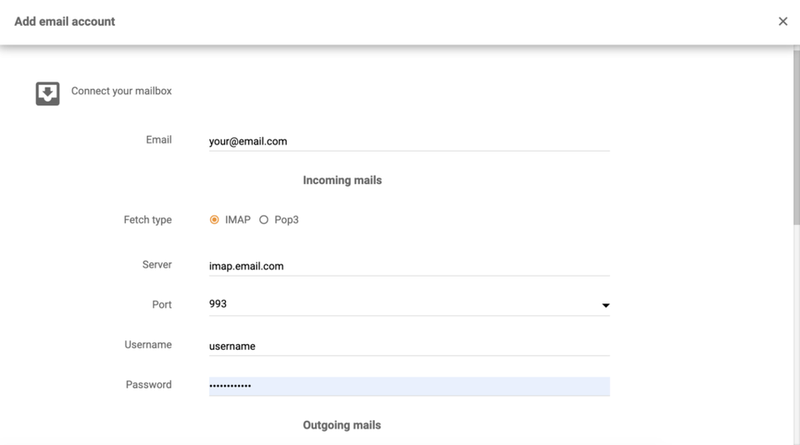
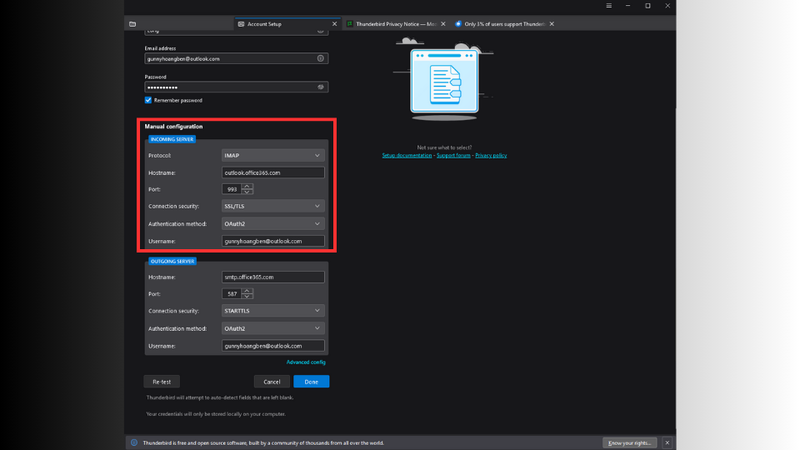
Nhìn chung thì để thiết lập máy chủ IMAP cổng 993 trên những hệ thống email mà khách hàng sử dụng, họ sẽ phải truy cập vào phần Cài đặt tương ứng đối với hệ thống email đó để thêm tài khoản email máy chủ khác và cài đặt cổng IMAP 993. Sau đây là một số ví dụ mẫu để bạn hiểu rõ hơn:
- iPhone: Mở Settings trên điện thoại iPhone → Mail → Accounts → Add Account → Thêm tài khoản mà bạn muốn.
- Apple Mail: Mở Apple Mail → Chọn Mail → Chọn Preferences → Chọn menu Accounts, Junk Mail, or Viewing → Thêm tài khoản mà bạn muốn.
- Mozilla Thunderbird: Thêm tài khoản mà bạn muốn tại phần đăng nhập / Chọn Account Settings → Server Settings.
- Làm tương tự với những nguồn email máy khách như Eudora, Netscape Mail (AOL),...
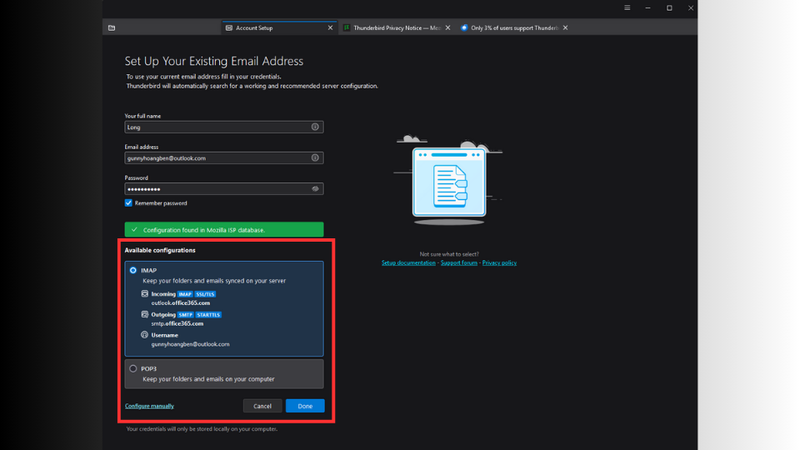
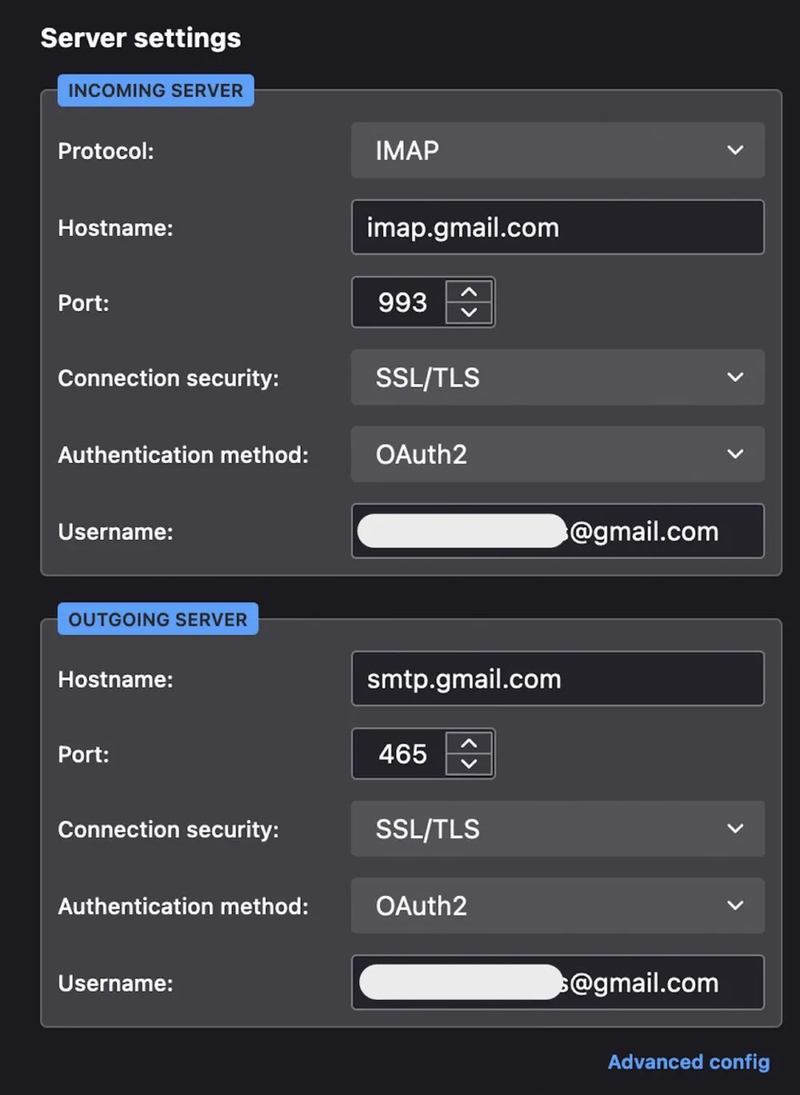
Khi đã thêm tài khoản email máy chủ, hãy cập nhật những tùy chỉnh IMAP cho phù hợp. Cụ thể thì với Máy chủ Thư đến (IMAP), bạn hãy thiết lập những cài đặt sau:
- Máy chủ - imap.mail.yahoo.com / outlook.office365.com / imap.gmail.com
- Cổng - 993
- Yêu cầu SSL - Có
Còn với Máy chủ Thư đi (SMTP), bạn hãy thiết lập những cài đặt sau:
- Cổng - 465 hoặc 587
- Yêu cầu SSL - Có
- Yêu cầu xác thực - Có
Một số mẹo hay khác để bảo mật và quản lý thư điện tử
- Sử dụng xác thực hai yếu tố (2FA)
Kích hoạt 2FA cho tài khoản email của bạn để thêm một lớp bảo mật, ngăn chặn truy cập trái phép ngay cả khi mật khẩu bị lộ.
- Cập nhật phần mềm thường xuyên
Đảm bảo rằng ứng dụng email và hệ điều hành của bạn luôn được cập nhật để vá các lỗ hổng bảo mật mới nhất.
- Sử dụng mật khẩu mạnh và duy nhất
Hãy tạo mật khẩu phức tạp, bao gồm chữ hoa, chữ thường, số và ký tự đặc biệt. Đồng thời, tránh sử dụng cùng một mật khẩu cho nhiều tài khoản.
- Cẩn trọng với các liên kết và tệp đính kèm
Không mở các liên kết hoặc tệp đính kèm từ các email không rõ nguồn gốc để tránh nguy cơ bị lừa đảo hoặc nhiễm phần mềm độc hại.
- Sử dụng phần mềm chống virus và tường lửa
Hãy nhớ cài đặt và duy trì các phần mềm chống virus và tường lửa như BKAV, Kaspersky,... để bảo vệ hệ thống khỏi các mối đe dọa từ bên ngoài.
Tạm kết
Trên đây chính là những thông tin về máy chủ IMAP cổng 993 mà FPT Shop đã tìm hiểu được cho bạn. Mong rằng những kiến thức và hướng dẫn trong bài viết này sẽ trở nên hữu ích đối với tình huống hiện tại của bạn!
Đối với việc soạn và gửi email thường xuyên, cũng như hàng vạn các nhu cầu gắn liền với máy tính trong thời đại ngày nay, có được một chiếc laptop “đa-zi-năng” có khả năng xử lý nhiều tác vụ chắc chắn sẽ giúp bạn trở nên “dễ thở” hơn nhiều. Nếu bạn đang có nhu cầu mua máy tính mới để giúp ích cho quá trình làm việc và học tập, hãy đến ngay với FPT Shop nhé!
Xem thêm:
:quality(75)/thu_cam_on_sau_phong_van_3_d6c0015cfc.jpeg)
:quality(75)/tan_cong_mang_la_gi_9_4a1ad01410.png)
:quality(75)/xem_email_cua_facebook_1_5b13412861.png)
:quality(75)/3_c49a45b83c.jpg)
:quality(75)/small/2_422d4d44c8.jpg)
:quality(75)/xem_thu_da_gui_outlook_01_190a2a5610.jpg)


