:quality(75)/estore-v2/img/fptshop-logo.png)
:quality(75)/O_cung_bi_hu_co_sua_duoc_khong_cover_78cb303140.jpg)
:quality(75)/Mimos_9e0efe15b0.png)
Ổ cứng bị hư có sửa được không? Nhận biết mức độ hư hỏng và cách xử lý đúng để “cứu” dữ liệu
Một ngày bạn bật máy tính lên và thấy hệ thống chạy chậm bất thường, file mở lâu hoặc thậm chí không truy cập được dữ liệu. Những dấu hiệu này thường liên quan trực tiếp đến ổ cứng, nhưng không phải ai cũng biết mức độ nghiêm trọng của vấn đề. Để tránh xử lý sai cách, bạn cần hiểu rõ ổ cứng bị hư có sửa được không trước khi quyết định thao tác.
Ổ cứng bị hư có sửa được không?
Ổ cứng bị hư có thể sửa được, nhưng chỉ trong những trường hợp nhất định. Nếu lỗi nằm ở phần mềm hoặc mức độ hư hỏng còn nhẹ, bạn hoàn toàn có thể khắc phục để tiếp tục sử dụng mà không cần thay mới. Ngược lại, khi ổ cứng đã gặp lỗi phần cứng hoặc xuất hiện dấu hiệu xuống cấp nghiêm trọng, việc sửa chữa thường không mang lại hiệu quả lâu dài và tiềm ẩn rủi ro mất dữ liệu.
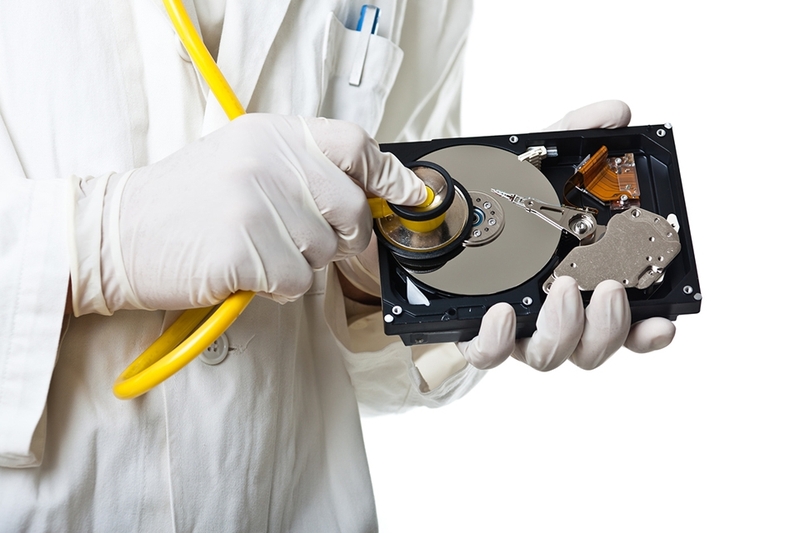
Vì vậy, thay vì chỉ đặt câu hỏi “có sửa được không”, điều quan trọng hơn là xác định đúng tình trạng ổ cứng. Khi hiểu rõ ổ đang gặp lỗi gì và mức độ ra sao, bạn sẽ biết nên sửa để tiếp tục sử dụng hay thay mới để đảm bảo an toàn dữ liệu.
Các dấu hiệu nhận biết ổ cứng có vấn đề
Khi tìm hiểu ổ cứng bị hư có sửa được không, điều quan trọng không kém là bạn cần nhận biết khi nào ổ cứng bị hư.
Trước khi ổ cứng hỏng hoàn toàn, thiết bị thường xuất hiện những dấu hiệu bất thường trong quá trình sử dụng. Việc nhận biết sớm sẽ giúp bạn chủ động xử lý và tránh mất dữ liệu quan trọng.
Một số dấu hiệu phổ biến gồm có:
- Máy chạy chậm rõ rệt dù không cài thêm phần mềm
- Mở file Word, Excel hoặc ảnh mất nhiều thời gian hơn bình thường
- Copy dữ liệu bị đứng giữa chừng hoặc báo lỗi
- Ổ đĩa (D, E…) tự biến mất hoặc không truy cập được
- Xuất hiện thông báo lỗi liên quan đến ổ đĩa hoặc yêu cầu format
- Với ổ HDD, phát ra tiếng “tạch tạch” hoặc tiếng quay bất thường
- Máy bị treo khi truy cập vào một thư mục hoặc file cụ thể
Những dấu hiệu này thường liên quan đến lỗi đọc ghi dữ liệu. Nếu xuất hiện lặp lại hoặc ngày càng rõ rệt, khả năng cao ổ cứng đang xuống cấp và cần kiểm tra ngay.
Phân loại các lỗi ổ cứng và khả năng sửa
Việc phân loại đúng loại lỗi sẽ giúp bạn tránh xử lý sai cách, đồng thời đưa ra quyết định sửa hay thay một cách hợp lý.
Lỗi phần mềm (logical)
Đây là nhóm lỗi liên quan đến hệ điều hành, phân vùng hoặc file hệ thống, không phải do hư hỏng phần cứng. Ổ cứng vẫn hoạt động bình thường về mặt vật lý nhưng dữ liệu bị lỗi hoặc không thể truy cập. Các biểu hiện thường gặp là ổ đĩa yêu cầu format, file không mở được, hệ thống chạy chậm bất thường hoặc xuất hiện lỗi khi truy xuất dữ liệu.
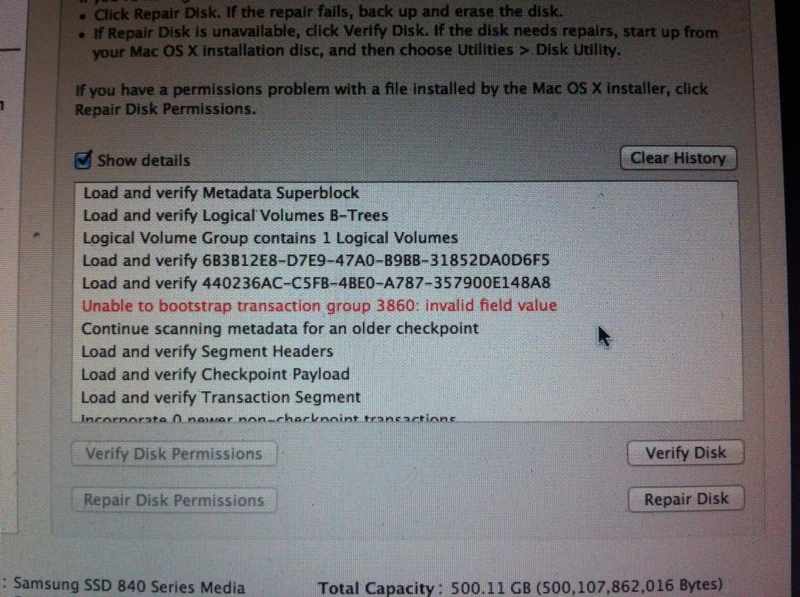
Trong trường hợp này, khả năng sửa chữa được là khá cao. Bạn có thể sử dụng công cụ kiểm tra ổ đĩa, khôi phục phân vùng hoặc cài lại hệ điều hành để khắc phục. Nếu xử lý đúng cách, ổ cứng có thể hoạt động ổn định trở lại mà không cần thay mới.
Lỗi bad sector
Bad sector là những vùng trên ổ cứng không thể đọc hoặc ghi dữ liệu. Ban đầu, lỗi có thể chỉ xuất hiện ở một số file, nhưng theo thời gian có thể lan rộng và ảnh hưởng đến hiệu năng tổng thể của hệ thống. Người dùng thường nhận thấy việc copy dữ liệu chậm hơn, file dễ bị lỗi hoặc máy bị treo khi truy cập vào một số thư mục nhất định.
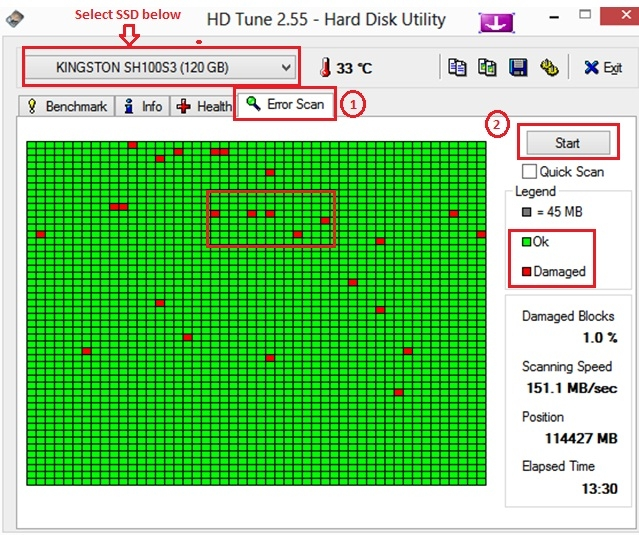
Với bad sector ở mức nhẹ, bạn có thể sử dụng phần mềm để kiểm tra và cô lập vùng lỗi nhằm tiếp tục sử dụng tạm thời. Tuy nhiên, đây chỉ là giải pháp ngắn hạn vì ổ cứng đã bắt đầu xuống cấp. Khi số lượng bad sector tăng lên, việc thay ổ mới là cần thiết để tránh rủi ro mất dữ liệu.
Lỗi phần cứng (physical)
Đây là dạng lỗi nghiêm trọng nhất, liên quan đến hư hỏng linh kiện bên trong ổ cứng như đầu đọc, motor hoặc bảng mạch. Các dấu hiệu nhận biết bao gồm ổ không được nhận, máy không khởi động được hoặc phát ra tiếng kêu lạ trong quá trình hoạt động. Những biểu hiện này cho thấy ổ cứng đã gặp vấn đề về cơ học hoặc điện tử.
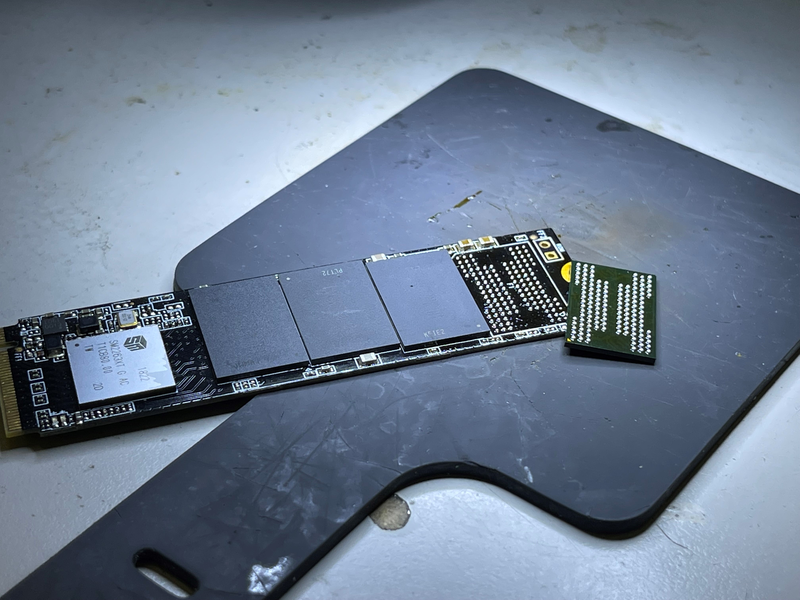
Với lỗi phần cứng, việc sửa chữa gần như không khả thi trong điều kiện thông thường. Ngay cả khi mang đến trung tâm chuyên sâu, chi phí cũng cao và không đảm bảo thành công. Trong đa số trường hợp, giải pháp hợp lý là ngừng sử dụng ngay, sao lưu dữ liệu nếu còn truy cập được và thay ổ cứng mới để đảm bảo an toàn.
Cách xử lý khi nghi ngờ ổ cứng bị hư
Trên thực tế, ổ cứng bị hư có sửa được không phụ thuộc khá nhiều vào cách người dùng xử lý ngay khi vừa phát hiện lỗi. Khi nhận thấy dấu hiệu bất thường, việc xử lý đúng trình tự sẽ giúp bạn hạn chế tối đa rủi ro mất dữ liệu và tránh làm tình trạng ổ cứng xấu đi đến mức không còn sửa được.
Bước 1: Sao lưu dữ liệu ngay lập tức
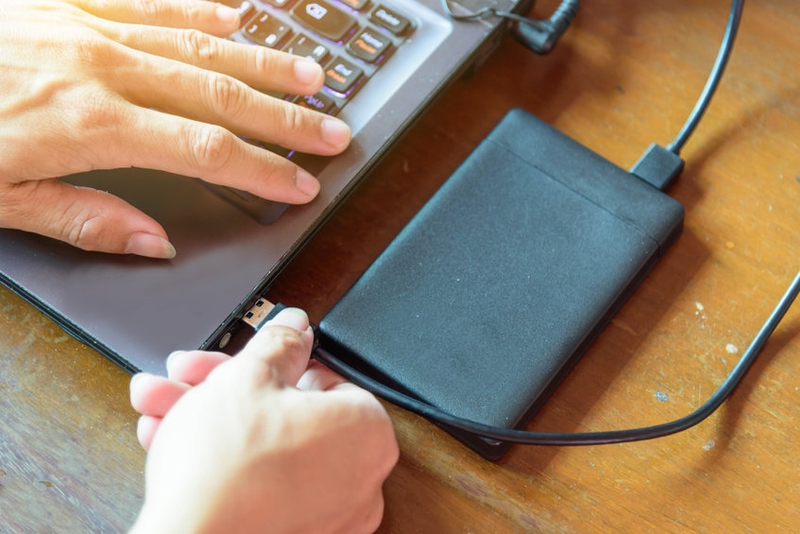
Trước khi kiểm tra hay sửa chữa, hãy sao lưu toàn bộ dữ liệu quan trọng sang thiết bị khác hoặc lưu trữ đám mây. Đây là bước bắt buộc vì ổ cứng có thể hỏng hoàn toàn bất cứ lúc nào, đặc biệt khi đã xuất hiện lỗi đọc ghi. Việc trì hoãn sao lưu để “kiểm tra trước” là sai lầm phổ biến và dễ khiến dữ liệu không thể cứu lại.
Bước 2: Kiểm tra bằng phần mềm chuyên dụng
Sau khi đã sao lưu, bạn có thể sử dụng các công cụ phổ biến để đánh giá tình trạng ổ cứng:
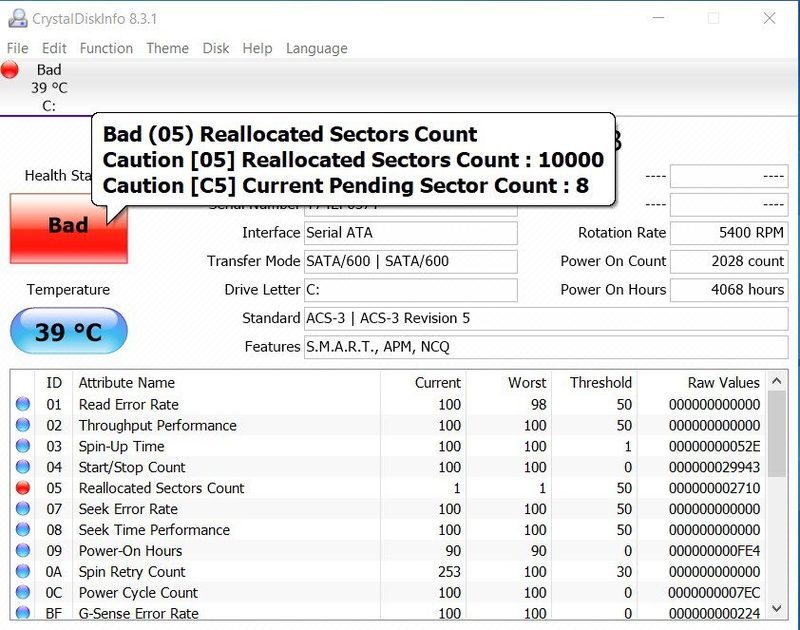
- CrystalDiskInfo: theo dõi sức khỏe ổ cứng theo thời gian thực
- HD Tune: kiểm tra bề mặt ổ đĩa và phát hiện bad sector
- Hard Disk Sentinel: cung cấp phân tích chi tiết và cảnh báo sớm
Các phần mềm này giúp bạn biết ổ đang ở trạng thái bình thường, cảnh báo hay nguy hiểm, thay vì chỉ dựa vào cảm nhận khi sử dụng.
Bước 3: Đọc hiểu chỉ số SMART cơ bản
SMART là hệ thống theo dõi tình trạng ổ cứng thông qua các chỉ số kỹ thuật. Bạn không cần hiểu toàn bộ, nhưng nên chú ý một số thông số quan trọng:
- Reallocated Sector Count: số sector lỗi đã được thay thế
- Current Pending Sector: số sector đang có nguy cơ lỗi
- Uncorrectable Sector Count: số sector không thể sửa
Nếu các chỉ số này khác 0 và có xu hướng tăng, đó là dấu hiệu ổ đang xuống cấp. Khi phần mềm hiển thị trạng thái “Caution” hoặc “Bad”, bạn nên chuẩn bị thay ổ thay vì tiếp tục sử dụng lâu dài.
Bước 4: Tránh scan toàn bộ ổ khi đã có dấu hiệu lỗi nặng
Nhiều người có thói quen chạy quét toàn bộ ổ đĩa để “sửa lỗi”, nhưng thao tác này không phải lúc nào cũng an toàn. Khi ổ đã có dấu hiệu hư phần cứng hoặc bad sector lan rộng, việc scan liên tục sẽ khiến ổ phải hoạt động cường độ cao, từ đó làm tình trạng hư hỏng nghiêm trọng hơn.
Bạn chỉ nên scan để kiểm tra và đánh giá ban đầu. Nếu phát hiện lỗi nặng, nên dừng lại và chuyển sang phương án sao lưu hoặc thay ổ, thay vì cố “cứu” bằng cách quét nhiều lần.
Bước 5: Xác định khi nào cần mang đến trung tâm sửa chữa
Trong một số trường hợp, việc tự xử lý không còn hiệu quả và có thể làm mất dữ liệu vĩnh viễn. Bạn nên cân nhắc mang ổ đến trung tâm chuyên cứu dữ liệu khi rơi vào một trong các trường hợp sao:
- Ổ phát ra tiếng kêu lạ (đặc biệt với HDD)
- Máy không nhận ổ hoặc nhận chập chờn
- Dữ liệu cực kỳ quan trọng và chưa có bản sao
- Ổ bị lỗi nặng sau khi đã thử các phương pháp cơ bản
Các đơn vị chuyên nghiệp có thiết bị và môi trường phù hợp để can thiệp vào phần cứng, ít rủi ro hơn so người dùng tự thực hiện tại nhà.
Bước 6: Quyết định sửa hoặc thay ổ mới
Sau khi đánh giá toàn bộ tình trạng, bạn cần đưa ra quyết định rõ ràng. Nếu lỗi nhẹ và ổ vẫn ổn định, bạn có thể tiếp tục sử dụng sau khi sửa. Ngược lại, nếu ổ đã có dấu hiệu xuống cấp hoặc không còn đáng tin cậy, thay mới sẽ là giải pháp an toàn hơn.
Trong nhiều trường hợp, nâng cấp sang SSD không chỉ giải quyết vấn đề mà còn cải thiện đáng kể tốc độ và độ ổn định của hệ thống.
Tạm kết
Ổ cứng có thể sửa được trong một số trường hợp, đặc biệt khi lỗi liên quan đến phần mềm hoặc bad sector nhẹ. Tuy nhiên, với các lỗi phần cứng nghiêm trọng, việc sửa chữa thường không hiệu quả và tiềm ẩn nhiều rủi ro mất dữ liệu. Hiểu rõ tình trạng sẽ giúp bạn đưa ra quyết định phù hợp hơn. Từ đó, bạn có thể xác định chính xác ổ cứng bị hư có sửa được không.
Khi ổ cứng cũ không còn đảm bảo an toàn dữ liệu, việc nâng cấp sang ổ cứng mới sẽ giúp bạn yên tâm sử dụng và cải thiện hiệu năng rõ rệt. Các dòng ổ cứng và SSD hiện nay mang lại tốc độ truy xuất nhanh và độ ổn định cao. FPT Shop là địa chỉ uy tín cung cấp linh kiện chính hãng, phù hợp cho nhu cầu nâng cấp. Hãy ghé cửa hàng hoặc website để tham khảo sản phẩm phù hợp.
Xem thêm:
Hư ổ cứng laptop có bị mất dữ liệu không? Khi nào còn cứu được dữ liệu?
Hư ổ cứng laptop sửa bao nhiêu tiền? Cập nhật chi phí và tư vấn chi tiết cho người dùng
:quality(75)/cach_phan_vung_o_cung_win_11_01_c50d8b64a5.jpg)
:quality(75)/o_cung_ssd_da_cap_la_gi_2_87d0a2ee5a.jpg)
:quality(75)/6_2840ad361a.jpg)
:quality(75)/o_cung_hoat_dong_nhu_the_nao_8_2ea108622f.png)
:quality(75)/Hu_o_cung_laptop_sua_bao_nhieu_tien_cover_e160847a37.png)
:quality(75)/mua_o_cung_hdd_o_dau_uy_tin_cover_8a68ebd02b.jpg)


