:quality(75)/estore-v2/img/fptshop-logo.png)
:quality(75)/tao_dau_cham_nhanh_chong_bang_phim_tat_30f867edae.jpg)
:quality(75)/451658943_1617135435795914_6174881384314150341_n_f1bb8387de.jpg)
Hướng dẫn cách tạo dấu chấm (....) nhanh chóng bằng phím tắt trong Word, Google Docs
Khi soạn thảo các tài liệu quan trọng như mục lục, hợp đồng hay bảng báo giá, việc tạo dấu chấm (....) nhanh chóng bằng phím tắt là điều rất cần thiết. Thay vì gõ thủ công từng dấu chấm một cách mất thời gian, bạn hoàn toàn có thể sử dụng các phím tắt thông minh sẵn có. Nếu bạn vẫn chưa biết cách thực hiện, hãy cùng FPT Shop tìm hiểu các bước chi tiết dưới đây nhé.
Vì sao nên tạo dấu chấm (....) bằng phím tắt thay vì thủ công?
Dưới đây là những lý do bạn nên tạo dấu chấm (....) bằng phím tắt thay vì gõ thủ công khi soạn thảo văn bản:
- Giúp tiết kiệm thời gian thao tác, thay vì phải nhấn từng dấu chấm một.
- Word sẽ tự động căn chỉnh dấu chấm, giúp bố cục văn bản trở nên gọn gàng, chuyên nghiệp và thẩm mỹ hơn.
- Hàng chấm tạo bằng phím tắt sẽ tự động co giãn khi thêm hoặc xóa chữ, tránh tình trạng bị xô lệch hay thừa dấu như cách gõ thủ công.
- Sử dụng phím tắt thể hiện bạn là người có kỹ năng soạn thảo chuyên nghiệp.
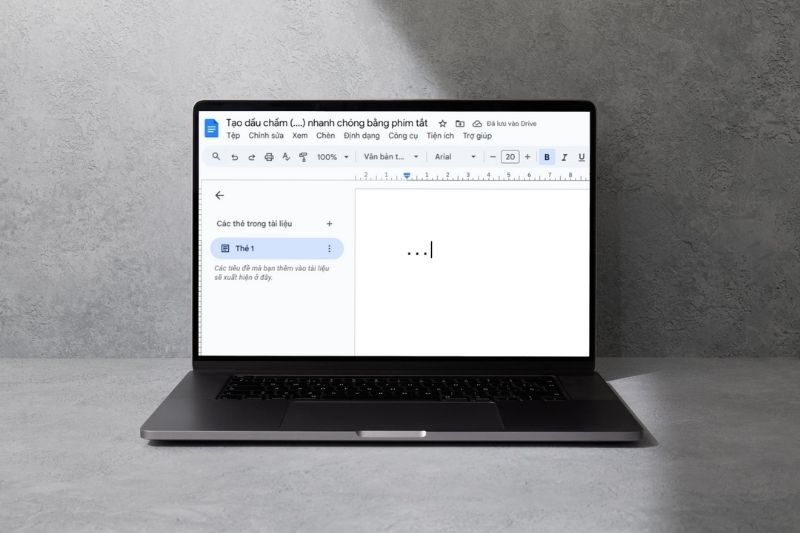
Hướng dẫn cách tạo dấu chấm (....) nhanh chóng bằng phím tắt
Để tạo dấu chấm (....) nhanh chóng bằng phím tắt, các bạn có thể tham khảo 3 cách dưới đây:
Tạo dấu chấm (....) nhanh chóng bằng phím tắt trong Word
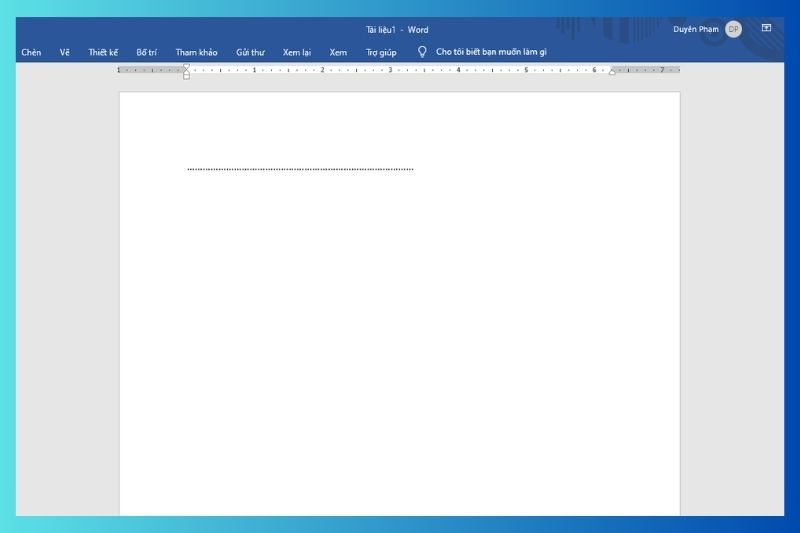
Việc tạo dấu chấm (....) nhanh chóng bằng phím tắt trong Word sẽ giúp bạn rút gọn thao tác khi căn chỉnh văn bản hoặc soạn thảo mục lục. Thay vì mất thời gian thiết lập Tab stop, bạn chỉ cần làm theo hướng dẫn sau:
- Bước 1: Mở tài liệu Word và đặt con trỏ chuột vào cuối dòng văn bản mà bạn muốn chèn dòng chấm (ví dụ: sau tên một chương trong mục lục).
- Bước 2: Nhấn giữ tổ hợp phím Ctrl + Alt + . (dấu chấm) trên bàn phím.
- Bước 3: Ngay lập tức, một hàng dấu chấm đều và đẹp sẽ được tự động lấp đầy khoảng trống, giúp văn bản của bạn trông gọn gàng và chuyên nghiệp hơn.
Tạo dấu chấm (....) nhanh chóng bằng phím tắt trong Google Docs
Nếu Microsoft Word có tổ hợp phím tắt thần thánh giúp tạo ra một dòng chấm kéo dài đến hết lề phải của trang thì Google Docs lại không làm được điều đó. Tuy vậy, bạn có thể tạo ký tự dấu bạ chấm (...) theo các cách sau:
Trường hợp 1: Với máy tính có bàn phím số numpad
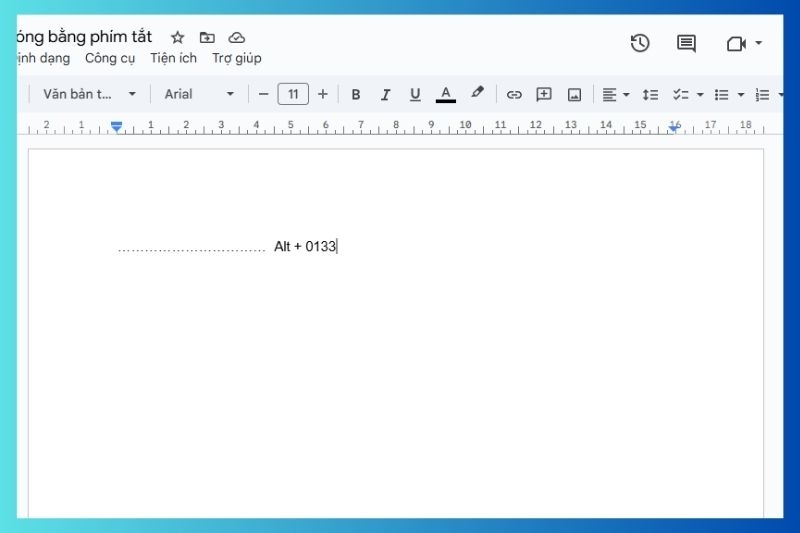
Nếu máy tính của bạn có bàn phím số, bạn có thể tạo dấu bạ chấm (...) như sau:
- Bước 1: Mở tài liệu Google Docs của bạn.
- Bước 2: Nhấn giữ phím Alt và gõ dãy số 0133 trên bàn phím số.
- Bước 3: Thả phím Alt, ký tự dấu ba chấm (…) sẽ tự động hiển thị ngay tại vị trí đặt con trỏ chuột.
Trường hợp 2: Với máy tính không có bàn phím số
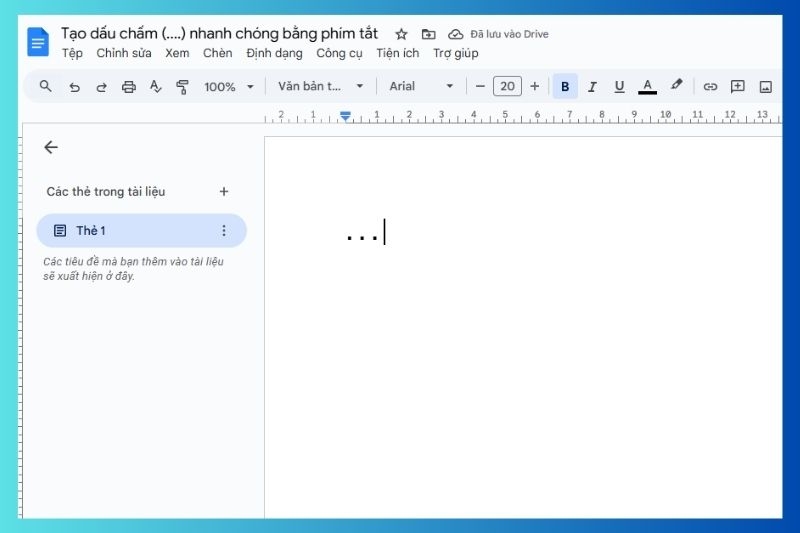
Đối với laptop hoặc bàn phím không có Numpad, Google Docs có một tính năng tự động sửa lỗi rất tiện lợi. Đơn giản, bạn chỉ cần gõ liên tiếp ba dấu chấm (.), Google Docs sẽ tự động chuyển chúng thành ký tự dấu ba chấm (…).
Lưu ý khi tạo dấu chấm (....) nhanh chóng bằng phím tắt
Khi tạo dấu chấm (....) nhanh chóng bằng phím tắt, bạn nên chú ý một vài điểm quan trọng để tránh lỗi hiển thị và giúp quá trình thao tác diễn ra mượt mà. Mặc dù thủ thuật này khá đơn giản nhưng chỉ cần sai thao tác hoặc bỏ sót bước thiết lập, kết quả có thể sẽ không như mong đợi. Theo đó, bạn cần đảm bảo:
- Luôn đặt con trỏ chuột ở chính xác nơi bạn muốn chèn dấu chấm (....) trước khi thực hiện thao tác.
- Sau khi tạo, hãy kiểm tra lại bố cục tổng thể, đặc biệt là trong mục lục, để đảm bảo các dòng chấm đều cân đối và thẳng hàng.
- Tổ hợp phím Ctrl + Alt + . (chấm) thường chỉ hoạt động ổn định trên các phiên bản Word mới. Một số phiên bản quá cũ hoặc có bàn phím đặc biệt có thể không sử dụng được.
- Tránh lạm dụng dấu chấm (....) trong các đoạn văn thông thường vì điều này có thể làm rối bố cục văn bản.
- Nếu tổ hợp phím không cho kết quả như mong muốn, hãy xem lại phần cài đặt phím tắt hoặc thiết lập Tab stop bằng cách chọn Paragraph → Tabs.
Với những lưu ý nhỏ này, việc tạo dấu chấm bằng phím tắt sẽ trở nên nhanh gọn, chuyên nghiệp và mang lại bố cục văn bản chuẩn đẹp hơn bao giờ hết.
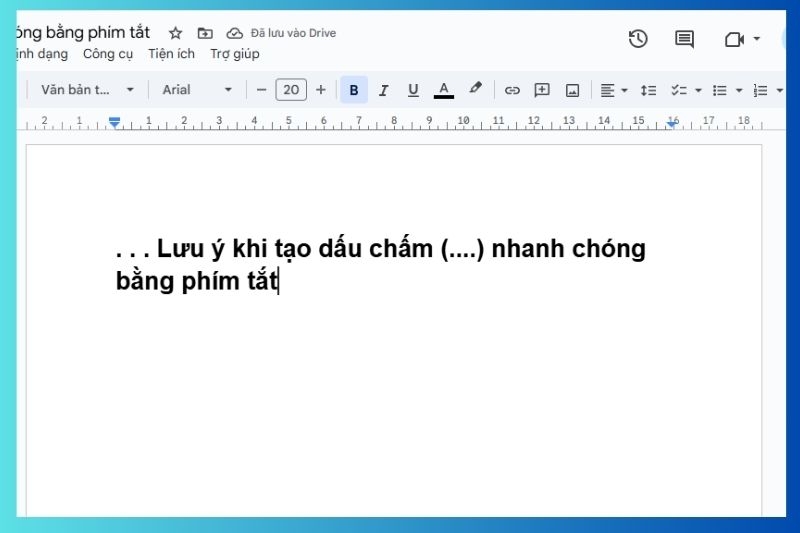
Tạm kết
Trên đây là những cách tạo dấu chấm (....) nhanh chóng bằng phím tắt trong Word và Google Docs mà FPT Shop đã tổng hợp để chia sẻ đến bạn. Hy vọng với những thủ thuật này, công việc soạn thảo văn bản của bạn sẽ trở nên dễ dàng, thuận tiện và chuyên nghiệp hơn. Đừng quên thường xuyên truy cập vào FPT Shop để cập nhật ngay nhiều mẹo hay hữu ích nhé.
Nếu bạn thường xuyên làm việc với Word hay Google Docs, việc sở hữu một chiếc laptop hiệu năng ổn định sẽ giúp quá trình soạn thảo văn bản trở nên nhanh chóng, mượt mà hơn. Hiện tại, FPT Shop đang cung cấp đa dạng mẫu laptop học tập – văn phòng đến từ các thương hiệu uy tín cùng nhiều chương trình ưu đãi hấp dẫn và trả góp 0% lãi suất. Ghé ngay FPT Shop hoặc truy cập fptshop.com.vn để chọn cho mình chiếc laptop phù hợp nhé.
Tham khảo các dòng laptop MSI tại đây:
Xem thêm:
:quality(75)/cach_boi_den_hang_cot_trong_excel_bang_phim_tat_85e5d084c1.jpg)
:quality(75)/phim_tat_sketchup_0_7aabab7ad3.jpg)
:quality(75)/phim_tat_doi_ten_file_0_890017eda4.jpg)
:quality(75)/phim_tat_pivottable_5_4f74f7429a.jpg)
:quality(75)/cach_xem_thong_ke_shopee_bang_phim_tat_iphone_bf4b43cafa.jpg)
:quality(75)/200_phim_tat_trong_excel_01_551180b018.jpg)


